A avaliação gratuita do WalkMe Learning Arc oferece 30 dias para criar, publicar e distribuir conteúdo de treinamento. Não é necessário cartão de crédito. Este artigo orienta você durante o processo de registro e conclusão do fluxo de integração.

Antes de começar
Certifique-se de usar um navegador compatível antes de se inscrever. Para obter informações sobre os requisitos do navegador, consulte o seguinte artigo: Navegadores suportados no Arco de Learning WalkMe
Acesso
Para acessar o Arco de Learning WalkMe, vá para app.learningarc.com
Cadastre-se
- Acesse a página de inscrição no Arco de Learning WalkMe.
- Selecione uma das seguintes opções:
- Continuar com o Google
- Continuar com a Microsoft
- Cadastre-se com um e-mail: digite seu endereço de e-mail de trabalho e selecione Continuar. Endereços de e-mail pessoais não são aceitos.
- Se você se inscreveu com um e-mail, verifique sua caixa de entrada para encontrar um e-mail de verificação do Learning Arc do WalkMe
Observação
- Se alguém da sua organização já tiver iniciado um período de avaliação, você terá seu próprio espaço de trabalho e seu próprio portal, e será adicionado como Colaborador ao espaço de trabalho principal da sua organização.
- Se um colega tiver convidado você, você poderá pular as etapas de configuração e acessar diretamente o espaço de trabalho ou portal para o qual foi convidado.
Conclua o fluxo de integração
Etapa 1: área de trabalho
Selecione a área que melhor descreve sua equipe ou função:
- Contabilidade e Finanças
- Consultoria e Serviços de atendimento ao cliente
- Suporte ao cliente
- Engenharia, Produto e Design
- Recursos Humanos
- TI
- Learning e desenvolvimento
- Marketing
- Operações
- Gerenciamento de projetos e programas
- Vendas e sucesso do cliente
- Outro
Etapa 2: sua função
Selecione a opção que melhor descreve sua função:
- Colaborador Individual
- Diretor
- Gerente de equipe
- Executivo (Nível C, VP)
Etapa 3: Tamanho da empresa
Selecione a opção que melhor descreve sua organização:
- 1–50
- 51–200
- 201–500
- 501–1.000
- 1,000+
Etapa 4: como você planeja usar o Arco de Learning WalkMe
Selecione a opção que melhor descreve seus planos:
- Apenas para mim
- Para a minha equipe
- Para toda a minha empresa
- Para meus clientes ou parceiros
- No campo Nome do espaço de trabalho, digite um nome para o seu espaço de trabalho
- Para convidar um membro da equipe agora, digite o endereço de e-mail e selecione Convidar (opcional)
- Selecione Concluído para concluir a configuração e abrir seu espaço de trabalho
Observação
Para convidar mais membros da equipe após a configuração, selecione Convidar Membros na barra lateral esquerda ou vá para Ajustes da conta e abra a guia Espaços de Trabalho
O que esperar após a configuração
Após a configuração, o Arco de Learning WalkMe cria um espaço de trabalho padrão e um portal principal para você. O portal principal tem a marca da sua organização e usa o subdomínio da sua organização, por exemplo, acme.learningarc.com. Quaisquer portais adicionais que você criar reutilizam esse prefixo e você pode editar apenas a parte após ele. Você não pode excluir o portal principal.
Após a configuração, você pode:
- Crie um curso usando autoria com IA
- Grave e simule um fluxo de trabalho
- Configure o portal de sua marca ou crie portais adicionais para diferentes Audiências de alunos.
- Convide sua equipe para colaborar
- Explore a seção Conta na barra lateral esquerda, que contém Portais, Ajustes da conta e o botão Convidar membros.
A Página Inicial
A página inicial é o local onde você acessa depois de fazer login e é o principal ponto de entrada para a criação de Conteúdo.
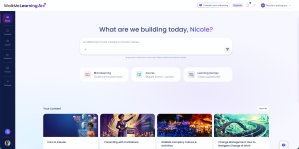
Descreva o que você deseja criar no AI Chat, e o Arco de Learning WalkMe gerará e abrirá no construtor de cursos. Este é o mesmo mecanismo de geração que o Criar com IA, obtido de um lugar diferente.
Cartões de início rápido
Os cartões de início rápido iniciam uma compilação com o tipo de Conteúdo já definido:
- Microlearning: uma lição focada
- Curso: várias lições e quizzes
- Learning Journey: um caminho guiado por vários Cursos
Seu conteúdo e seus portais
A página inicial também exibe duas listas:
- Seu conteúdo: os itens que você abriu mais recentemente
- Seus portais: todos os portais da conta
Selecione Visualizar tudo em qualquer lista para ver o conjunto completo.
Como ser convidado como aluno
Os alunos recebem um e-mail de cadastro diferente do que os criadores. Depois de se inscrever, vá diretamente para o portal ou curso para o qual foi convidado. Não há etapas de configuração.
Seu acesso não muda quando o período de avaliação de outra pessoa termina. Você mantém acesso a cada portal ao qual foi adicionado enquanto esse portal existir.


