WalkMeラーニングアークの無料トライアルでは、30日間トレーニングコンテンツの構築、公開、配布ができます。クレジットカードは必要ありません。 この記事では、オンボーディングフローの登録と完了について説明します。
開始前に
サインアップする前に、サポートされているブラウザーを使用していることを確認してください。 ブラウザーの要件については、以下の記事を参照してください:WalkMeラーニングアークでサポートされているブラウザー
アクセス
WalkMeラーニングアークにアクセスするには、app.learningarc.comに移動します
サインアップ
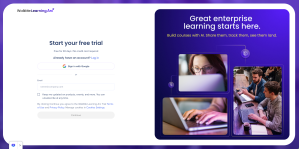
- WalkMeラーニングアークのサインアップページに移動します
- 以下のオプションのいずれかを選択します:
- Googleで続行
- Microsoftで続行
- メールでサインアップ:仕事用のメールアドレスを入力し、[続行]を選択します 個人のメールアドレスは受け入れられません。
- メールでサインアップした場合は、WalkMeラーニングアークからの確認メールを受信トレイで確認してください。
注
- 組織の誰かがすでにトライアルを開始している場合、独自のワークスペースとポータルが取得され、組織のメインワークスペースに貢献者として追加されます
- 同僚があなたを招待した場合、設定ステップをスキップし、招待されたワークスペースまたはポータルに直接移動します
オンボーディングフローを完了します
ステップ1:作業領域
チームまたは機能を最も適切に説明するエリアを選択します。
- 会計&ファイナンス
- コンサルティング&クライアントサービス
- カスタマーサポート
- エンジニアリング、製品&デザイン
- 人事リソース
- IT
- 学習&開発
- マーケティング
- オペレーション
- プロジェクト&プログラム管理
- セールス&カスタマーサクセス
- その他
ステップ2:あなたのロール
あなたのロールを最もよく説明するオプションを選択してください:
- 個人コントリビューター
- ディレクター
- チームマネージャー
- エグゼクティブ(Cレベル、VP)
ステップ3:会社の規模
あなたの組織を最もよく表すオプションを選択してください:
- 1–50
- 51–200
- 201–500
- 501–1,000
- 1,000+
ステップ4:WalkMeラーニングアークの使用計画方法
プランを最もよく説明するオプションを選択します:
- 私だけ
- チームの場合
- 私の会社全体にとって
- 顧客またはパートナー向け
ステップ5:ワークスペースの設定
- ワークスペース名フィールドに、ワークスペースの名前を入力します
- チームメンバーを今すぐ招待するには、メールアドレスを入力し、招待(オプション)を選択します
- 完了を選択して、セットアップを終了し、ワークスペースを開きます。
注
設定後にさらにチームメンバーを招待するには、左サイドバーでメンバーを招待を選択するか、アカウント設定に移動し、ワークスペースタブを開きます
セットアップ後に期待できること
設定が完了すると、WalkMeラーニングアークがデフォルトのワークスペースとメインポータルを作成します。 メインポータルは組織に合わせてブランド化されており、組織のサブドメイン(例:acme.learningarc.com)を使用します。 作成した追加のポータルは、そのプレフィックスを再利用し、その後のパーツのみを編集できます。 メインポータルを削除することはできません。
設定後、以下のことができます:
- AIオーサリングを使用してコースを作成します
- ワークフローを記録し、シミュレートします
- ブランド化されたポータルを設定するか、さまざまな学習者オーディエンス用の追加ポータルを作成します
- チームを招待して共同作業を行いましょう。
- 左サイドバーの「アカウント」セクションを確認してください。ここには、ポータル、アカウント設定、「メンバーを招待」ボタンが含まれています。
ホームページ
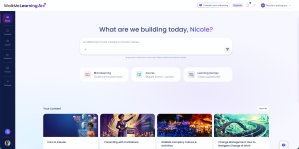
ホームページは、サインイン後に表示される場所であり、コンテンツ構築のメインエントリポイントです。
AIで構築します
AIチャットで構築したい内容を説明すると、WalkMeラーニングアークがそれを生成し、コースビルダーで開きます。 これは、AIで作成と同じ生成エンジンで、別の場所から到達します。
クイックスタートカード
クイックスタートカードは、コンテンツタイプがすでに設定された状態で構築を開始します:
- マイクロラーニング:1つの焦点を絞ったレッスン
- コース:複数のレッスンとクイズ
- ラーニングジャーニー:いくつかのコースにわたるガイド付きパス
お客様のコンテンツとポータル
ホームページには、2つのリストも表示されます:
- コンテンツ:最近開いたアイテム
- ポータル:アカウントのすべてのポータル
フルセットを表示するには、いずれかのリストですべて表示を選択します。
学習者として招待される
学習者は、ビルダーとは異なるサインアップメールを受け取ります。 サインアップ後、招待されたポータルまたはコースに直接移動します。設定ステップはありません。
他の人のトライアルが終了しても、アクセス権は変更されません。 追加された各ポータルには、そのポータルが存在する限り、アクセスを維持します。


