概要
WalkMeラーニングアークは、管理センターのロール&権限ページで管理するロールを使用します。WalkMeラーニングアークを利用する各アカウントには独自のラーニングアークシステムがあり、そのシステムはアカウントのWalkMeロールを継承するため、別途ユーザー管理を設定する必要はありません。
ユーザーのロールによってWalkMeラーニングアークで表示および実行できる内容が制御され、権限はユーザーが割り当てられているすべてのシステムで同じように適用されます。ユーザーに必要なアクセス権を付与するには、事前定義されたロールを割り当てるか、カスタムロールを作成して各権限を自分で選択します。
ラーニングアークを初めてご利用ですか?まずはこちらをご覧ください:WalkMeラーニングアーク - 知っておくべきすべてのこと
仕組み
各ロールは権限のセットであり、各権限には値があります。これらの権限を組み合わせることで、ラーニングアークの主要な領域を制御します。
アクセス
コンソールで管理センターにアクセスします:
- WalkMe Consoleを開きます
- 管理カテゴリに移動します
- 管理センター
を選択します
- ロール&権限を選択します
ラーニングアークの権限
| 権限 |
値 |
ユーザーができること |
ラーニングアークのコンテンツ管理
ユーザーがラーニングコンテンツに対してできること |
なし |
アクセスなし |
| 表示 |
コース、レッスン、シミュレーション、セグメントページ、アセットページを開いて移動できます。アカウント内の他のユーザーとコンテンツを共有したり、エクスポートしたりできます。編集オプションは利用できません。ユーザーはコメントの追加、返信、解決が可能です。
この値を持つ事前定義されたロール:分析担当者、翻訳者、パブリッシャー、コンテンツ閲覧者 |
| 編集 |
既存のコンテンツを編集します。コンテンツを作成または削除するオプションは非表示になります。
この値を持つ事前定義されたロールはありません。編集のみのアクセス権を付与するには、カスタムロールを作成してください。 |
| 作成 + 編集 |
コンテンツの作成、編集、削除を行います。アセットテーブル内の別のフォルダーにアイテムやフォルダーを移動できます。
この値を持つ事前定義されたロール:管理、システムマネージャー、コンテンツマネージャー、ビルダー、コンテンツクリエイター。 |
アセットギャラリー
ラーニングアセットページ |
なし |
アセットの表示とプレビューが可能です。アップロードとフォルダーのオプションは利用できません。 |
| 編集 |
ラーニングアセットページのすべての機能を使用できます。 |
| 編集 & シェア |
ラーニングアセットページのすべての機能を使用できます。 |
言語
翻訳 |
なし |
翻訳ページ、翻訳列、および翻訳タブは利用できません |
| 編集 |
翻訳ページで翻訳を編集および保存できます。翻訳を公開するには、コンテンツの公開権限も必要です。 |
コンテンツの公開
公開、およびラーニングコンテンツテーブルの配信オプション |
なし |
ラーニングコンテンツを公開できず、ラーニングコンテンツテーブルの配信が無効になります。 |
| 本番以外のみ |
ラーニングコンテンツテーブルで公開および配信を使用できます。 |
| すべての環境 |
ラーニングコンテンツテーブルで公開および配信を使用できます。 |
インサイトへのアクセス
ラーニング分析とインサイトタブ |
なし |
ラーニング分析とインサイトタブが表示されません |
| 許可 |
ナビゲーションバーのラーニング分析と、情報パネルのインサイトタブを表示できます |
注
- アセットギャラリーはコンテンツへのアクセス権を上書きしません。「ラーニングアークのコンテンツ管理 = 表示」のユーザーは、アセットギャラリーの値に関わらず、ラーニングアセットページを閲覧専用として表示します。ラーニングアセットテーブルでアイテムやフォルダーを移動するには、「ラーニングアークのコンテンツ管理 = 作成 + 編集」が必要です。
- 「ラーニングアークのコンテンツ管理」が利用可能になる前に作成されたロールには、「コンテンツ管理」の値に基づいて自動的に値が割り当てられるため、アクセス権が失われることはありません。
事前定義された役割
| ロール |
許可されるアクション |
| 管理:設定やユーザー管理を含む、アカウントのフルコントロール |
設定、分析、作成、編集、削除、表示、コメント、シェア、エクスポート、公開 |
| システムマネージャー:セキュリティやAPIキーへのアクセス権なしで、割り当てられたシステムとそのユーザーを管理 |
設定、分析、作成、編集、削除、表示、コメント、シェア、エクスポート、公開 |
| コンテンツマネージャー:コンテンツの作成と編集、およびすべての環境への公開 |
分析、作成、編集、削除、表示、コメント、シェア、エクスポート、公開 |
| パブリッシャー:コンテンツの表示とすべての環境への公開 |
分析、表示、コメント、シェア、エクスポート、公開 |
| ビルダー:公開とユーザー管理を除くフルアクセス |
分析、作成、編集、削除、表示、コメント、シェア、エクスポート |
| コンテンツクリエイター:公開権限なしでのコンテンツの作成と編集 |
分析、作成、編集、削除、表示、コメント、シェア、エクスポート |
| コンテンツ閲覧者:コンテンツの表示 |
分析、表示、コメント、シェア、エクスポート |
| 分析担当者:コンテンツの表示 |
分析、表示、コメント、シェア、エクスポート |
| 翻訳者:翻訳の作成と管理 |
表示、コメント、シェア、エクスポート、翻訳の管理 |
カスタムロール
事前定義されたロールが適合しない場合は、カスタムロールを使用してください。次の表でユーザーに必要なものを確認し、ロールにそれらの権限を設定します。
| ユーザーに許可する操作 |
設定内容 |
| コンテンツの表示 |
ラーニングアークのコンテンツ管理 = 表示 |
| コンテンツのシェアとエクスポート |
ラーニングアークのコンテンツ管理 = 表示、編集、または作成 + 編集 |
| コメントの使用 |
ラーニングアークのコンテンツ管理 = 表示、編集、または作成 + 編集 |
| 作成や削除を行わずに既存のコンテンツを編集 |
ラーニングアークのコンテンツ管理 = 編集 |
| コンテンツの作成、編集、削除 |
ラーニングアークのコンテンツ管理 = 作成 + 編集 |
| ラーニングアセットテーブルでのアイテムやフォルダーの移動 |
ラーニングアークのコンテンツ管理 = 作成 + 編集 |
| アセットのアップロードと管理 |
アセットギャラリー = 編集または編集 & シェア、かつラーニングアークのコンテンツ管理 = 編集または作成 + 編集 |
| 翻訳の管理 |
言語 = 編集 |
| ラーニングコンテンツテーブルでの配信の使用 |
コンテンツの公開 = すべての環境 |
| コンテンツの公開 |
コンテンツの公開 = すべての環境 |
| ラーニング分析とインサイトタブの表示 |
インサイトへのアクセス = 許可 |
| 設定の管理 |
設定の管理 = 編集、設定をパブリッシュ = すべての環境、およびシステムの管理 = 編集 |
カスタムロールの作成
- ロール&権限ページで、カスタムロールタブを開きます
- + 新規ロール
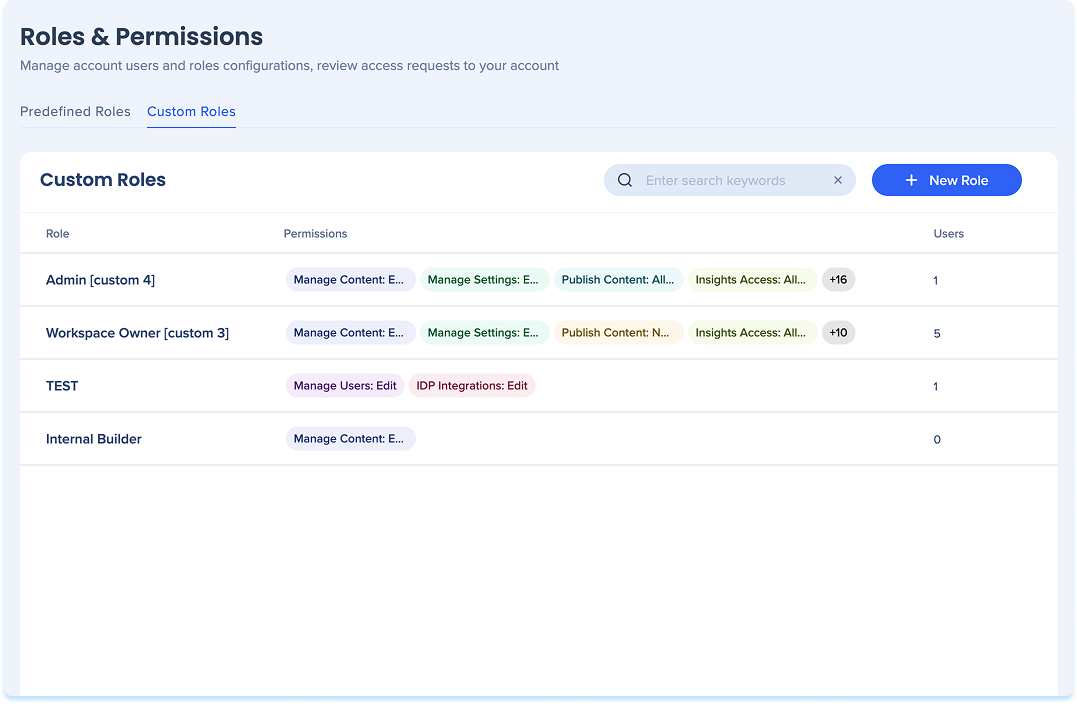 を選択します
- ロール名を入力します
- ロール権限で、各権限の値を選択します
- 保存
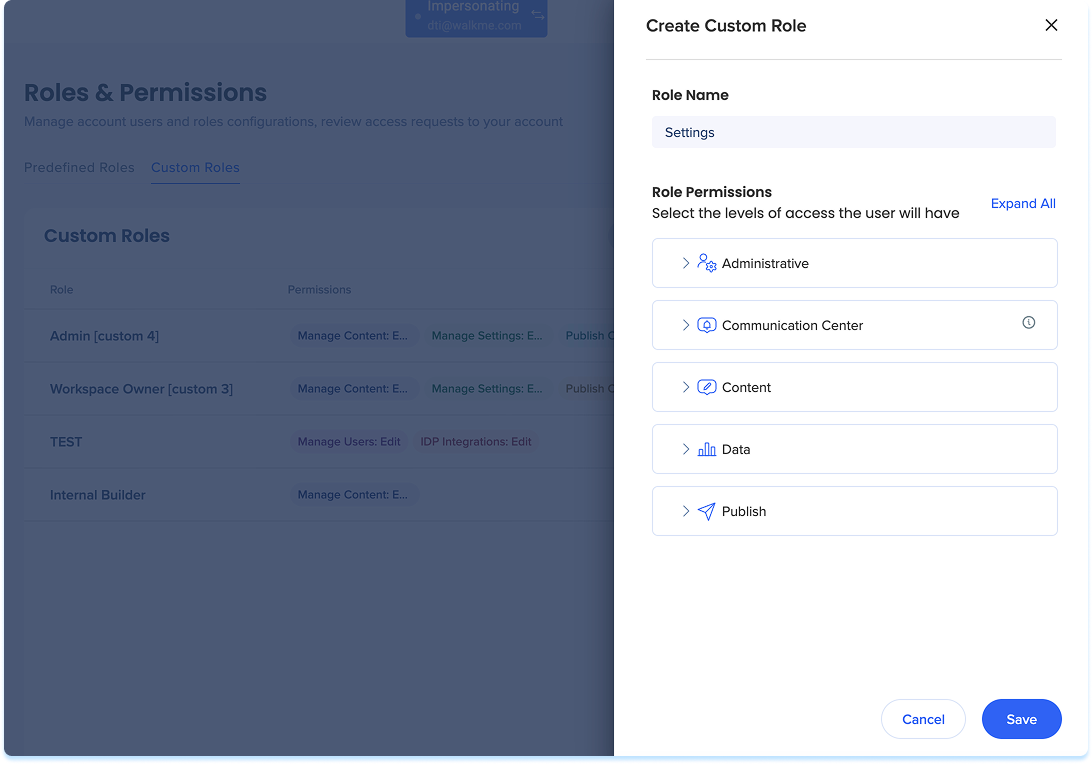 を選択します
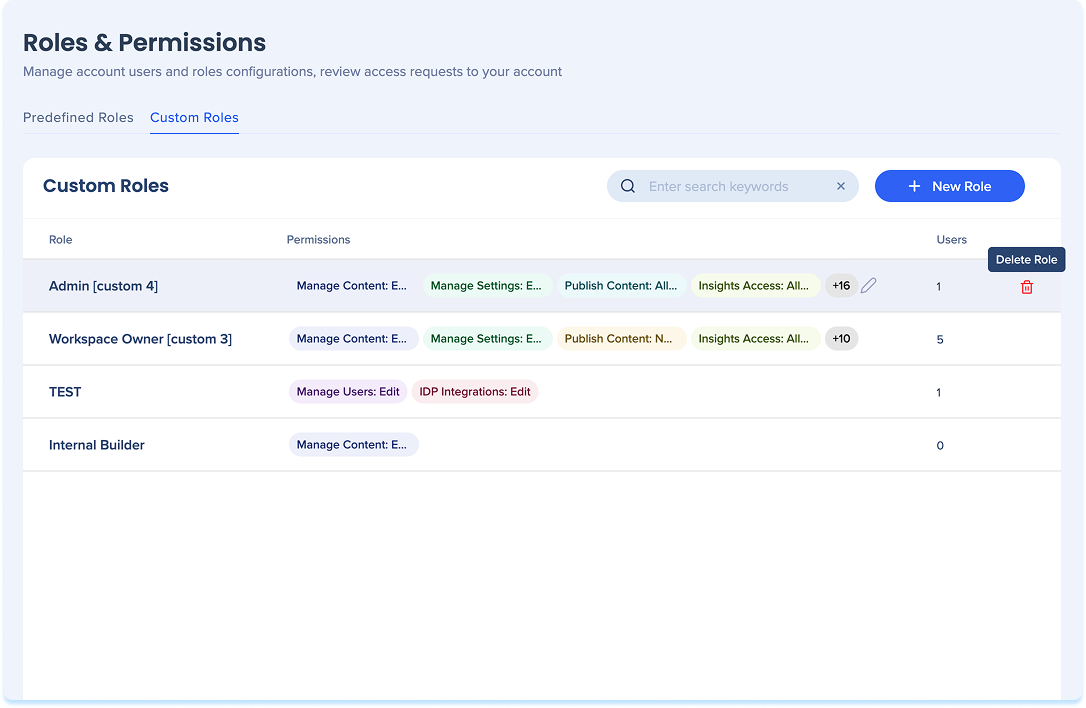
カスタムロールの削除
- カスタムロールタブで、カスタムロールの上にカーソルを置きます
- 削除アイコンを選択します
注
カスタムロールは、ユーザーが割り当てられていない場合にのみ削除できます。