概要
AIオーディオを含むWalkMeラーニングアークの全体的な設定を管理します。 AIオーディオ機能は、テキストベースのコースコンテンツをAIが生成したナレーションに変換します。 この機能は、組織レベルの設定と必須の承認ワークフローに依存して、コンテンツが学習者に表示される前に正確性を確保します。
AIオーディオ
機能の設定
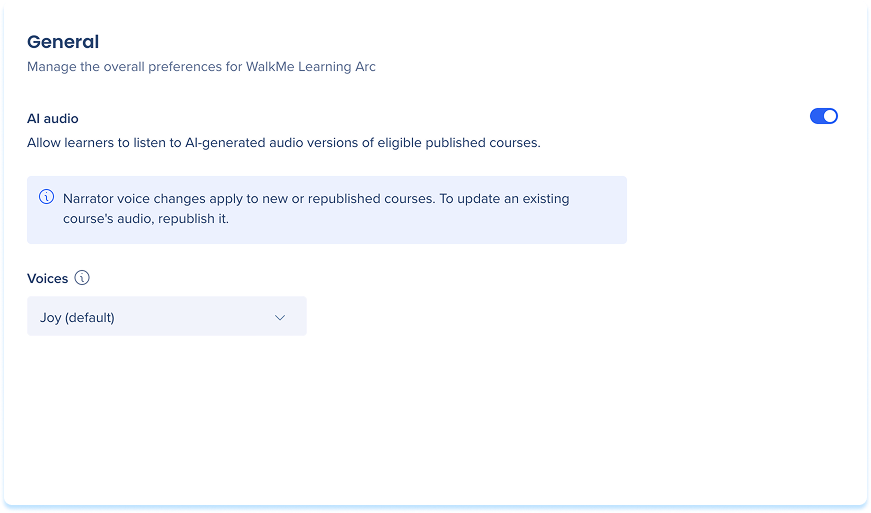
- WalkMeラーニングアークの[設定]ページに移動します
- [一般]タブを選択します。
- [AIオーディオ]をオフにすると、コースのオーディオバージョンを無効にします
-
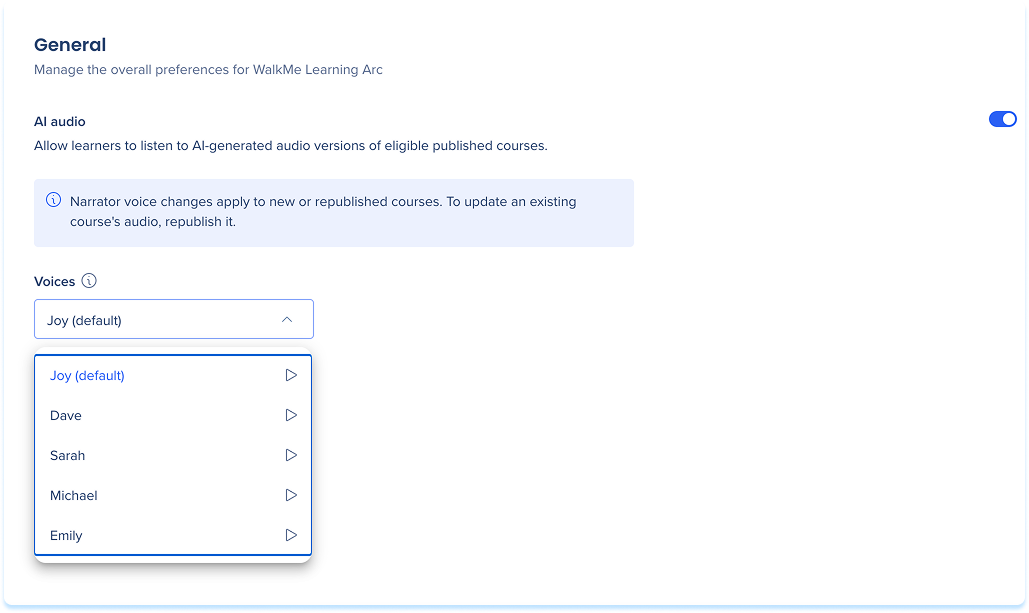
音声ドロップダウンからデフォルトの音声を1つ選択します
オーディオの生成と承認
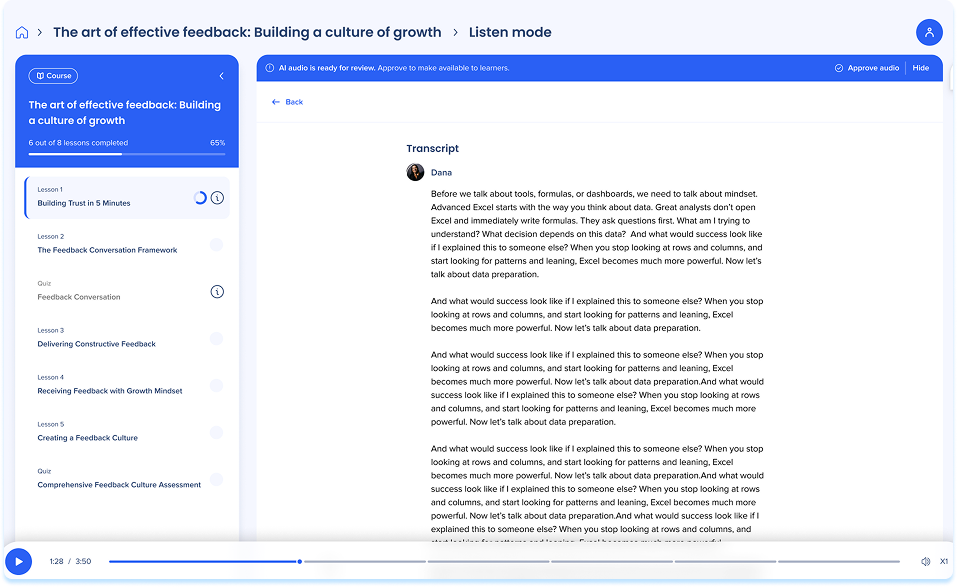
コースを公開すると、WalkMeは音声とトランスクリプトを自動的に生成します。 オフライン翻訳が公開済みのコースの場合、サポートされている各言語のオーディオとトランスクリプトが生成されます。 オーディオはデフォルトで学習者からは非表示になります。
生成が完了すると、通知パネルに通知が表示されます。各言語のオーディオを確認し、その後、
プレビューを選択してナレーションを聴き、トランスクリプトを確認します
- [承認]を選択して、コースの学習者に[聴く]ボタンを表示できるようにします
- 拒否を選択すると、オーディオは利用できないままになります
注
オーディオを拒否した場合、学習者はそのコースで聴取モードを使用できなくなります。アクセスを復元するには、コースを再公開してください。新しいAIオーディオを確認するための通知が届きます。
翻訳済みのコース
サポートされている言語で公開された各翻訳には、それぞれ独自のオーディオ、トランスクリプト、およびレビューが用意されます。
-
コースの翻訳を開き、上部バーの公開を選択します
-
ステータスがAIオーディオのレビュー準備完了に変わったら、プレビューしてその言語の承認または拒否を選択します
-
各言語は個別にレビューされます。ドイツ語のオーディオを承認してもフランス語のオーディオは承認されません。また、1つの言語を拒否しても他の言語には影響しません
-
学習者がコースページで翻訳先を選択して言語を選びます。聴くボタンはその言語のオーディオが承認された場合にのみ表示され、ナレーションとトランスクリプトはその言語で提供されます
-
翻訳の編集後にオーディオを更新するには、翻訳を再度公開し、新しいオーディオを確認してください。新しいナレーターの音声も、再公開したときにのみ適用されます
技術的なノート


