Brief Overview
画像抽出を使用すると、コンテンツ作成者はPDFや動画などの既存のアセットから画像を抽出し、WalkMeラーニングアークで学習コンテンツを構築する際に再利用できます。WalkMeは、サポートされているアセットから利用可能な画像を抽出し、アセットの使用方法に応じて、学習コンテンツビルダーとアセットライブラリに表示します。本ガイドでは、画像抽出の仕組みと、コンテンツ作成者が学習コンテンツの作成・管理中に抽出された画像にアクセスして再利用する方法について説明します。
How It Works
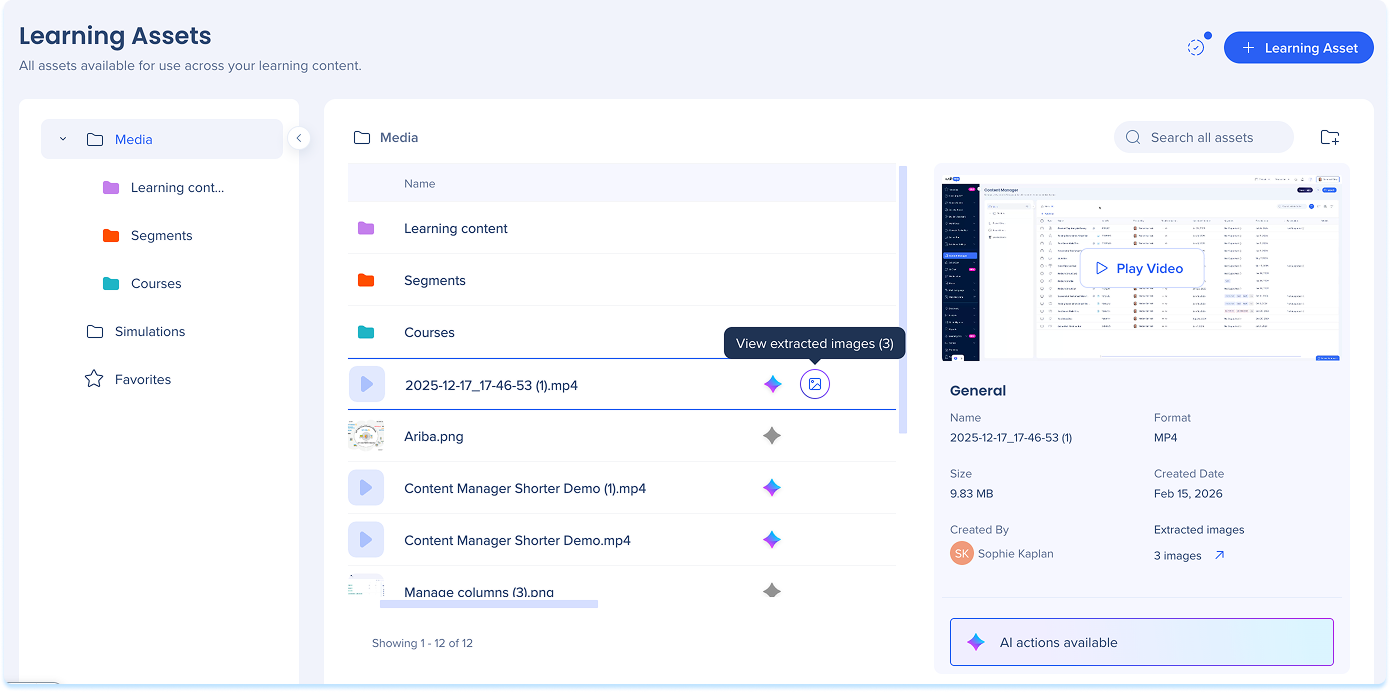
画像抽出は、サポートされているアセットから画像を識別・抽出し、コンテンツ作成者が学習コンテンツの作成時に再利用できるようにします。画像がいつ、どのように抽出されるかは、アセットの種類によって異なります。
Supported Assets
画像抽出は、以下の種類のアセットに適用されます。
PDFと動画の抽出動作
画像抽出の動作は、PDFファイルと動画ファイルで異なります。
PDF files
- PDFがアップロードされて分析されると、画像が自動的に抽出されます
- 抽出された画像は、アセットライブラリと学習コンテンツビルダーで再利用できます
Video files
- 画像は、動画がレッスンのソースとして使用された後にのみ抽出されます
- 抽出された画像は、元の動画アセットの下に保存されます
注
動画がアセットライブラリでアップロードまたは分析された場合、画像は抽出されません。 画像は、レッスン作成中に動画が使用された後にのみ利用可能になります。
コンテンツ作成者は、コースの作成中に抽出された画像を直接使用できます。
Replace an image
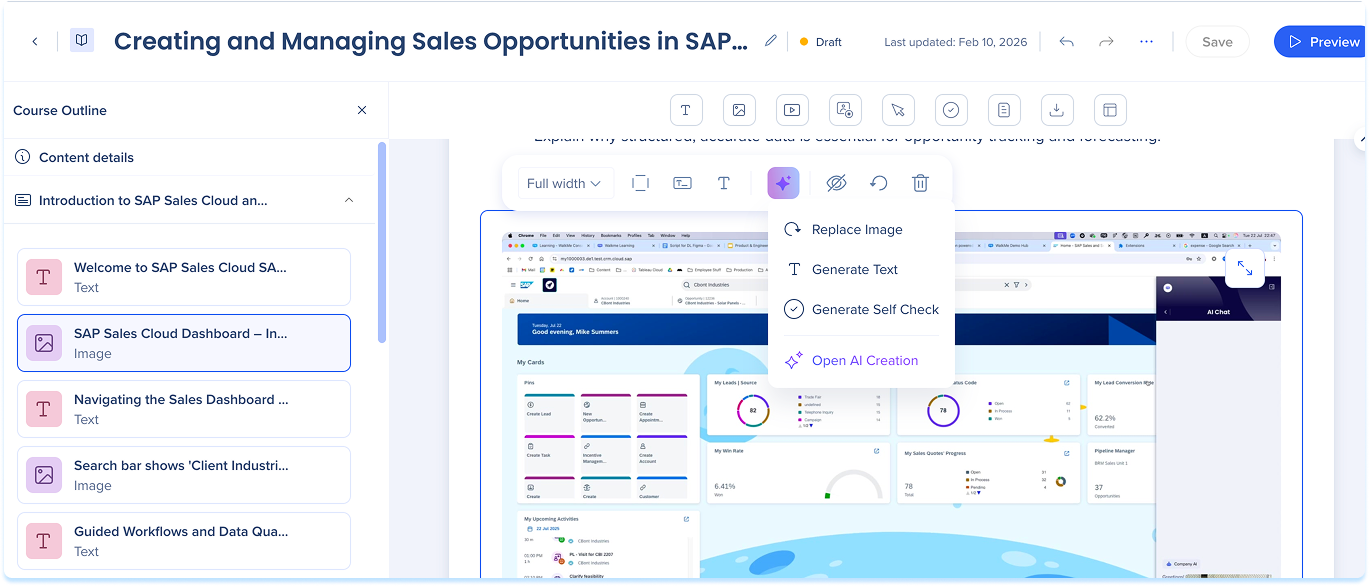
コース内でPDFまたは動画を扱う際、レッスンに表示されている画像を、同じソースアセットから抽出された画像に置き換えることができます。
- レッスンでアセットを選択します
- AIメニューボタンを選択します
- Select Replace image
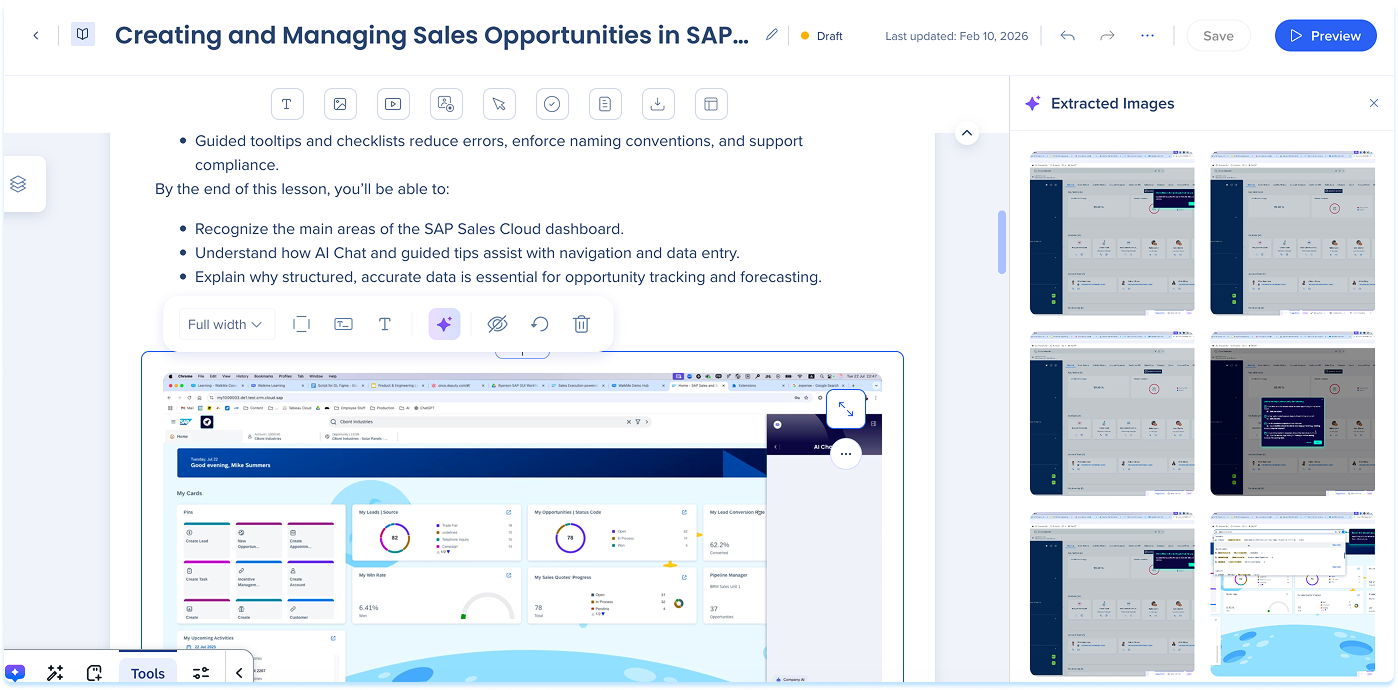
- [抽出された画像]パネルで、候補の画像にカーソルを合わせ、画像を置き換えるを選択します
- 選択した画像が、レッスン内の現在の画像と置き換わります
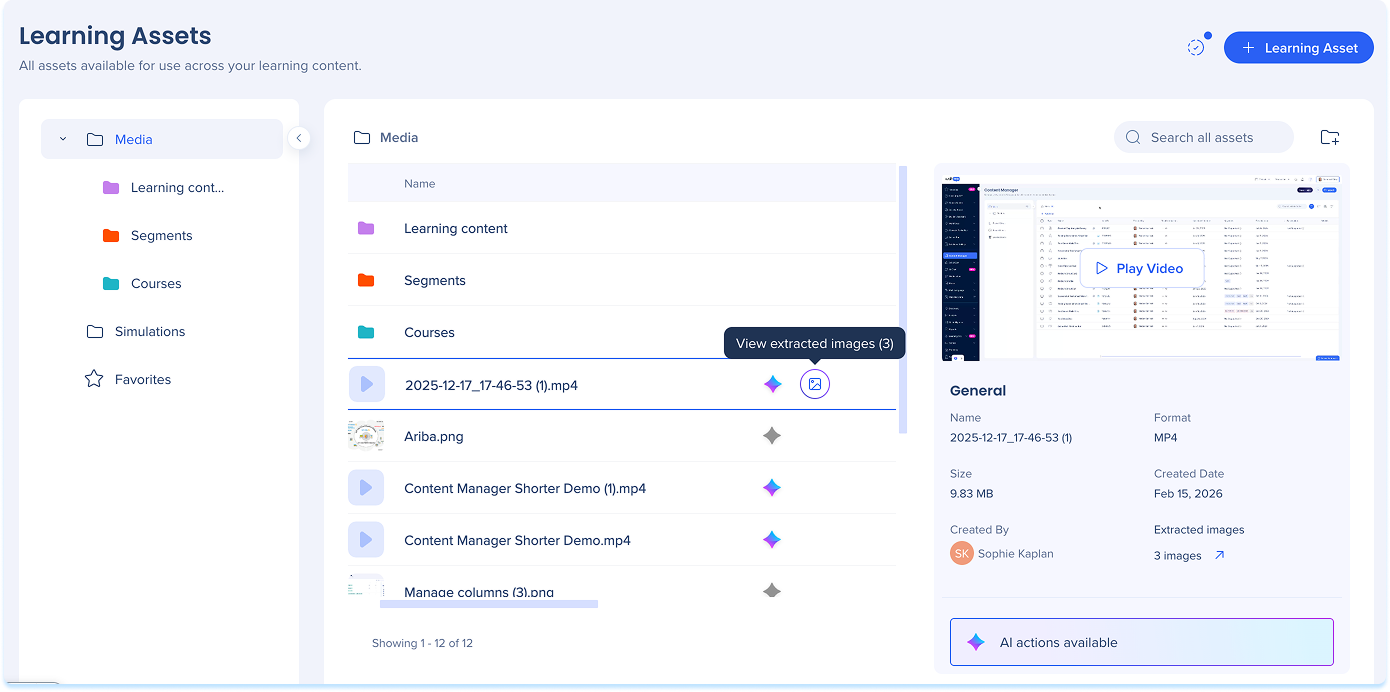
アセットライブラリでは、ソースアセットから抽出された画像をすべて確認できます。
- アセットライブラリに移動します
- PDFまたは動画アセットの横にある抽出された画像を表示を選択します
- 利用可能な抽出された画像やその他のファイルアセットを確認します
Technical Notes
General
- 大きなPDFファイルは、1分間のタイムアウトにより分析に失敗することがあります
Models
- 現在、WalkMeはWalkMeラーニングアークのAI機能にGoogleおよびOpenAIのモデルを使用しています。ただし、WalkMeはサービスの性能と品質を向上させるため、将来的にLLMベンダーを変更する権利を留保します。


