Kurzer Überblick
Die Tabs „Quizzes“ und „Simulationen“ auf einer Kursseite in der WalkMe Learning Arc-Analytik zeigen, wie Lernende bei jedem Quiz und jeder Simulation abgeschnitten haben. Nutzen Sie sie, um Fragen und Schritte zu finden, bei denen Lernende Schwierigkeiten haben, sowie um Bestehensquoten, Ergebnisse und Versuche einzusehen.
Learning Arc zeigt die Tabs neben dem Tab „Überblick“ auf jeder Kursseite an, auch bei einem Kurs, der über eine Learning Journey geöffnet wurde.
Anwendungsfälle
- Finden Sie die Quizfragen, die die meisten Lernenden falsch beantworten, und überarbeiten Sie die Frage oder die vorangehende Lektion
- Erkennen Sie die Simulationsschritte, bei denen Lernende am längsten brauchen oder am häufigsten einen neuen Versuch starten
- Verfolgen Sie Bestehensquoten bei verpflichtenden Tests für Compliance-Schulungen
Zugang
- Gehen Sie zu Lernanalytik
- Wählen Sie einen Kurs aus
- Wählen Sie Quizzes oder Simulationen
Learning Analytics: Getting Started Guide
So funktioniert es
Jeder Tab öffnet sich mit zusammenfassenden Widgets und einer Tabelle der Quizzes oder Simulationen im Kurs. Wählen Sie eine Zeile aus, um sich die Ergebnisse nach Frage oder Schritt genauer anzusehen. Der Datumsbereichsfilter gilt für alle Inhalte auf beiden Tabs, und Sie können jede Ansicht als CSV-Datei exportieren.
Tab „Quizzes“
Der Tab „Quizzes“ zeigt, wie Lernende bei jedem Quiz in einem Kurs abgeschnitten haben.
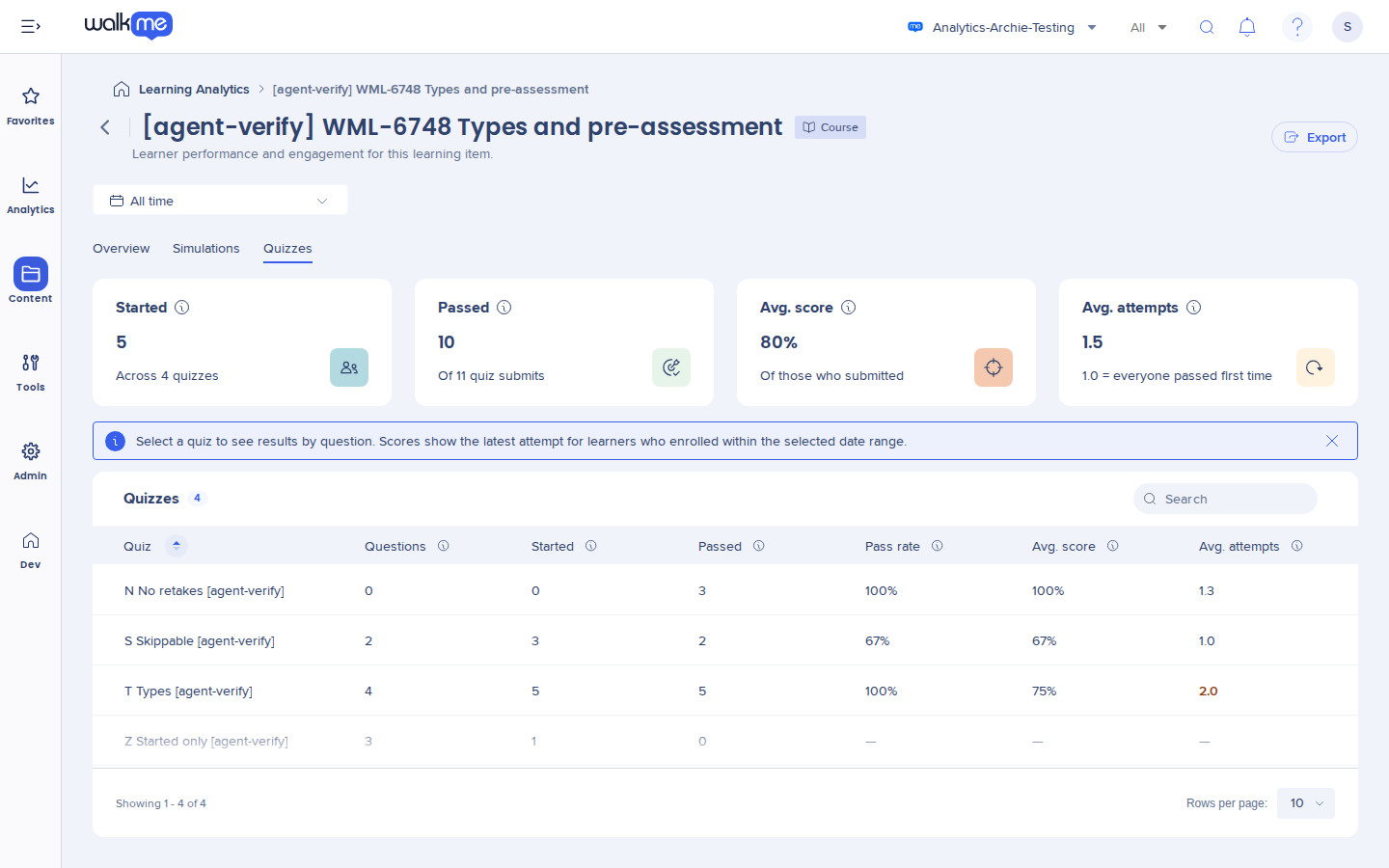
- Begonnen: Die Anzahl der eindeutigen Lernenden, die im ausgewählten Zeitraum mindestens 1 Frage in einem beliebigen Quiz dieses Kurses beantwortet haben
- Bestanden: Die Gesamtzahl der bestandenen Quizzes im ausgewählten Zeitraum. Ein Lernender, der 2 Quizzes bestanden hat, wird zweimal gezählt
- Durchschn. Ergebnis: Durchschnittliches Ergebnis über alle Quizzes im ausgewählten Zeitraum, wobei der jeweils letzte Versuch jedes Lernenden gezählt wird
- Durchschn. Versuche: Die durchschnittliche Anzahl, wie oft jeder Lernende jedes Quiz im ausgewählten Zeitraum eingereicht hat

Quiz-Tabelle
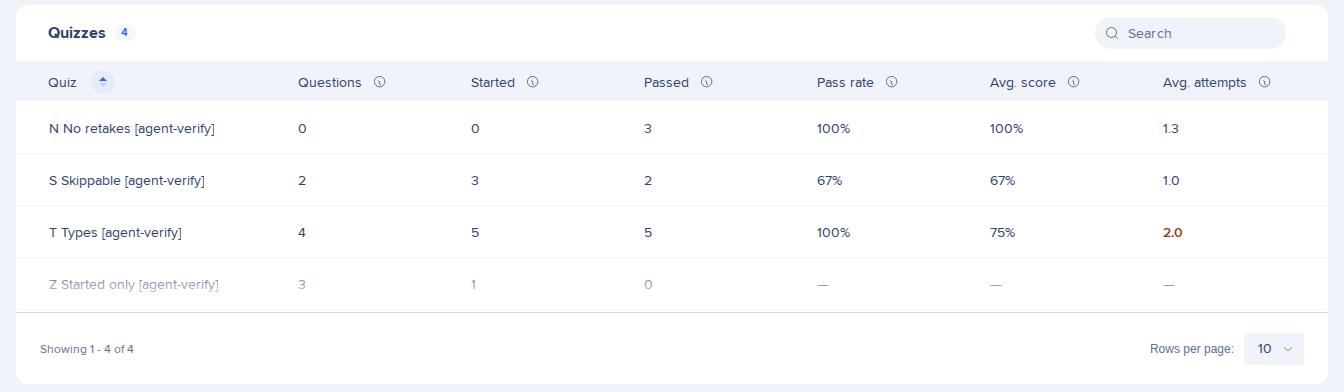
Die Tabelle listet jedes Quiz mit Lernaktivität im ausgewählten Datumsbereich auf:
- Quiz: Der Name des Quiz
- Fragen: Die Anzahl der Fragen im Quiz
- Begonnen: Die Anzahl der eindeutigen Lernenden, die im ausgewählten Zeitraum mindestens 1 Frage im Quiz beantwortet haben
- Bestanden: Die Anzahl der eindeutigen Lernenden, die im ausgewählten Zeitraum die Bestehensgrenze erreicht haben, einschließlich derjenigen, die bei einem Wiederholungsversuch bestanden haben
- Bestehensquote: Der Prozentsatz der Lernenden, die das Quiz im ausgewählten Zeitraum eingereicht und bestanden haben, einschließlich derjenigen, die bei einem Wiederholungsversuch bestanden haben
- Durchschn. Ergebnis: Durchschnittliches Ergebnis beim Quiz im ausgewählten Zeitraum, wobei der jeweils letzte Versuch jedes Lernenden gezählt wird
- Durchschn. Versuche: Die durchschnittliche Anzahl, wie oft jeder Lernende das Quiz im ausgewählten Zeitraum eingereicht hat
Durchsuchen Sie die Tabelle nach Quizname, oder wählen Sie eine Spaltenüberschrift aus, um zu sortieren. Wählen Sie ein Quiz aus, um dessen Ergebnisse nach Frage zu öffnen.
Anmerkung
Wenn der Kurs nur 1 Quiz enthält, öffnet der Tab „Quizzes“ direkt die Ergebnisse dieses Quiz.
Quizergebnisse nach Frage
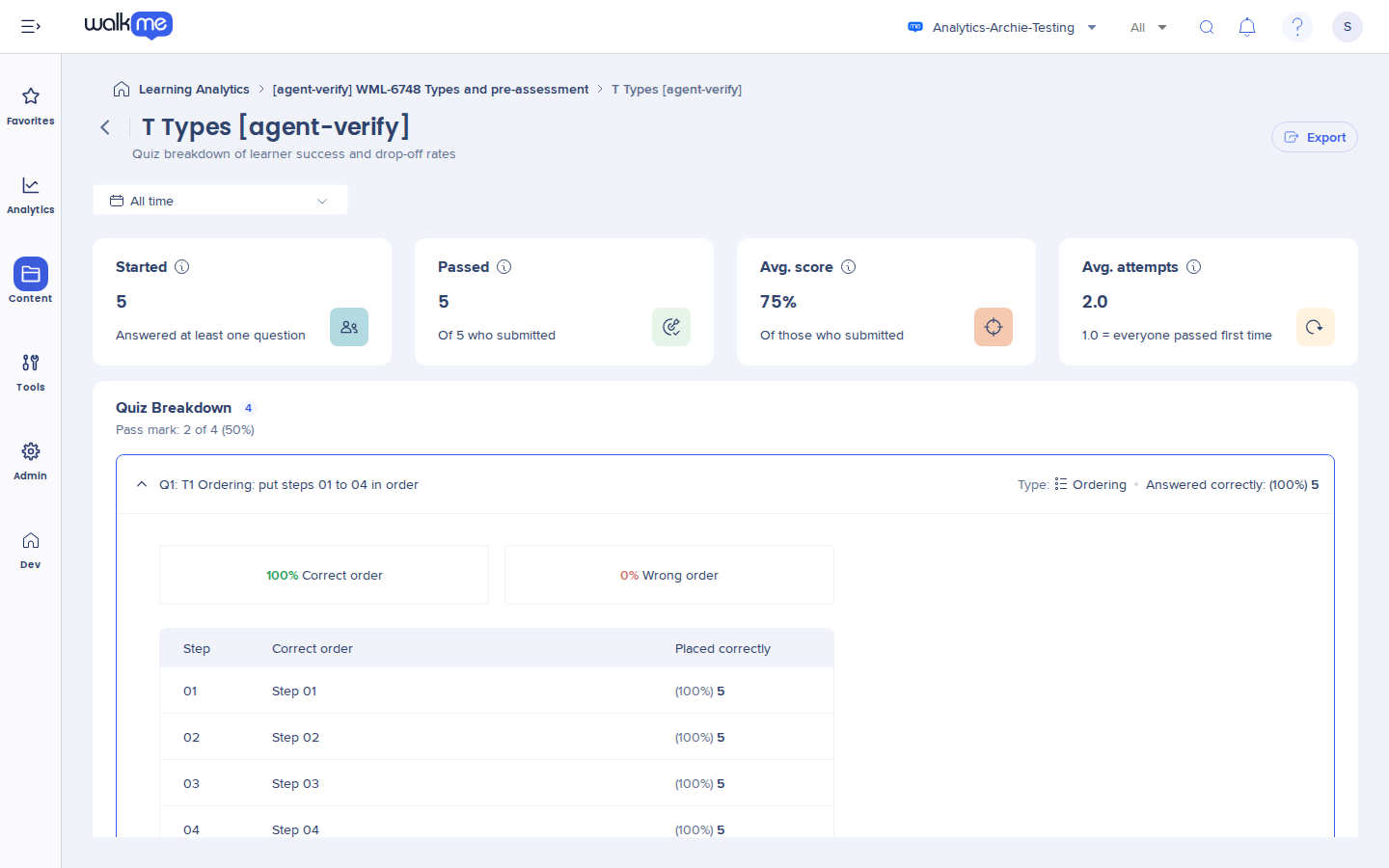
Die Quizseite zeigt dieselben 4 Widgets für das ausgewählte Quiz an: Begonnen, Bestanden, Durchschn. Ergebnis und Durchschn. Versuche.
Die Quiz-Übersicht zeigt, wie Lernende jede Frage beantwortet haben. Die Zahl neben dem Titel gibt die Anzahl der Fragen im Quiz an. Unter dem Titel zeigt eine Zeile:
- Die Bestehensgrenze
- Die Lernenden, die das Quiz durch Bestehen einer Vorab-Bewertung übersprungen haben
- Das Datum, an dem sich die Bestehensgrenze geändert hat, falls zutreffend
Anmerkung
Wenn Fragen bearbeitet oder entfernt wurden, zeigt ein Banner das Datum der Änderung an. Entfernte Fragen erscheinen nicht mehr in der Übersicht. Bei bearbeiteten Fragen werden in der Übersicht nur Antworten gezählt, die nach der Bearbeitung gegeben wurden.
Fragekarten
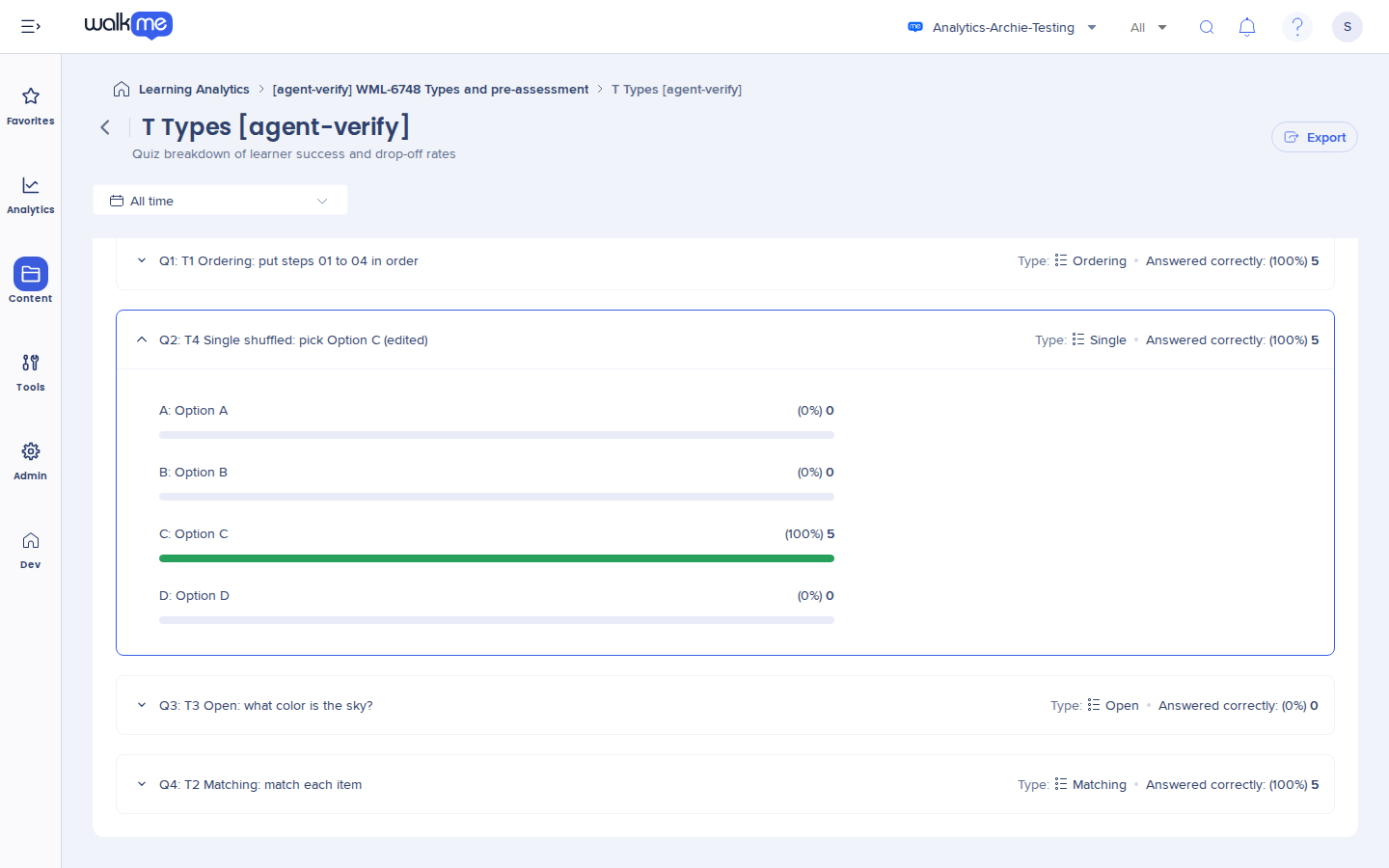
Jede Frage hat eine Karte. Die erste Karte ist geöffnet. Wählen Sie eine Karte aus, um sie zu öffnen oder zu schließen. Jede Karte zeigt:
- Typ: Einzelauswahl, Mehrfachauswahl, Wahr/Falsch, Reihenfolge, Zuordnung oder Offen
- Richtig beantwortet: Der Prozentsatz und die Anzahl der Lernenden, die richtig geantwortet haben. Jeder Lernende wird einmal gezählt, basierend auf seinem letzten Versuch. Ein Wiederholen bis zur richtigen Antwort zählt als richtig
- Geändert: Zeigt an, wann die Frage bearbeitet wurde. Die Zahlen zählen Antworten, die seit der Bearbeitung gegeben wurden
Der Inhalt der Karte hängt vom Fragetyp ab:
- Einzelauswahl, Mehrfachauswahl und Wahr/Falsch: Jede Option mit dem Prozentsatz und der Anzahl der Lernenden, die sie gewählt haben. Grüne Balken sind richtige Optionen und rote Balken sind falsche
- Reihenfolge: Der Anteil der Lernenden mit richtiger und falscher Reihenfolge sowie eine Tabelle mit jedem Schritt und der Anzahl der Lernenden, die ihn richtig platziert haben
- Zuordnung: Der Anteil der Lernenden mit richtiger und falscher Zuordnung sowie eine Tabelle mit jedem Element und der Anzahl der Lernenden, die es richtig zugeordnet haben
Tab „Simulationen“
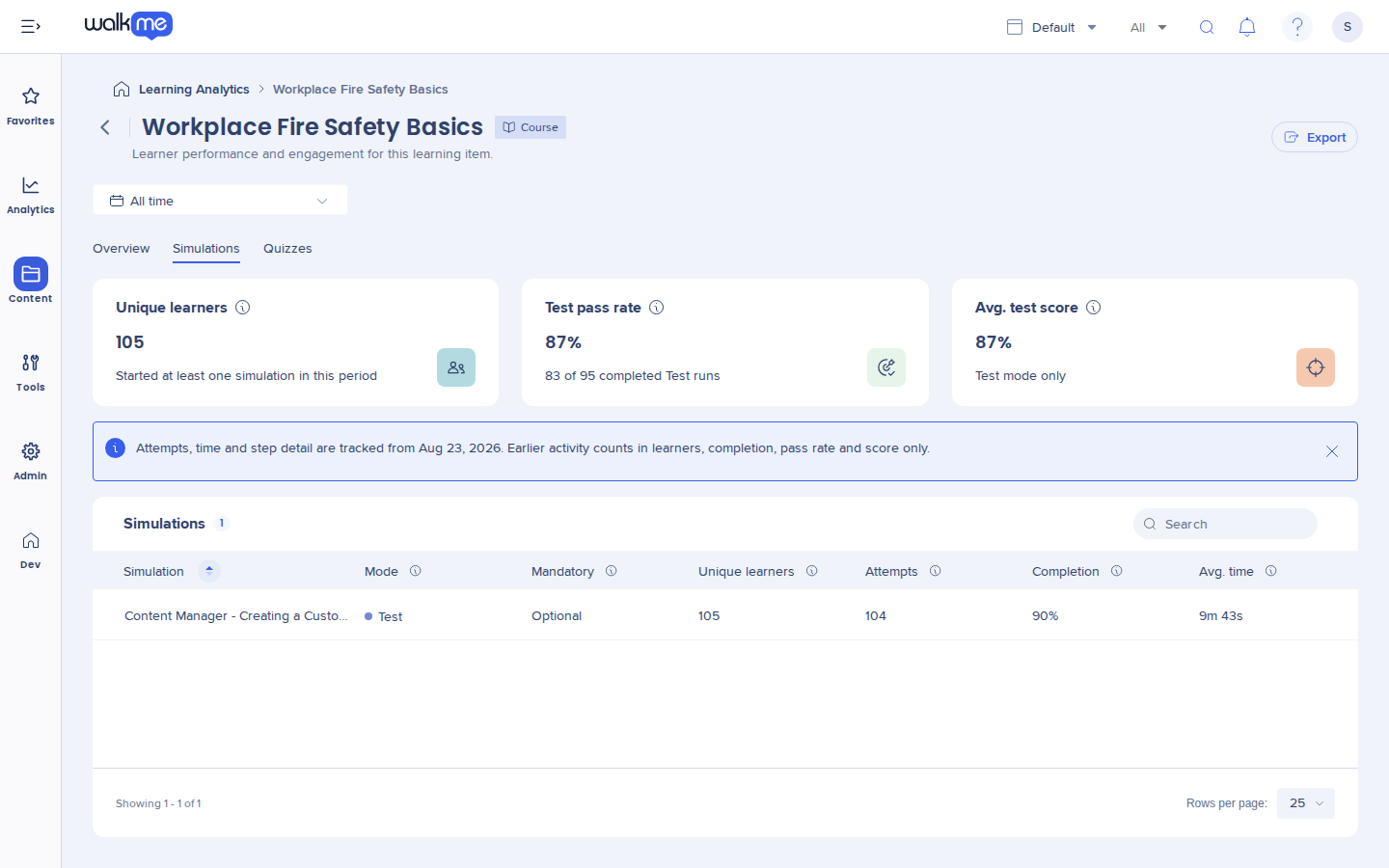
Der Tab „Simulationen“ zeigt, wie Lernende bei jeder Simulation in einem Kurs abgeschnitten haben.
Anmerkung
Simulationsversuche, aufgewendete Zeit und Schrittdetails sind erst ab dem 16. November 2026 verfügbar. Aktivitäten vor diesem Datum zählen weiterhin für Lernende, Abschluss, Bestehensquote und Ergebnis. Wenn Ihr Datumsbereich frühere Aktivitäten einschließt, weist ein Hinweis im Tab „Simulationen“ darauf hin.
- Eindeutige Lernende: Die Anzahl der eindeutigen Lernenden, die im ausgewählten Zeitraum mindestens 1 Simulation in diesem Kurs begonnen haben
- Testbestehensquote: Der Prozentsatz der abgeschlossenen Simulationen im Testmodus, die Lernende im ausgewählten Zeitraum bestanden haben, wobei der jeweils letzte Versuch jedes Lernenden gezählt wird
- Durchschn. Testergebnis: Durchschnittliches Ergebnis über alle Simulationen im Testmodus in diesem Kurs, wobei der jeweils letzte abgeschlossene Versuch jedes Lernenden im ausgewählten Zeitraum gezählt wird

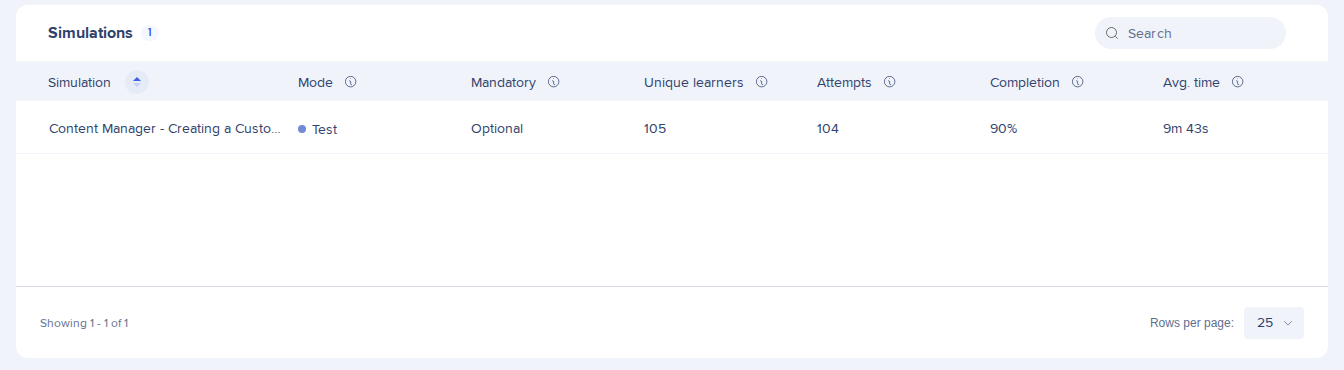
Simulationstabelle
Die Tabelle enthält 1 Zeile für jede Simulation in jedem Modus:
- Simulation: Der Name der Simulation
- Modus: Der Testmodus wird bewertet und zählt zur Bestehensquote. Übung und Demo dienen dem Üben und werden nicht bewertet
- Verpflichtend: Erforderliche Simulationen müssen abgeschlossen werden, bevor Lernende im Kurs fortfahren können. Optionale Simulationen können Lernende überspringen
- Eindeutige Lernende: Die Anzahl der eindeutigen Lernenden, die die Simulation im ausgewählten Zeitraum begonnen haben
- Versuche: Die Gesamtzahl, wie oft Lernende die Simulation im ausgewählten Zeitraum begonnen haben, einschließlich Wiederholungen
- Abschluss: Der Prozentsatz der Lernenden, die die Simulation im ausgewählten Zeitraum begonnen und abgeschlossen haben
- Durchschn. Zeit: Die durchschnittliche Zeit zwischen Beginn und Abschluss der Simulation, wobei der jeweils letzte abgeschlossene Versuch jedes Lernenden gezählt wird
Durchsuchen Sie die Tabelle nach Simulationsname, oder wählen Sie eine Spaltenüberschrift aus, um zu sortieren. Wählen Sie eine Zeile aus, um deren Schrittanalyse zu öffnen. Testzeilen öffnen sich immer. Übungs- und Demozeilen öffnen sich nur, wenn Schrittdetails erfasst wurden.
Anmerkung
Wenn der Kurs nur 1 Simulation enthält, öffnet der Tab „Simulationen“ beim ersten Öffnen des Tabs direkt deren Schrittanalyse.
Schrittanalyse
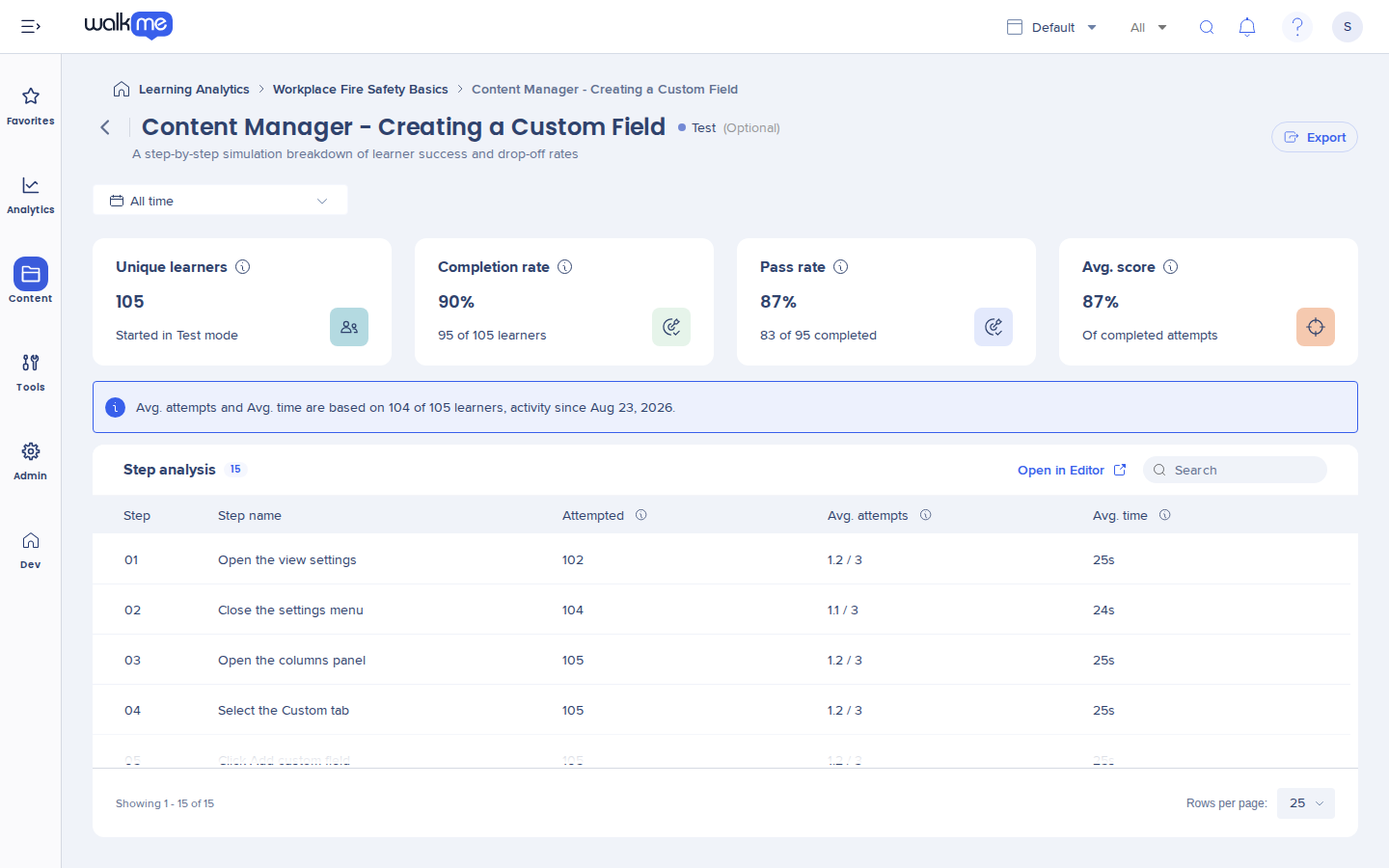
Die Schrittanalyse zeigt, wie Lernende bei jedem Schritt von 1 Simulation in 1 Modus abgeschnitten haben.
- Testmodus: 4 Widgets zeigen Begonnen, Abschlussquote, Bestehensquote und Durchschn. Ergebnis
- Übungs- und Demomodus: 3 Widgets zeigen Begonnen (Eindeutige Betrachter bei Demo), Abschlussquote und Durchschn. Zeit
Die Schrittanalyse-Tabelle listet jeden Schritt auf:
- Schritt und Schrittname: Die Schrittnummer und der Name. Eine Markierung „Geändert“ bedeutet, dass sich der Schritt seit der Datenerfassung geändert haben könnte
- Versucht (Angesehen bei Demo): Wie viele verschiedene Personen den Schritt abgeschlossen haben
- Durchschn. Versuche: Durchschnittliche Versuche beim Schritt, bezogen auf die maximal zulässige Anzahl, zum Beispiel 1,2 / 3. Wird bei Demo nicht angezeigt
- Durchschn. Zeit: Durchschnittlich aufgewendete Zeit für den Schritt
Durchsuchen Sie die Tabelle nach Schrittname oder -nummer. Um die Simulation im Editor in einem neuen Tab zu öffnen, wählen Sie Im Editor öffnen.
Datumsbereich und Export
Der Filter Datumsbereich oben auf der Seite gilt für beide Tabs: die Widgets, Tabellen, Quizseiten und die Schrittanalyse. Die Standardeinstellung ist „Gesamter Zeitraum“.
Um eine CSV-Datei der aktuellen Ansicht herunterzuladen, wählen Sie Exportieren:
- Tab „Quizzes“: 1 Zeile für jedes Quiz, mit Fragen, Begonnen, Eingereicht, Bestanden, Bestehensquote, Durchschn. Ergebnis und Durchschn. Versuche
- Quizseite: 1 Zeile für jede Frage, mit Typ, Antworten, richtigen Antworten und ob sie geändert wurde
- Tab „Simulationen“: 1 Zeile für jede Simulation und jeden Modus, mit den Tabellenspalten
- Schrittanalyse: 1 Zeile für jeden Schritt, der Ihrer Suche entspricht

Technische Hinweise
Erforderliche Berechtigungen
Weitere Informationen finden Sie unter WalkMe Learning Arc – Rollen & Berechtigungen.
WalkMe Learning Arc Roles & Permissions
Einschränkungen
- Der Tab „Quizzes“ ist für importiertes Lernen (SCORM) oder Microlearning nicht verfügbar
- Der Tab „Simulationen“ ist für importiertes Lernen (SCORM) nicht verfügbar
- Quizergebnisse sind für Kurse, die über SCORM oder anonyme Freigabelinks absolviert wurden, nicht verfügbar
- Simulationsversuche, Zeit und Schrittdetails werden erst ab einem festgelegten Datum erfasst. Weitere Informationen finden Sie im Hinweis unter dem Tab „Simulationen“
- Eine Learning-Journey-Seite hat keine Tabs für Simulationen oder Quizzes. Um diese zu sehen, öffnen Sie einen Kurs aus der Journey


