Kurzübersicht
Eine innere Seite zeigt Abschluss, Zeit und Quizleistung für ein einzelnes Lernelement an. Das Layout hängt vom Inhaltstyp ab: Kurse, Microlearning und importierte Lerninhalte zeigen Engagement-Trichter an, und Lernreisen zeigen die Kurse innerhalb der Lernreise an.
Course Analytics
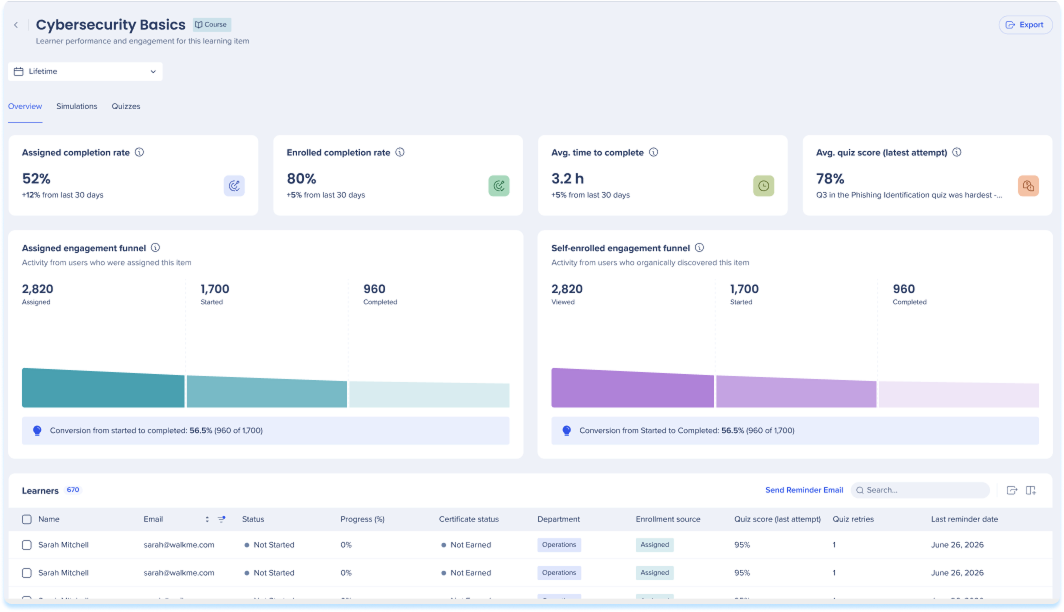
Die innere Seite des Kurses zeigt den Abschluss, die Zeit und die Quizleistung für einen einzelnen Kurs an.
Filter
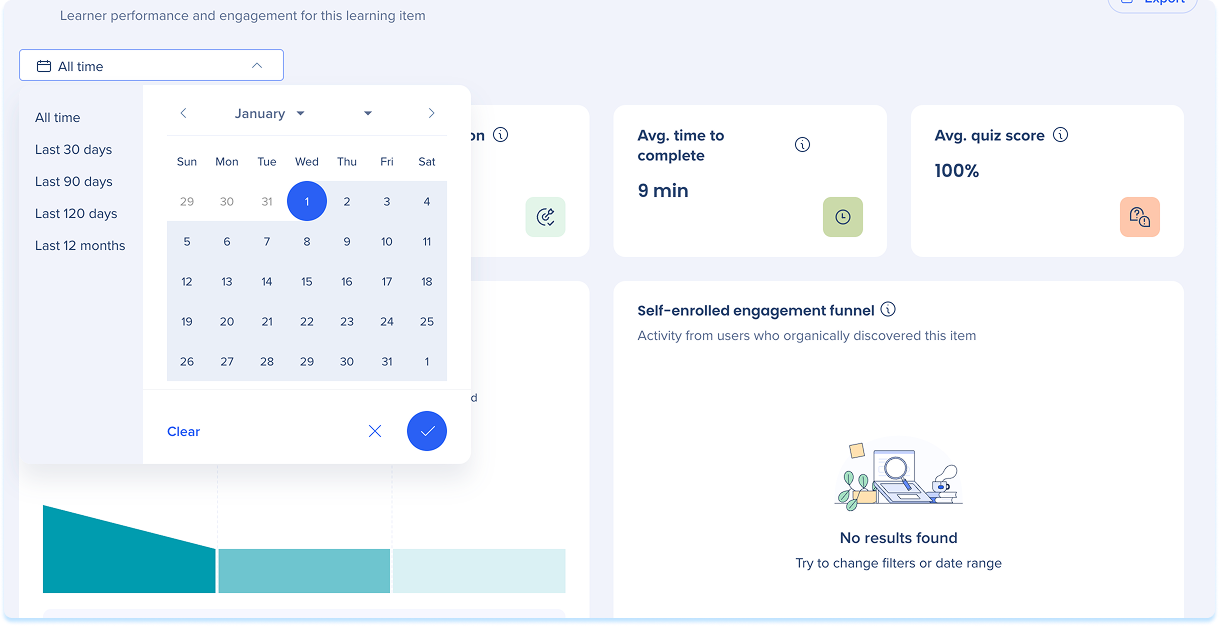
Ein Datumsbereichsfilter befindet sich oben im Dashboard. Es legt den Zeitbereich für die gesamte Seite fest, sodass sowohl die Zusammenfassungs-Widgets als auch die Lernenden-Tabelle den von Ihnen ausgewählten Bereich widerspiegeln:
- Datumsbereich: Gesamter Zeitraum, die letzten 30 Tage, die letzten 90 Tage, die letzten 120 Tage, die letzten 12 Monate oder ein benutzerdefinierter Bereich, den Sie im Kalender festgelegt haben
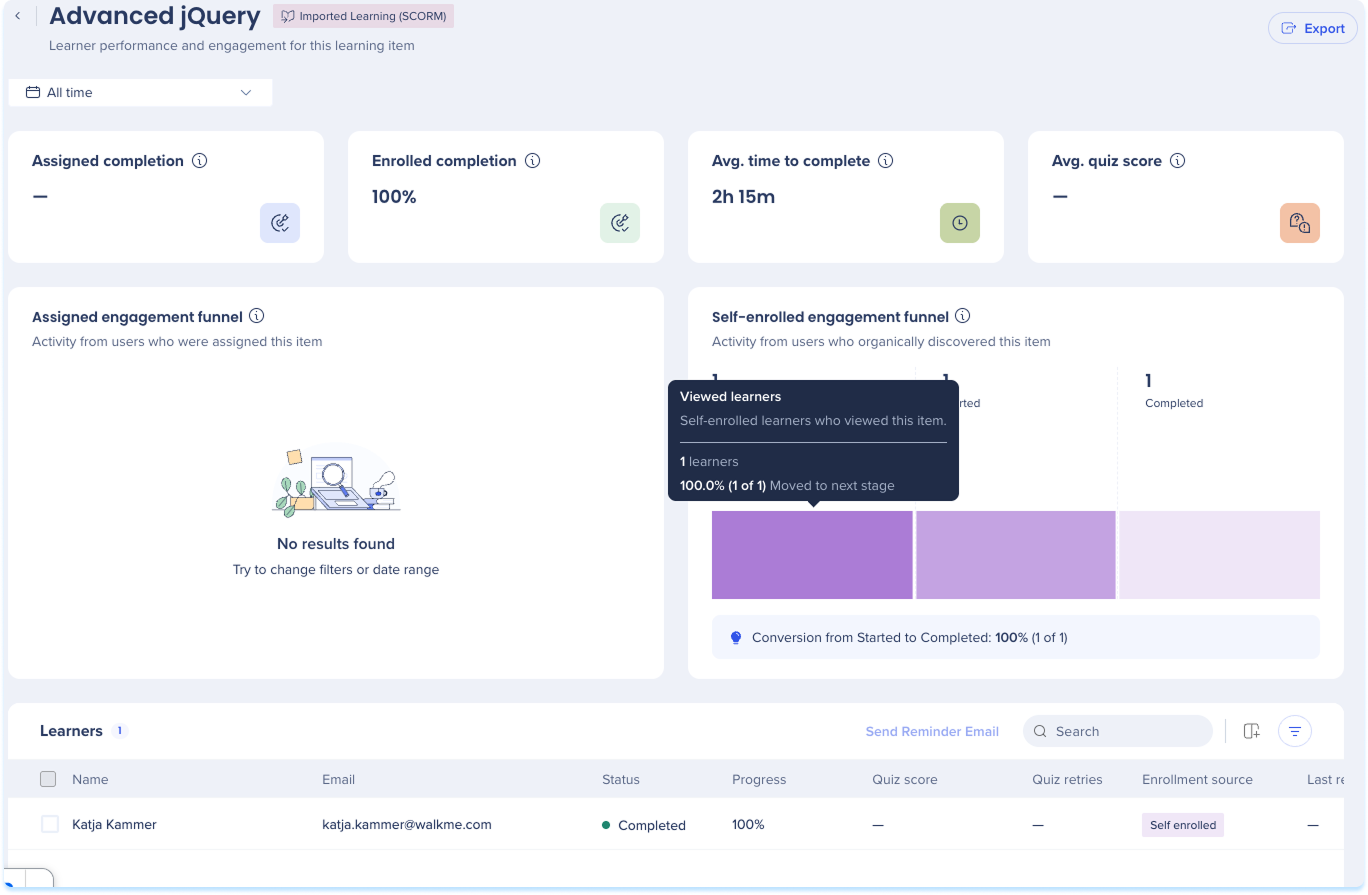
- Zugewiesener Abschluss: Prozentsatz der zugewiesenen Lernenden, die den Kurs im ausgewählten Zeitraum abgeschlossen haben
- Abschluss der Eingeschriebenen: Prozentsatz der eingeschriebenen Benutzer, die den Kurs im ausgewählten Zeitraum abgeschlossen haben
- Avg. Zeit bis zum Abschluss: Durchschnittliche Zeit zwischen dem Start und dem Abschluss des Kurses
- Avg. Quiz-Ergebnis: Durchschnittliche Punktzahl für alle Quizze, wobei der letzte Versuch jedes Lernenden gezählt wird

Engagement-Funnels
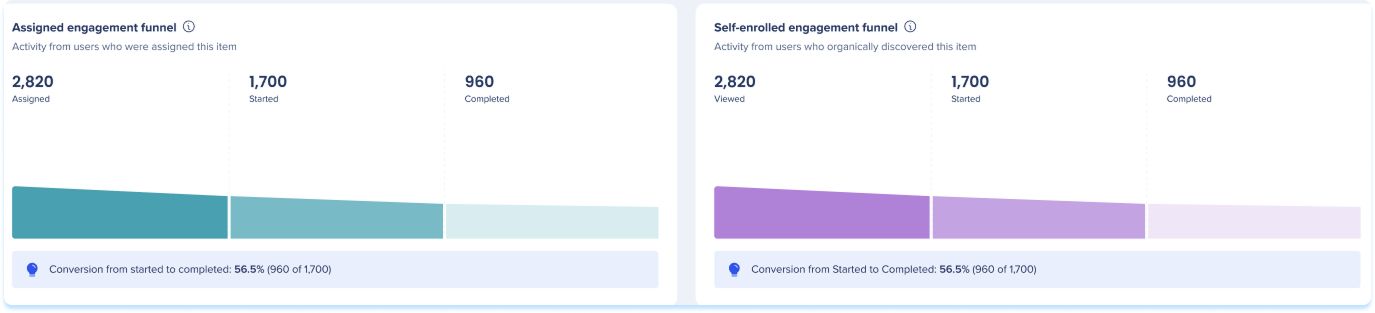
Zwei Trichter zeigen, wie sich die Lernenden durch den Kurs bewegen:
- Zugewiesener Engagement-Trichter: Aktivität von Lernenden, denen der Kurs zugewiesen wurde, in drei Schritten: Zugewiesen, Gestartet und Abgeschlossen
- Selbst angemeldeter Engagement-Trichter: Aktivität von Lernenden, die den Kurs selbst gefunden haben, in drei Schritten: Angesehen, Gestartet und Abgeschlossen
Bewegen Sie den Mauszeiger über eine Phase, um die Anzahl der Lernenden und wie viele zur nächsten Phase übergegangen sind, zu sehen. Eine Zusammenfassung unterhalb jedes Trichters zeigt die Konversionsrate von Gestartet bis Abgeschlossen.
Lernendentabelle
Die Lernendentabelle zeigt die Leistung für jeden Lernenden mit Zugriff auf den Kurs an:
- Name: Der Name des Lernenden
- E-Mail: Die E-Mail-Adresse des Lernenden
- Status: Nicht gestartet, gestartet oder abgeschlossen
- Fortschritt: Der Abschlussprozentsatz des Lernenden
- Quiz-Punktzahl: Die letzte Quiz-Punktzahl des Lernenden
- Quiz-Wiederholungen: Anzahl der Male, die der Lernende ein Quiz wiederholt hat
- Einschreibungsquelle: Art und Weise, wie der Lernende beigetreten ist: Zugewiesen oder selbst angemeldet
- Letzte Erinnerung gesendet: Das Datum der letzten Erinnerungs-E-Mail, die an den Lernenden gesendet wurde

Tischaktionen
- Suchen in der Suchleiste
- Wählen Sie Filter hinzufügen aus, um nach Status, Einschreibungsquelle, Quiz-Punktzahl oder Quiz-Wiederholungen zu filtern
- Wählen Sie Exportieren, um die Tabelle herunterzuladen

Eine Erinnerungs-E-Mail senden
Sie können den Lernenden eine Erinnerung aus der Lernenden-Tabelle per E-Mail senden:
- Um einen Lernenden zu erinnern, wählen Sie seine Zeile und dann „Erinnerungs-E-Mail senden“
- Um mehrere Lernende zu erinnern, aktivieren Sie ihre Kontrollkästchen und wählen Sie dann Erinnerungs-E-Mail senden aus der Symbolleiste
Die Spalte „Letzte Erinnerung gesendet“ zeigt das letzte Erinnerungsdatum jedes Lernenden an.
Anmerkung
Sie können Erinnerungs-E-Mails an zugewiesene Lernende senden, deren Status „Nicht gestartet“ oder „In Bearbeitung“ ist. Lernende mit anderen Status sind nicht teilnahmeberechtigt. Einige Lernende haben möglicherweise bereits eine kürzliche Erinnerung erhalten.

Microlearning-Analytik
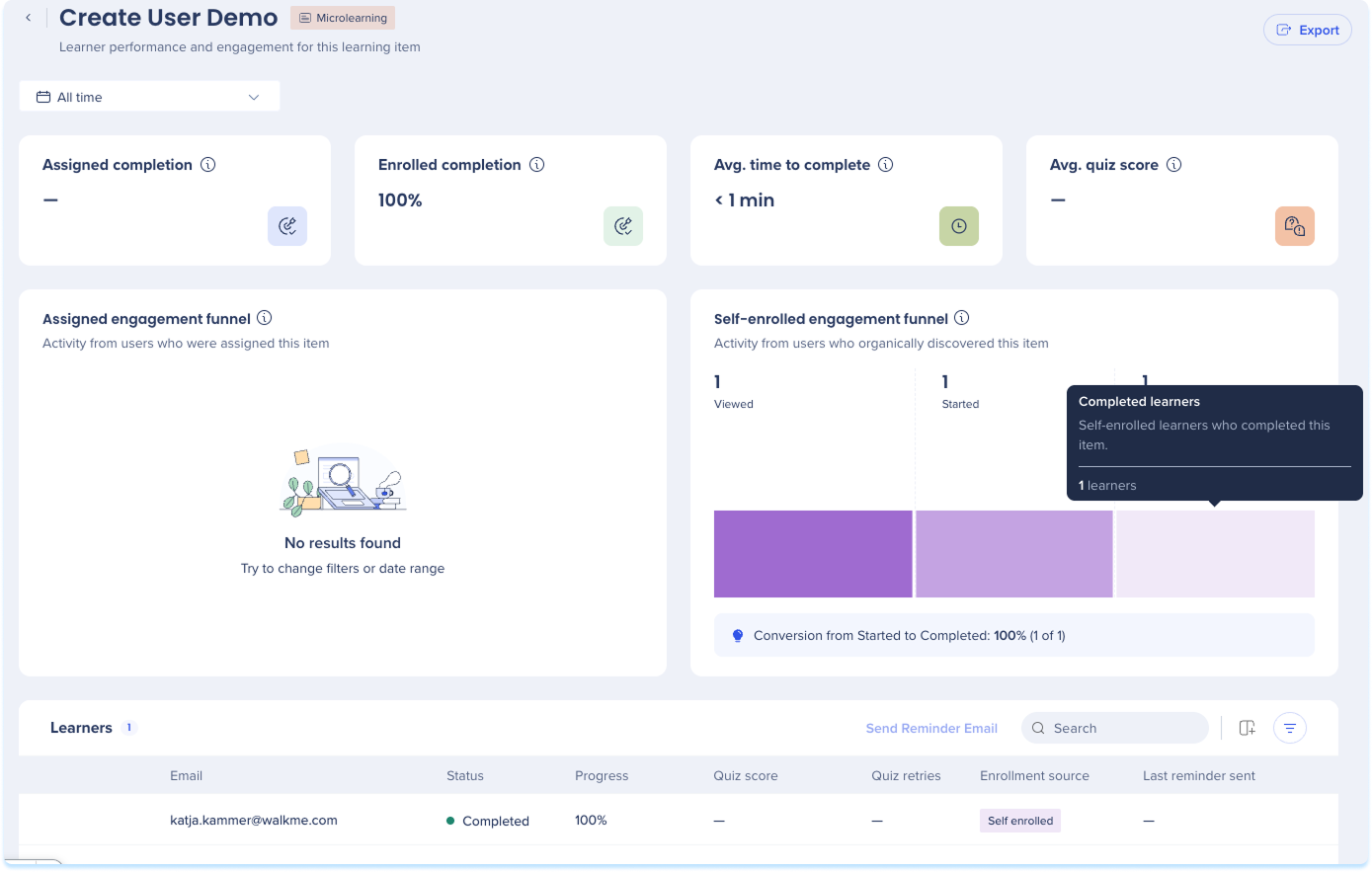
Eine innere Microlearning-Seite verwendet das gleiche Layout wie eine innere Kursseite: die gleichen Zusammenfassungs-Widgets, beide Engagement-Trichter und die Lernende-Tabelle mit dem Erinnerungsablauf.
Importierte Lerninhalte (SCORM) Analytik
Eine innere Seite für importiertes Lernen (SCORM) verwendet das gleiche Layout wie eine innere Seite für den Kurs: die gleichen Zusammenfassungs-Widgets, beide Engagement-Trichter und die Lernendentabelle mit dem Erinnerungsablauf.
Lernreise-Analytik
Eine innere Seite der Lernreise zeigt Abschluss-, Zeit- und Quizdaten für die Lernreise als Ganzes an, mit separaten Registerkarten für Ansichten auf Kursebene und Lernendebene.
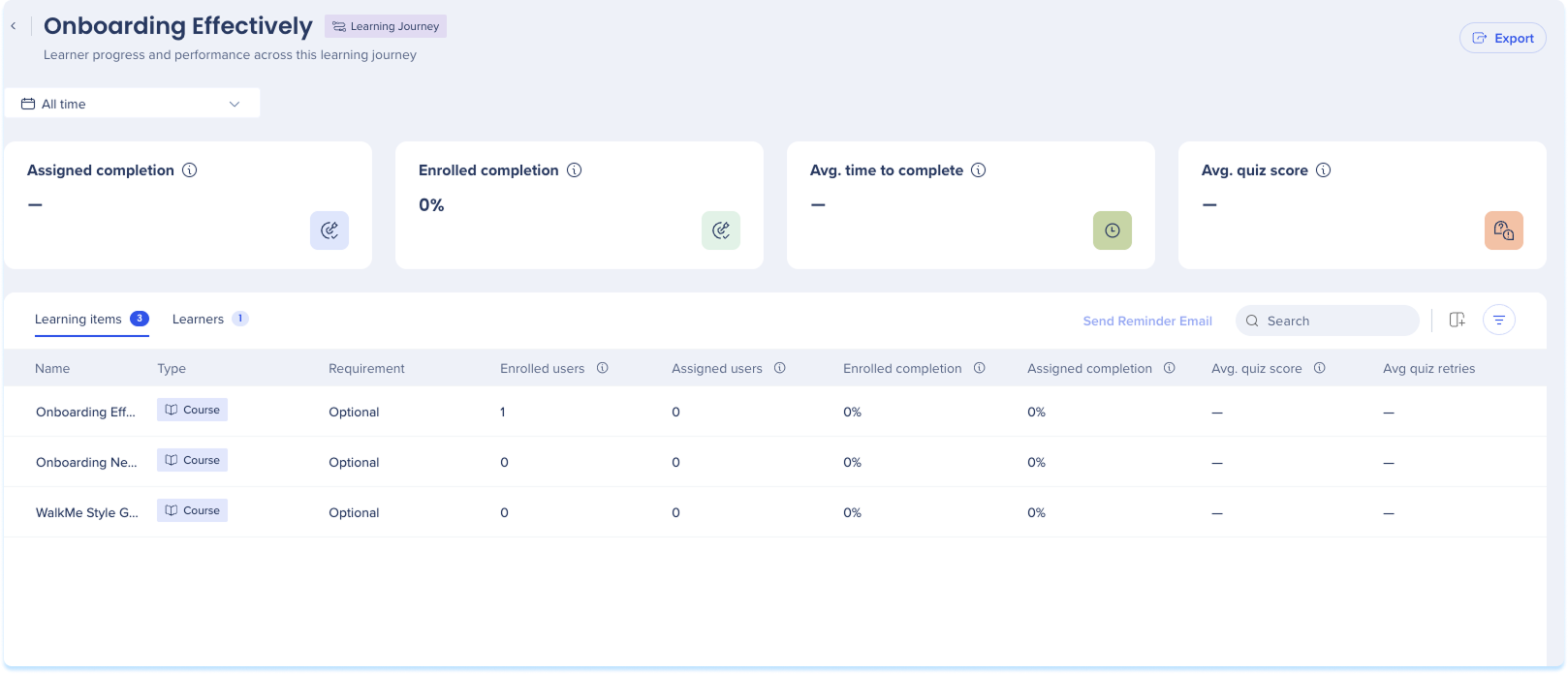
- Zugewiesener Abschluss: Prozentsatz der zugewiesenen Lernenden, die die Reise im ausgewählten Zeitraum abgeschlossen haben
- Abschluss der Eingeschriebenen: Prozentsatz der eingeschriebenen Benutzer, die die Reise im ausgewählten Zeitraum abgeschlossen haben
- Avg. Zeit bis zum Abschluss: Durchschnittliche Zeit zwischen Beginn und Abschluss der Lernreise
- Avg. Quiz-Ergebnis: Durchschnittliche Punktzahl für alle Quizze der Lernreise, wobei der letzte Versuch jedes Lernenden gezählt wird

Registerkarte Lernelement
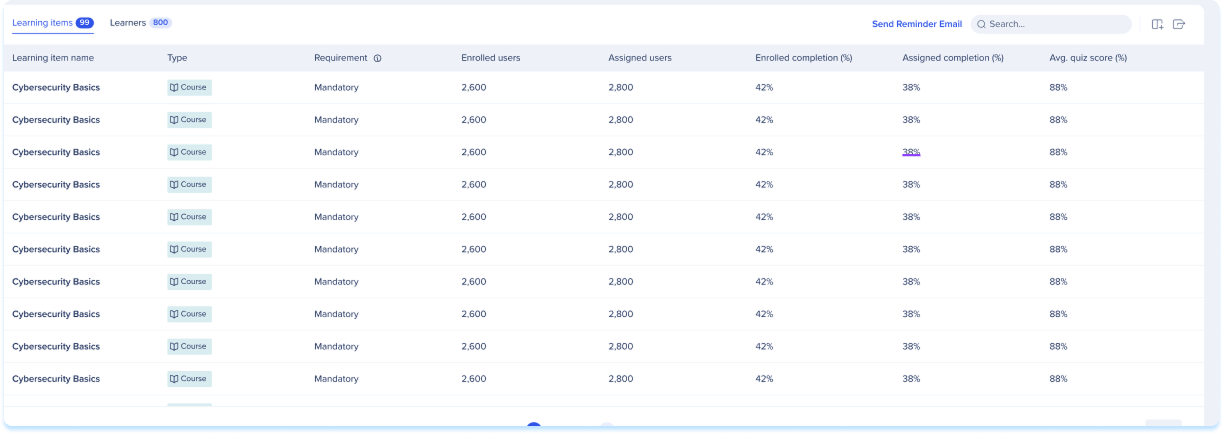
Auf der Registerkarte „Kurse“ werden die Kurse und das Microlearning in der Lernreise aufgelistet. Wählen Sie den Namen eines Elements aus, um dessen Detailseite zu öffnen:
- Name: Der Name des Elements
- Typ: Kurs oder Microlearning
- Anforderung: Ob das Element in der Lernreise obligatorisch oder optional ist
- Eingeschriebene Benutzer: Verschiedene Lernende, die das Element gestartet oder abgeschlossen haben, wobei die zugewiesenen und selbstregistrierten Lernenden einmal gezählt werden
- Zugewiesene Benutzer: Verschiedene Lernende, denen das Element zugewiesen wurde
- Eingeschriebene Abschlüsse: Prozentsatz der eingeschriebenen Benutzer, die das Element abgeschlossen haben
- Zugewiesener Abschluss: Prozentsatz der zugewiesenen Lernenden, die das Element abgeschlossen haben
- Avg. Quiz-Ergebnis: Durchschnittliche Punktzahl des letzten Quizversuchs jedes Lernenden
- Avg. Quiz-Wiederholungen: Durchschnittliche Anzahl der Quiz-Wiederholungen pro Lernendem
Registerkarte Lernende
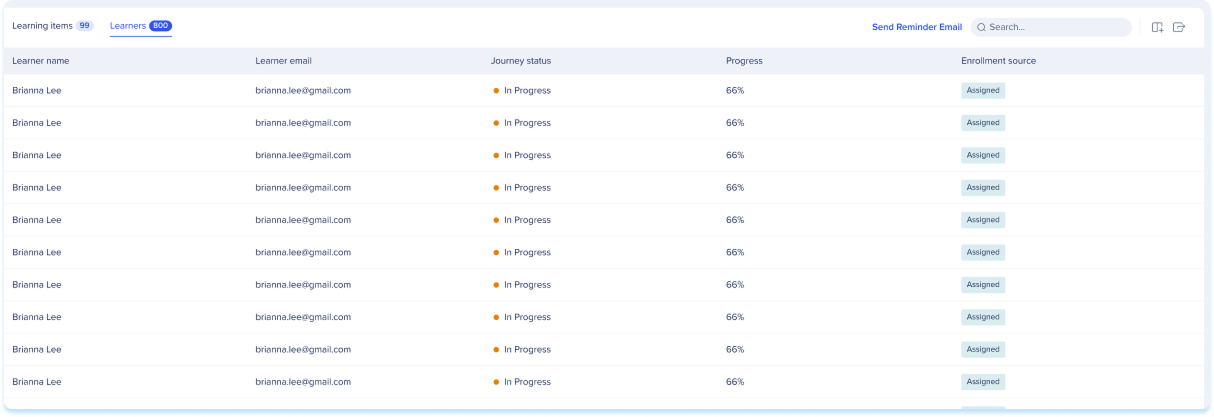
Die Lernendentabelle zeigt die Leistung für jeden Lernenden mit Zugriff auf die Lernreise an:
- Name: Der Name des Lernenden
- E-Mail: Die E-Mail-Adresse des Lernenden
- Status: Nicht gestartet, gestartet oder abgeschlossen
- Fortschritt: Der Abschlussprozentsatz des Lernenden
- Quiz-Punktzahl: Die letzte Quiz-Punktzahl des Lernenden
- Quiz-Wiederholungen: Anzahl der Male, die der Lernende ein Quiz wiederholt hat
- Einschreibungsquelle: Art und Weise, wie der Lernende beigetreten ist: Zugewiesen oder selbst angemeldet
- Letzte Erinnerung gesendet: Das Datum der letzten Erinnerungs-E-Mail, die an den Lernenden gesendet wurde
Tischaktionen
- Suchen in der Suchleiste
- Wählen Sie Filter hinzufügen aus, um nach Status, Einschreibungsquelle, Quiz-Punktzahl oder Quiz-Wiederholungen zu filtern
- Wählen Sie Exportieren, um die Tabelle herunterzuladen

Eine Erinnerungs-E-Mail senden
Sie können den Lernenden eine Erinnerung über die Registerkarte Lernende per E-Mail senden:
- Um einen Lernenden zu erinnern, wählen Sie seine Zeile und dann „Erinnerungs-E-Mail senden“
- Um mehrere Lernende zu erinnern, aktivieren Sie ihre Kontrollkästchen und wählen Sie dann Erinnerungs-E-Mail senden aus der Symbolleiste
Die Spalte „Letzte Erinnerung gesendet“ zeigt das letzte Erinnerungsdatum jedes Lernenden an.



