Aperçu rapide
Une page interne affiche l'achèvement, le temps passé et les performances du quiz pour un seul élément d'apprentissage. La mise en page dépend du type de contenu : les cours, le microlearning et l'apprentissage importé affichent les entonnoirs d'engagement, et les parcours d'apprentissage affichent les cours à l'intérieur du parcours.
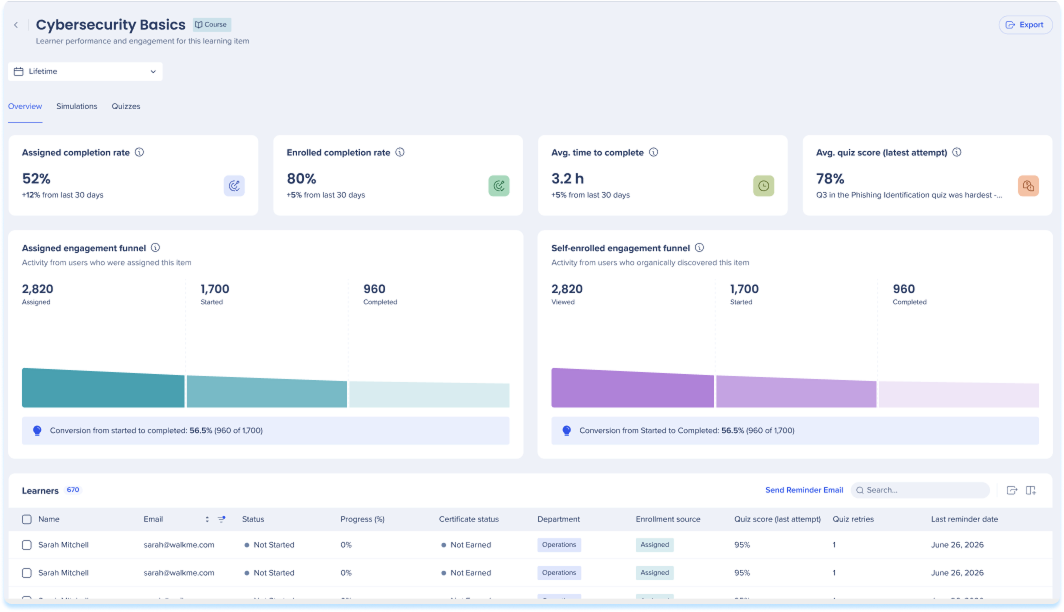
Course Analytics
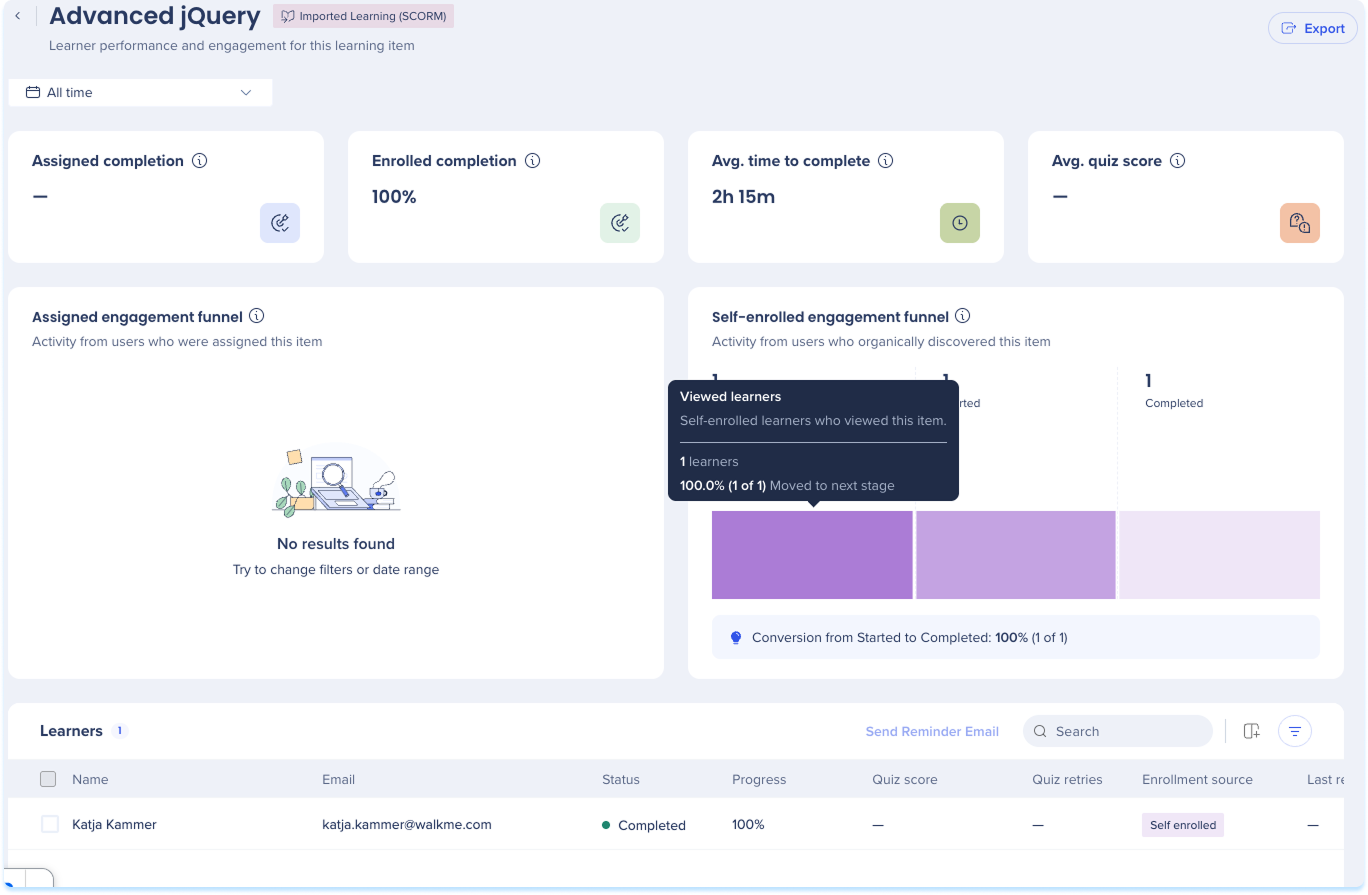
La page interne du cours affiche l'achèvement, le temps passé et les performances du quiz pour un seul cours.
Filtrer
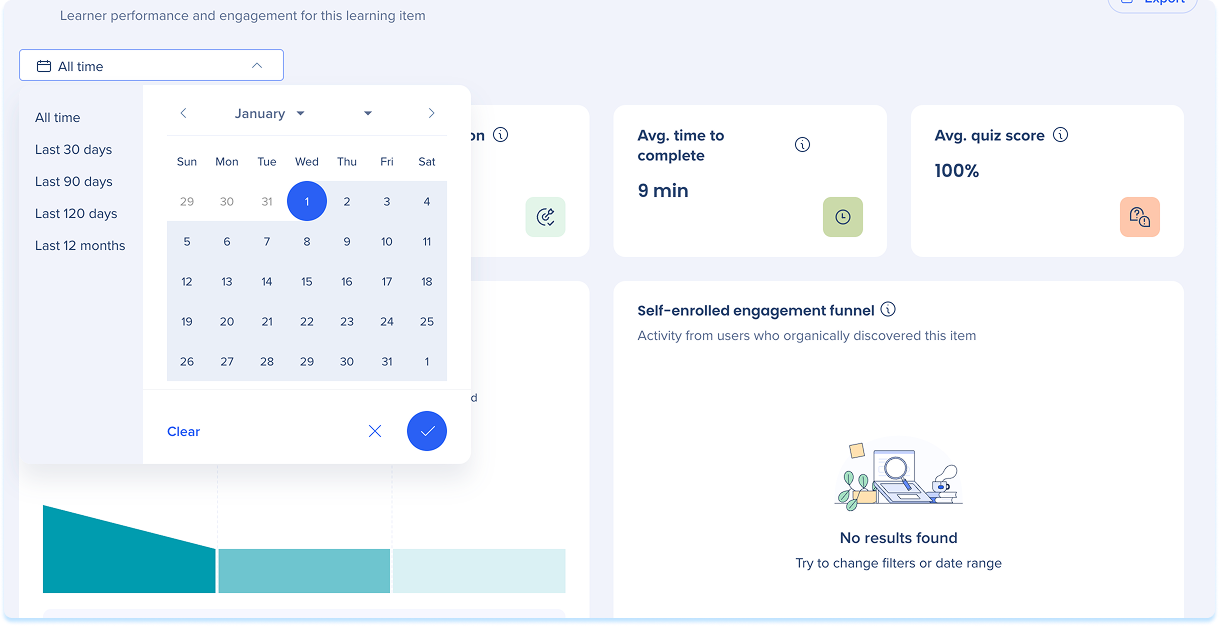
Un filtre de plage de dates se trouve en haut du tableau de bord. Il définit la plage temporelle pour l'ensemble de la page, de sorte que les widgets de résumé et le tableau des apprenants reflètent la plage que vous avez choisie :
- Plage de dates : Tout le temps, les 30 derniers jours, les 90 derniers jours, les 120 derniers jours, les 12 derniers mois ou une plage personnalisée que vous avez définie dans le calendrier
- Achèvement attribué : pourcentage d'apprenants affectés qui ont terminé le cours dans la période sélectionnée
- Achèvement des inscrits : pourcentage d'utilisateurs inscrits qui ont terminé le cours dans la période sélectionnée
- Moyenne temps pour terminer: Temps moyen entre le début et la fin du cours
- Moyenne score du quiz: Score moyen sur tous les quiz, en comptant la dernière tentative de chaque apprenant

Entonnoirs d'engagement
Deux entonnoirs montrent comment les apprenants suivent le cours :
- Entonnoir d'engagement attribué : activité des apprenants auxquels le cours a été attribué, sur trois étapes : Attribué, Commencé et Terminé
- Entonnoir d'engagement auto-inscrit : activité des apprenants qui ont trouvé le cours par eux-mêmes, à travers trois étapes : consulté, commencé et terminé
Passez la souris sur une étape pour voir le nombre d'apprenants et combien sont passés à l'étape suivante. Un résumé sous chaque entonnoir affiche le taux de conversion de Commencé à Terminé.
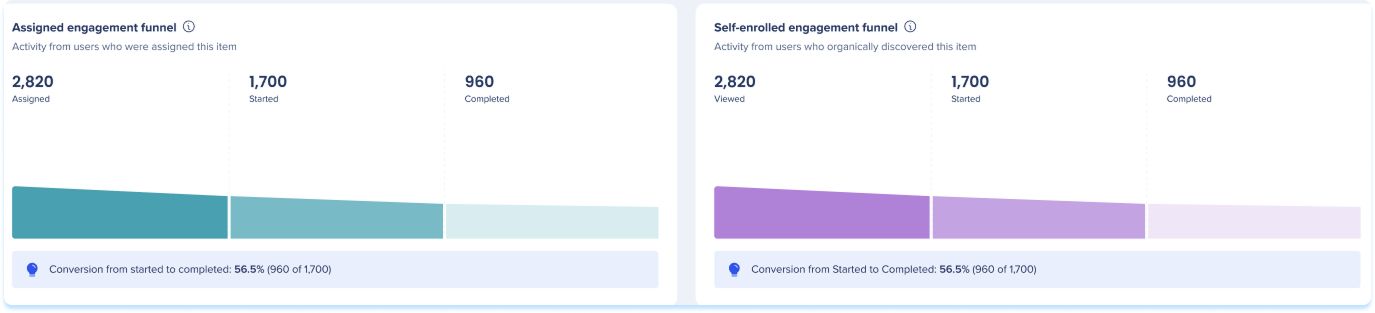
Tableau des apprenants
Le tableau des apprenants affiche les performances de chaque apprenant ayant accès au cours :
- Nom : le nom de l'apprenant
- E-mail : l'adresse e-mail de l'apprenant
- Statut : Non commencé, commencé ou terminé
- Progression : le pourcentage d'achèvement de l'apprenant
- Score du quiz : le dernier score du quiz de l'apprenant
- Tentatives de quiz : nombre de fois que l'apprenant a réessayé un quiz
- Source d'inscription : comment l'apprenant a rejoint, par assignation ou auto-inscription
- Dernier rappel envoyé : la date du dernier e-mail de rappel envoyé à l'apprenant

Actions du tableau
- Recherche dans la barre de recherche
- Sélectionnez Ajouter un filtre pour filtrer par statut, source d'inscription, score du quiz ou tentatives de quiz
- Sélectionnez Exporter pour télécharger le tableau

Envoyer un e-mail de rappel
Vous pouvez envoyer un rappel par e-mail aux apprenants à partir du tableau des apprenants :
- Pour rappeler à un apprenant, sélectionnez sa ligne, puis sélectionnez Envoyer un e-mail de rappel
- Pour rappeler à plusieurs apprenants, sélectionnez leurs cases à cocher, puis sélectionnez Envoyer un e-mail de rappel dans la barre d'outils
La colonne Dernier rappel envoyé affiche la date du rappel le plus récent de chaque apprenant.
Remarque
Vous pouvez envoyer des e-mails de rappel aux apprenants attribués dont le statut est « Non commencé » ou « En cours ». Les apprenants avec d'autres statuts ne sont pas éligibles. Certains apprenants peuvent déjà avoir un rappel récent.

Une page interne de micro-formations utilise la même mise en page qu'une page interne de cours : les mêmes widgets de résumé, les deux entonnoirs d'engagement et le tableau des apprenants avec le flux de rappel.
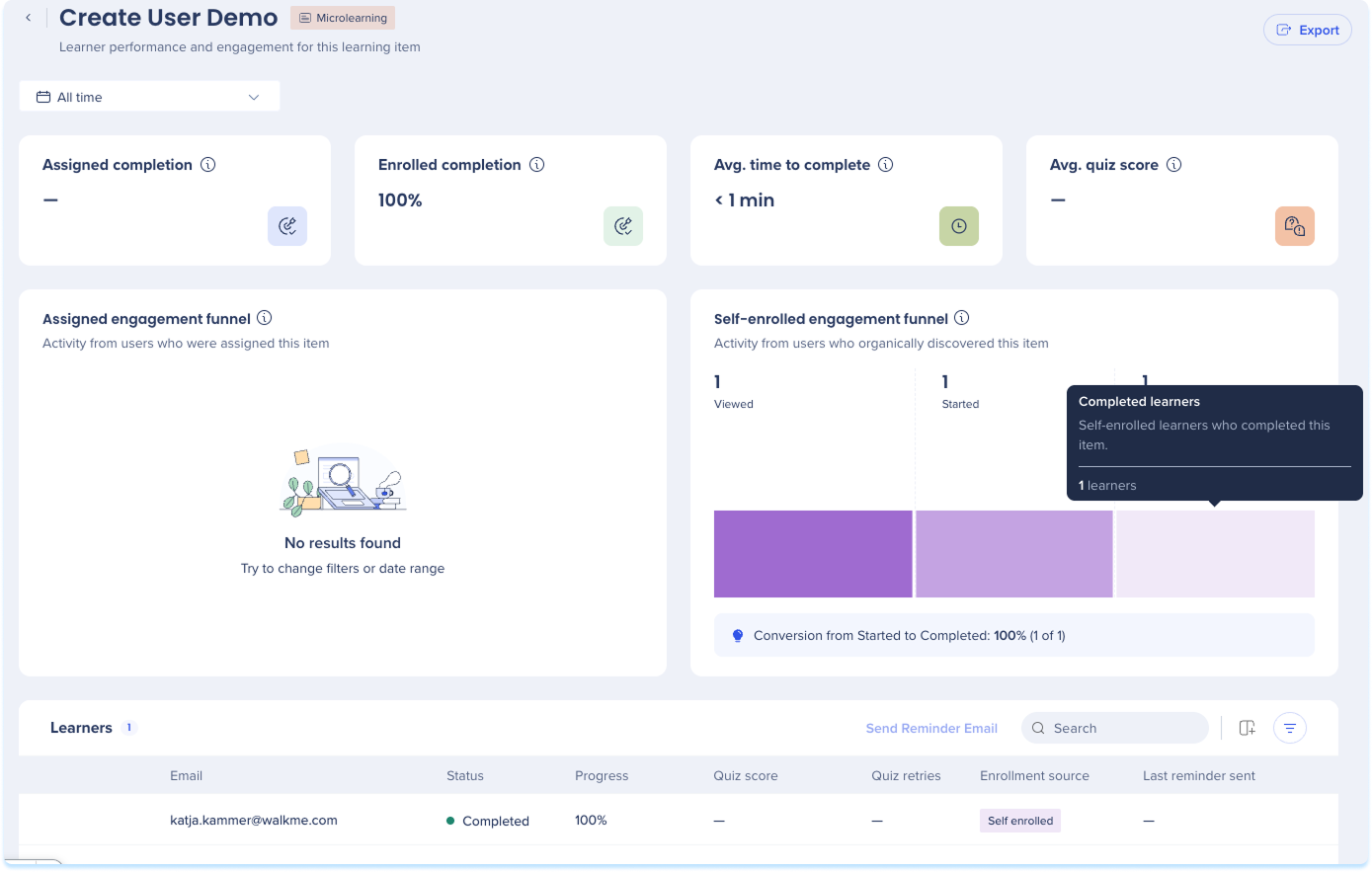
Analyses des contenus d'apprentissage importés (SCORM)
Une page interne de Learning importé (SCORM) utilise la même mise en page qu'une page interne de cours : les mêmes widgets de résumé, les deux entonnoirs d'engagement et le tableau des apprenants avec le flux de rappel.
Analyses du parcours de Learning
Une page interne du parcours d'apprentissage affiche l'achèvement, le temps et les données du quiz pour le parcours dans son ensemble, avec des onglets distincts pour les vues au niveau du cours et au niveau de l'apprenant.
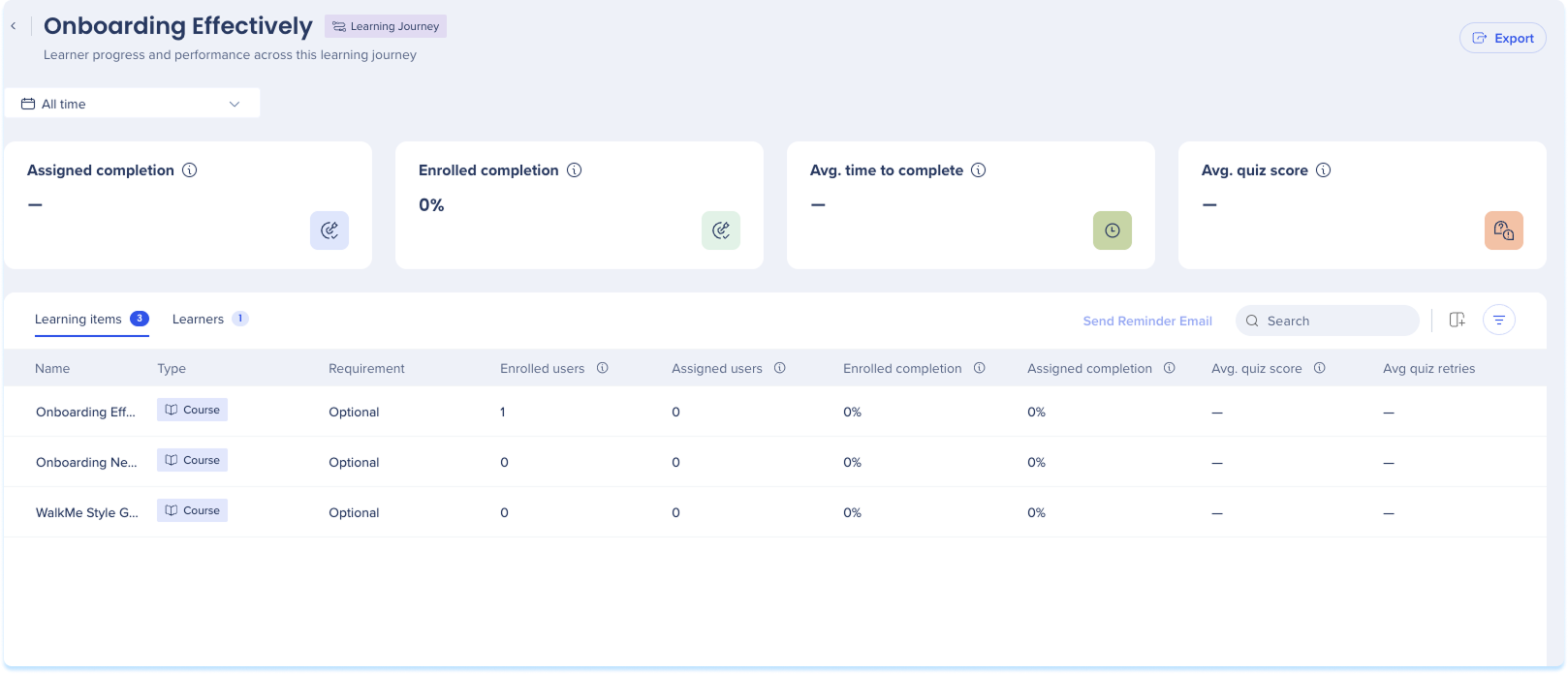
- Achèvement attribué : pourcentage d'apprenants affectés qui ont terminé le parcours dans la période sélectionnée
- Achèvement des inscrits : pourcentage d'utilisateurs inscrits qui ont terminé le parcours dans la période sélectionnée
- Moyenne temps pour terminer: Temps moyen entre le début et la fin du parcours
- Moyenne score du quiz: Score moyen pour tous les quiz du parcours, en comptant la dernière tentative de chaque apprenant

Onglet Élément Learning
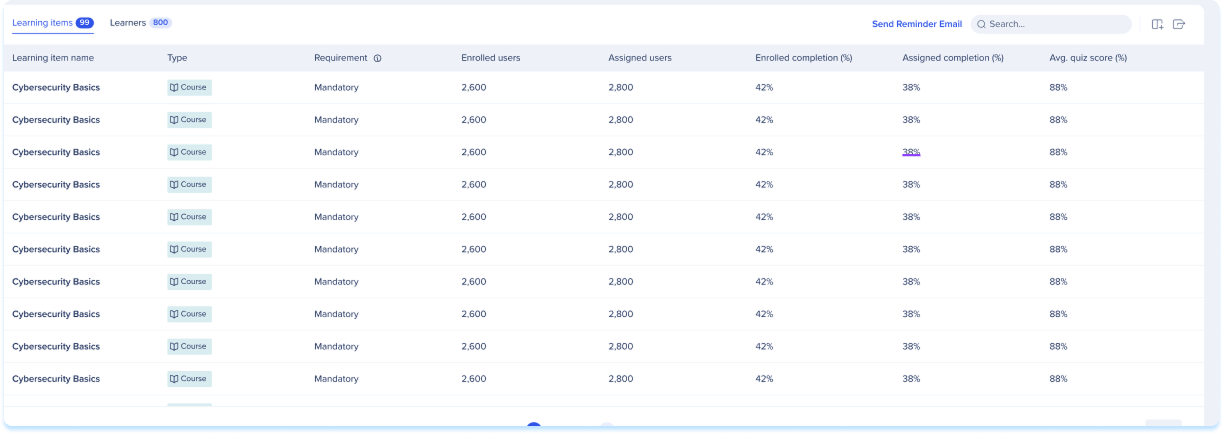
L'onglet Cours répertorie les cours et le microlearning dans le parcours. Sélectionnez le nom d'un élément pour ouvrir sa propre page interne :
- Nom : le nom de l'élément
- Type : cours ou microlearning
- Exigence : Si l'élément est obligatoire ou facultatif dans le parcours
- Utilisateurs inscrits : apprenants distincts qui ont commencé ou terminé l'élément, en comptant les apprenants attribués et les apprenants auto-inscrits une fois chacun
- Utilisateurs attribués : apprenants distincts auxquels l'élément a été attribué
- Achèvement des inscrits : pourcentage d'utilisateurs inscrits qui ont terminé l'élément
- Achèvement attribué : pourcentage d'apprenants attribués qui ont terminé l'élément
- Moyenne score du quiz: Score moyen de la dernière tentative de quiz de chaque apprenant
- Moyenne tentatives de quiz: Nombre moyen de tentatives de quiz par apprenant
Onglet Apprenants
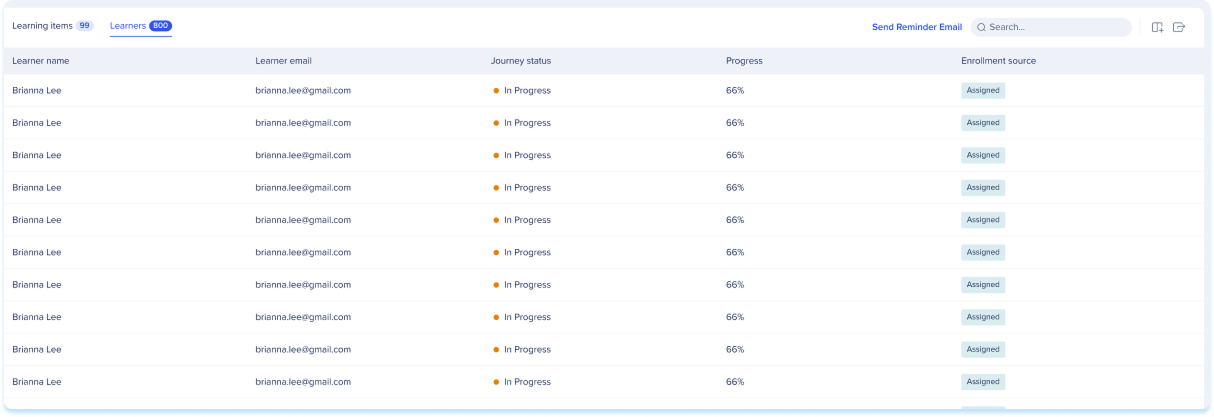
Le tableau Apprenants affiche les performances de chaque apprenant ayant accès au parcours d'apprentissage :
- Nom : le nom de l'apprenant
- E-mail : l'adresse e-mail de l'apprenant
- Statut : Non commencé, commencé ou terminé
- Progression : le pourcentage d'achèvement de l'apprenant
- Score du quiz : le dernier score du quiz de l'apprenant
- Tentatives de quiz : nombre de fois que l'apprenant a réessayé un quiz
- Source d'inscription : comment l'apprenant a rejoint, par assignation ou auto-inscription
- Dernier rappel envoyé : la date du dernier e-mail de rappel envoyé à l'apprenant
Actions du tableau
- Recherche dans la barre de recherche
- Sélectionnez Ajouter un filtre pour filtrer par statut, source d'inscription, score du quiz ou tentatives de quiz
- Sélectionnez Exporter pour télécharger le tableau

Envoyer un e-mail de rappel
Vous pouvez envoyer un rappel par e-mail aux apprenants à partir de l'onglet Apprenants :
- Pour rappeler à un apprenant, sélectionnez sa ligne, puis sélectionnez Envoyer un e-mail de rappel
- Pour rappeler à plusieurs apprenants, sélectionnez leurs cases à cocher, puis sélectionnez Envoyer un e-mail de rappel dans la barre d'outils
La colonne Dernier rappel envoyé affiche la date du rappel le plus récent de chaque apprenant.



