Aperçu rapide
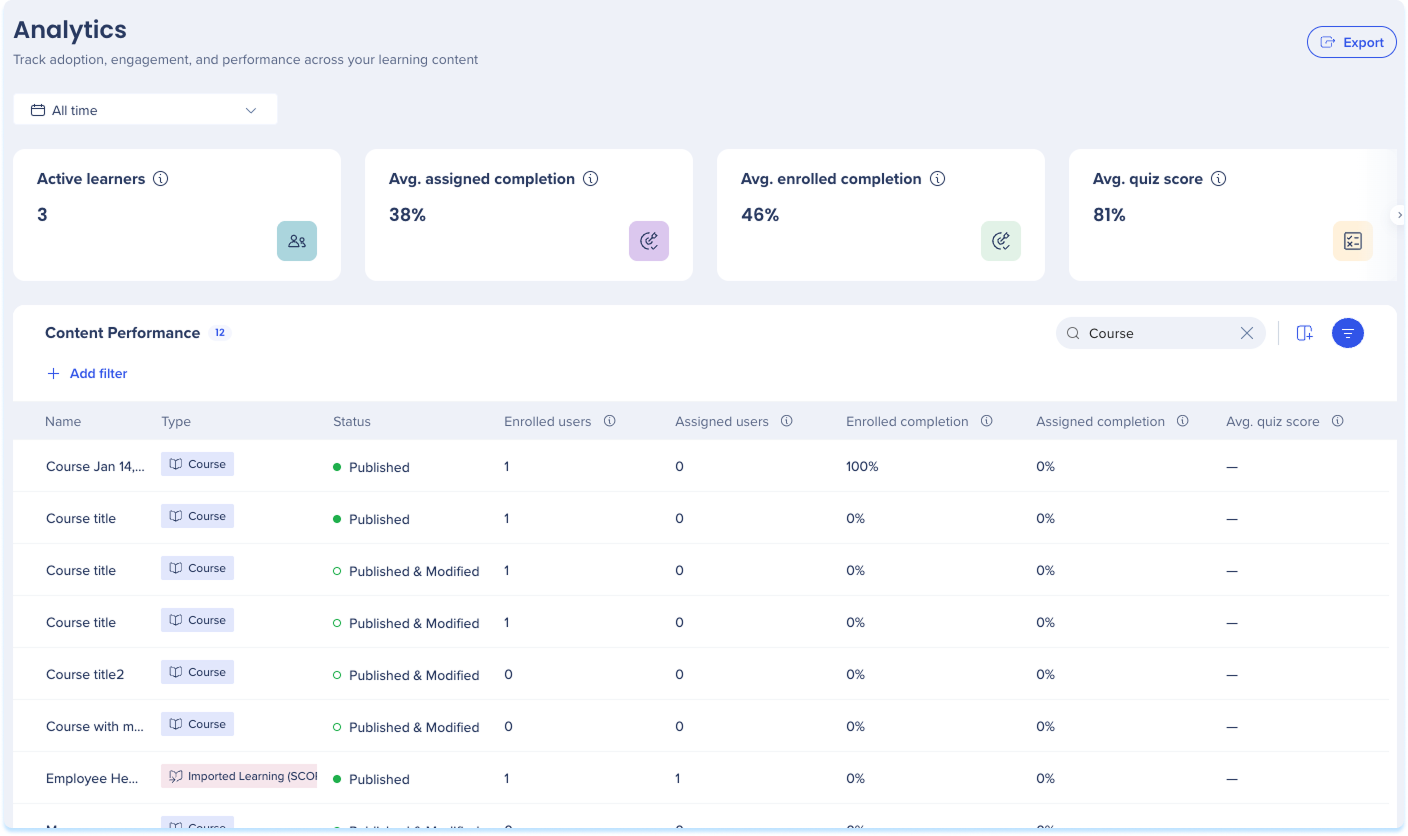
La page Learning Analyses vous aide à suivre l'adoption, l'engagement et les performances dans votre contenu d'apprentissage. Utilisez la page pour surveiller les taux d'achèvement, les scores des quiz et la progression vers l'obtention du certificat, et pour ouvrir des cours individuels ou des parcours d'apprentissage pour une étude plus approfondie de l'activité de l'apprenant.
La page possède deux niveaux : un tableau de bord qui résume l'activité de tout votre contenu d'apprentissage et des pages internes qui détaillent les performances pour un seul élément.
Cas d'utilisation
- Surveillez l'engagement de l'apprenant sur tous les types de contenu
- Identifiez les cours ou les parcours d'apprentissage avec de faibles taux d'achèvement
- Suivez la progression des certificats dans votre organisation
- Comparez les performances des quiz sur les éléments d'apprentissage
- Examinez les progrès de l'apprenant individuel dans un cours ou un parcours d'apprentissage spécifique
Accès
Accédez à Learning Arc dans la console : les suivants les outils
- Ouvrez la console WalkMe
- Accédez à la catégorie Contenu
- Sélectionnez Learning Arc l'option
- Sélectionnez la page Learning Analyses
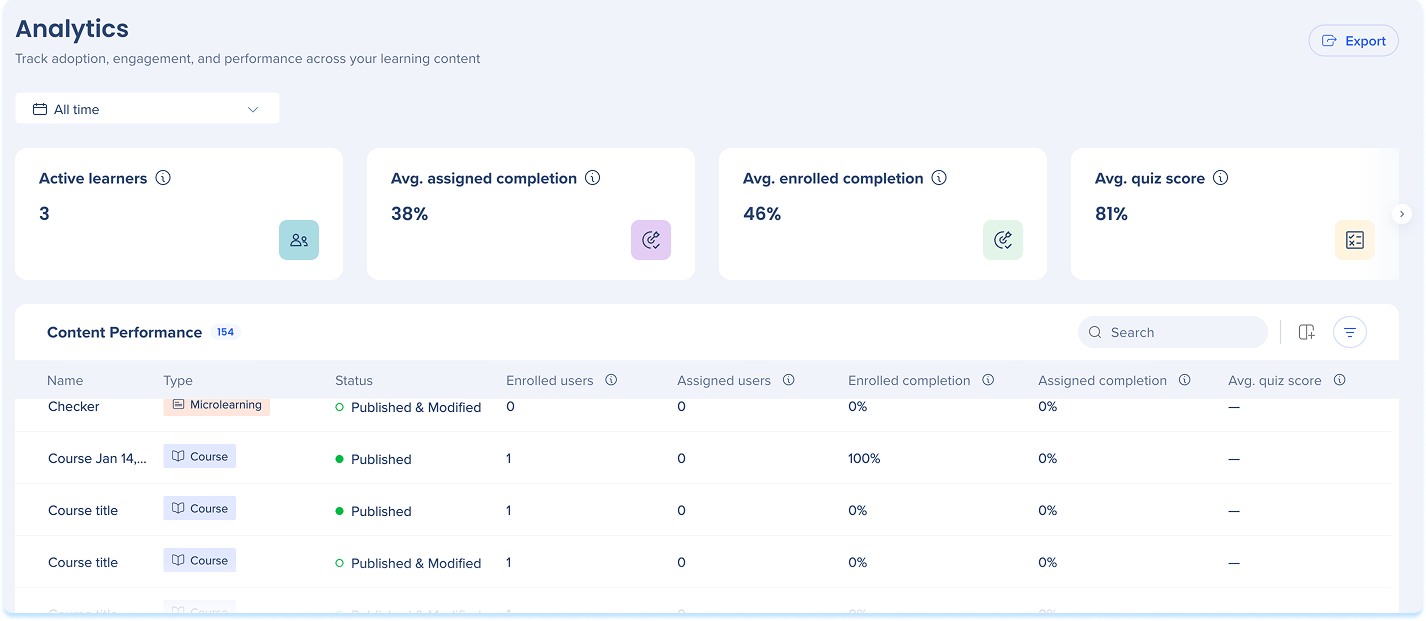
Le tableau de bord s'ouvre avec une rangée de filtres, de widgets de résumé et le tableau Performances du contenu. Les filtres s'appliquent à l'ensemble de la page, de sorte que les widgets et le tableau sont mis à jour ensemble.
Filtrer
Un filtre de plage de dates se trouve en haut du tableau de bord. Il définit la plage temporelle pour l'ensemble de la page, de sorte que les widgets de résumé et le tableau Performance du Contenu reflètent la plage que vous avez choisie :
- Plage de dates : Tout le temps, les 30 derniers jours, les 90 derniers jours, les 120 derniers jours, les 12 derniers mois ou une plage personnalisée que vous avez définie dans le calendrier
Les widgets de résumé affichent l'activité dans le contenu qui correspond à vos filtres. Faites défiler la ligne pour tous les voir. Pour toute plage de dates autre qu'une plage personnalisée, chaque widget affiche également la modification par rapport à la période précédente :
- Apprenants actifs : apprenants distincts qui ont commencé ou terminé au moins un élément dans la période sélectionnée
- Moyenne achèvement attribué: Taux d'achèvement moyen pour l'ensemble des éléments, pour les apprenants affectés uniquement
- Moyenne achèvement des inscrits: Taux d'achèvement moyen pour l'ensemble des éléments, pour les apprenants affectés et auto-inscrits qui ont commencé durant la période sélectionnée
- Moyenne score du quiz: Score moyen sur tous les quiz, en comptant la dernière tentative de chaque apprenant
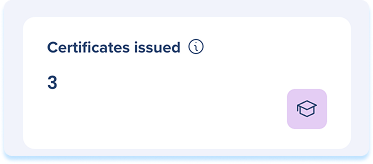
- Certificats émis : nombre total de certificats émis dans la période sélectionnée

Le tableau Performance du Contenu répertorie chaque élément d'apprentissage qui correspond à vos filtres :
- Nom : le nom de l'élément d'apprentissage. Sélectionnez-le pour ouvrir la page interne de l'élément
- Type : le type de contenu, Cours, Microlearning, Parcours d'apprentissage ou Apprentissage importé (SCORM)
- Utilisateurs inscrits : apprenants distincts qui ont commencé ou terminé l'élément, en comptant les apprenants attribués et les apprenants auto-inscrits une fois chacun
- Utilisateurs attribués : apprenants distincts auxquels l'élément a été attribué, qu'ils l'aient commencé ou non
- Achèvement des inscrits : pourcentage d'utilisateurs inscrits qui ont terminé l'élément
- Achèvement attribué : pourcentage d'apprenants attribués qui ont terminé l'élément, y compris ceux qui ne l'ont pas commencé
- Moyenne score du quiz: Score moyen de la dernière tentative de quiz de chaque apprenant
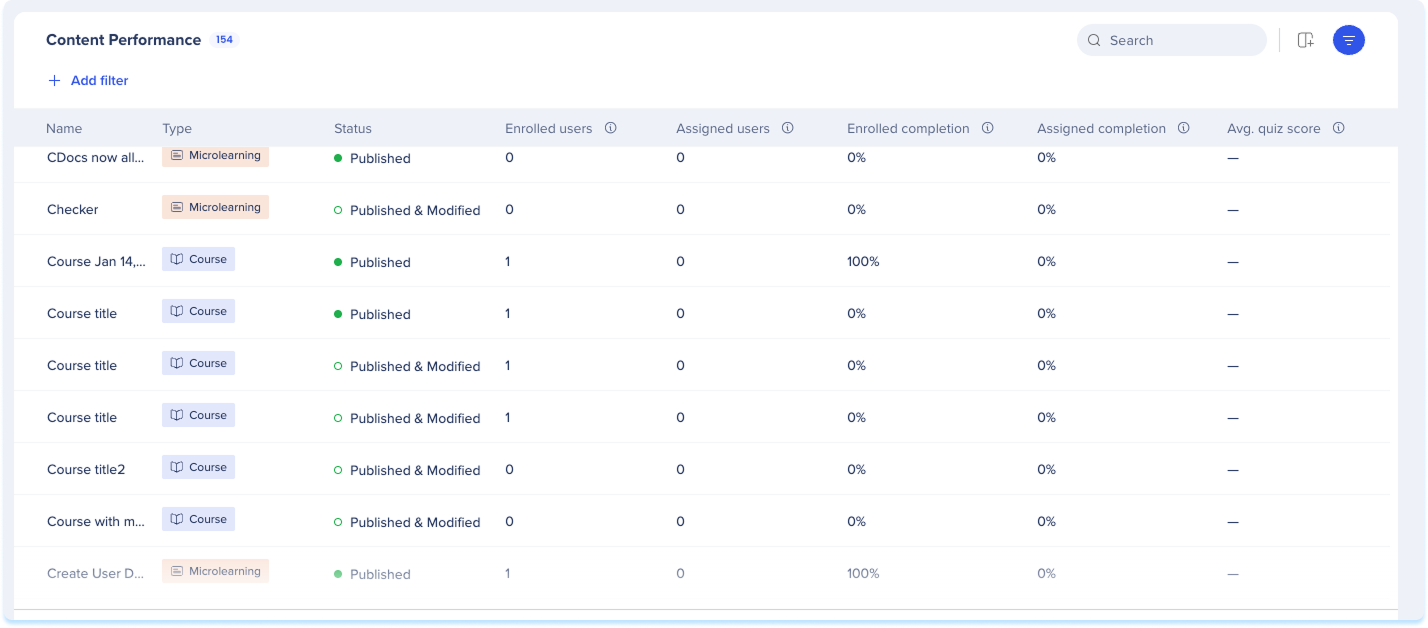
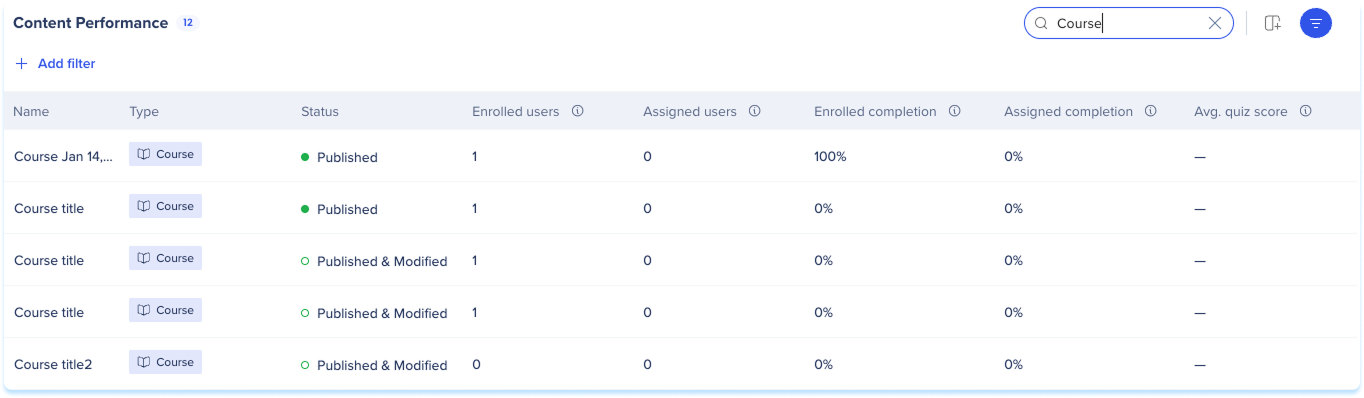
Recherche
Recherchez un élément dans la barre de recherche.
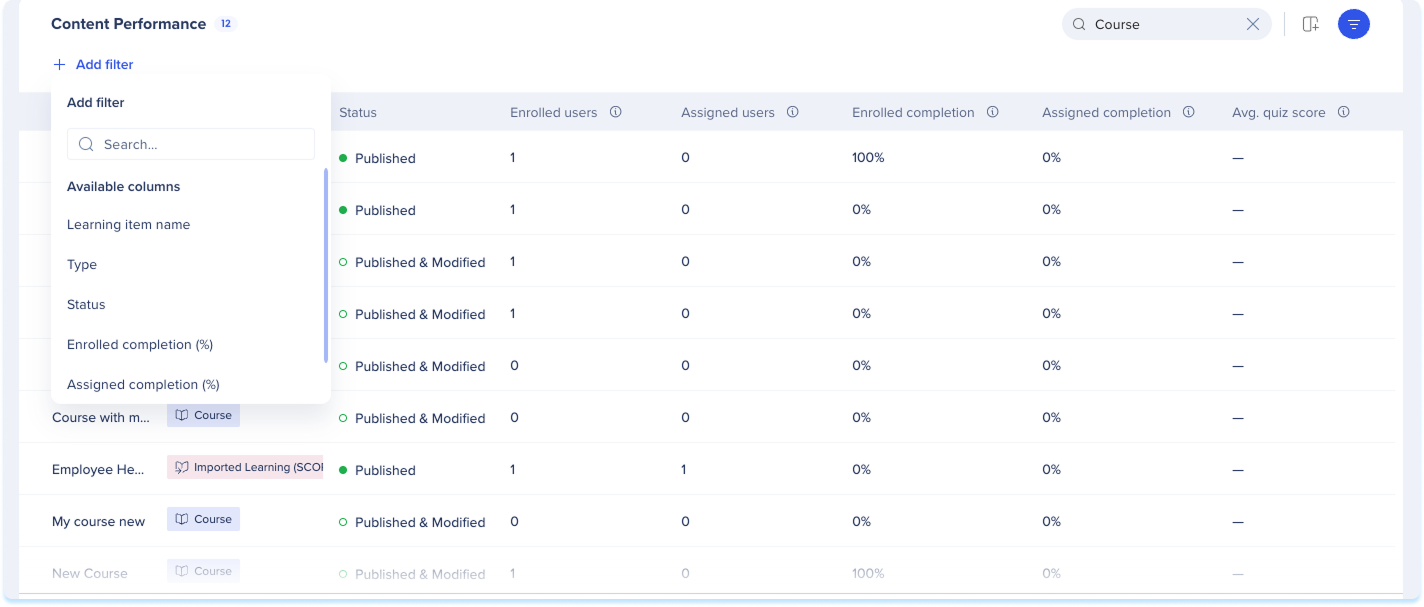
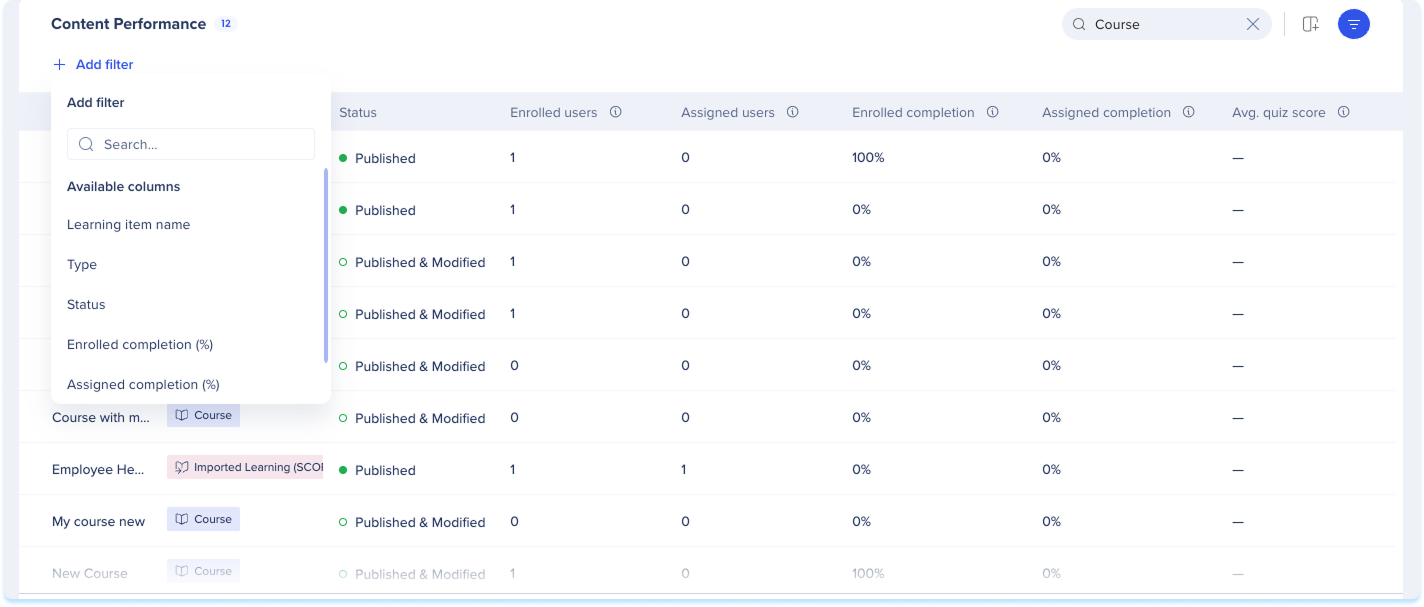
Ajouter un filtre
- Sélectionnez Ajouter un filtre
- Choisissez une colonne et définissez une valeur
- Sélectionnez Appliquer
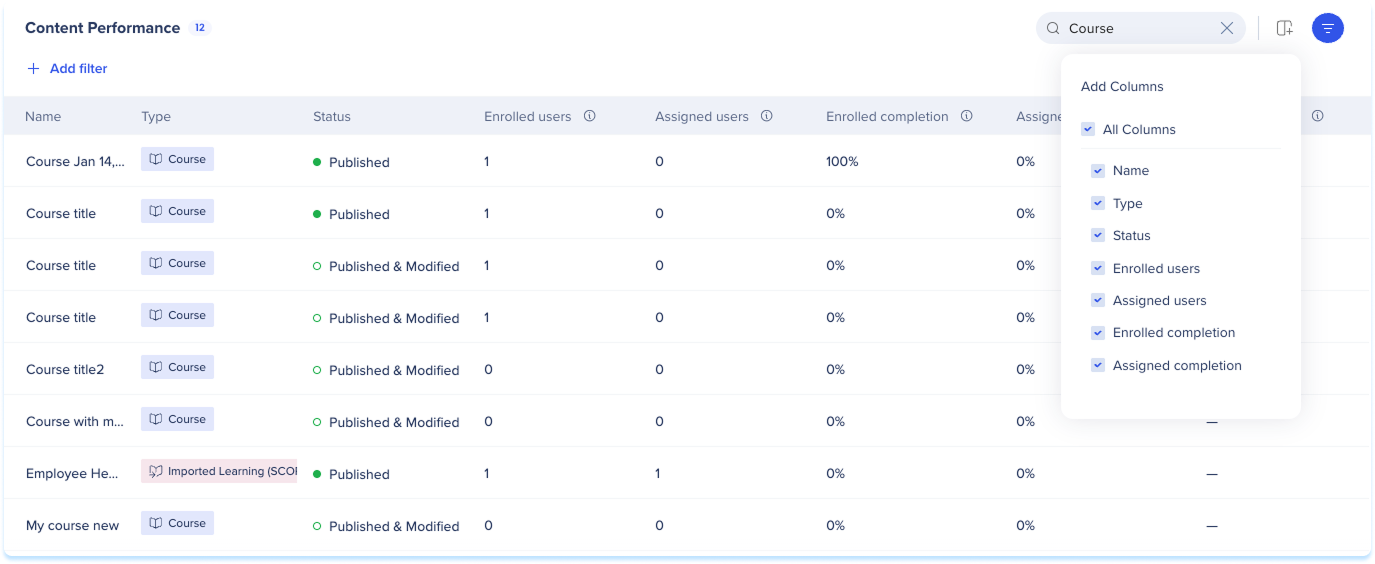
Gérer les colonnes
- Sélectionnez Gérer les colonnes
- Choisissez les colonnes à afficher
- Sélectionnez Appliquer
Exporter
- Sélectionnez Exporter pour télécharger le tableau sous forme de fichier CSV