Breve descripción general
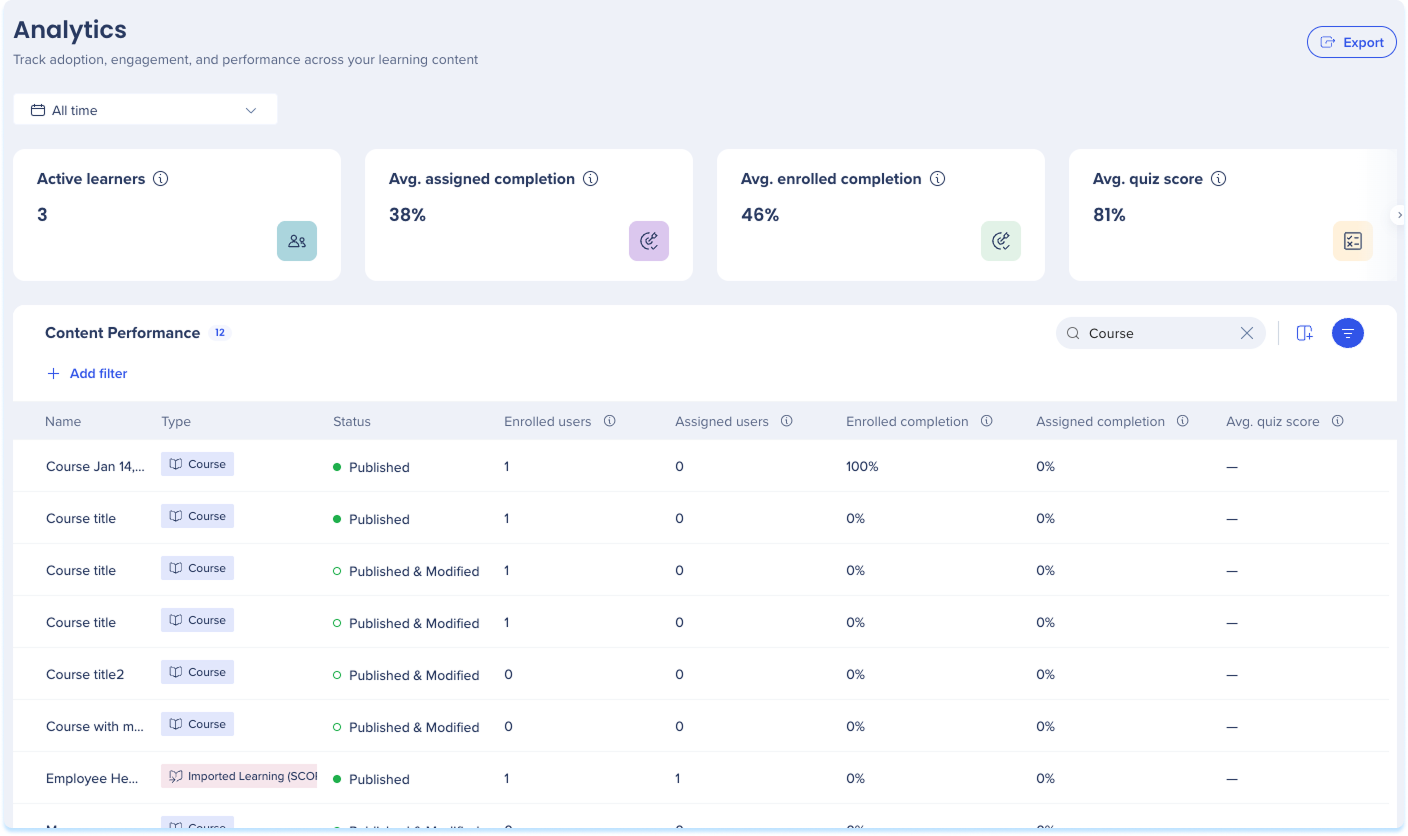
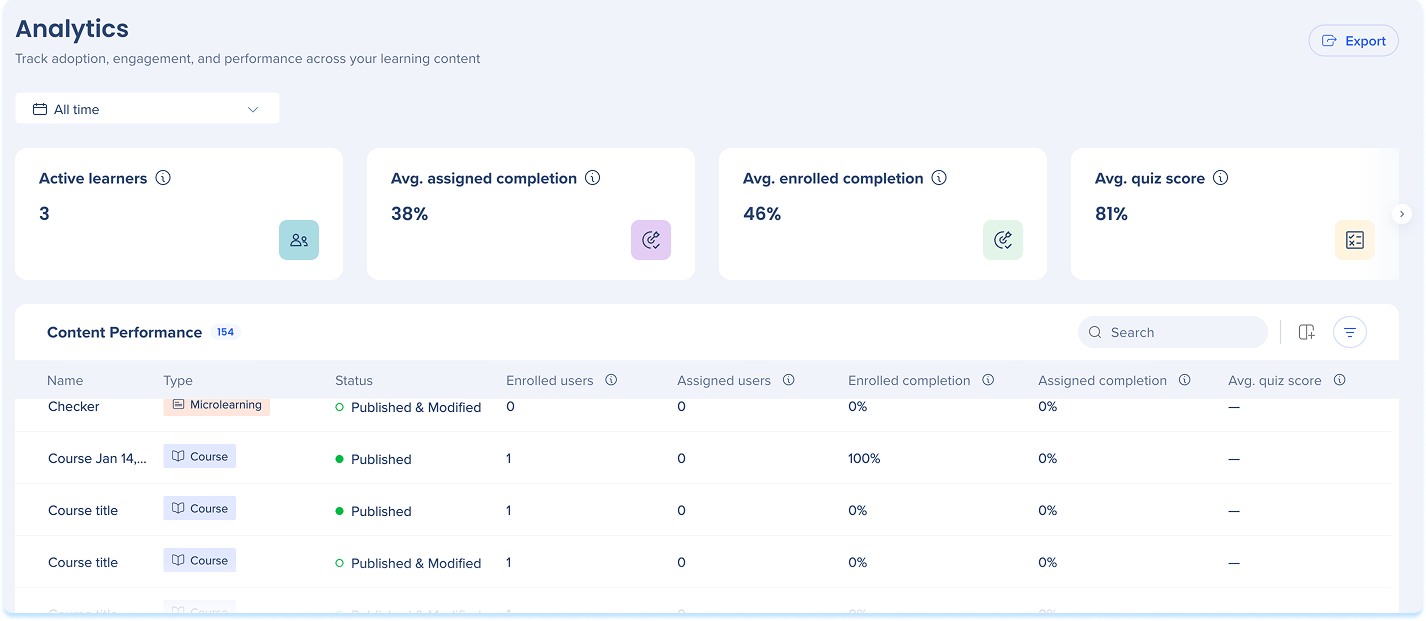
La página de Learning Analisis te ayuda a realizar un seguimiento de la adopción, la interacción y el Rendimiento en todo tu Contenido de Learning. Utiliza la página para supervisar las tasas de finalización, las puntuaciones de los cuestionarios y el progreso de los certificados, y para abrir Cursos individuales o recorridos de Learning para un vistazo más de cerca a la actividad del alumno.
La página tiene dos niveles: un Tablero que resume la actividad en todo el Contenido de Learning y páginas internas que desglosan el Rendimiento de un solo elemento.
Casos de uso
- Supervisa la participación de los estudiantes en todos los tipos de contenido
- Identifica los Cursos o recorridos de Learning con tasas de finalización bajas
- Realizar un seguimiento del progreso de los certificados en toda la organización
- Compara el rendimiento del cuestionario en todos los elementos de aprendizaje
- Revisa el progreso individual del alumno en un curso específico o recorrido de learning
Acceso
Accede a Learning Arc en la consola:
- Abre la consola de WalkMe
- Ve a la categoría Contenido
- Selecciona Learning Arc
- Selecciona la página de Learning Analisis
Cómo funciona
El tablero se abre con una fila de filtros, widgets de resumen y la tabla de rendimiento del contenido. Los filtros se aplican a toda la página, por lo que los widgets y la tabla se actualizan juntos.
Filtro
Un filtro de rango de fechas se encuentra en la parte superior del Tablero. Establece el alcance temporal para toda la página, por lo que tanto los widgets de resumen como la tabla de rendimiento del contenido reflejan el rango que elijas:
- Rango de fechas: Todo el tiempo, Últimos 30 días, Últimos 90 días, Últimos 120 días, Últimos 12 meses o un rango personalizado que hayas establecido en el calendario
Los widgets de resumen muestran la actividad en todo el Contenido que coincide con tus filtros. Desplázate por la fila para verlos todos. Para cualquier rango de fechas que no sea un rango personalizado, cada widget también muestra el cambio en comparación con el período anterior:
- Alumnos activos: estudiantes distintos que iniciaron o completaron al menos un elemento en el período seleccionado
- Avg. finalización asignada: Tasa de finalización promedio de todos los elementos, solo para los estudiantes asignados
- Avg. Finalización de la inscripción: Tasa de finalización promedio de todos los elementos, para los estudiantes asignados y autoinscritos que comenzaron en el período seleccionado
- Avg. puntuación del cuestionario: puntuación promedio en todos los cuestionarios, contando el último intento de cada alumno
- Certificados emitidos: total de certificados emitidos en el período seleccionado

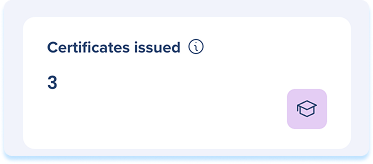
Tabla de rendimiento de contenido
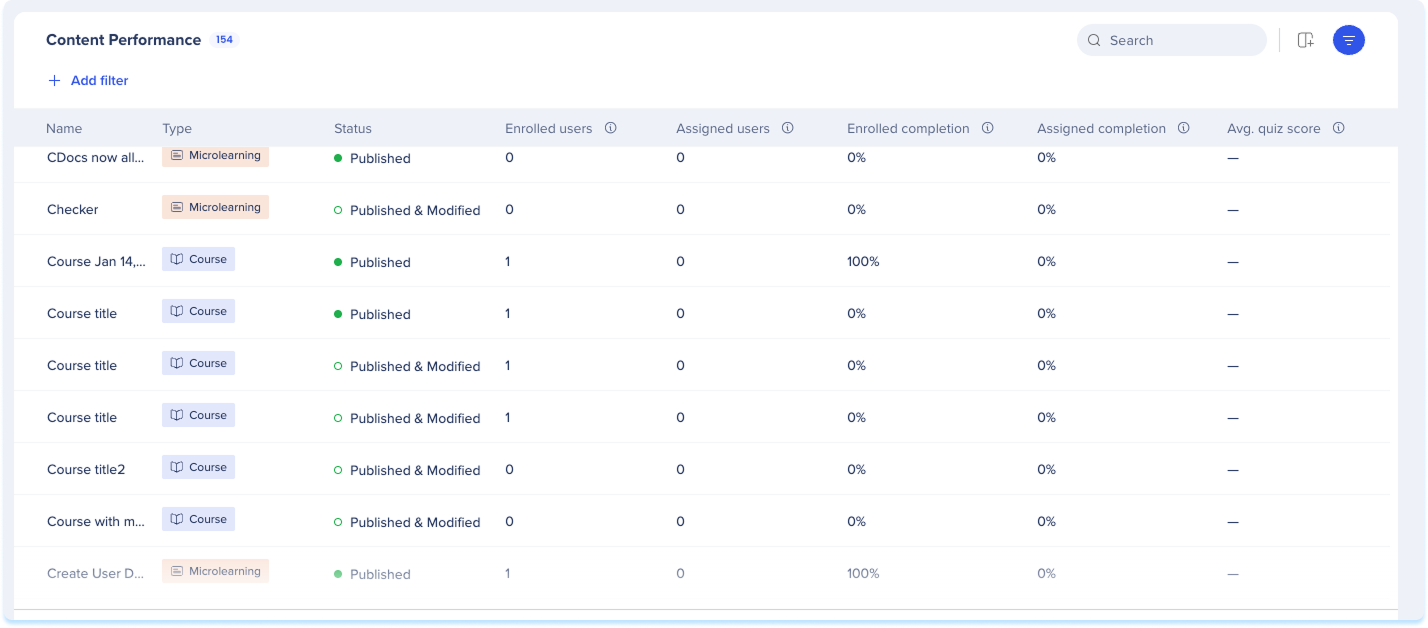
La tabla de Rendimiento de contenido enumera cada elemento de Learning que coincide con tus filtros:
- Nombre: el nombre del elemento de Learning. Selecciónalo para abrir la página interna del elemento
- Tipo: el tipo de Contenido, Curso, Microaprendizaje, Recorrido de Learning o Learning importado (SCORM)
- Usuarios inscritos: estudiantes distintos que iniciaron o completaron el elemento, contando los estudiantes asignados y autoinscritos una vez
- Usuarios asignados: estudiantes distintos a los que se asignó el elemento, independientemente de si lo iniciaron o no
- Finalización de inscripción: porcentaje de usuarios inscritos que completaron el elemento
- Finalización asignada: porcentaje de estudiantes asignados que completaron el elemento, incluidos aquellos que no han comenzado
- Avg. puntuación del cuestionario: puntuación promedio del último intento de cuestionario de cada alumno
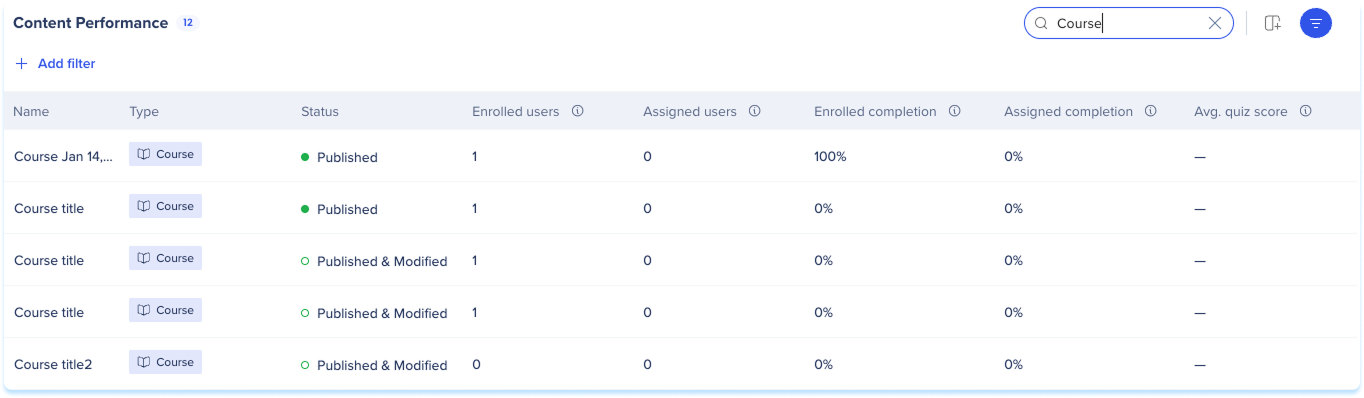
Buscar
Busca un elemento en la barra de búsqueda.
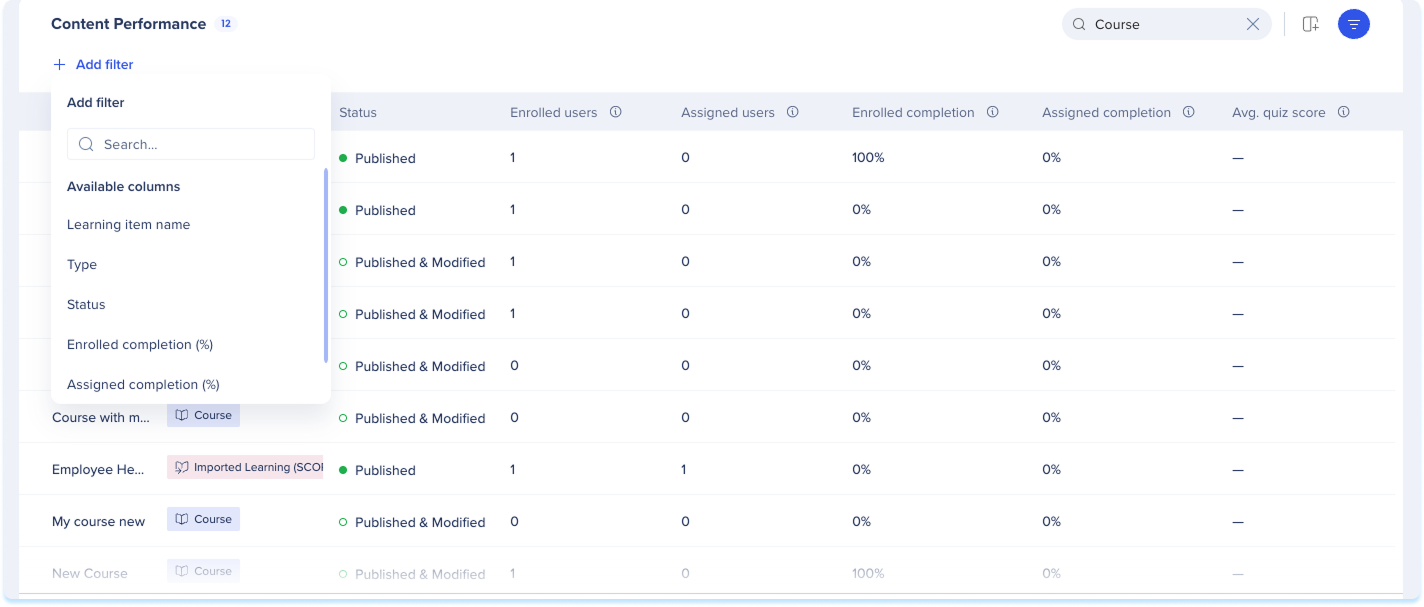
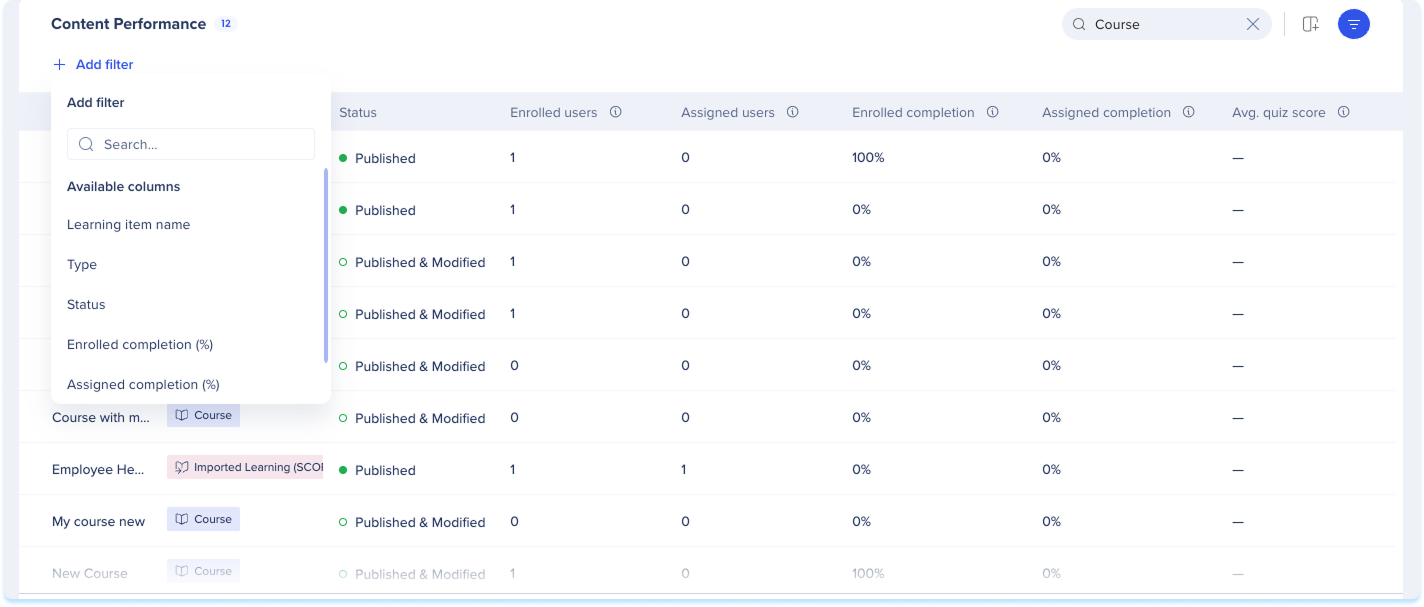
Añade un filtro
- Selecciona Añadir filtro
- Elige una columna y establece un valor
- Selecciona Aplicar
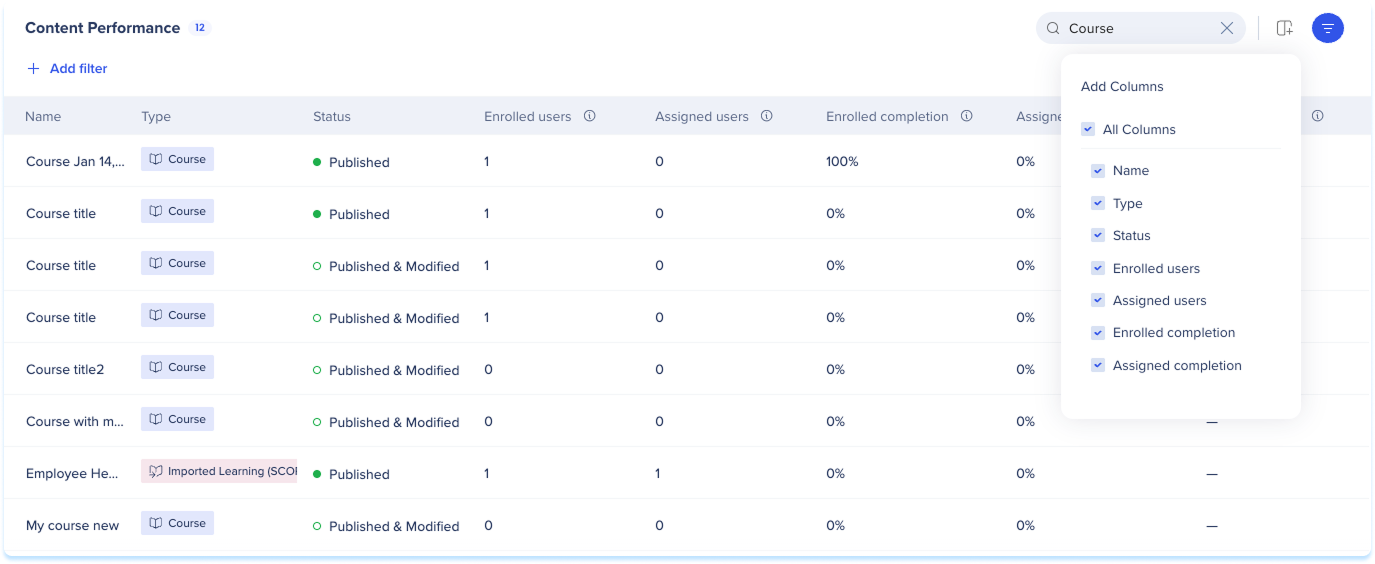
Administrar columnas
- Selecciona Administrar columnas
- Elige qué columnas mostrar
- Selecciona Aplicar
Exportar
- Selecciona Exportar para descargar la tabla como un archivo CSV