Breve Visão Geral
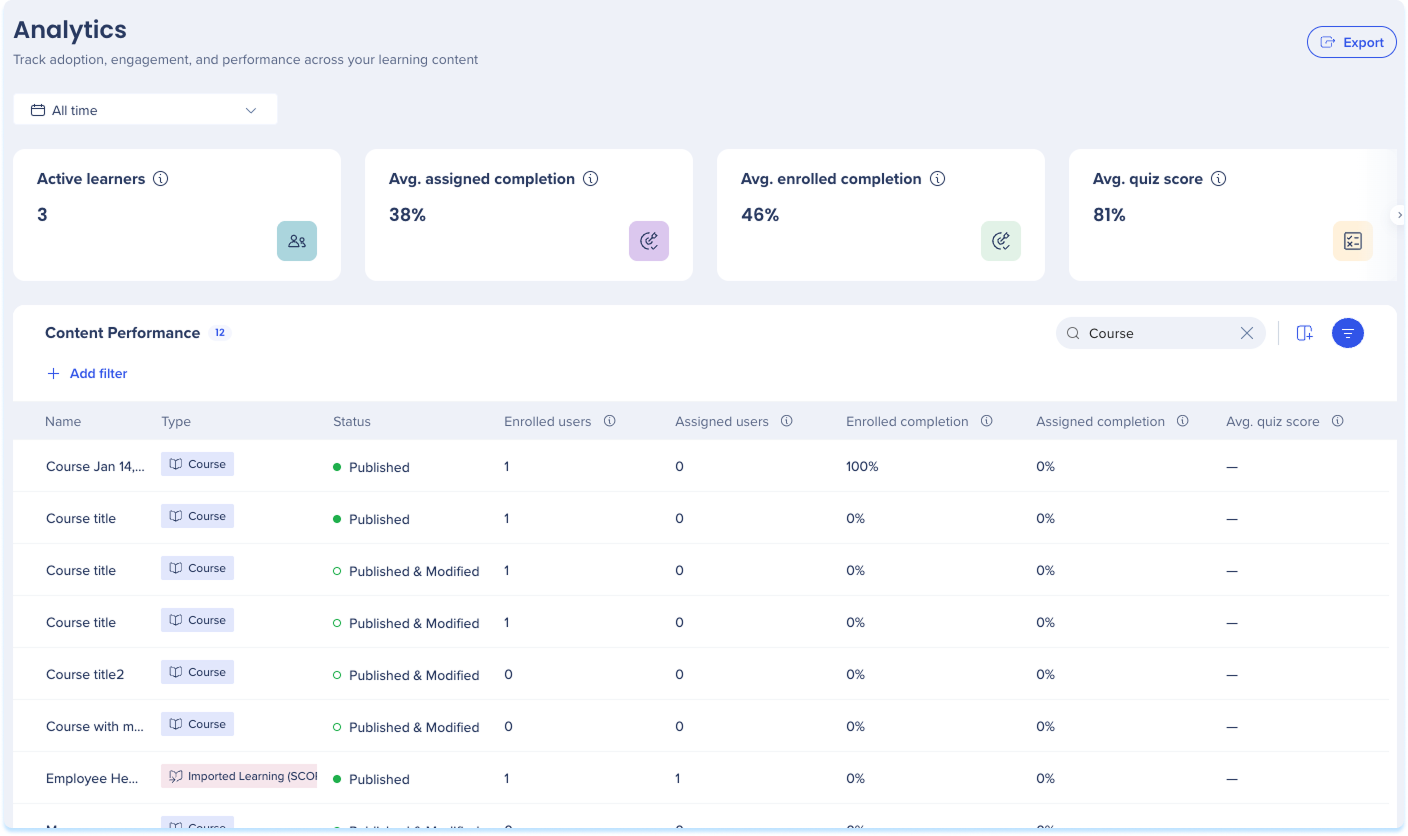
A página Análise de Learning ajuda você a rastrear a adoção, o envolvimento e o desempenho do Conteúdo de Learning. Use a página para monitorar as taxas de conclusão, as pontuações de quiz e o progresso dos certificados, além de abrir cursos ou jornadas de aprendizagem individuais para analisar mais detalhadamente as atividades dos participantes.
A página tem dois níveis: um painel que resume a atividade em todo o conteúdo de aprendizagem e páginas internas que detalham o desempenho de um único item.
Casos de uso
- Monitore o envolvimento dos alunos em todos os tipos de conteúdo
- Identifique Cursos ou jornadas de Learning com baixas taxas de conclusão
- Acompanhe o progresso do certificado em toda a organização
- Compare o desempenho de quiz entre itens de aprendizagem
- Revise o progresso individual do aluno em um curso específico ou jornada de Learning
Acesso
Acesse o Learning Arc no console:
- Abra o Console WalkMe
- Vá para a categoria Conteúdo
- Selecione o Learning Arc
- Selecione a página Learning Analytics
Como Funciona
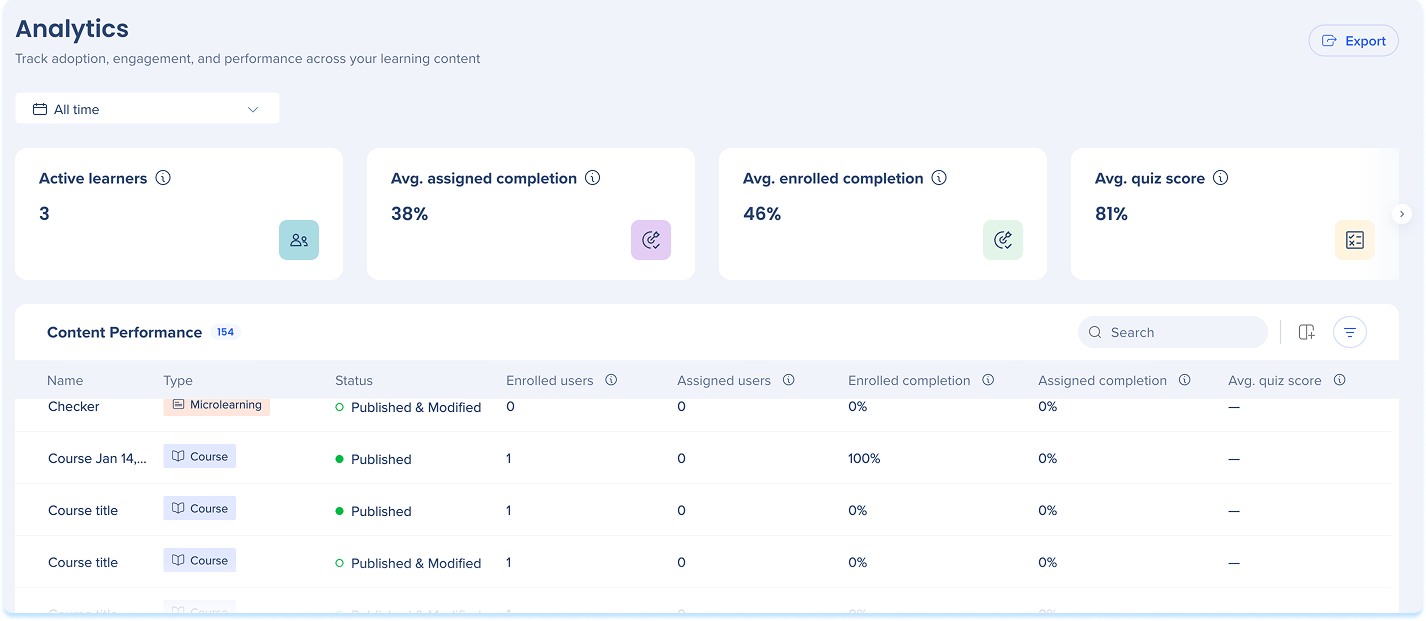
O painel é aberto com uma linha de filtros, widgets de resumo e a tabela Desempenho de conteúdo. Os filtros se aplicam à página inteira, portanto, os widgets e a tabela são atualizados juntos.
Filtro
Um filtro de intervalo de datas fica na parte superior do Painel. Ele define o escopo de tempo para a página inteira, portanto, os widgets de resumo e a tabela de Desempenho de conteúdo refletem o intervalo escolhido:
- Intervalo de datas: Todo o tempo, Últimos 30 dias, Últimos 90 dias, Últimos 120 dias, Últimos 12 meses ou um intervalo personalizado definido no calendário
Os widgets de resumo mostram a atividade no conteúdo que corresponde aos seus filtros. Role a linha para ver todos eles. Para qualquer intervalo de datas que não seja um intervalo personalizado, cada widget também mostra a alteração em comparação com o período anterior:
- Alunos ativos: alunos distintos que iniciaram ou concluíram pelo menos um item no período selecionado
- Média. conclusão atribuída: Taxa média de conclusão entre itens, apenas para alunos atribuídos
- Média. conclusão de inscritos: taxa média de conclusão entre itens, para alunos atribuídos e auto-inscritos que iniciaram no período selecionado
- Média. pontuação do quiz: Pontuação média em todos os quiz, contando a tentativa mais recente de cada aluno
- Certificados emitidos: total de certificados emitidos no período selecionado

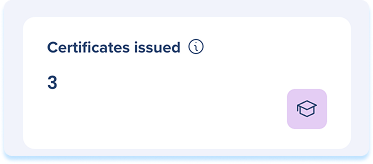
Tabela de desempenho de conteúdo
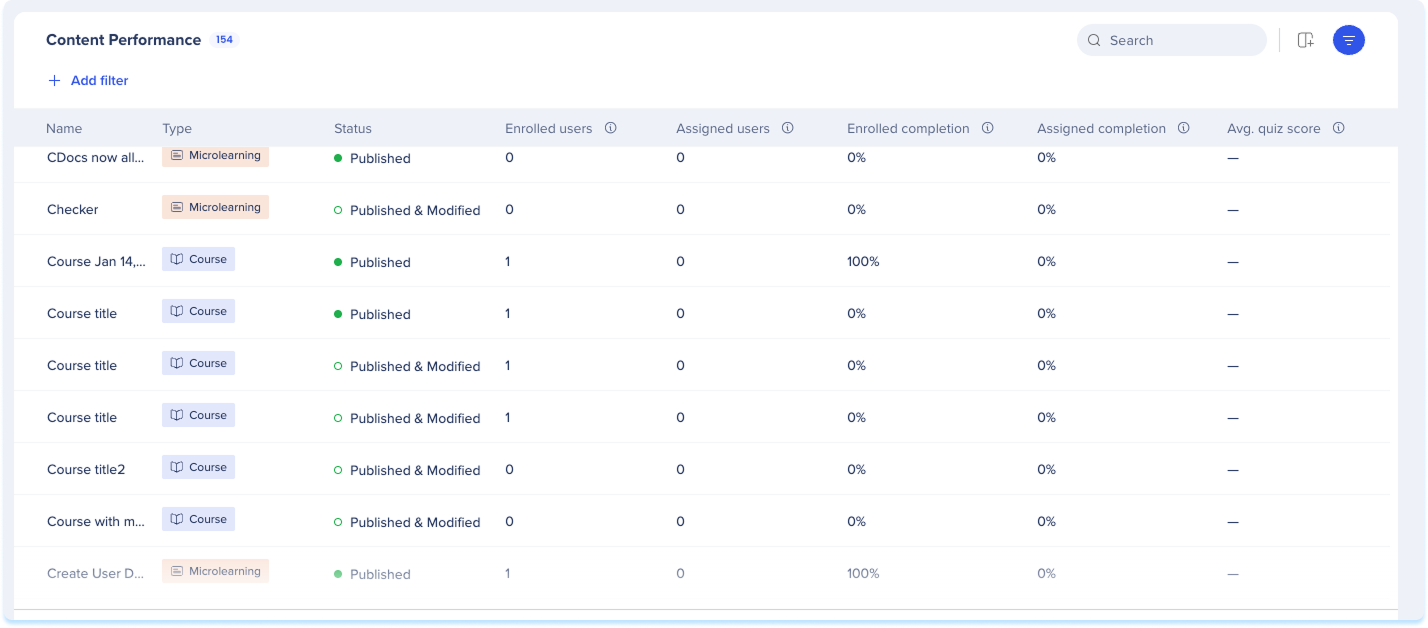
A tabela de Desempenho de Conteúdo lista todos os itens de Learning que correspondem aos seus filtros:
- Nome: o nome do item de Learning. Selecione para abrir a página interna do item
- Tipo: o tipo de Conteúdo, Curso, Microlearning, Jornada de Learning ou Learning Importada (SCORM)
- Usuários inscritos: alunos distintos que iniciaram ou concluíram o item, contando os alunos atribuídos e auto-inscritos uma vez
- Usuários atribuídos: alunos distintos aos quais o item foi atribuído, independentemente de terem iniciado o item ou não
- Conclusão de inscritos: porcentagem de usuários inscritos que concluíram o item
- Conclusão atribuída: porcentagem de alunos atribuídos que concluíram o item, incluindo aqueles que não iniciaram
- Média. pontuação do quiz: pontuação média da última tentativa de teste de cada aluno
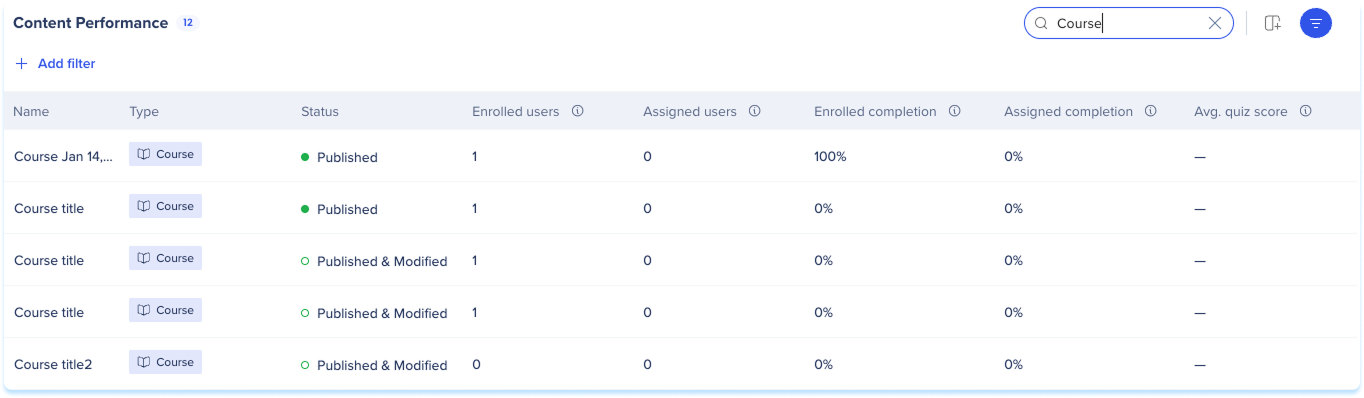
Pesquisar
Pesquise um item na barra de pesquisa.
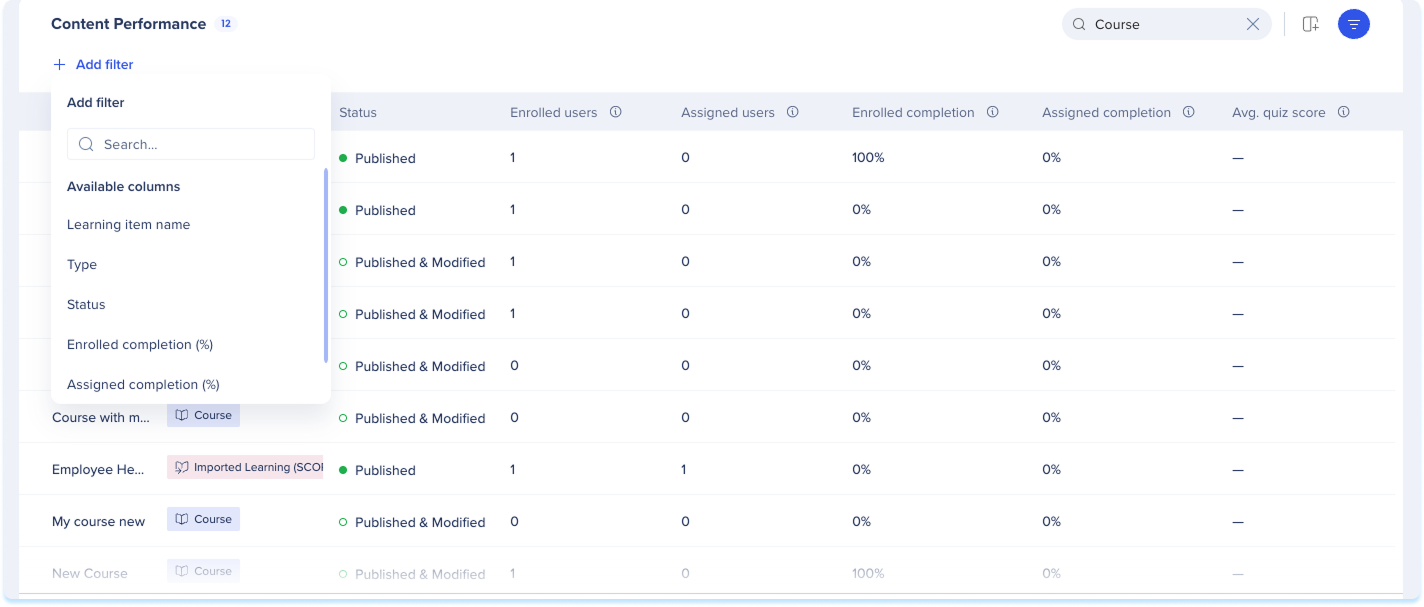
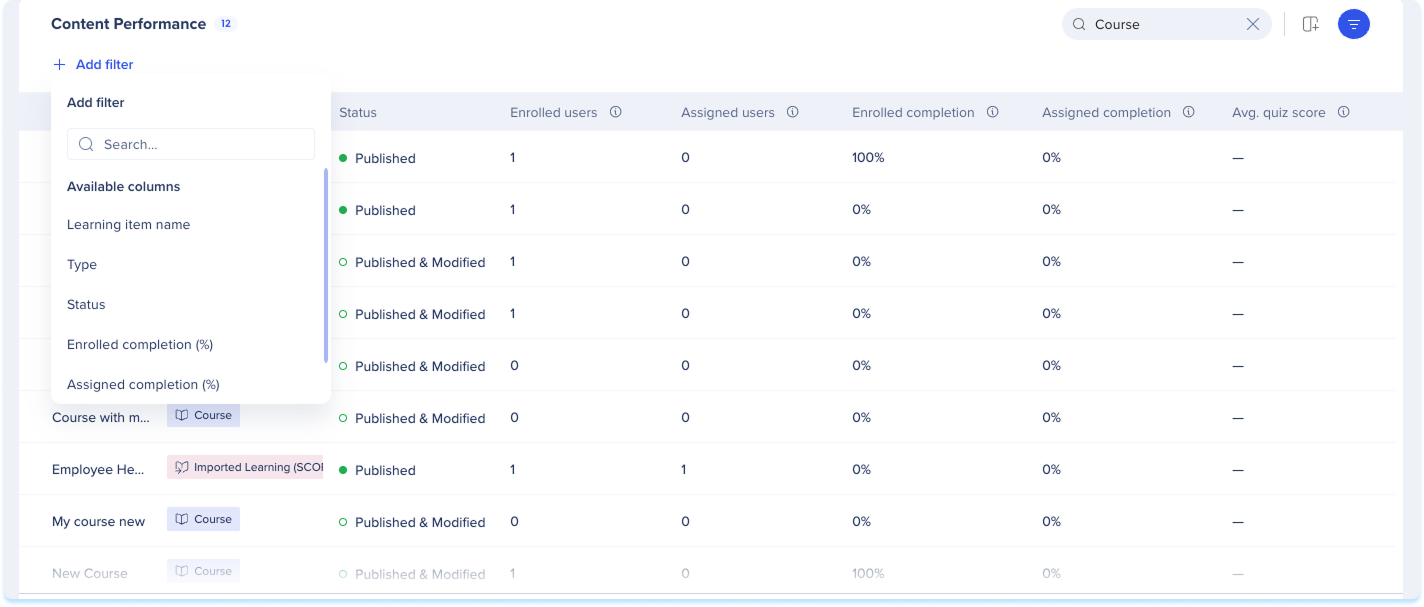
Adicionar um filtro
- Selecione Adicionar filtro
- Escolha uma coluna e defina um valor
- Selecione Aplicar
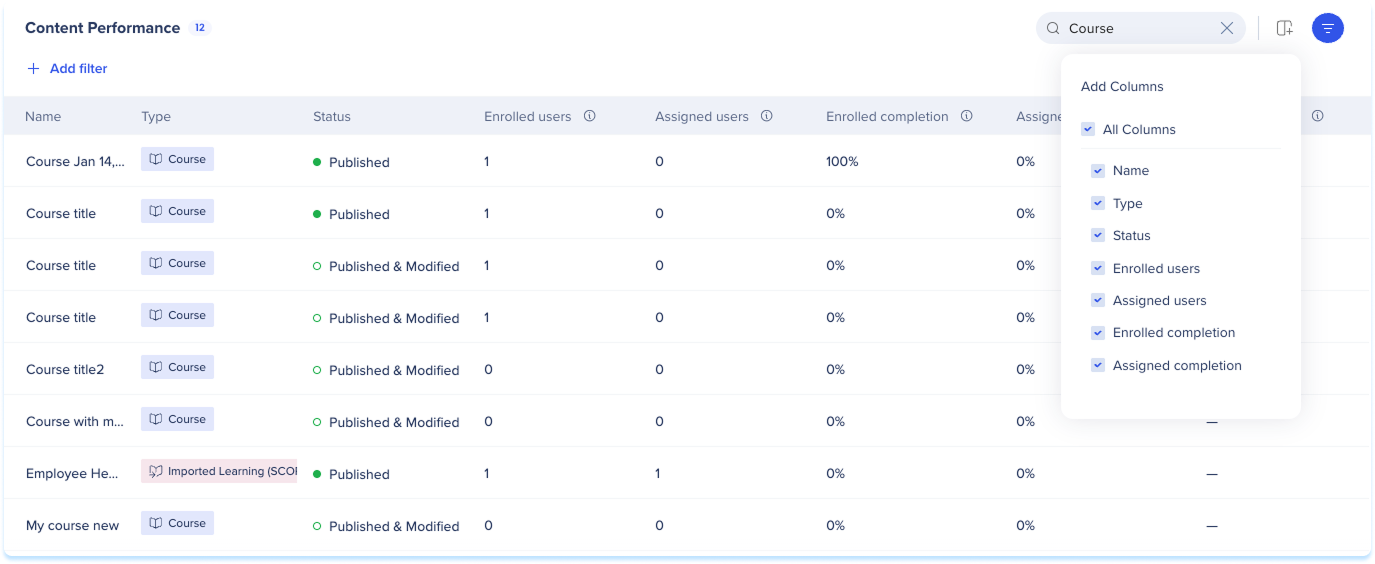
Gerenciar colunas
- Selecione Gerenciar Colunas
- Escolha quais colunas mostrar
- Selecione Aplicar
Exportar
- Selecione Exportar para baixar a tabela como um arquivo CSV