Kurzer Überblick
Mit der Funktion „Inhalt kopieren“ können Sie WalkMe Learning Arc-Inhalte an einer anderen Stelle wiederverwenden, ohne sie erneut erstellen zu müssen. Sie können Elemente in ein anderes System desselben Kontos kopieren oder sie als Paket exportieren und dieses Paket in ein anderes Konto oder Rechenzentrum importieren.
Kopien werden als unveröffentlichte Entwürfe in dem von Ihnen gewählten Ordner abgelegt. Dabei bleiben Inhalte, Seiten, Quizze, Übersetzungen, Dateien, Simulationen, SCORM, Zertifikatsdesigns und Tags erhalten. Lernende, Einschreibungen und der Veröffentlichungsstatus werden nicht übernommen.
Anwendungsfälle
- Wiederverwendung eines für ein System erstellten Kurses in einem anderen System desselben Kontos
- Verschieben von Inhalten von einem Testkonto in ein Produktionskonto
- Verschieben von Inhalten zwischen Rechenzentren
Zugang
Kopieren und Exportieren von Inhalten von der Seite „Lerninhalte“:
- Rufen Sie die Seite „Lerninhalte“ auf
- Wählen Sie ein oder mehrere Elemente aus
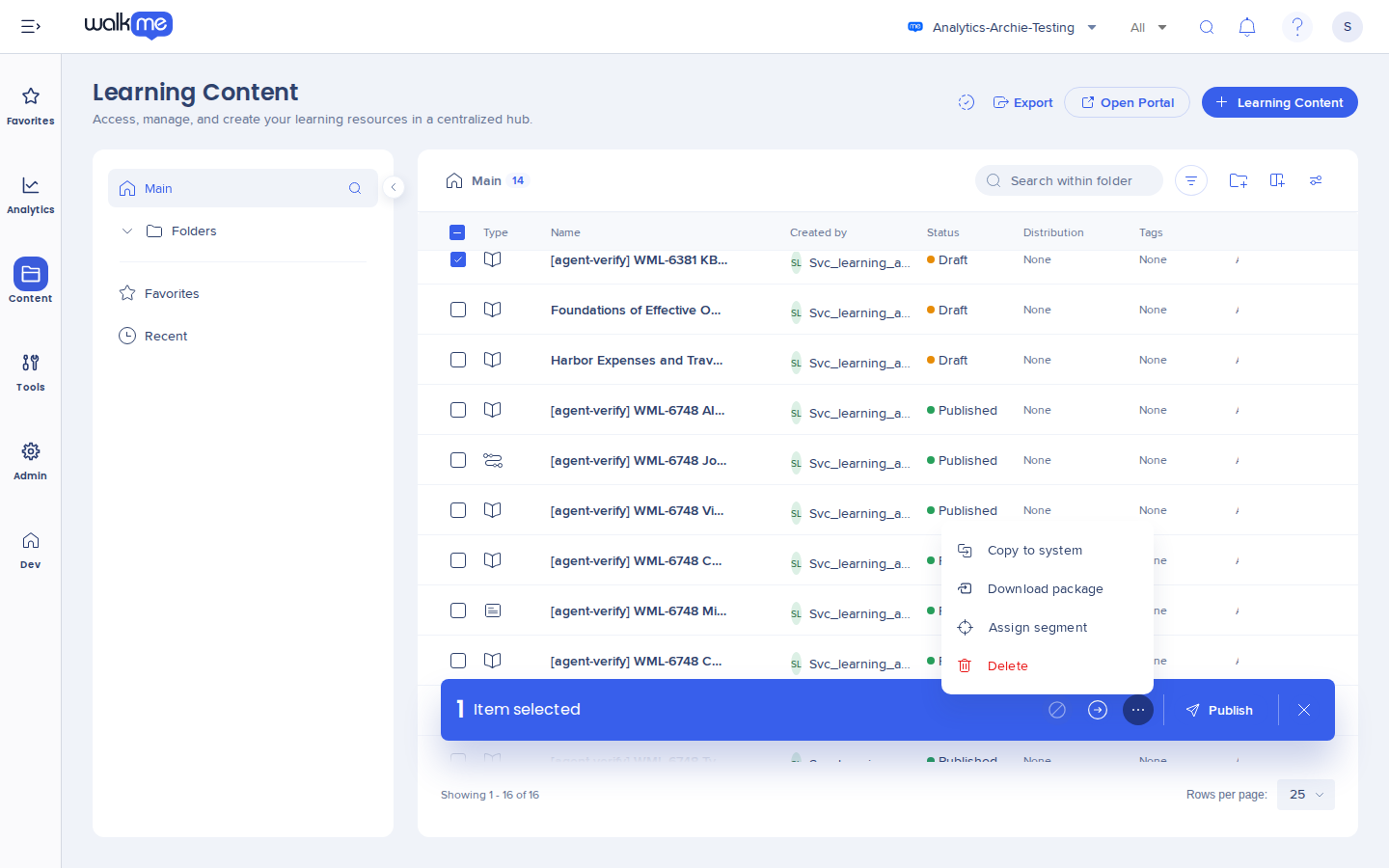
- Öffnen Sie in der Leiste für Massenaktionen das Menü Optionen
Das Menü zeigt In System kopieren und Paket herunterladen an.
So funktioniert es
Mit „In System kopieren“ werden Inhalte zwischen Systemen desselben Kontos in einem Schritt verschoben. Um Inhalte in ein anderes Konto oder Rechenzentrum zu verschieben, exportieren Sie diese als Paket und importieren Sie das Paket dort. Kopier-, Export- und Importvorgänge laufen im Hintergrund ab, und die entsprechenden Berichte finden Sie in den Lernbenachrichtigungen.
Elemente in ein anderes System kopieren
- Wählen Sie auf der Seite „Lerninhalte“ ein oder mehrere Elemente aus
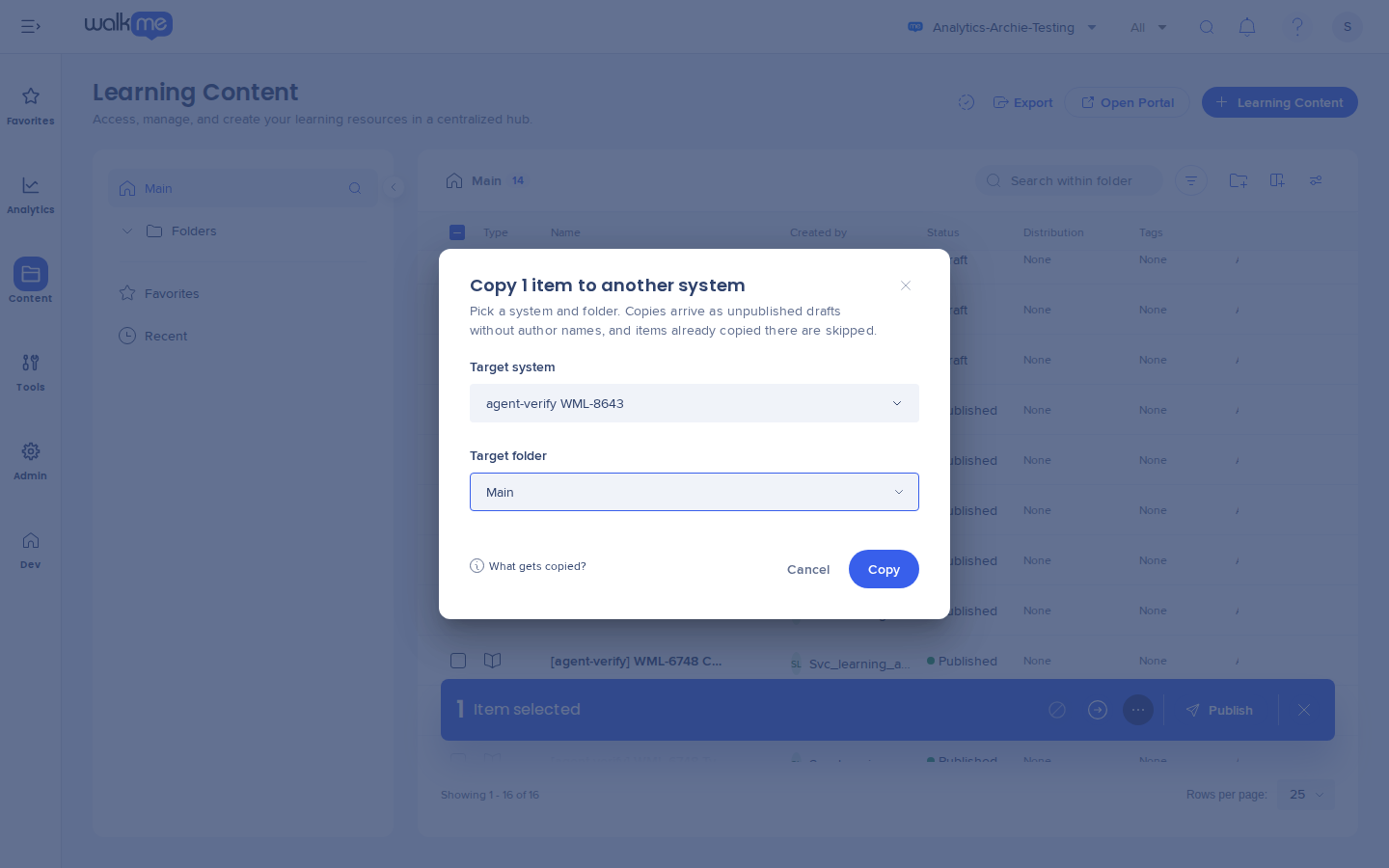
- Öffnen Sie in der Leiste für Massenaktionen das Menü Optionen und wählen Sie In System kopieren
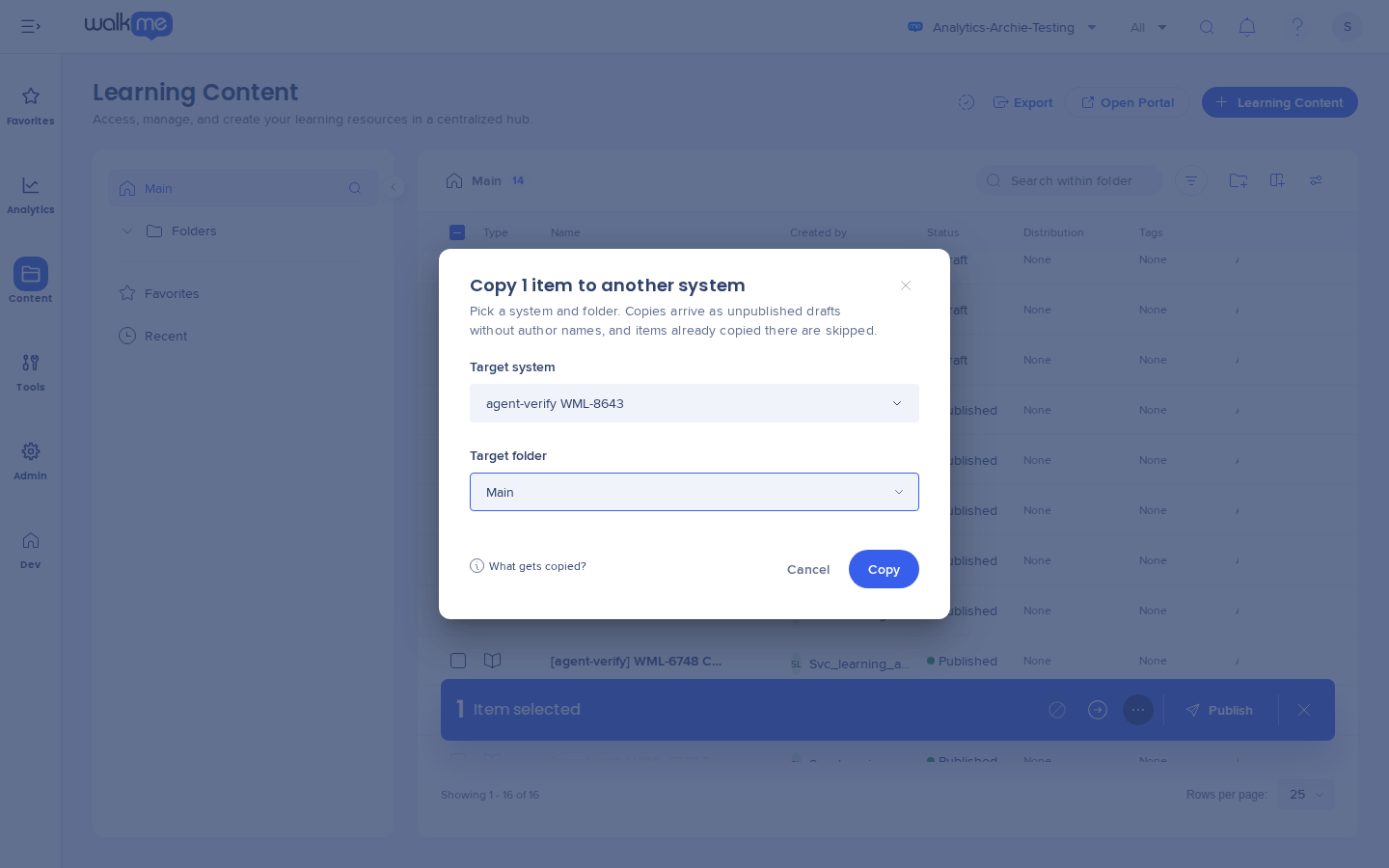
- Wählen Sie im Popup-Fenster das Zielsystem aus
- Wählen Sie den Zielordner aus
- Wählen Sie Kopieren
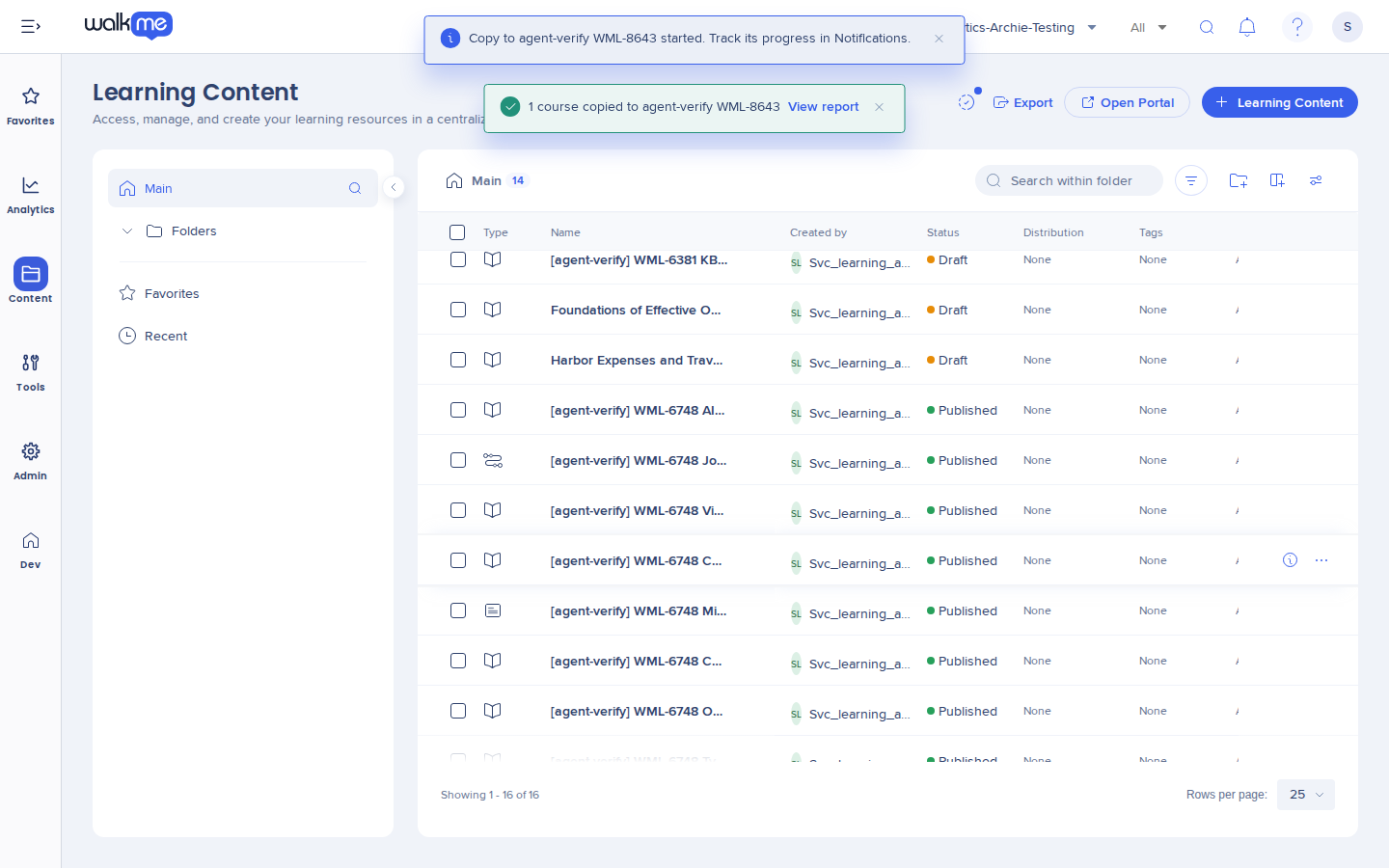
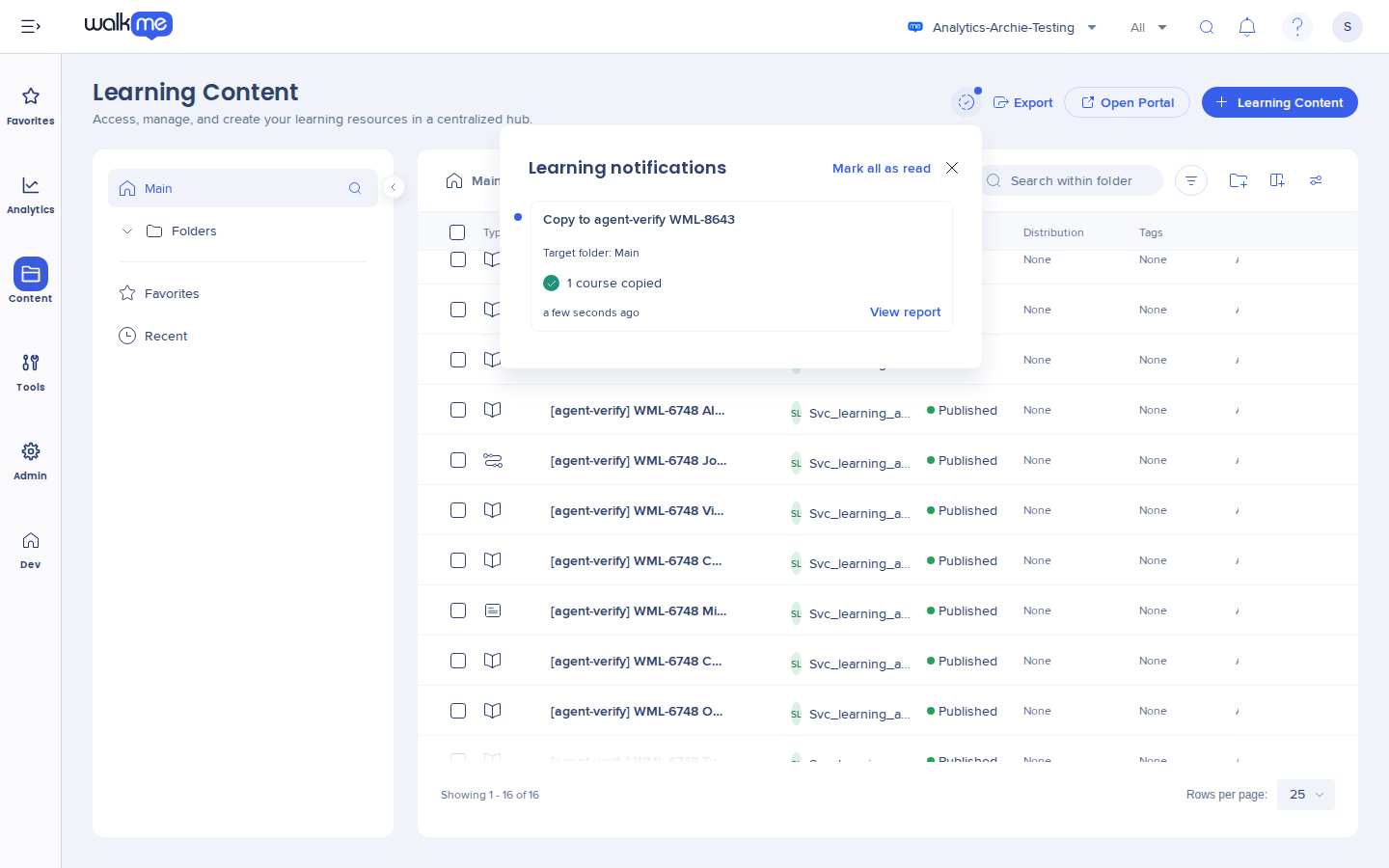
Der Kopiervorgang läuft im Hintergrund ab. Nach Abschluss wird in einer Meldung angezeigt, wie viele Kurse kopiert wurden, zusammen mit der Option Bericht anzeigen. Um einen laufenden Kopiervorgang zu stoppen, brechen Sie ihn über die entsprechende Benachrichtigung ab.
Kopierbericht lesen
- Öffnen Sie die Lernbenachrichtigungen
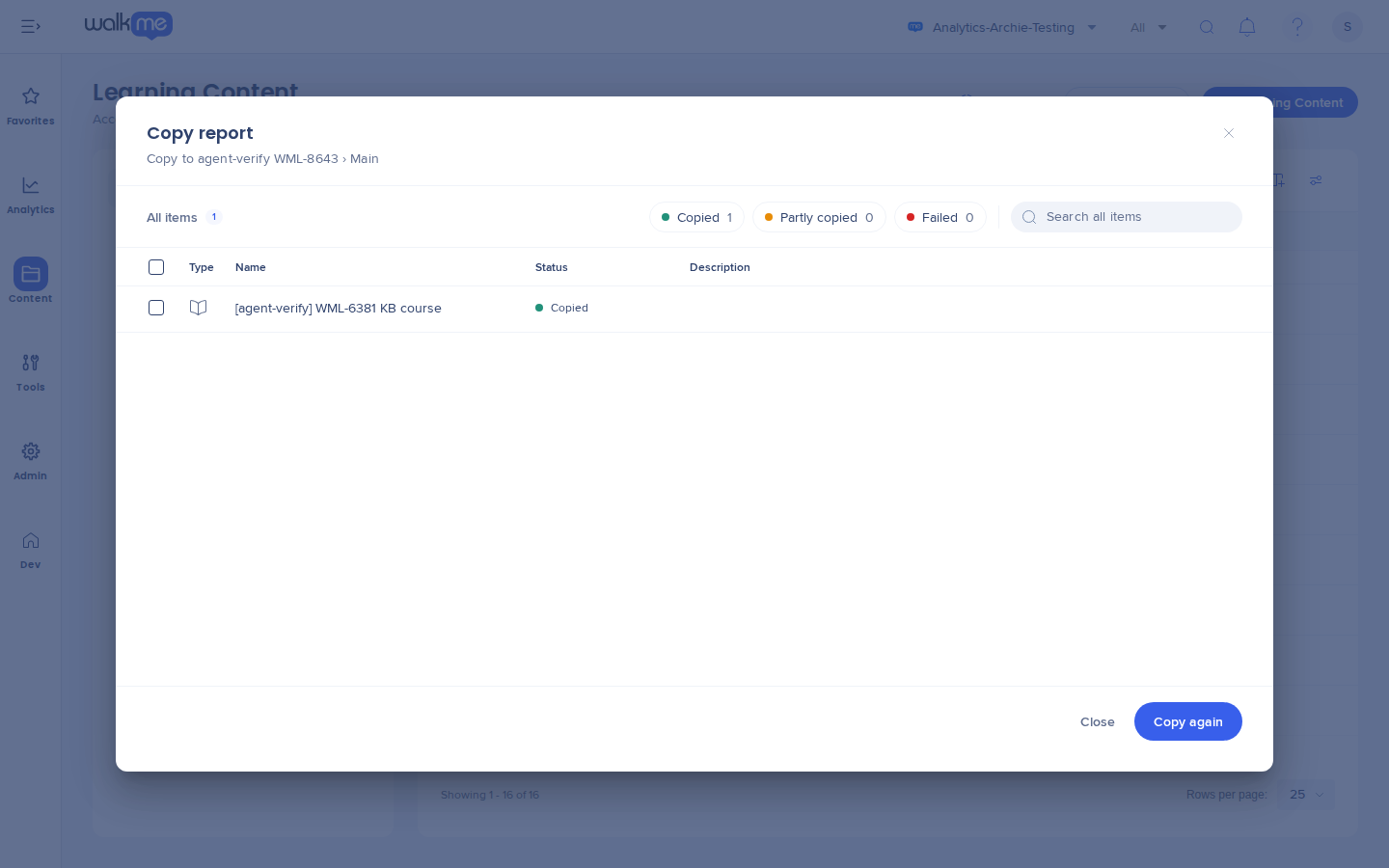
- Wählen Sie Bericht anzeigen, um den Kopierbericht zu öffnen
Jedes Element zeigt einen der folgenden Status an:
-
Kopiert: Das Element befindet sich im Zielordner
-
Erfordert Aufmerksamkeit: Das Element wurde kopiert, aber ein Teil davon wurde ausgelassen. Die Spalte Details gibt an, um was es sich handelt
-
Fehlgeschlagen: Das Element wurde nicht kopiert
-
Bereits vorhanden: Das Element wurde bereits zuvor in dieses System kopiert und daher übersprungen
Um Elemente erneut zu kopieren, wählen Sie diese aus und klicken Sie auf Erneut kopieren.
Tipp
Ein bereits in ein System kopiertes Element wird übersprungen. Um es erneut zu kopieren, löschen Sie zuerst die frühere Kopie im Zielsystem.
Elemente als Paket exportieren
Um Inhalte in ein anderes Konto oder Rechenzentrum zu verschieben, exportieren Sie diese als Paketdatei:
- Wählen Sie auf der Seite „Lerninhalte“ die Elemente aus
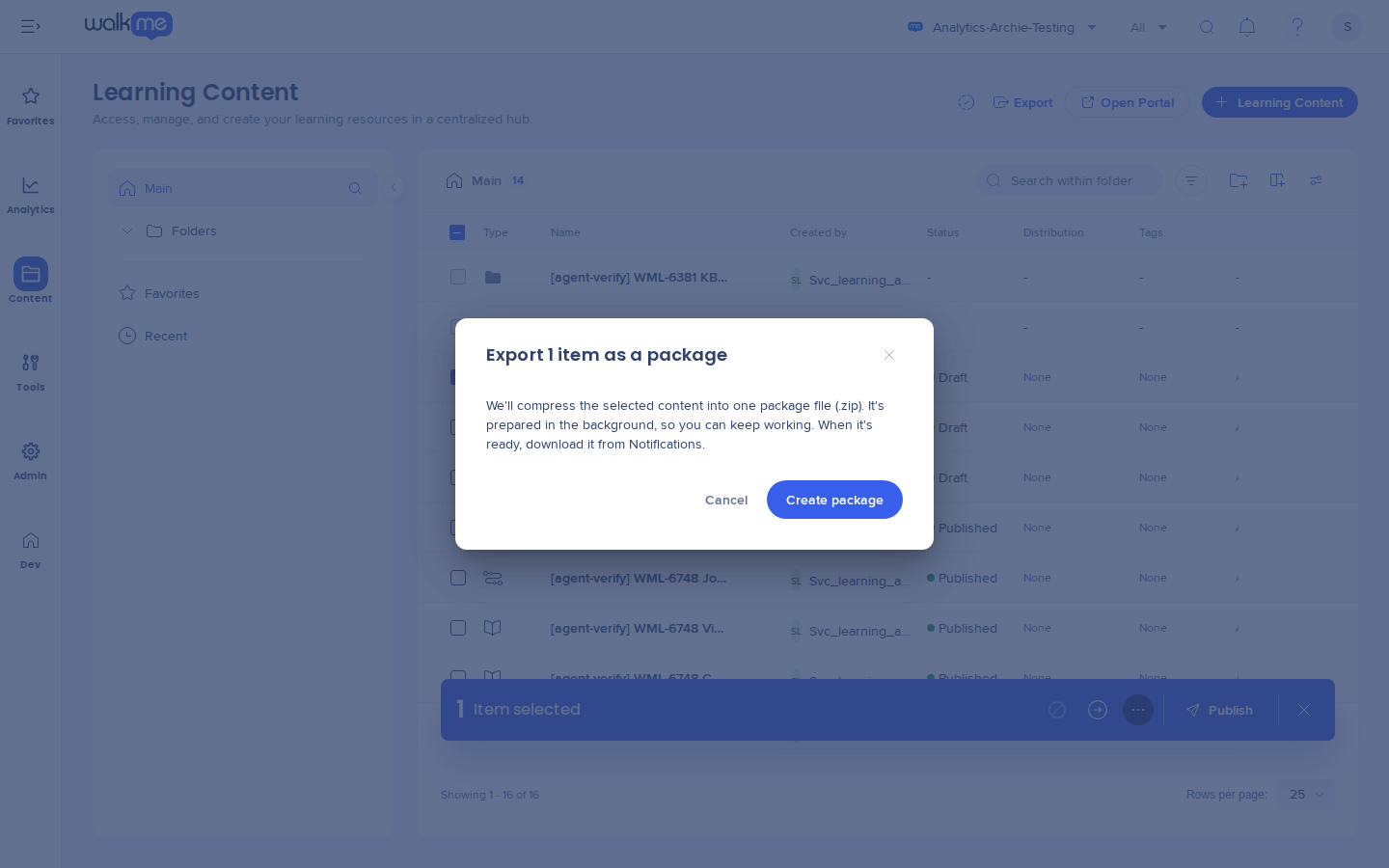
- Öffnen Sie in der Leiste für Massenaktionen das Menü Optionen und wählen Sie Paket exportieren
- Wählen Sie im Popup-Fenster Exportieren
- Sobald das Paket bereit ist, laden Sie es über die Lernbenachrichtigungen herunter
Anmerkung
Der Download-Link läuft 7 Tage nach Abschluss des Exports ab. Falls dies geschehen ist, exportieren Sie den Inhalt erneut.
Ein Paket importieren
Im Zielkonto:
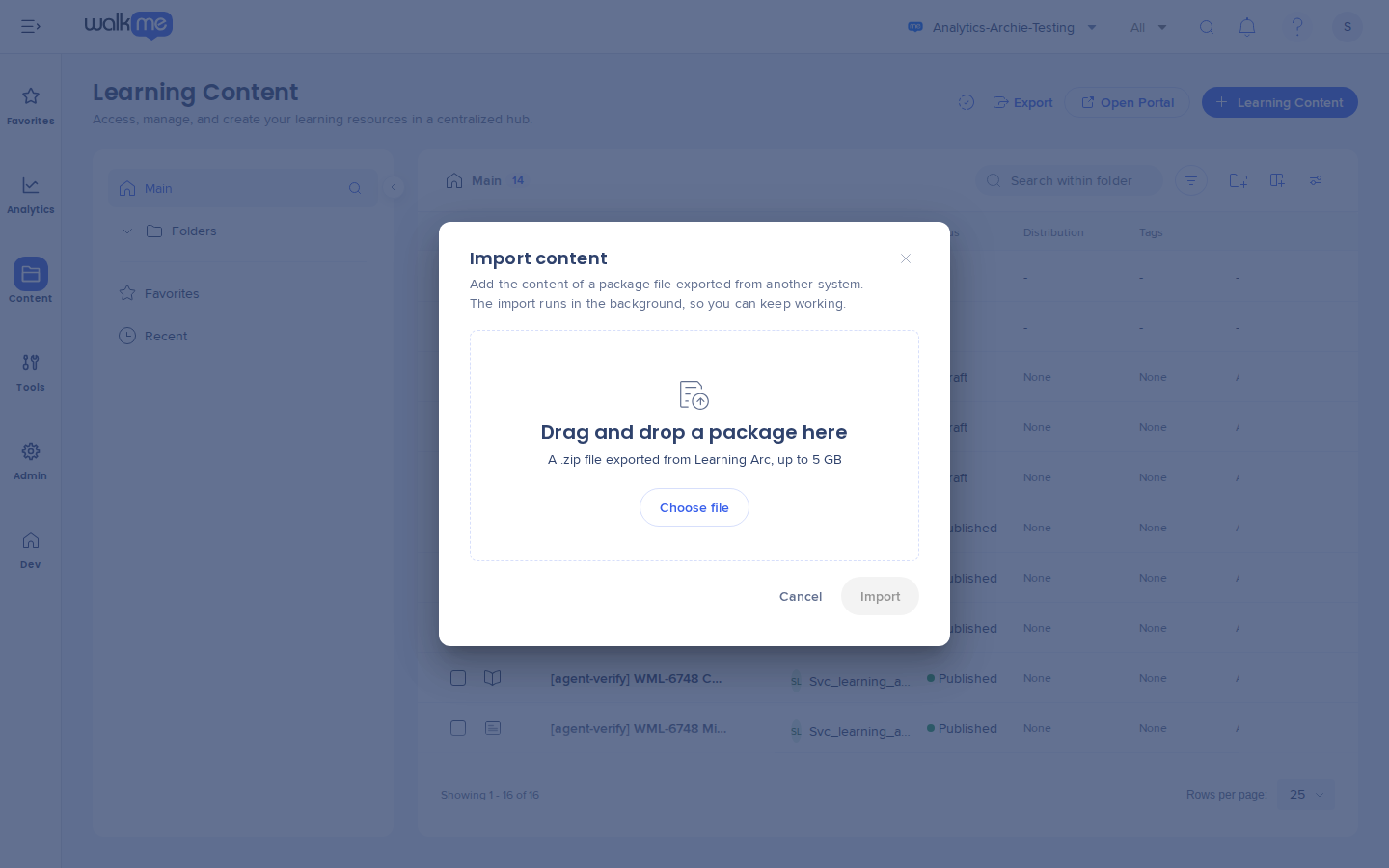
- Wählen Sie auf der Seite „Lerninhalte“ das Menü Optionen und klicken Sie auf Paket importieren
- Ziehen Sie die ZIP-Datei in das Popup-Fenster „Inhalt importieren“ oder wählen Sie Vom Gerät hochladen
- Wählen Sie Importieren
Der Import läuft im Hintergrund ab. Den Bericht dazu finden Sie in den Lernbenachrichtigungen. Kurse, die bereits im System vorhanden sind, werden übersprungen.
Anmerkung
Das Paket muss eine aus Learning Arc exportierte ZIP-Datei mit einer Größe von bis zu 5 GB sein. Ein Paket, das mit einer neueren Version von Learning Arc erstellt wurde, kann erst importiert werden, wenn das Zielsystem aktualisiert wurde.
Alle Kopier-, Export- und Importvorgänge einsehen
Gehen Sie zu den Einstellungen und wählen Sie Content Transfer Log. Der Tab listet jeden Kopier-, Export- und Importvorgang von Inhalten in diesem System auf, unabhängig davon, wer ihn gestartet hat, mit Angaben zu Name, Typ, Gestartet von, Datum und Status.
Wählen Sie in einer Zeile Fortschritt anzeigen, Bericht anzeigen oder Herunterladen. Nur die Person, die einen Kopier-, Export- oder Importvorgang gestartet hat, kann dessen Fortschritt und Bericht einsehen oder das Paket herunterladen.
Technische Hinweise
Technische Hinweise


