Kurzübersicht
Verwenden Sie das Akkordeonelement, um geschichtete Inhalte zu präsentieren, bei denen die Lernenden jeweils einen Abschnitt öffnen. Jeder Abschnitt hat einen Titel, den die Lernenden immer sehen, und Inhalte, die angezeigt werden, wenn sie ihn erweitern. Akkordeons halten dichtes Material überschaubar, sodass die Lernenden es in ihrem eigenen Tempo durcharbeiten.

Anwendungsfälle
- Teilen Sie einen Schritt-für-Schritt-Prozess in Abschnitte auf, die die Lernenden in der Reihenfolge öffnen.
- Präsentieren Sie Richtlinien oder Referenzmaterial, ohne die Seite zu überlasten
- Gruppieren Sie verwandte Details unter Titeln, die die Lernenden zuerst scannen
Ein Akkordeon hinzufügen
- Ziehen Sie das Akkordeonelement aus dem Elementenbereich auf die Leinwand oder einen Punkt im Ebenenbereich.
- Ein neues Akkordeon beginnt mit einem leeren Abschnitt

Erstellen Sie die Abschnitte
Jeder Abschnitt hat einen Header und einen Hauptinhalt. Der Hauptinhalt unterstützt Text und Bilder.
- Geben Sie einen Abschnittstitel ein
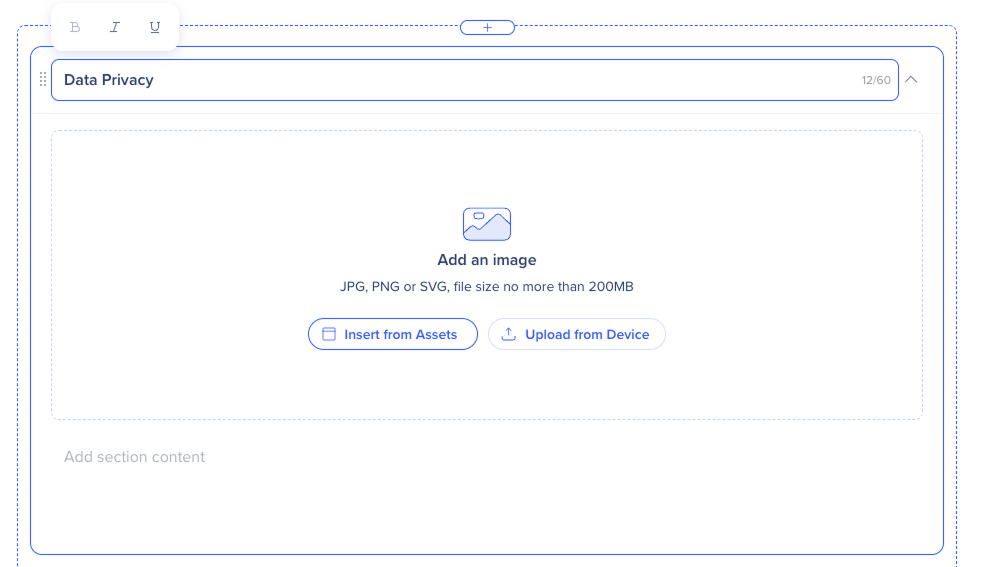
Verwenden Sie die Formatierungs-Symbolleiste, um den Abschnittstitel zu gestalten:
- Fett: Den ausgewählten Text fett machen
- Kursiv: Den ausgewählten Text kursiv setzen
- Unterstreichen: Unterstreichen Sie den ausgewählten Text.
-
Wählen Sie den Abschnittstyp aus dem Dropdown-Menü aus:
-
- Text und Bild: Zeigen Sie sowohl ein Bild als auch einen Text an
- Text: Nur Text anzeigen
- Bild: Nur Bild und Abschnittstitel anzeigen

-
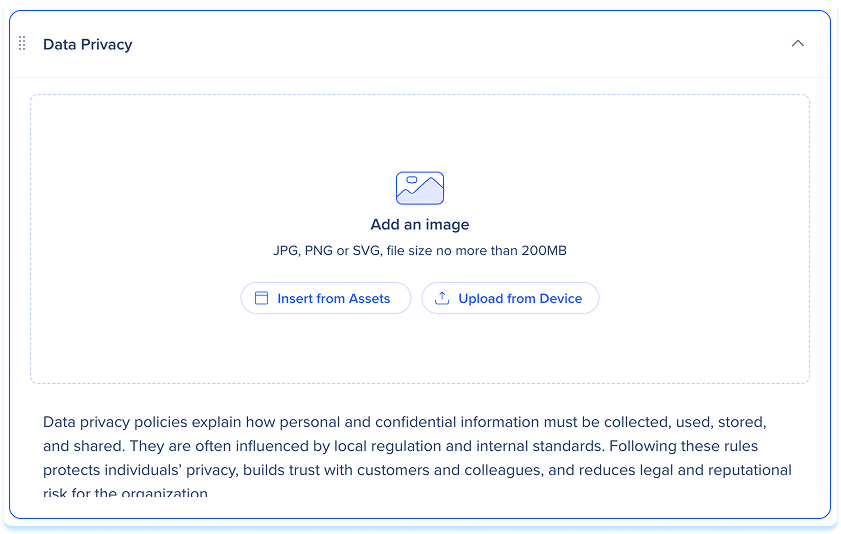
Fügen Sie ein Bild hinzu (für die Abschnitte Text und Bild oder Bild):
-
Aus Assets einfügen: Wählen Sie ein Bild aus Ihren Lernmaterialien aus
-
Von Gerät hochladen: Wählen Sie eine Datei von Ihrem Computer aus
Anmerkung
Empfohlenes Seitenverhältnis: 3:1.
-
Wählen Sie Abschnittsinhalt hinzufügen aus und geben Sie den Abschnittsinhalt ein.
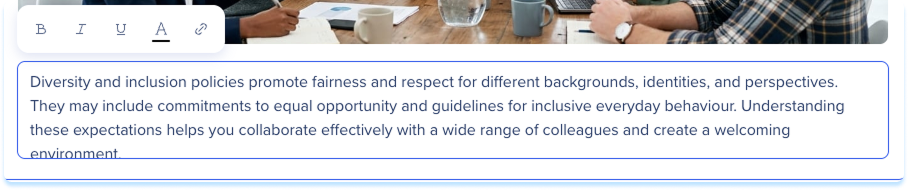
Verwenden Sie die Formatierungs-Symbolleiste, um den Abschnittstext zu gestalten:
-
Fett: Den ausgewählten Text fett machen
-
Kursiv: Den ausgewählten Text kursiv setzen
-
Unterstreichen: Den ausgewählten Text unterstreichen
-
Textfarbe: Legen Sie die Farbe des ausgewählten Textes fest
-
Link: Fügen Sie einen Hyperlink zum ausgewählten Text hinzu.
-
Um einen weiteren Abschnitt hinzuzufügen, wählen Sie Abschnitt hinzufügen
-
Um Abschnitte neu anzuordnen, ziehen Sie sie in die gewünschte Reihenfolge.

Symbolleistenaktionen
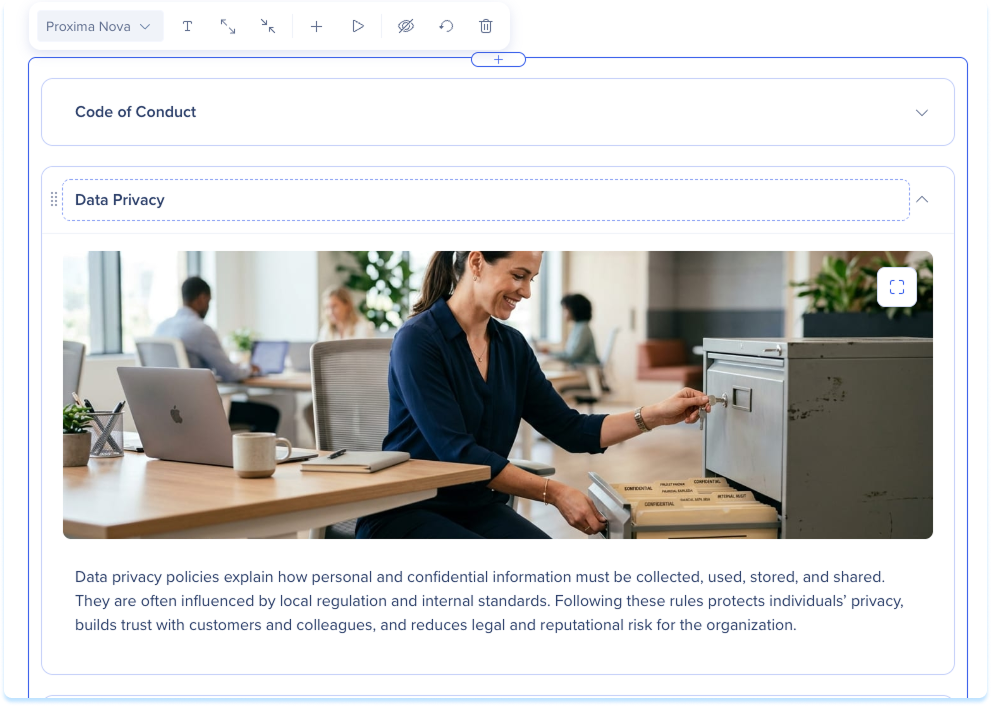
Wählen Sie das Akkordeon aus, um die Symbolleiste anzuzeigen:
- Schriftart: Legen Sie die Schriftart für den Akkordeon-Text fest
- Alle erweitern: Jeden Abschnitt öffnen
- Alle einklappen: Schließen Sie jeden Abschnitt
- Abschnitt hinzufügen: Fügen Sie dem Akkordeon einen Abschnitt hinzu
- Vorschau: Vorschau, wie das Akkordeon für Lernende funktioniert
- Element ausblenden: Halten Sie das Element für die Lernenden verborgen, aber im Hintergrund verfügbar
- Element zurücksetzen: Das Element zurücksetzen
- Löschen: Entfernen Sie das Element aus der Lektion
Ansicht für Lernende
Die Lernenden sehen die Abschnitte eingeklappt und öffnen sie nacheinander.

Technische Hinweise
- Akkordeons können bis zu 6 Abschnitte haben


