Breve descripción general
La función de copiar contenido le permite reutilizar el contenido del Arco de Learning WalkMe en otro lugar sin tener que crearlo de nuevo. Puede copiar elementos a otro sistema de la misma cuenta, o exportarlos como un paquete e importar dicho paquete en otra cuenta o centro de datos.
Las copias llegan como borradores no publicados a la carpeta que elija. Mantienen el contenido, las páginas, los cuestionarios, las traducciones, los archivos, las simulaciones, el formato SCORM, los diseños de certificados y las etiquetas. Los alumnos, las matriculaciones y el estado de publicación no se transfieren.
Casos de uso
- Reutilizar un curso creado para un sistema en otro sistema de la misma cuenta
- Mover contenido de una cuenta de prueba a una cuenta de producción
- Mover contenido entre centros de datos
Acceso
Copie y exporte contenido desde la página de Contenido de Learning:
- Vaya a la página de Contenido de Learning
- Seleccione uno o más elementos
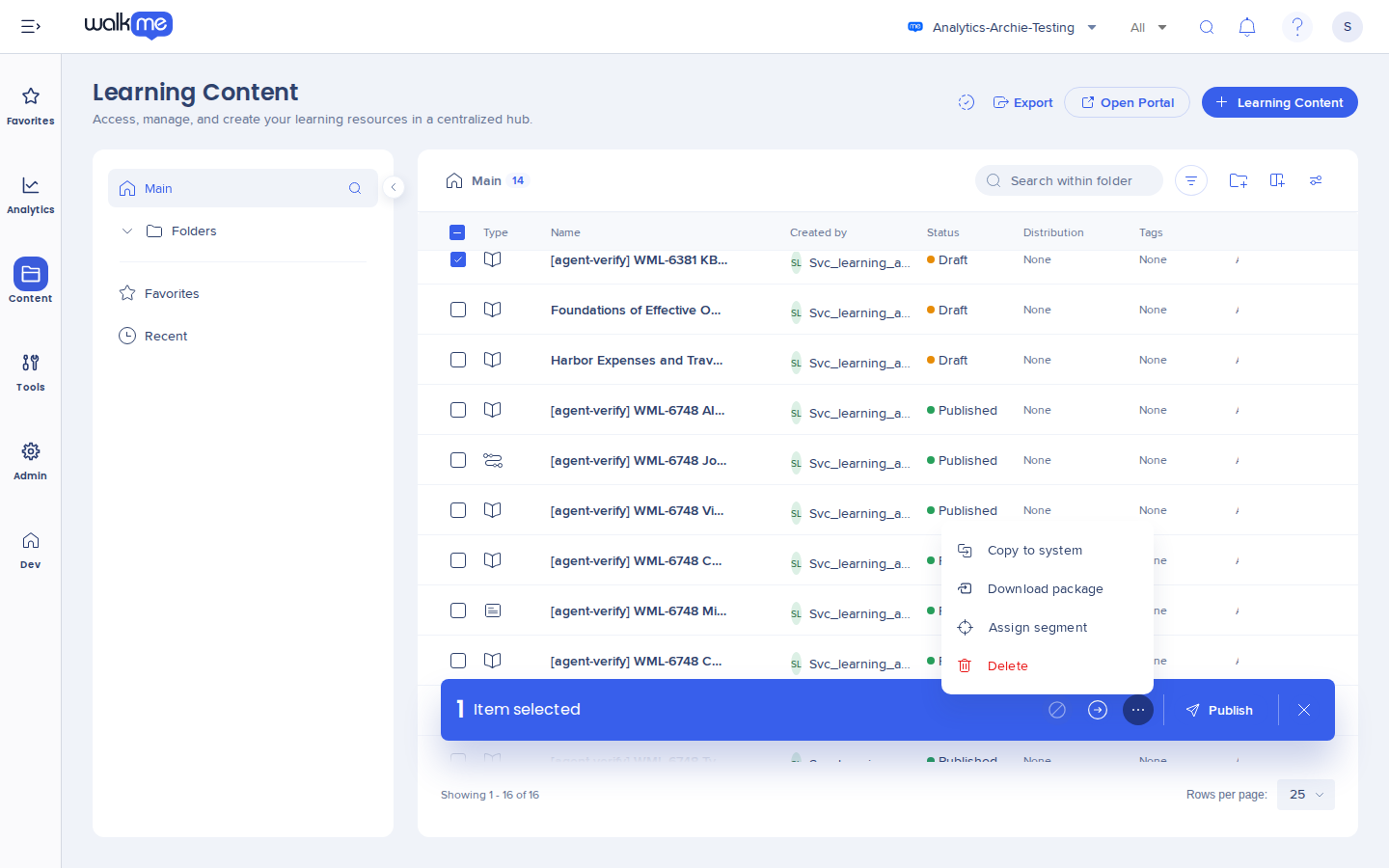
- En la barra de acciones masivas, abra el menú Opciones
El menú muestra Copiar al sistema y Descargar paquete.
Cómo funciona
La opción «Copiar al sistema» mueve el contenido entre sistemas de la misma cuenta en un solo paso. Para mover contenido a otra cuenta o centro de datos, expórtelo como un paquete e impórtelo allí. Las copias, exportaciones e importaciones se ejecutan en segundo plano, y sus informes se encuentran en Notificaciones de Learning.
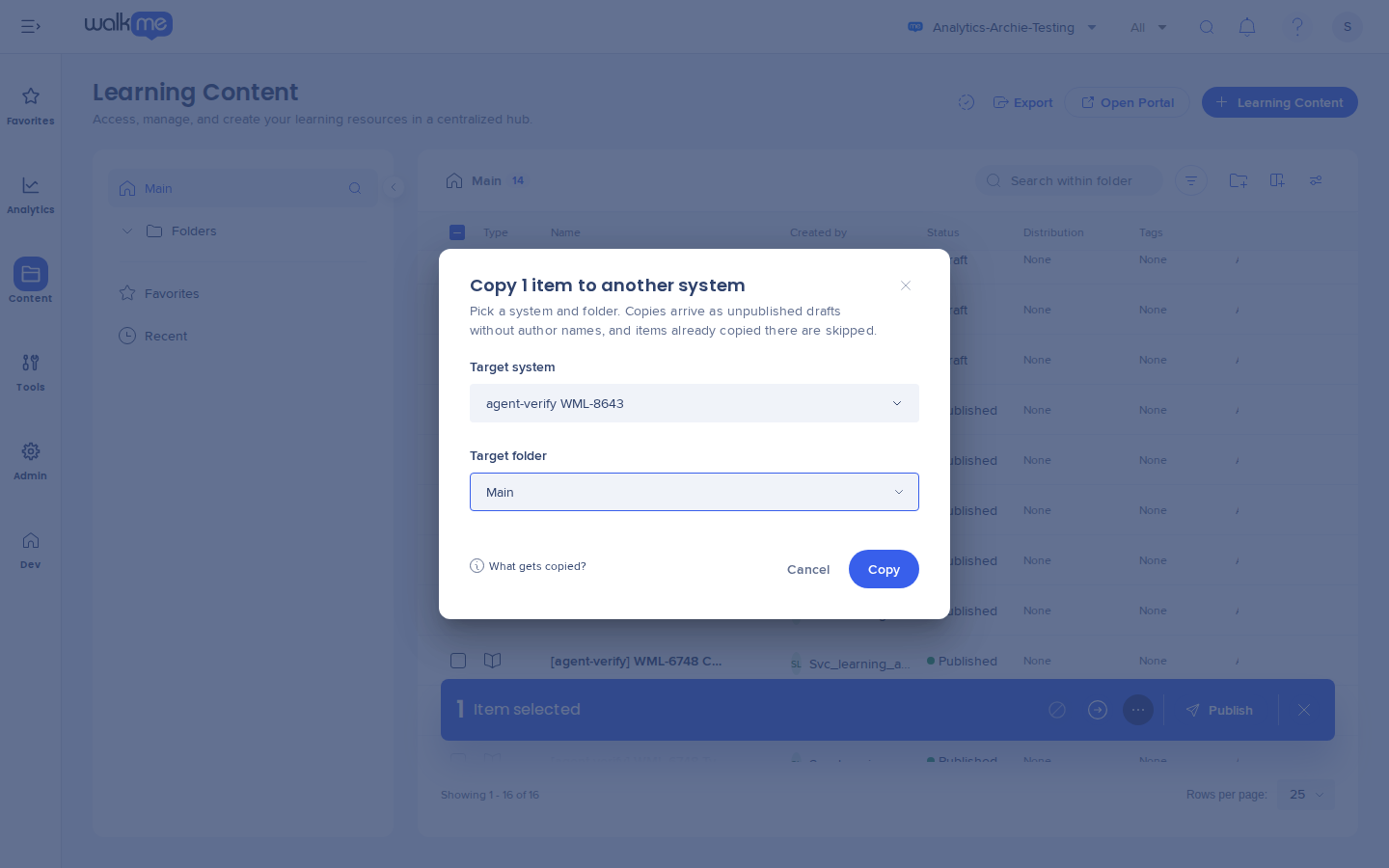
Copiar elementos a otro sistema
- En la página de Contenido de Learning, seleccione uno o más elementos
- En la barra de acciones masivas, abra el menú Opciones y seleccione Copiar al sistema
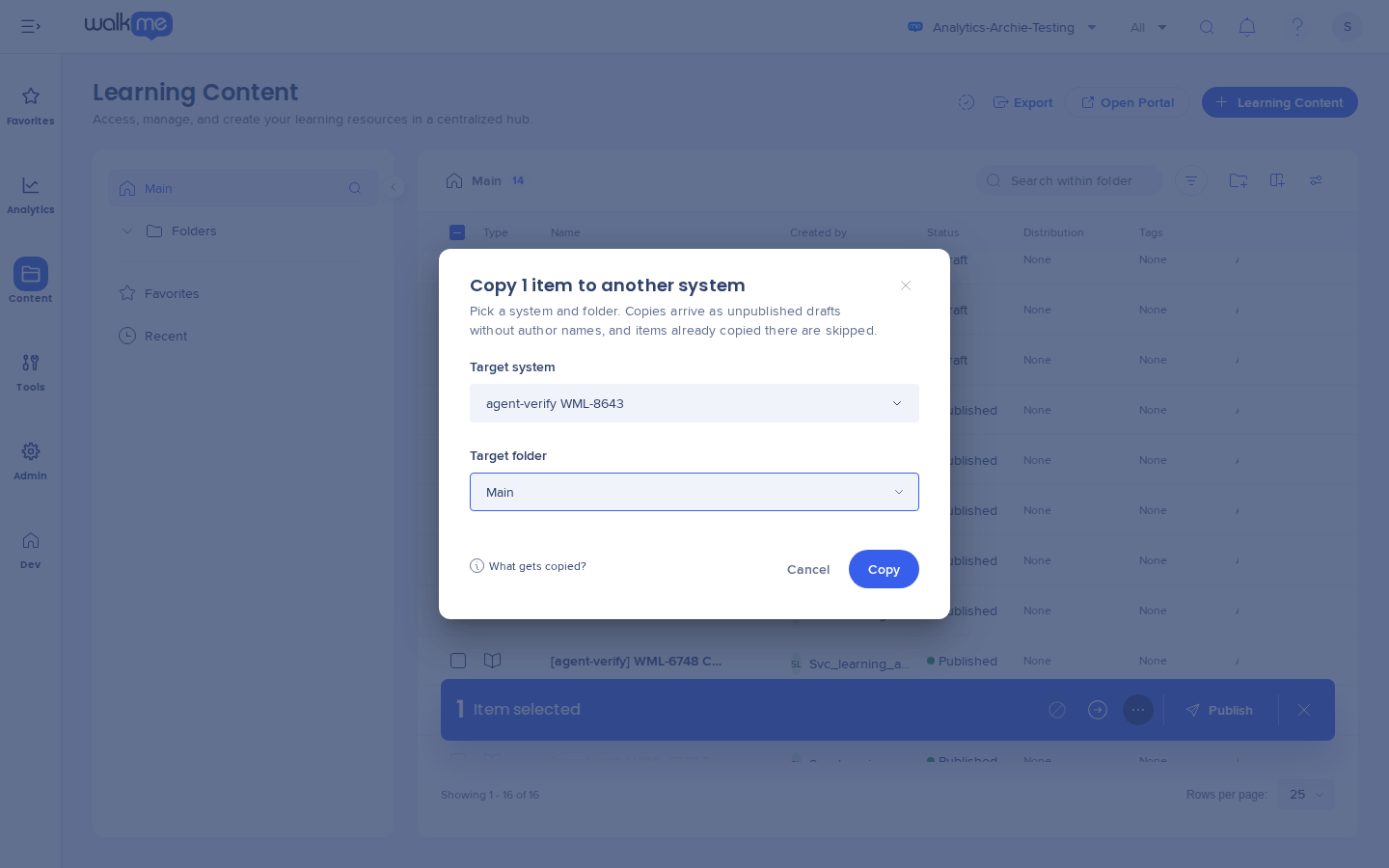
- En la ventana emergente, elija el Sistema de destino
- Elija la Carpeta de destino
- Seleccione Copiar
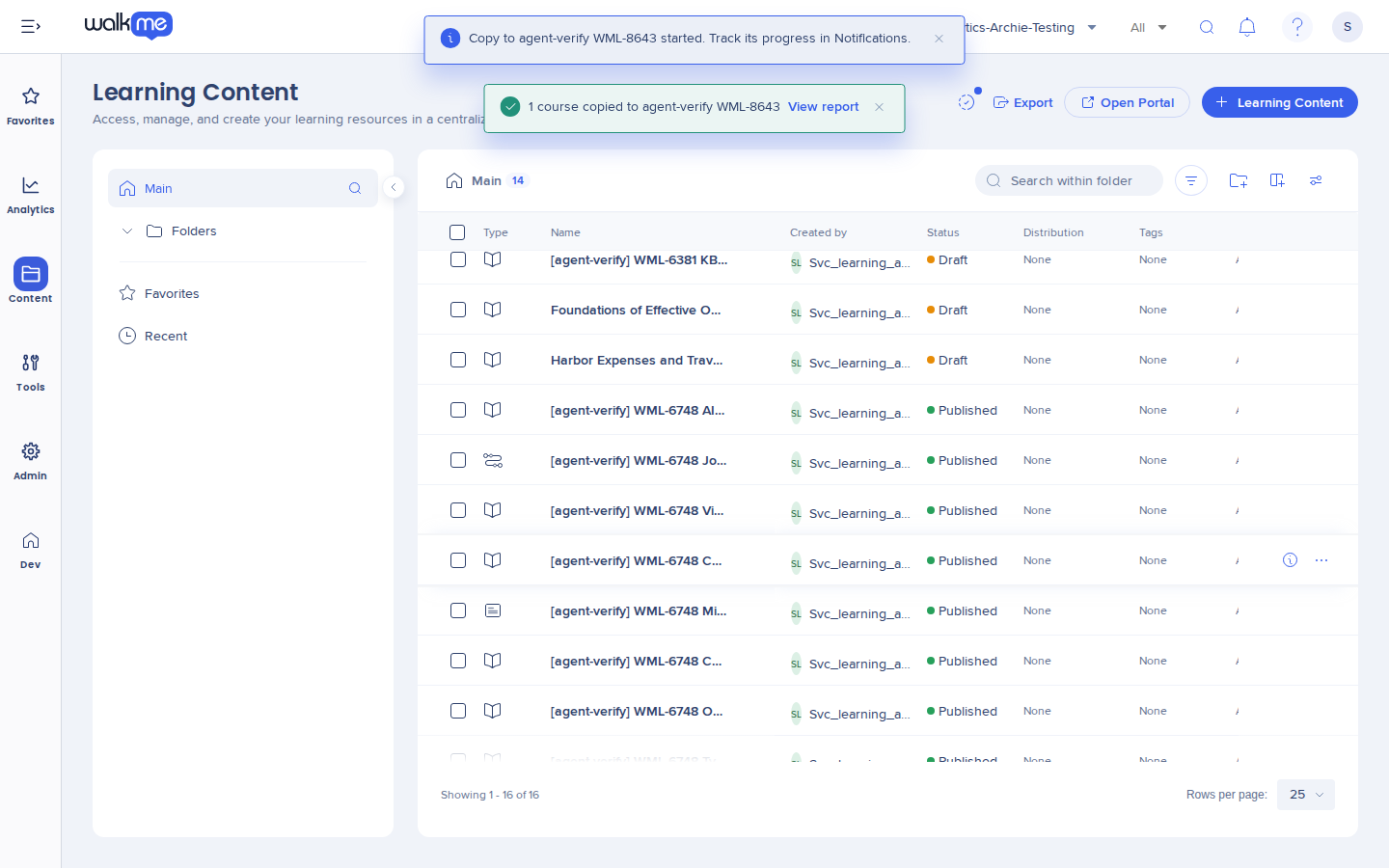
La copia se ejecuta en segundo plano. Cuando finaliza, un mensaje indica cuántos cursos se han copiado, junto con la opción Ver informe. Para detener una copia en curso, cancélela desde su notificación.
- Abra Notificaciones de Learning
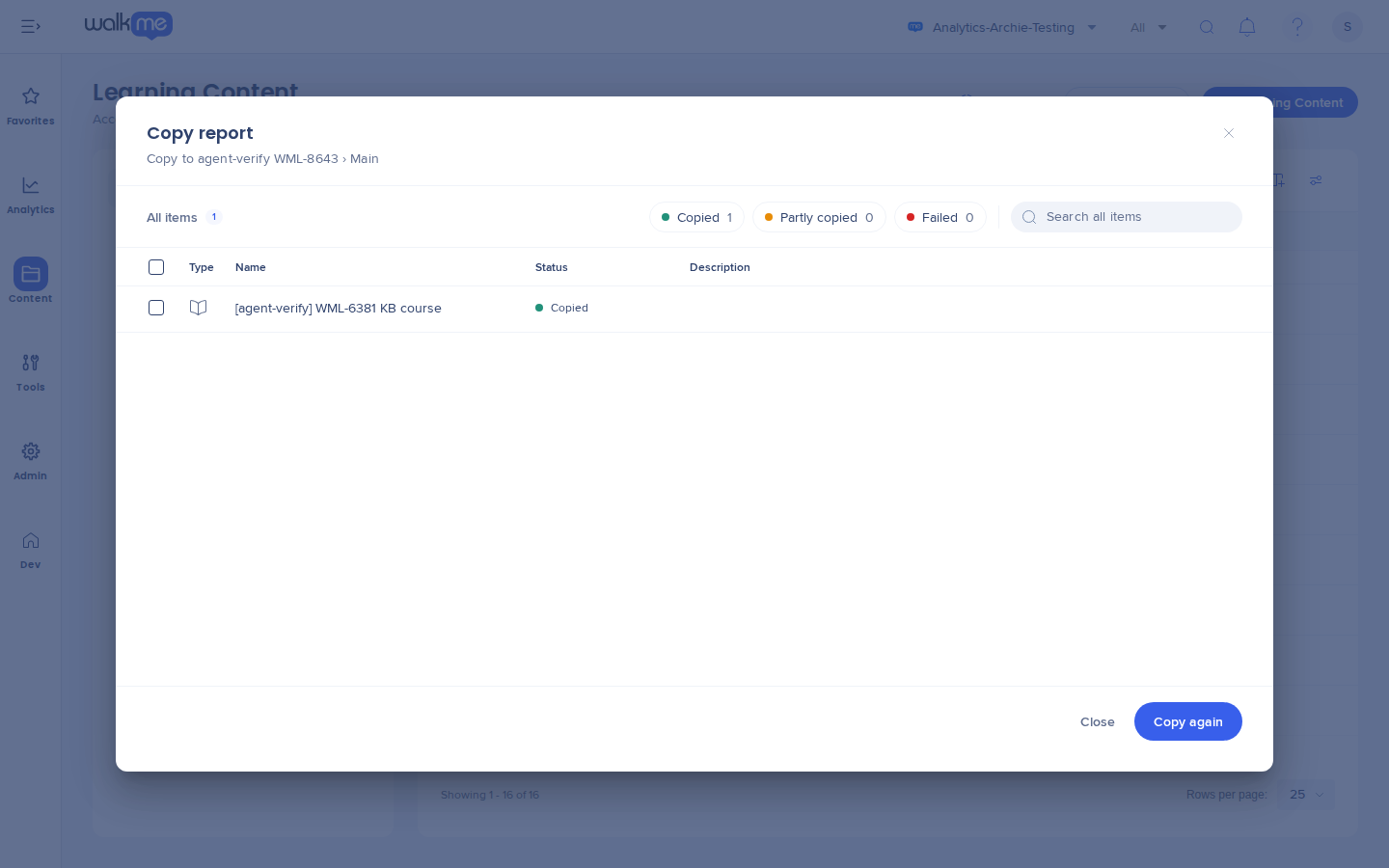
- Seleccione Ver informe para abrir el informe de copia
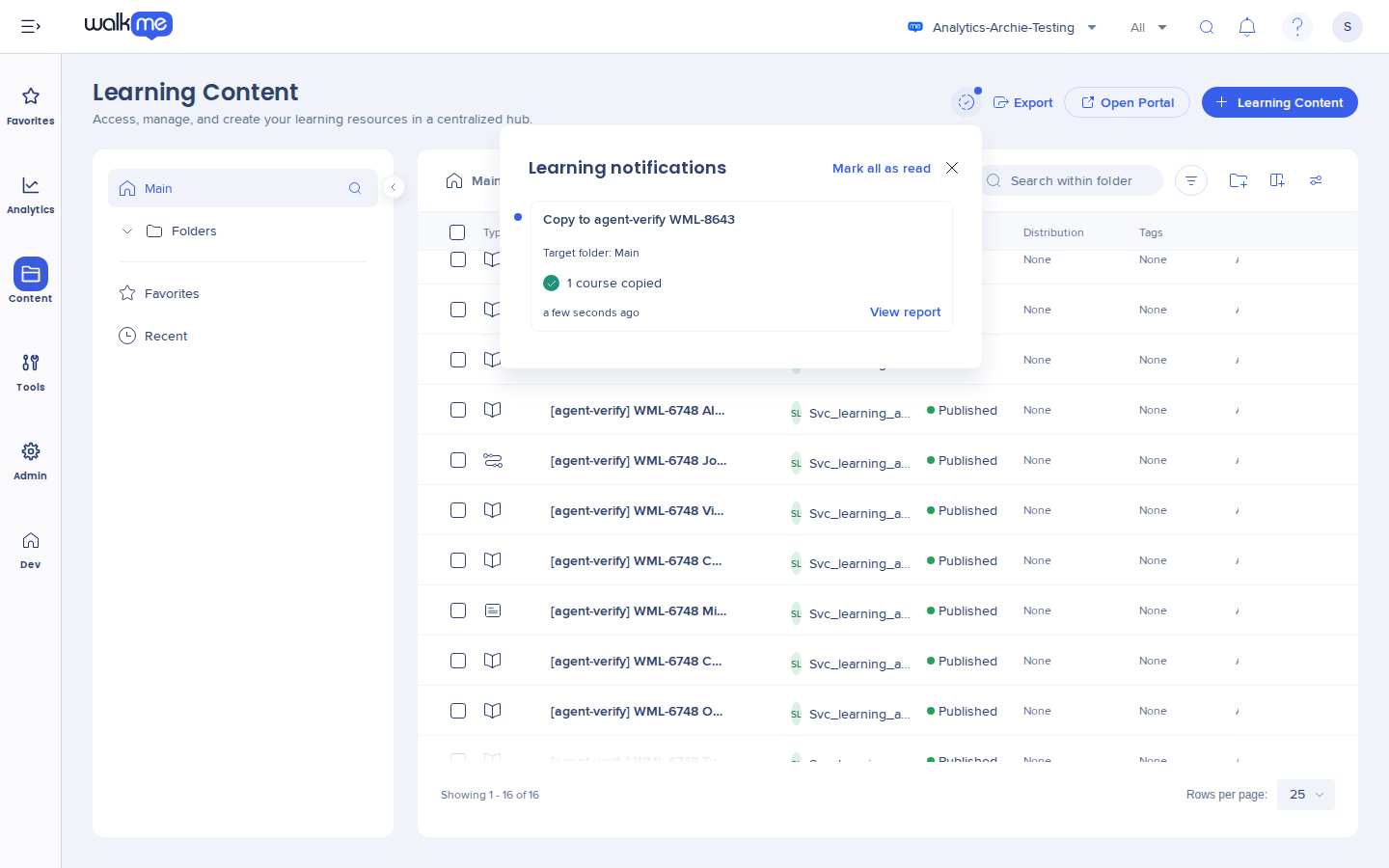
Cada elemento muestra uno de estos estados:
-
Copiado: el elemento se encuentra en la carpeta de destino
-
Requiere atención: el elemento se ha copiado, pero se ha omitido una parte. La columna Detalles indica el motivo
-
Error: el elemento no se ha copiado
-
Ya existe: el elemento ya se había copiado en ese sistema anteriormente, por lo que se ha omitido
Para volver a copiar elementos, selecciónelos y elija Copiar de nuevo.
Consejo
Si un elemento ya se ha copiado en un sistema, se omitirá. Para copiarlo de nuevo, elimine primero la copia anterior en el sistema de destino.
Exportar elementos como un paquete
Para mover contenido a otra cuenta o centro de datos, expórtelo como un archivo de paquete:
- En la página de Contenido de Learning, seleccione los elementos
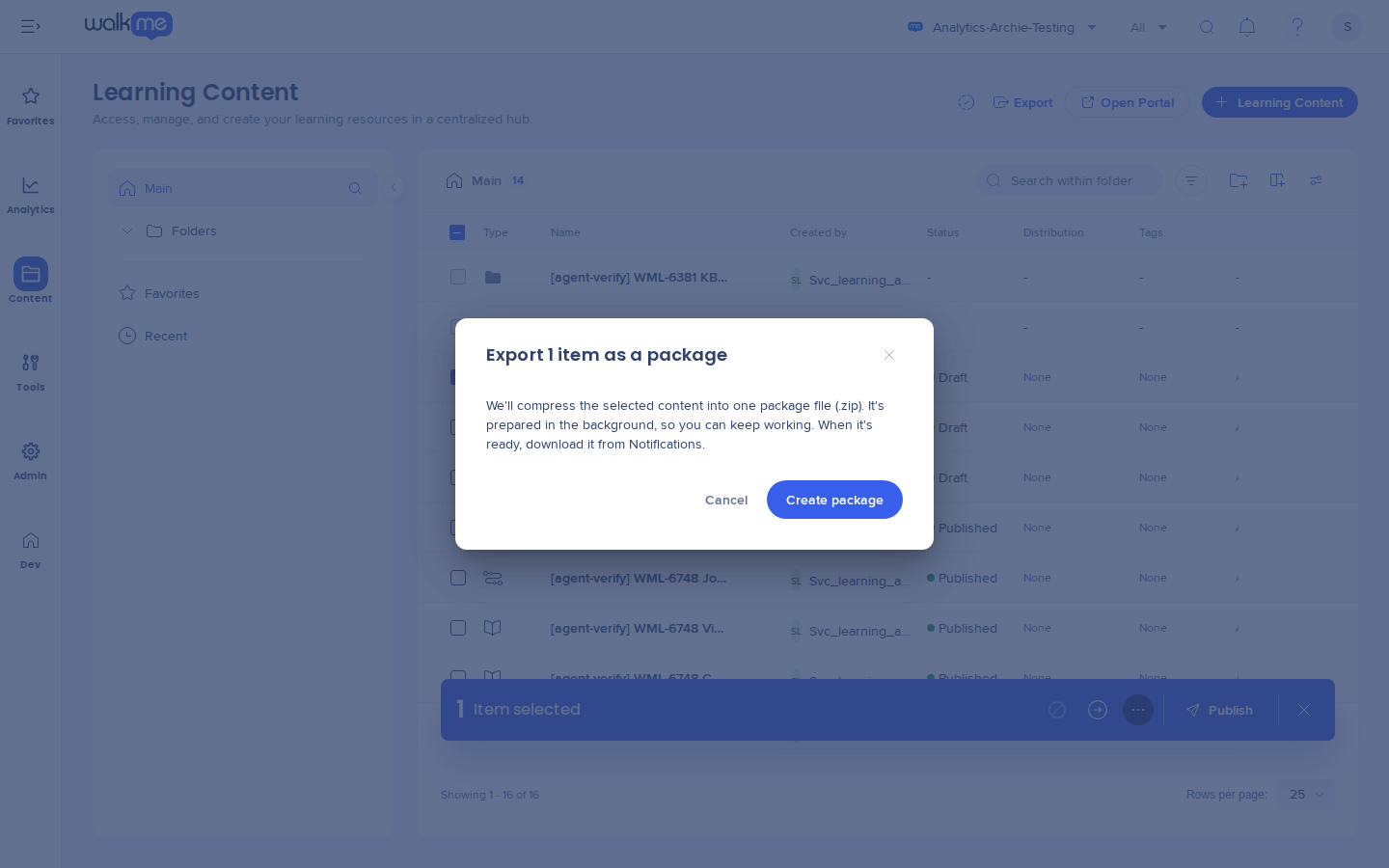
- En la barra de acciones masivas, abra el menú Opciones y seleccione Exportar paquete
- En la ventana emergente, seleccione Exportar
- Cuando el paquete esté listo, descárguelo desde Notificaciones de Learning
Nota
El enlace de descarga caduca 7 días después de que finalice la exportación. Si ha caducado, exporte el contenido de nuevo.
Importar un paquete
En la cuenta de destino:
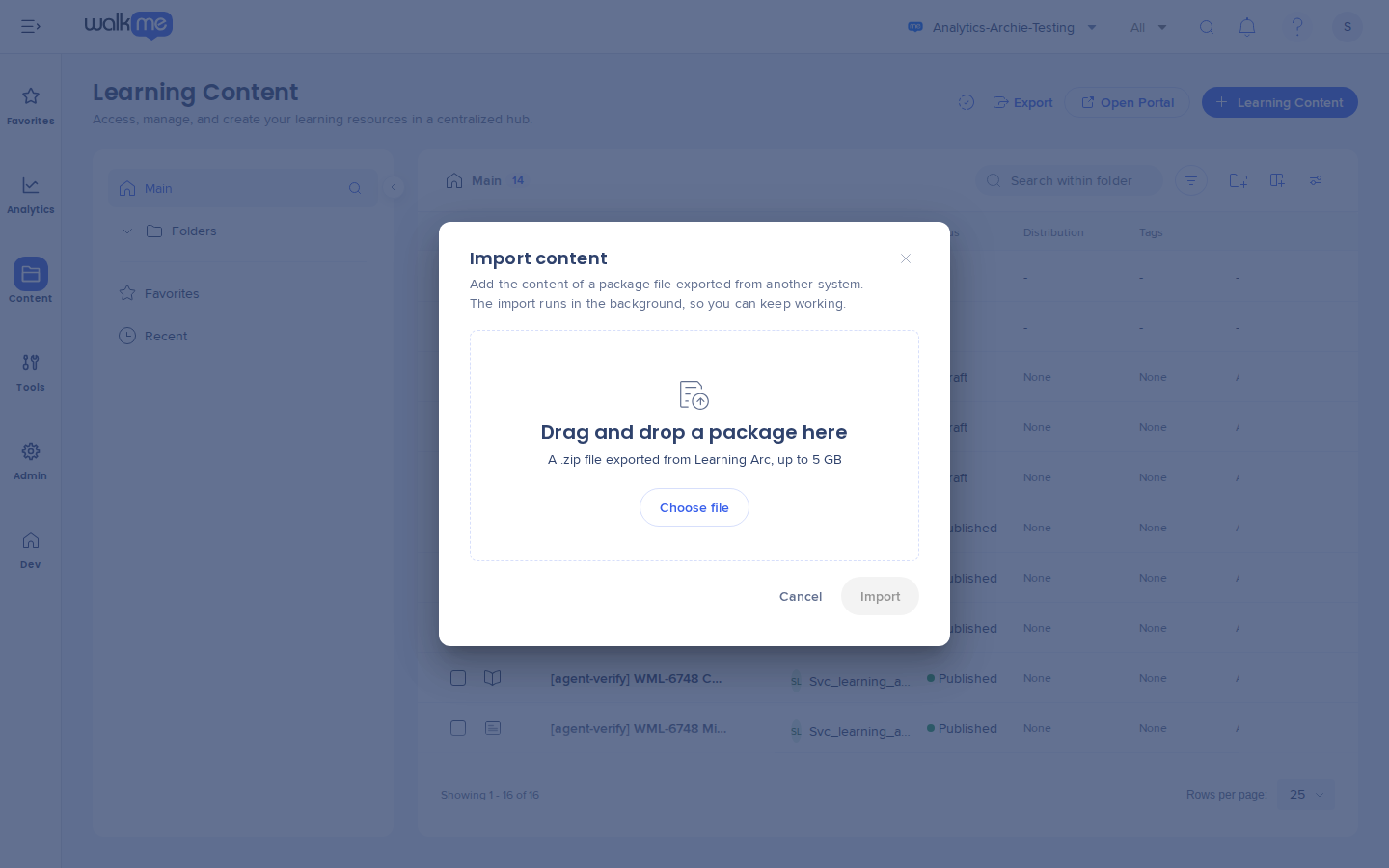
- En la página de Contenido de Learning, seleccione el menú Opciones y elija Importar paquete
- Arrastre el archivo ZIP a la ventana emergente de Importar contenido, o seleccione Cargar desde el dispositivo
- Seleccione Importar
La importación se ejecuta en segundo plano. Su informe se encuentra en Notificaciones de Learning. Los cursos que ya están en el sistema se omitirán.
Nota
El paquete debe ser un archivo .zip exportado desde el Arco de Learning, de hasta 5 GB. Un paquete creado con una versión más reciente del Arco de Learning no podrá importarse hasta que se actualice el sistema de destino.
Ver todas las copias, exportaciones e importaciones
Vaya a Ajustes y seleccione Registro de transferencia de contenido. La pestaña enumera cada copia, exportación e importación de contenido en este sistema, independientemente de quién la haya iniciado, con los campos Nombre, Tipo, Iniciado por, Fecha y Estado.
En una fila, seleccione Ver progreso, Ver informe o Descargar. Solo la persona que inició una copia, exportación o importación puede ver su progreso e informe, o descargar su paquete.
Notas técnicas
Notas técnicas


