Breve descripción general
Cornerstone es una plataforma de Learning y gestión del talento basada en la nube que permite a las organizaciones ofrecer formación, realizar un seguimiento de la finalización de Cursos y administrar el desarrollo de los empleados en Cursos, Eventos y planes de estudio.
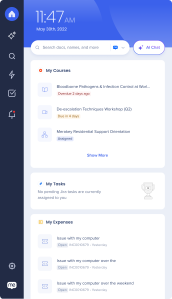
La integración de Cornerstone muestra las formaciones más urgentes de un usuario directamente en el Menú WalkMe para Escritorio a través del widget Mis cursos, y les da a los Usuarios un acceso directo de un solo clic al curso, evento o plan de estudios relevante dentro de Cornerstone.
Cómo funciona
Capacidades
Widget Mis cursos
Consulta las formaciones que han pasado y las que llegarán directamente desde el menú del escritorio. El widget muestra un subconjunto priorizado de la transcripción en cursos, eventos y planes de estudio, ordenados para que los elementos más urgentes aparezcan primero.
-
Selecciona un elemento de formación para abrirlo directamente en Cornerstone
-
Cada elemento muestra uno de tres estados:
-
Pasado: la fecha límite ha pasado
-
Termina pronto: el elemento tiene una fecha límite que está cerca
-
Asignado: el elemento se asignó pero sin fecha de vencimiento
-
Selecciona Mostrar más para mostrar formaciones adicionales más allá de los tres elementos principales mostrados
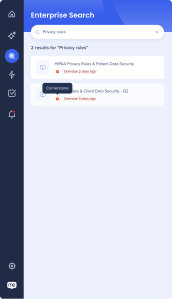
Búsqueda empresarial
Busca un curso y accede a él desde el Menú.
WalkMe Menu Enterprise Search
Configura WalkMe en Cornerstone
-
Inicia sesión en Cornerstone como administrador
-
Selecciona Ajustes y luego, en Admin, selecciona Tools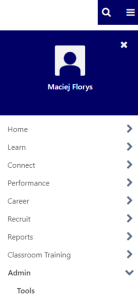
-
Selecciona EDGE en la lista de Tools de configuración
-
En el menú EDGE, selecciona Gestión de API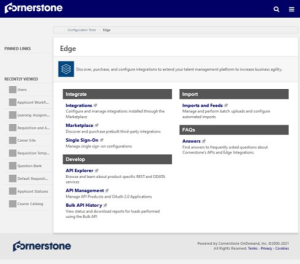
-
Selecciona Administrar aplicaciones de OAuth 2.0
-
Selecciona Registrar nueva aplicación
-
Introduce los detalles de la aplicación:
-
Nombre de la aplicación: un nombre para identificar esta integración, por ejemplo, WalkMe Menu
-
ID de usuario: el ID de usuario de Cornerstone de la cuenta de servicio como la que se autentica la integración. Este suele ser el ID de usuario del administrador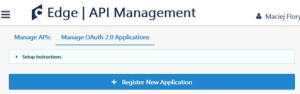
-
Selecciona Registrar aplicación
-
Copia el Secreto del cliente y guárdalo de forma segura. El secreto del cliente se muestra solo una vez. Si lo pierdes, tendrás que volver a generarlo en Cornerstone
-
Selecciona Continuar para volver a la página Gestión de API y luego copia el ID del cliente
-
Mantén el ID del cliente y el Secreto del cliente: los introducirás, junto con tu subdominio de Cornerstone (inquilino), en WalkMe Console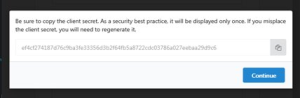
Configura Cornerstone en WalkMe Console
-
Abre la consola de WalkMe
-
Selecciona la categoría Contenido
-
Selecciona la aplicación Menú
-
Selecciona la página Integraciones
-
Busca Cornerstone y selecciona Configuración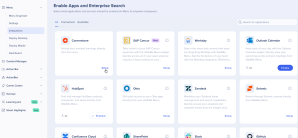
-
En el Popup de configuración, completa los siguientes campos:
-
Inquilino de Cornerstone (requerido): el subdominio que te ha asignado Cornerstone
-
ID del cliente OAuth (requerido): el identificador del cliente para la autenticación en segundo plano
-
Secreto del cliente OAuth (requerido): el token secreto para la autenticación en segundo plano
-
Nombre mostrado (opcional): establece cómo aparece el nombre de la integración en el menú
-
URL del logotipo (opcional): establece el icono que aparece en el menú
-
Selecciona Guardar y habilitar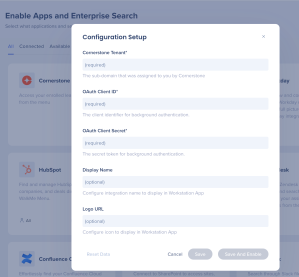
-
Abre el menú de escritorio haciendo clic en el widget (en Windows) / el icono de WalkMe en la barra de menús de Mac, o presionando ctrl/cmd+shift+E
-
Haz clic en el icono de Ajustes en la barra de pestañas
-
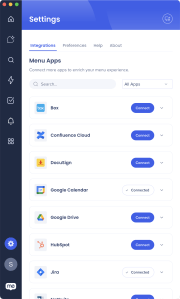
Haz clic en Conectar en la tarjeta Cornerstone en la pestaña Integraciones
-
El widget ahora está disponible en la página de inicio del Menú