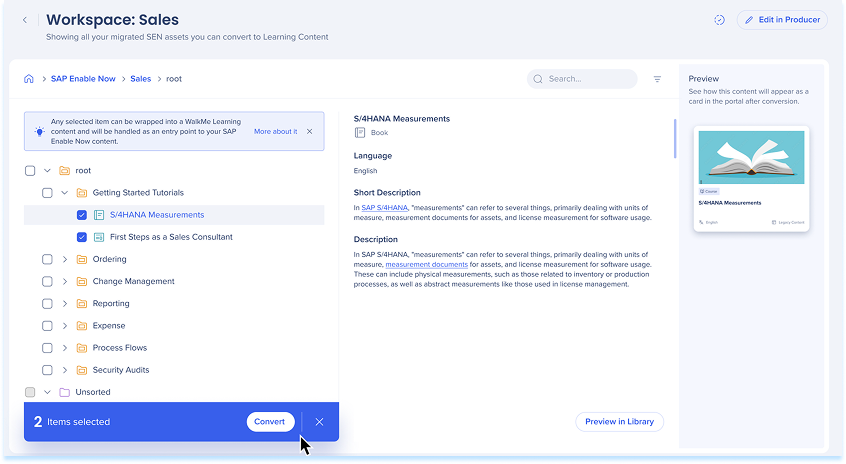
Aperçu rapide
WalkMe Arc de Learning prend en charge les clients SAP Enable Now (SEN) qui sont prêts à passer du système sur site au cloud. En fonction de votre configuration actuelle, deux méthodes de transition sont disponibles :
- Serveur privé : le contenu est transféré en connectant le serveur privé directement à WalkMe
- Téléchargement de fichier DKP : le contenu est regroupé dans un fichier DKP et téléchargé manuellement via SAP Enable Now Producer
Méthode 1 : Serveur privé vers Serveur WalkMe
Pour les utilisateurs dont le serveur SAP Enable Now est sur un domaine privé avec connectivité Internet.
1. Assurez l'accessibilité du réseau
Le SAP Enable Now Manager doit être accessible depuis l'extérieur du réseau de l'entreprise. Coordonnez avec votre équipe informatique si nécessaire pour permettre la connectivité sortante du serveur privé aux serveurs WalkMe.
2. Suivez le flux de transition standard
Une fois que l'accès au réseau est confirmé, suivez les mêmes étapes que la transition dans le cloud, à partir de l'étape 1.
Transition SAP Enable Now Content
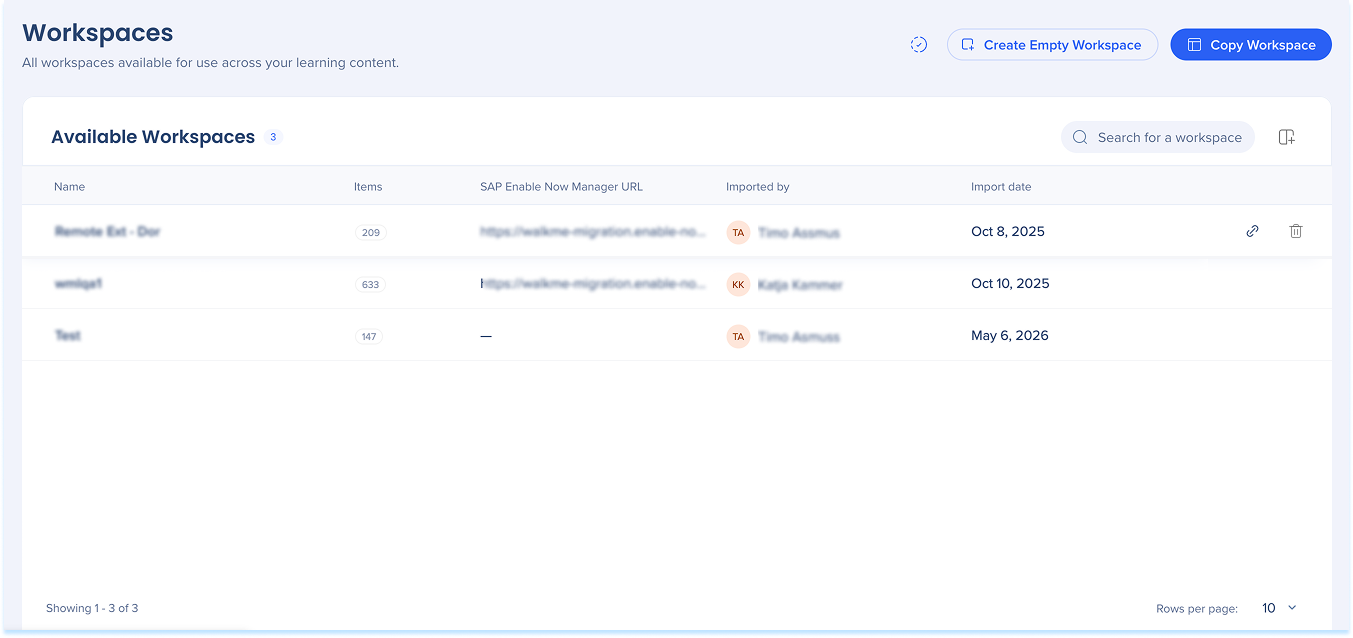
Méthode 2 : Chargement de fichier DKP
Pour les utilisateurs dont le serveur SAP Enable Now n'a pas d'accès à Internet. Le contenu est empaqueté et téléversé manuellement au format DKP.
Qu'est-ce qu'un fichier DKP ?
Un fichier DKP est un package compressé de contenu SAP Enable Now exporté directement depuis le Producer.
1. Créez un espace de travail vide dans WalkMe Arc de Learning
-
Dans la console WalkMe Learning Arc, accédez à l'onglet Contenu de transition
-
Sélectionnez Espace de travail vide pour créer un espace de travail vide
- Saisissez un nom pour l'espace de travail et sélectionnez Ajouter
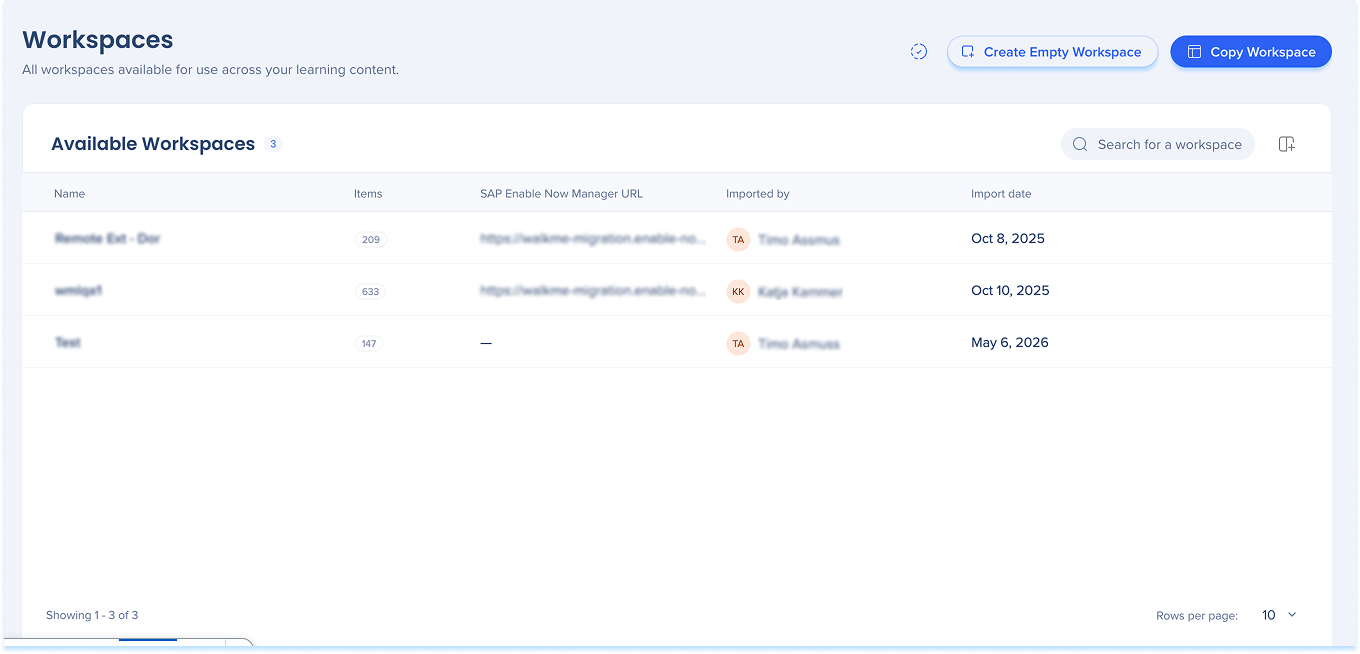
2. Connecter Producer avec une clé API
-
Dans le Centre d'administration, accédez à la page des clés d'API
-
Cliquez sur Créer une clé
-
Saisissez un nom pour la clé et définissez sa durée
-
Sous Autorisations de l'API, activez Learning Arc – Producer Integration
-
Cliquez sur Créer une clé
-
Copiez et enregistrez en toute sécurité le secret du client et l'identifiant du client : il ne sera pas affiché à nouveau
API Keys
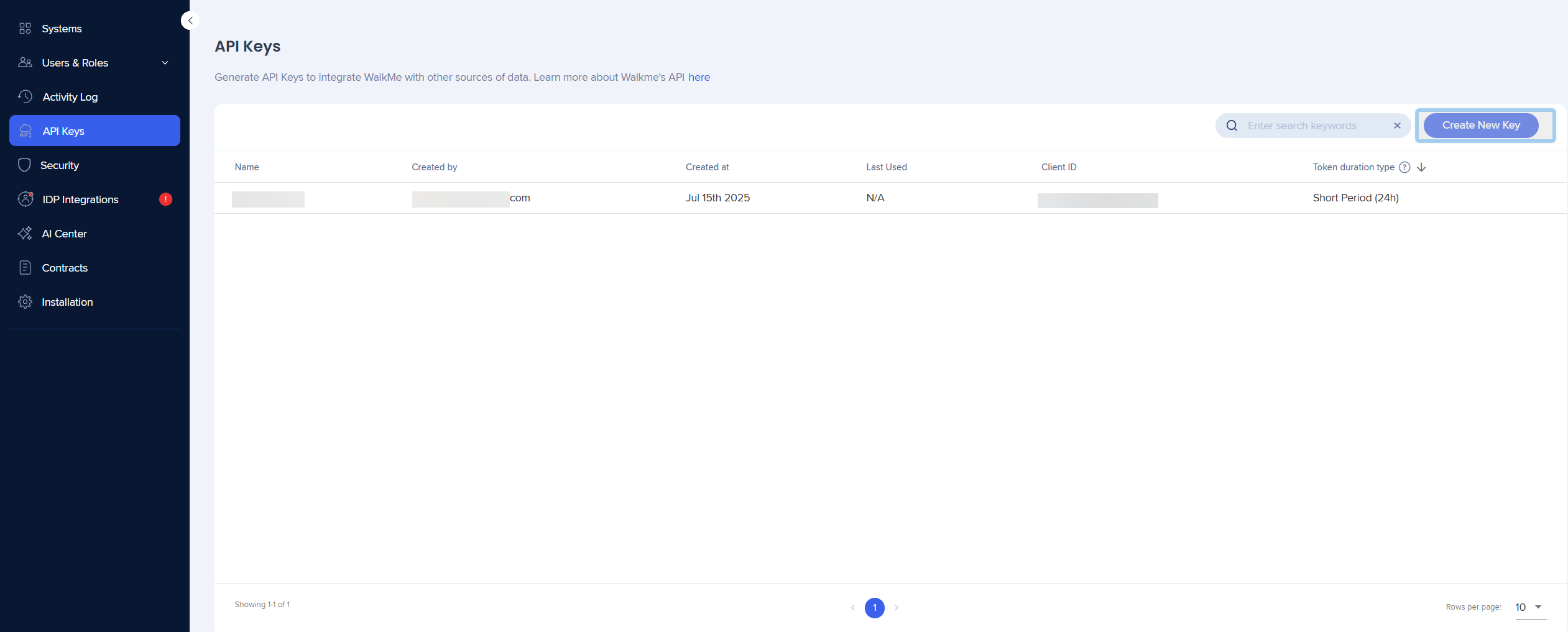
-
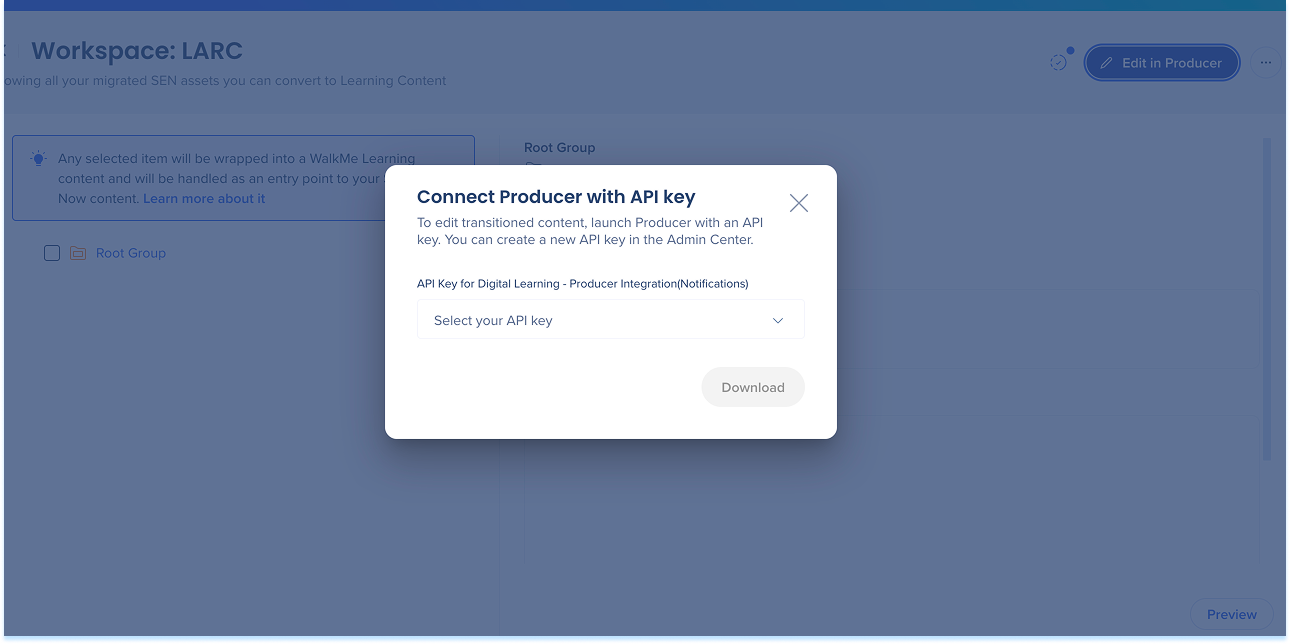
À partir de votre nouvel espace de travail, sélectionnez Modifier dans Producer
-
Dans la fenêtre contextuelle Connecter Producer avec la clé API, sélectionnez votre clé API
-
Sélectionnez Télécharger
3. Importer un fichier DKP
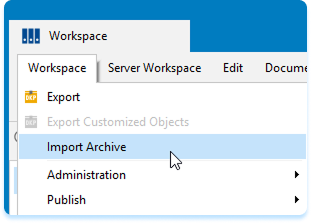
- Importez le DKP dans le Producteur
- Déplacez le contenu importé vers le groupe « racine »
- Sélectionnez Synchroniser avec le serveur pour synchroniser vos modifications avec WalkMe Arc de Learning
4. Convertir le contenu
Après le téléchargement, convertissez le contenu pour que les apprenants puissent y accéder dans le portail ou dans l'application.
Transition SAP Enable Now Content