Aperçu rapide
WalkMe Learning Arc apporte l'apprentissage alimenté par l'IA dans le flux de travail. Il transforme la formation passive en expériences d'apprentissage contextuelles qui développent de vraies compétences et stimulent l'adoption numérique. WalkMe Learning Arc fonctionne au niveau du système, ce qui signifie que chaque compte avec WalkMe Learning Arc comprend son propre système Learning Arc dédié. Pour rationaliser la gestion des utilisateurs et maintenir la sécurité, le système hérite automatiquement des rôles et autorisations WalkMe existants. La gestion des utilisateurs pour WalkMe Arc de Learning est gérée via la page Rôles et autorisations dans le centre d'administration.
WalkMe Learning Arc :
- Réutilise les définitions de rôles de la console WalkMe
- Applique les autorisations de manière uniforme dans tous les systèmes auxquels un utilisateur est attribué (par exemple, WalkMe Learning Arc ou Concur)
- Contrôle à la fois l'interface utilisateur et les capacités de back-end en fonction des autorisations de fonctionnalité de chaque rôle
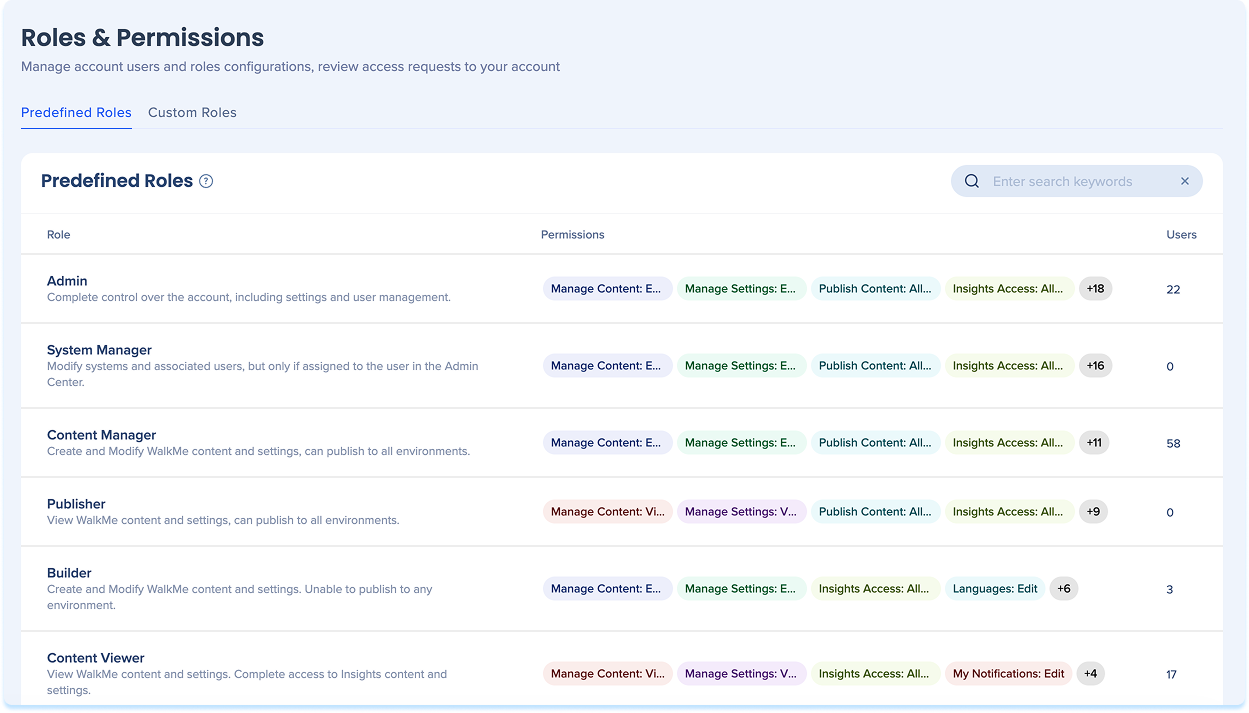
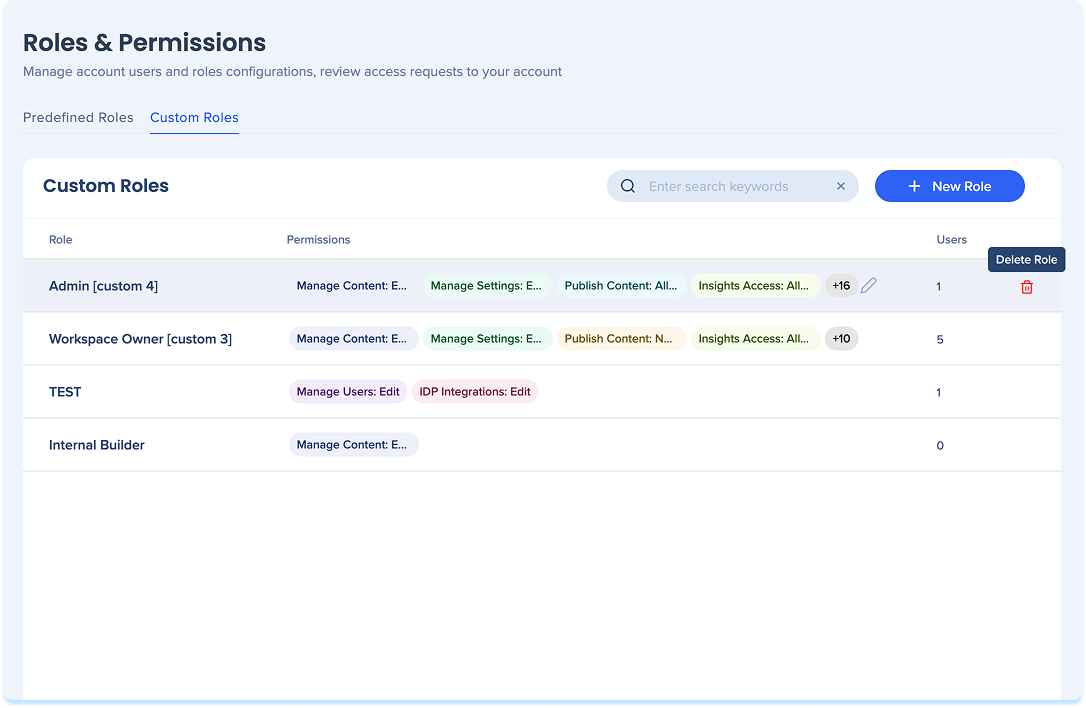
Le rôle d'un utilisateur définit ses autorisations et ses limites. Dans l'onglet Rôles et autorisations, vous pouvez afficher tous les rôles disponibles et voir combien d'utilisateurs sont attribués à chacun. Vous pouvez choisir parmi des rôles prédéfinis ou personnalisés.
Rôles prédéfinis
L'administrateur
Contrôle total du compte, y compris les paramètres et la gestion des utilisateurs.
Actions autorisées : paramètres, analyses, créer, afficher, commenter, partager, exporter, publier
Gestionnaire de système
Gérer les systèmes attribués et les utilisateurs associés ; aucun accès à la sécurité ou aux clés d'API.
Actions autorisées : paramètres, analyses, créer, afficher, commenter, partager, exporter, publier
Gestionnaire de contenu
Créer et modifier le contenu et les paramètres ; peut publier dans tous les environnements.
Actions autorisées : Analyser, créer, afficher, commenter, partager, exporter, publier
L'éditeur
Afficher le contenu et les paramètres ; publier dans tous les environnements.
Actions autorisées : Analyser, afficher, commenter, partager, exporter, publier
constructeur
Accès complet, sauf pour la publication et la gestion des utilisateurs.
Actions autorisées : Analyser, créer, afficher, commenter, partager, exporter
Visionneuse de contenu
Afficher le contenu et les paramètres.
Actions autorisées : Analyser, afficher, commenter, partager, exporter
Créateur de contenu
Modifier le contenu et afficher les paramètres ; aucun accès de publication.
Actions autorisées : Analyser, créer, afficher, commenter, partager, exporter
Analyste
Afficher le contenu et les paramètres.
Actions autorisées : Analyser, afficher, commenter, partager, exporter
traducteur
Créer et modifier du texte et du contenu multilingue.
Actions autorisées : Afficher, commenter, partager, exporter
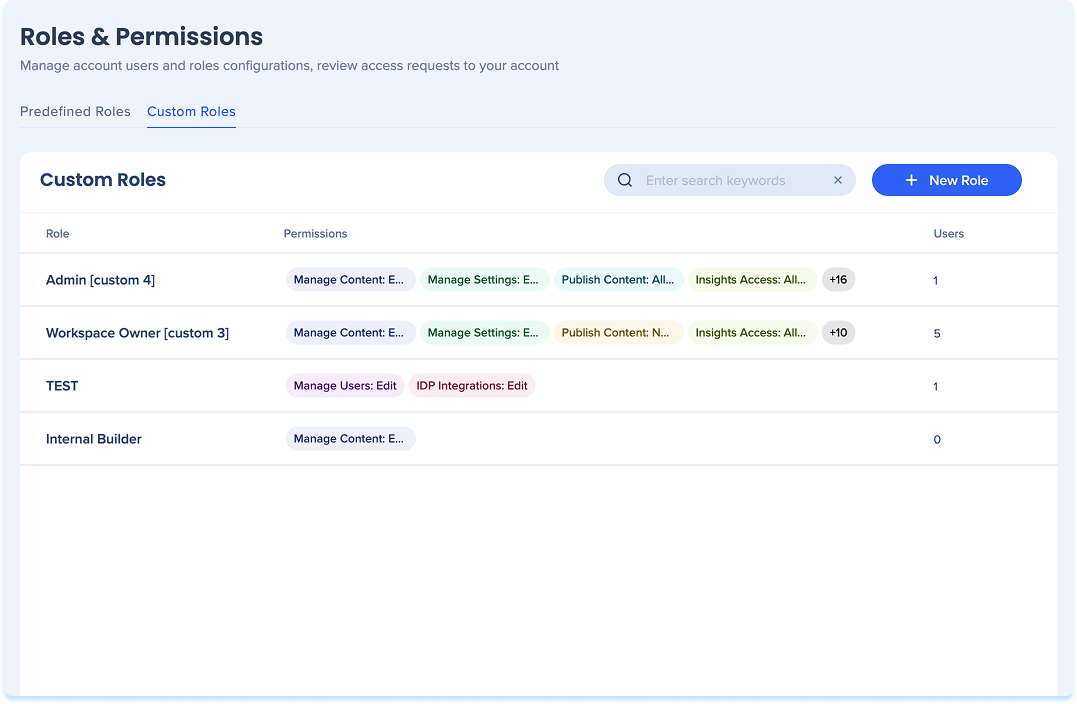
Rôles personnalisés
Paramètres
Autorisations de rôle : Contenu
Catégorie : Gérer les paramètres
Valeurs : Modifier
Autorisations de rôle : Publier
Catégorie : Paramètres de publication
Valeurs : Tous les environnements
Autorisations de rôle : Publier
Catégorie : Publier du contenu
Valeurs : Tous les environnements
Autorisations de rôle : Administratif
Catégorie : Gérer les systèmes
Valeurs : Modifier
Analytics
Autorisations de rôle : Données
Catégorie : Accès aux informations
Valeurs : Autorisées
Créer
Autorisations de rôle : Contenu
Catégorie : Gérer le contenu
Valeurs : Modifier
Voir
Autorisations de rôle : Contenu
Catégorie : Gérer le contenu
Valeurs : Afficher
Commenter, partager, exporter
Autorisations de rôle : Contenu
Catégorie : Gérer le contenu
Valeurs : Commenter, Partager, Exporter
Le mode Publication
Autorisations de rôle : Publier
Catégorie : Publier du contenu
Valeurs : Tous les environnements
Gérer les rôles personnalisés
Supprimer un rôle personnalisé
- Allez au Centre d'administration
- Sélectionnez Rôles et autorisations dans la barre de navigation gauche
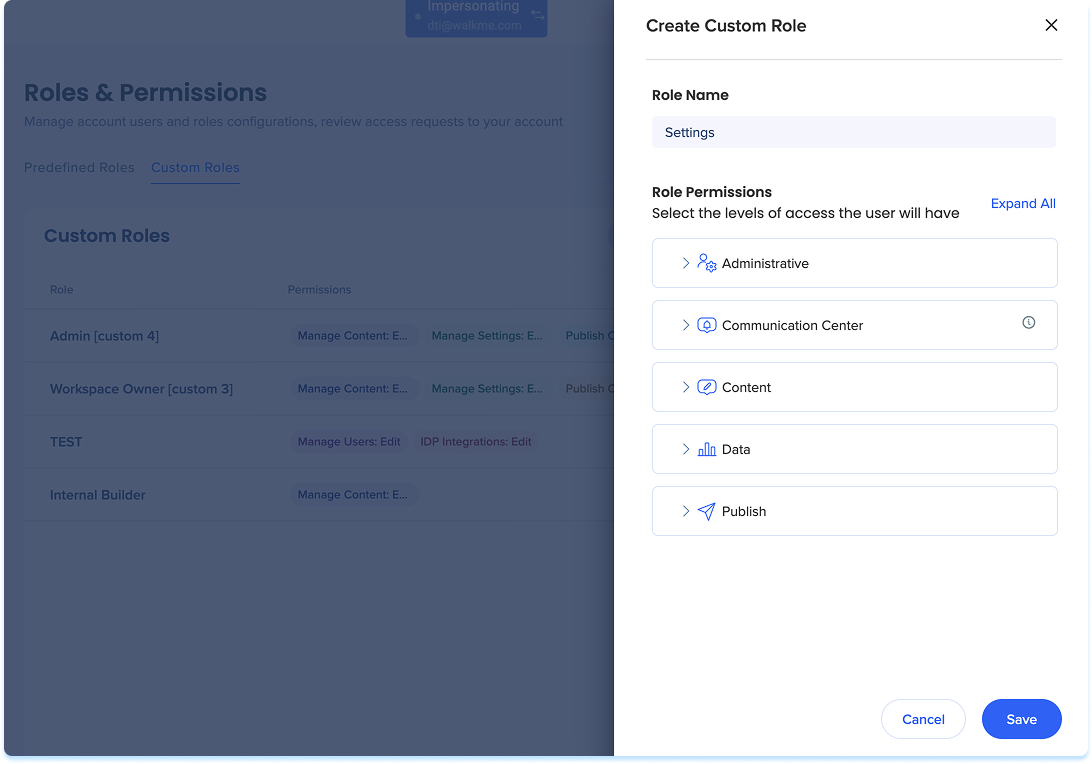
- Dans l'onglet Rôles personnalisés, sélectionnez + Créer un rôle
-
Saisissez un nom de rôle
-
Sous Autorisations de rôle, attribuez des niveaux d'accès pour chaque catégorie
-
Sélectionnez Save (enregistrer)
Supprimer un rôle personnalisé
- Passez la souris sur le rôle personnalisé que vous souhaitez supprimer
- Sélectionnez l'icône Supprimer
Remarque
Vous pouvez supprimer uniquement les rôles auxquels aucun utilisateur n'est attribué