概要
統合センターのデータ統合ページは、さまざまなシステムにわたるデータフローを管理するためのハブです。 Webhooksをインポート、エクスポート、または使用するときに、すべてのデータ統合を包括的に可視化し、制御できます。
ページは、3つのメインタブに分割されています:
-
データ出力:データを他のシステムにエクスポートする統合を設定し、監視します。
-
データ入力:WalkMeにデータをインポートする統合を管理し、表示します。
-
Webhooks:特定のアクションに基づいてデータ転送をトリガーするイベントベースの統合を処理します。
各タブには、詳細な表、ステータスインジケーター、フィルターが含まれ、統合が機能しているかどうかを迅速に確認し、必要に応じて更新を行うことができます。 この機能は、シームレスなデータ運用を維持し、効率的なデータ管理を確保するために非常に貴重です。
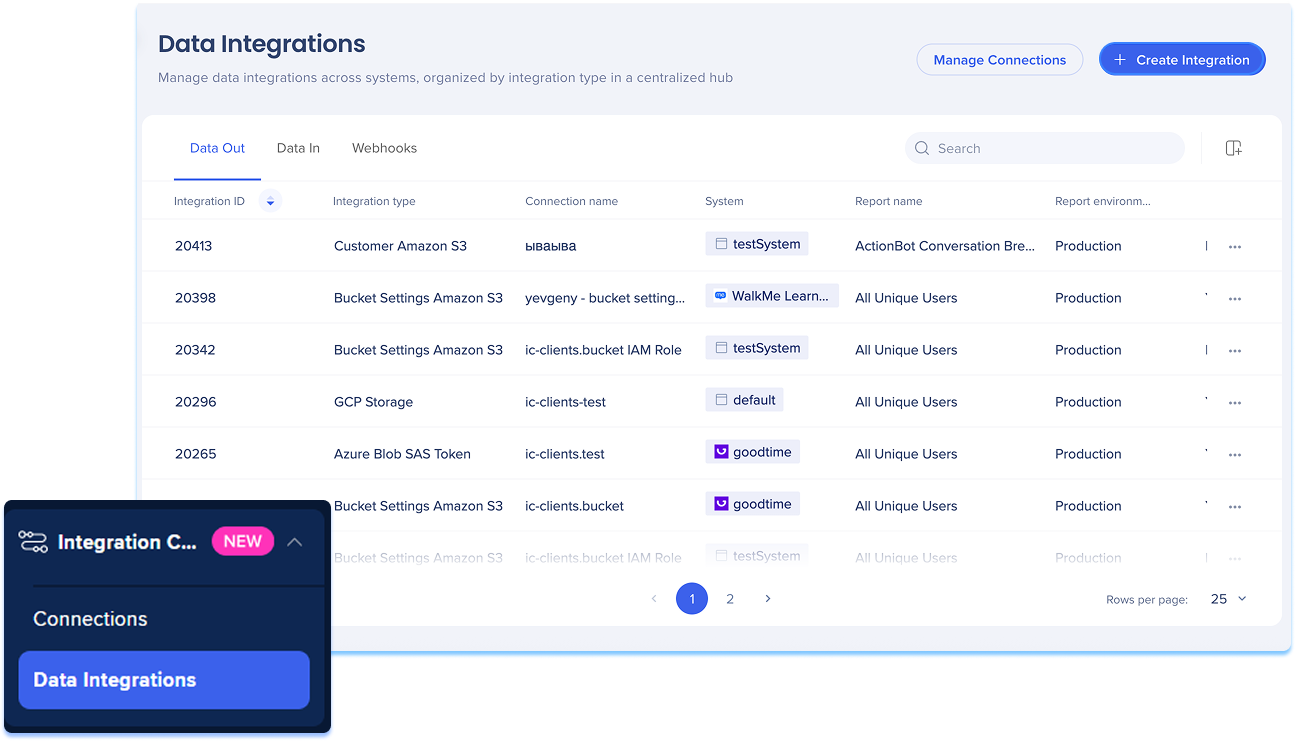
アクセス
データ統合ページにアクセスするには、WalkMeコンソールのデータ統合センターに移動します:
使用方法
データ統合ページの概要
データ統合ページは、WalkMeコンソールの受信、送信、イベントがトリガーするデータ統合をすべて管理するための中心的なワークスペースです。 このページには、データ出力、データ入力、Webhooksの3つのメインタブがあり、それぞれ統合を表示、管理、更新するためのテーブルとツールを備えています。
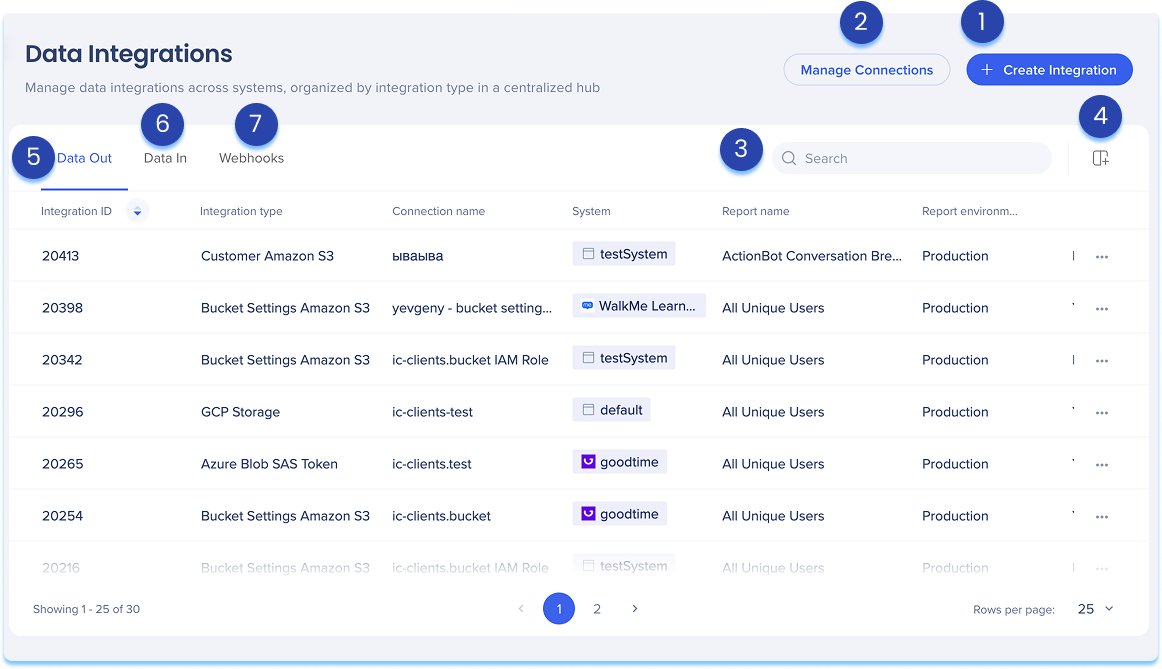
1. 統合を作成する
-
右上隅の「統合を作成」をクリックしてください。
-
統合タイプを選択するオプションが提示されたモーダルが開きます:
-
データ出力:WalkMeから外部システムにデータをエクスポートします。
-
データ入力:別のシステムからWalkMeにデータをインポートします。
-
Webhooks:特定のイベントがトリガーされた場合、WalkMeからリアルタイムデータを送信します。
統合タイプごとに、設定、構成、サポートされている機能を説明した詳細な記事があります。
2. 接続を管理する
-
右上隅の「接続の管理」をクリックしてください。
-
接続ページが開きます。
-
ここで利用可能なすべての接続タイプを見て、既存の接続を管理することができます。
詳細:接続ページ
3. 検索
-
検索バーを使用して、統合をすばやく見つけます。
4. 列を管理する
-
「列の管理」アイコンをクリックして、各表に表示される列をカスタマイズできます。
-
ワークフローに最も関連性の高いものに基づいて、列を追加または削除できます。
データ出力
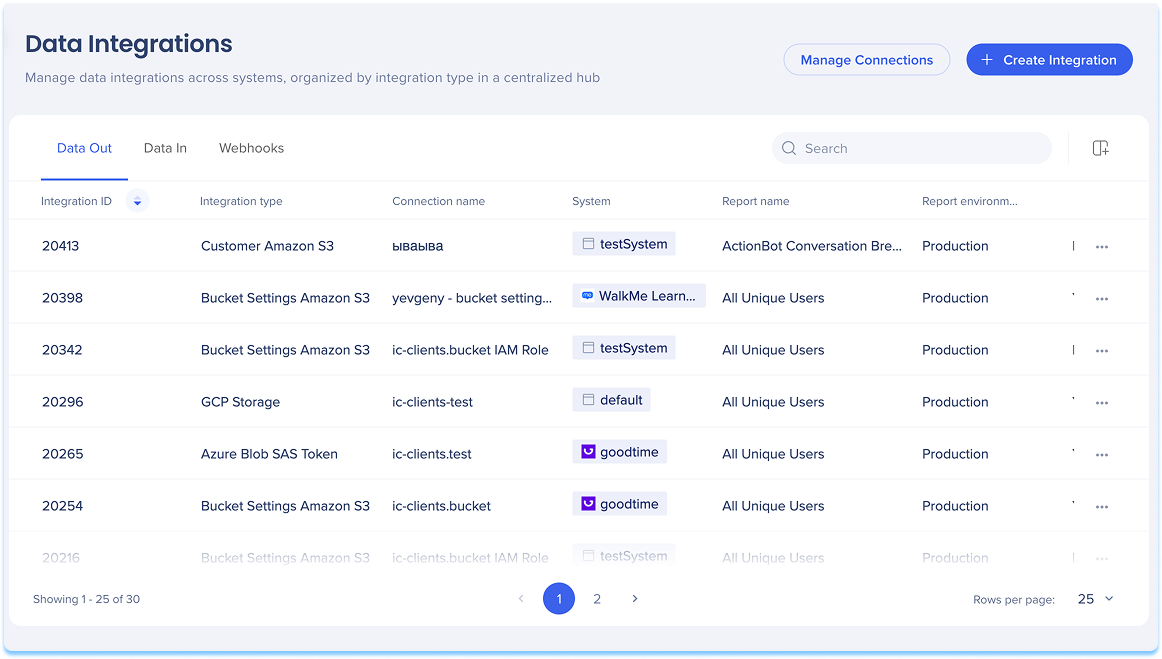
データ出力タブには、WalkMeから外部システムにデータをエクスポートするすべての統合の表が表示されます。 各統合は、設定とアクティビティに関する主要情報を含む表に表示されます。
表の列
-
統合ID:統合の一意のID
-
接続タイプ:接続するシステムのタイプ(例:AWS S3、Salesforce)
-
接続名:使用された宛先接続
-
システム:統合がアクティブな場所
-
レポート名:エクスポートされるWalkMeレポート
-
レポート環境:環境(本番環境、テスト環境)
-
日付範囲:エクスポートされたレポートの時間範囲
-
頻度:統合が実行される頻度
-
最終実行日:最後にトリガーされた日時
-
最終実行ステータス:最終実行のステータス(成功、失敗など)
-
作成日:統合が作成された日時
-
作成者:統合を作成したユーザーのメールアドレス
-
最終変更日:最後に変更された日付
-
最終変更者:統合を最後に更新したユーザーのメールアドレス
-
ステータス:統合の現在のステータス(アクティブまたは非アクティブ)
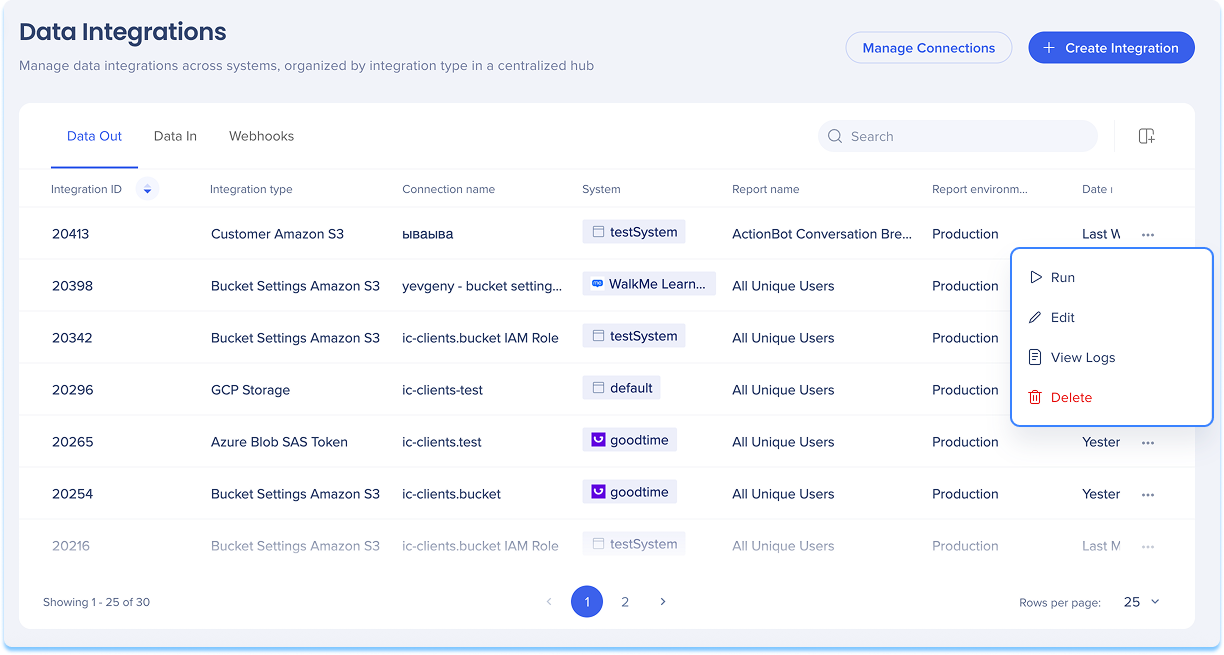
オプションメニュー
データ出力テーブルのオプションメニューから、個々の統合を直接管理できます。
オプションメニューを開き、使用するには:
-
データ出力テーブルで、管理したい統合を見つけます。
-
行の最後にある「オプションメニュー」をクリックして、メニューを開きます。
-
以下のアクションのいずれかを選択します。
-
実行:統合を手動でトリガーして、すぐに実行されます。
-
編集:統合設定を更新するには、編集画面を開きます。
-
ログを表示:実行履歴、ステータス、実行時間を確認します。
-
各行をダウンロードできます。
-
各実行のデータが表示されます。
-
削除:統合を完全に削除します。
-
モーダルまたは確認メッセージに表示されたように、アクションを完了してください。
列のフィルタリングとソート
各列の上部にあるフィルターまたはソートオプションを使用して、統合データの表表示方法をカスタマイズできます。
データ入力
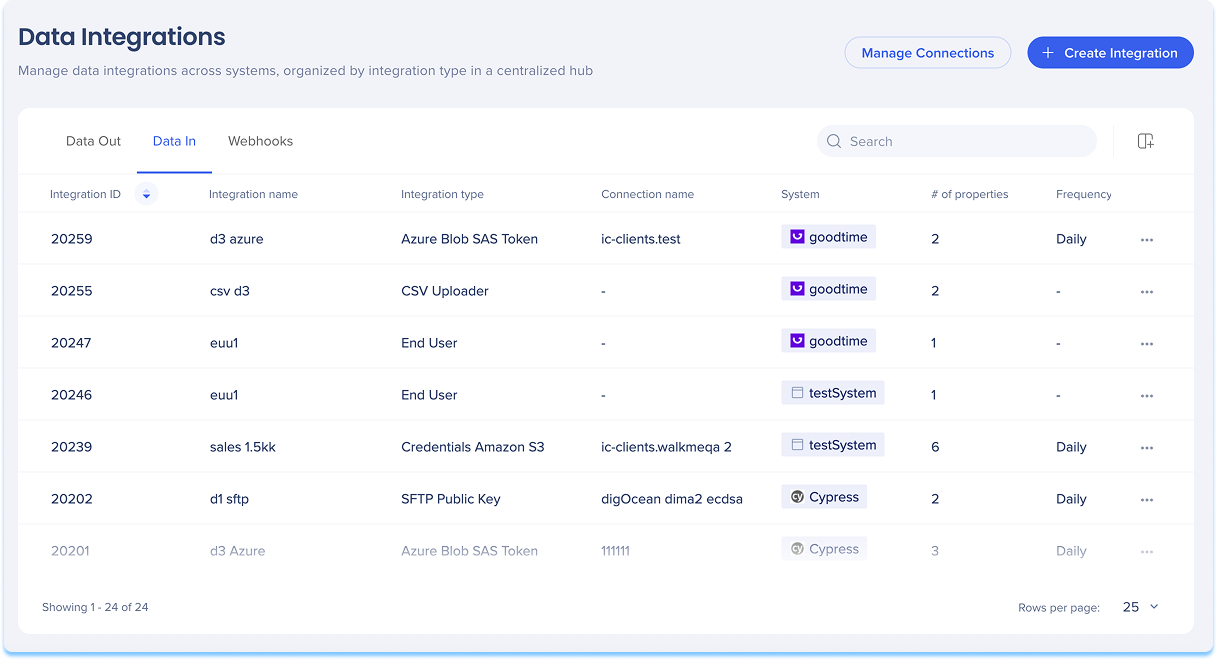
データ入力タブには、他のシステムからWalkMeにデータをインポートするすべての統合が一覧表示されます。 各統合は、設定とアクティビティに関する主要情報を含む表に表示されます。
表の列
-
統合ID:統合の一意のID
-
統合名:ユーザーによって定義されたカスタム名
-
接続タイプ:
-
接続名:データをインポートするために使用される接続の名前
-
システム:統合が実行される場所
-
プロパティ数:ソースからインポートされたデータプロパティの数
-
頻度:データがインポートされる頻度
-
最終実行日:統合が最後に実行された日時
-
最終実行ステータス:最終実行の結果
-
作成日:統合が作成された日時
-
作成者:統合を作成したユーザーのメールアドレス
-
最終更新日:最後に更新された日付
-
最終変更者:最後に変更したユーザーのメールアドレス
-
アクティビティステータス:統合が現在アクティブまたは非アクティブであるかどうか
オプションメニュー:
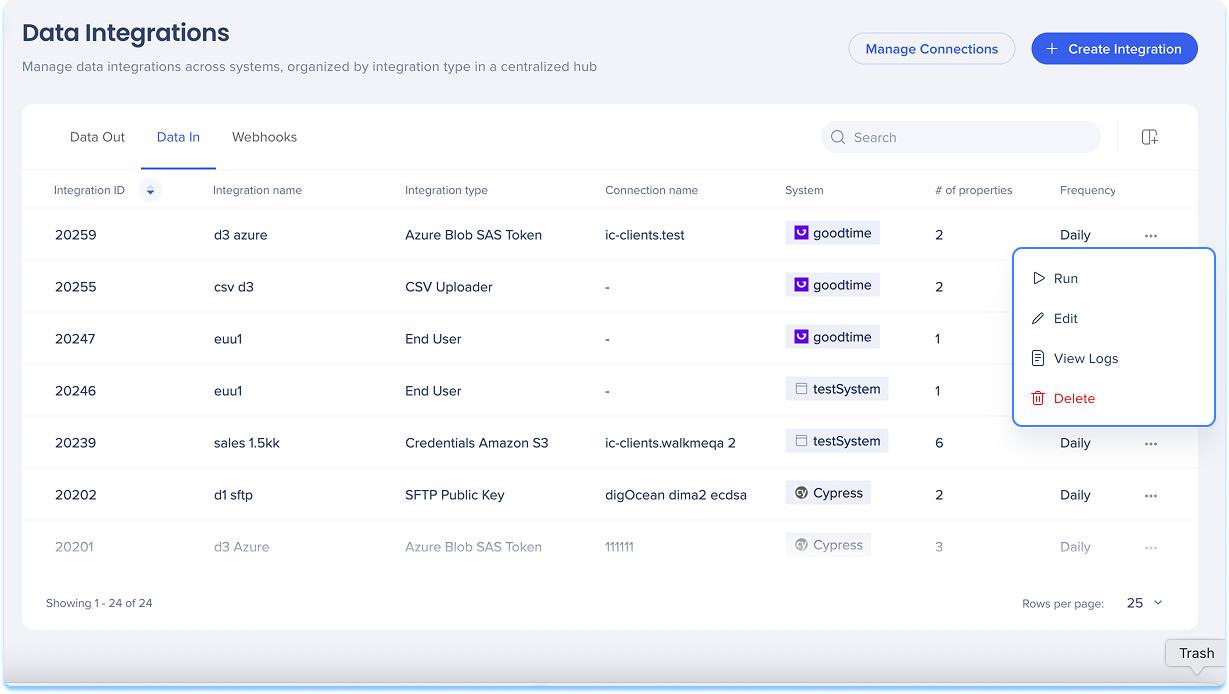
データ入力テーブルのオプションメニューから、個々の統合を直接管理できます。
オプションメニューを開き、使用するには:
-
データ入力テーブルで管理したい統合を見つけます。
-
行の最後にある「オプションメニュー」をクリックして、メニューを開きます。
-
以下のアクションのいずれかを選択します。
-
実行:統合を手動でトリガーして、すぐに実行されます。
-
ログを表示:実行履歴、ステータス、実行時間を確認します。
-
各行をダウンロードできます。
-
各実行のデータが表示されます。
-
編集:統合設定を更新するには、編集画面を開きます。
-
削除:統合を完全に削除します。
-
モーダルまたは確認メッセージに表示されたように、アクションを完了してください。
注
CSV接続タイプには、ログを表示オプションがありません。
列のフィルタリングとソート
各列の上部にあるフィルターまたはソートオプションを使用して、統合データの表表示方法をカスタマイズできます。
Webhooks
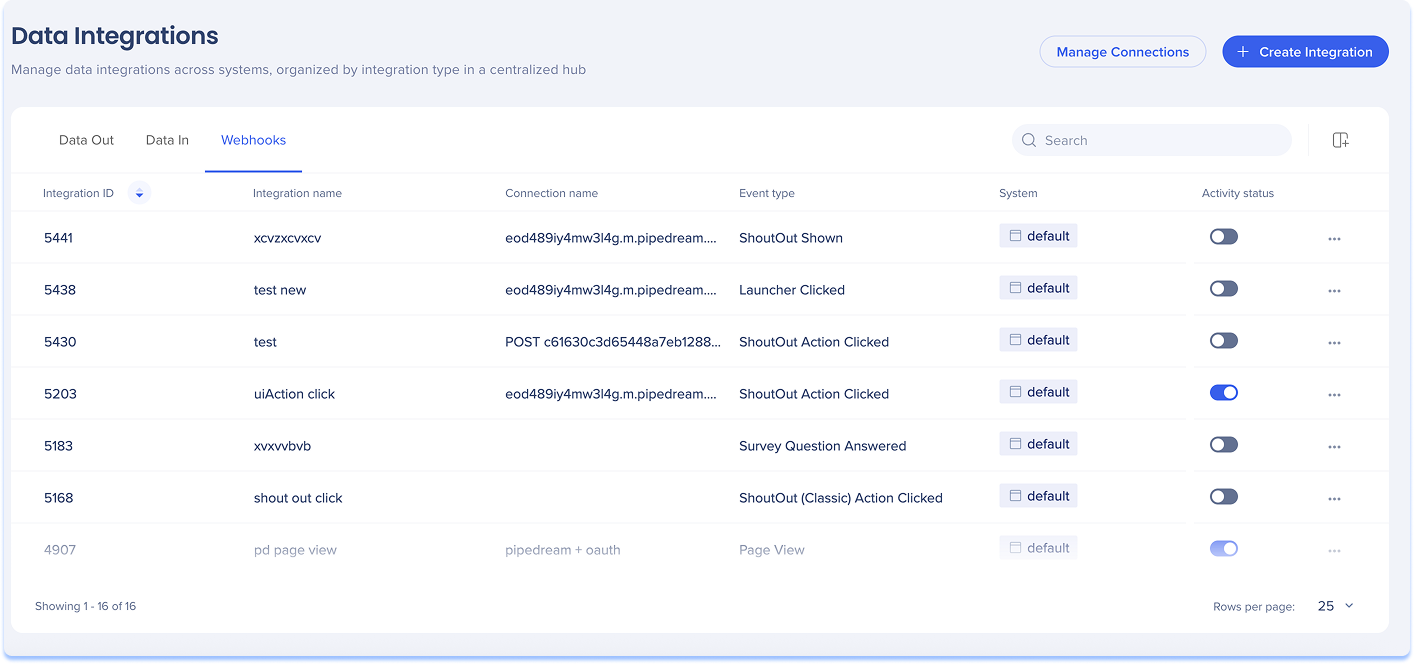
Webhooksタブには、特定のトリガーが発生したときに外部システムにデータを送信するイベントベースの統合がすべて表示されます。 これらの統合は、リアルタイムデータフローに特に役立ちます。
表の列
オプションメニュー:
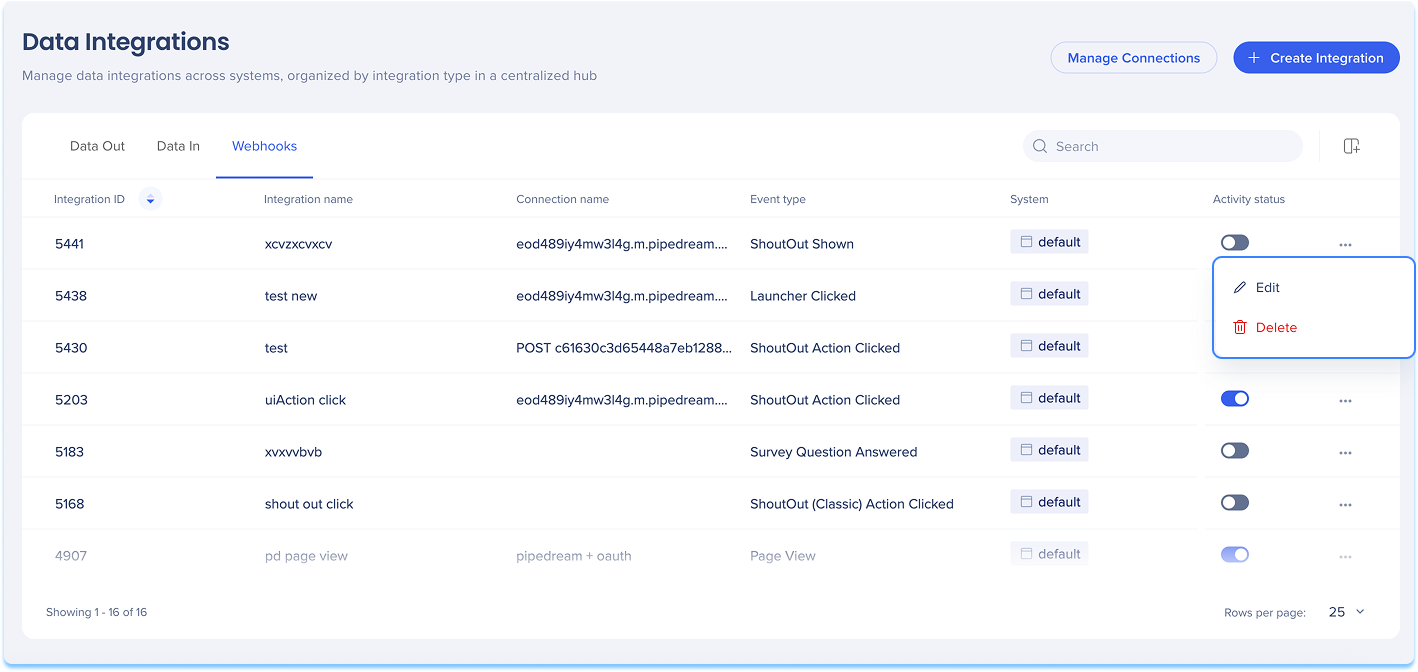
Webhooksテーブルのオプションメニューから、個々の統合を直接管理できます。
オプションメニューを開き、使用するには:
-
Webhooksテーブルで、管理したい統合を見つけます。
-
行の最後にある「オプションメニュー」をクリックして、メニューを開きます。
-
以下のアクションのいずれかを選択します。
-
モーダルまたは確認メッセージに表示されたように、アクションを完了してください。
列のフィルタリングとソート
各列の上部にあるフィルターまたはソートオプションを使用して、統合データの表表示方法をカスタマイズできます。
アクティビティログ
アクティビティログには、次の接続アクションが表示されます。


