概要
Google Cloud Storageと統合して、自動化、アーカイブ、またはビッグデータワークフローのデータを安全に転送します。 GCSストレージに接続するには、以下の手順に従ってください。
使用方法
Googleクラウドストレージ接続ページの概要
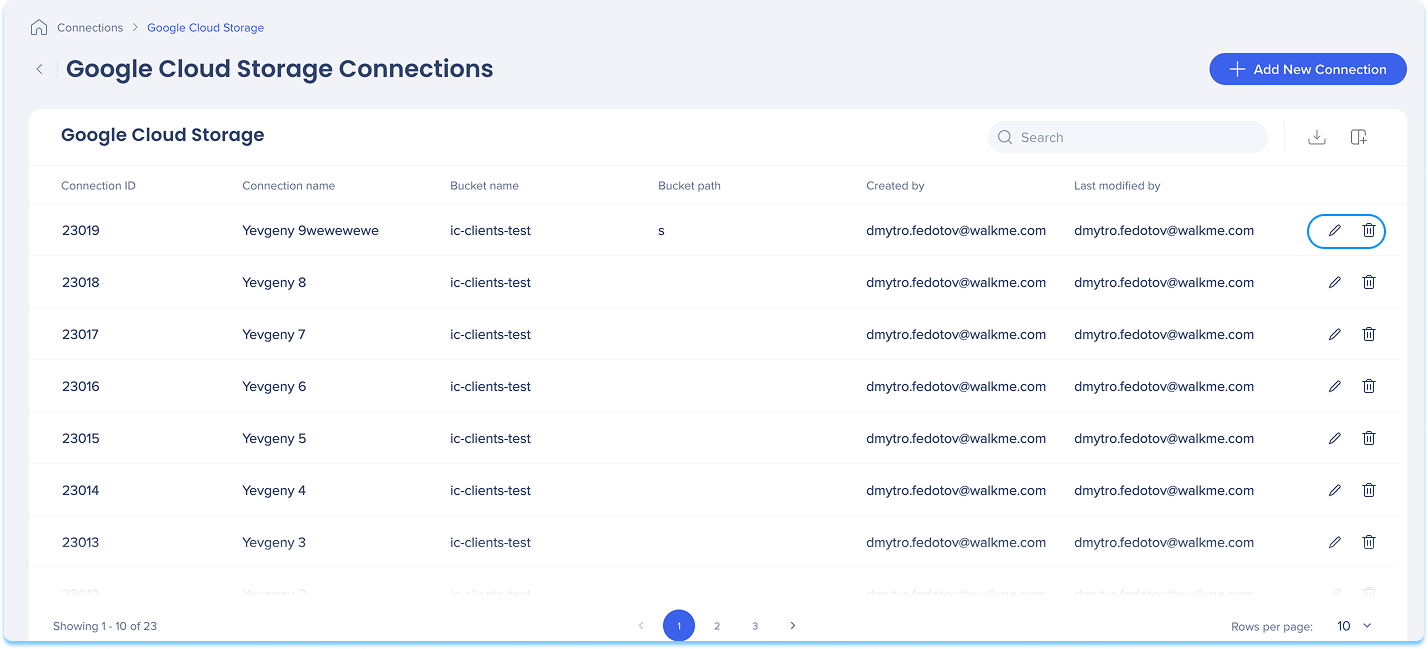
Googleクラウドストレージ接続ページは、設定されたGoogleクラウドストレージ接続をすべて表示し、管理するための中心的なハブです。
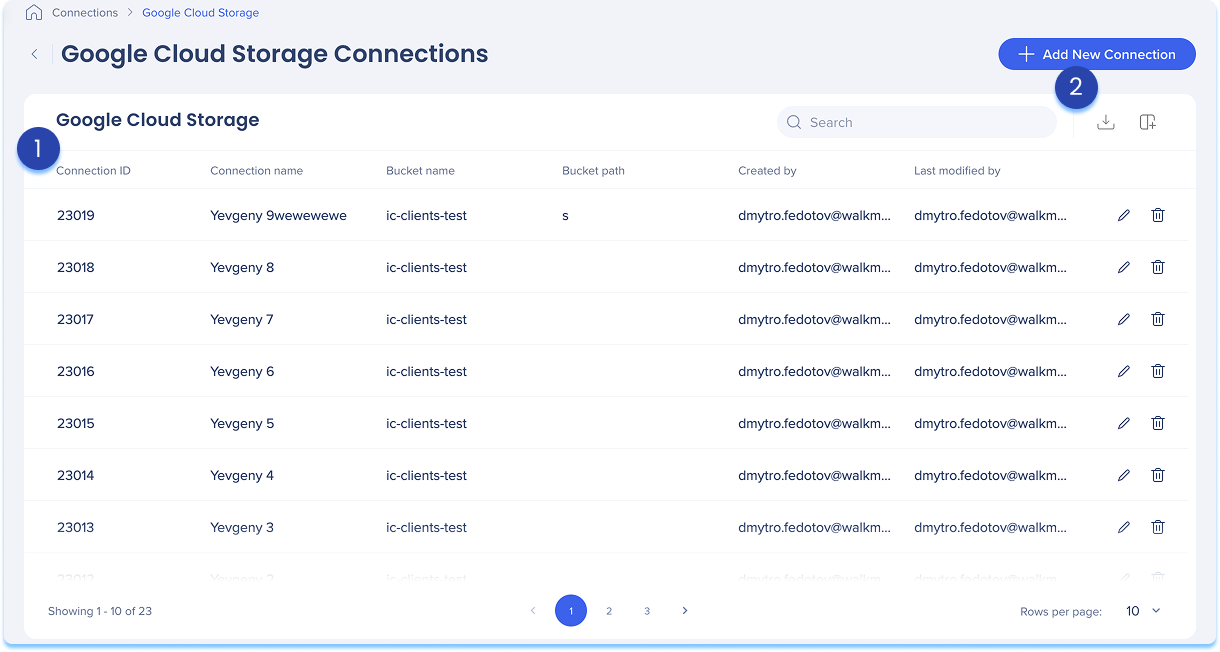
1. Googleクラウドストレージテーブル
Googleクラウドストレージ接続表には、設定されたすべての接続が一覧表示されます。
表の列:
-
接続ID:接続の一意の識別子
-
接続名:接続に与えられたカスタム名
-
バケット名:接続されたGoogleクラウドストレージバケットの名前
-
バケットパス:バケット内のフォルダーパス(定義されている場合)
-
作成者:接続を作成したユーザー
-
最終変更者:接続を最後に更新したユーザー
2. テーブルアイコン
列の管理
表の列を削除または追加します。
-
[列の管理]アイコンをクリックします
-
表に表示する列を選択します
-
[適用]をクリックします。
新しい接続を追加する
-
「+ 新しい接続を追加する」ボタンをクリックして、新しいGoogleクラウドストレージ接続を追加します。
接続をエクスポートする
-
「接続のエクスポート」アイコンをクリックして、設定されたすべての接続の詳細を含むcsvまたはxlsxファイルをダウンロードします。
検索
-
検索バーを使用して、特定の接続をすばやく見つけることができます。
アイテムオプション
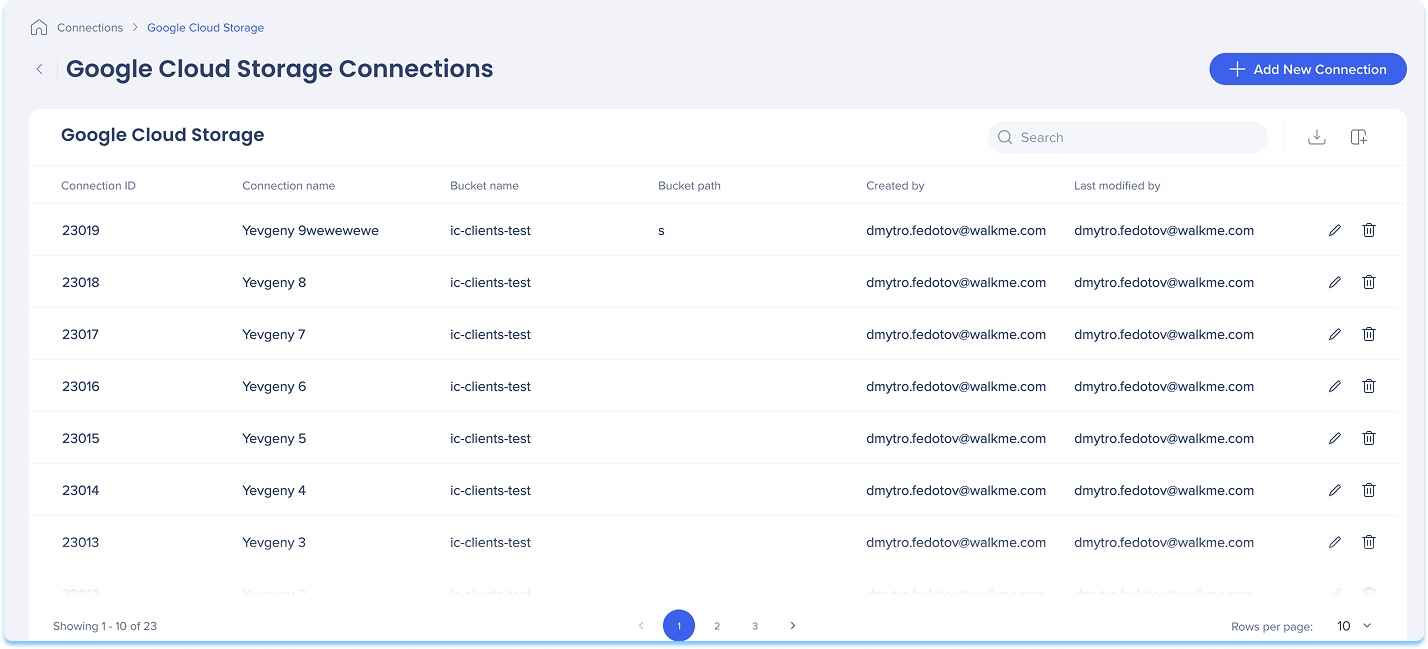
利用可能なアクション:
-
「編集」アイコンをクリックして、接続を更新します。
-
接続を削除するには、削除アイコンをクリックしてください。
Googleクラウドストレージ接続を設定する方法
初めて接続を接続する場合でも、既存の接続に追加する場合でも、新しい接続を追加できます。
-
開始方法を選択してください:
-
これが最初の接続である場合:
-
「利用可能な接続」タブに移動します。
-
Googleクラウドストレージタイルにカーソルを合わせます。
-
[Setup(設定)]をクリックします
-
すでに接続されている場合:
-
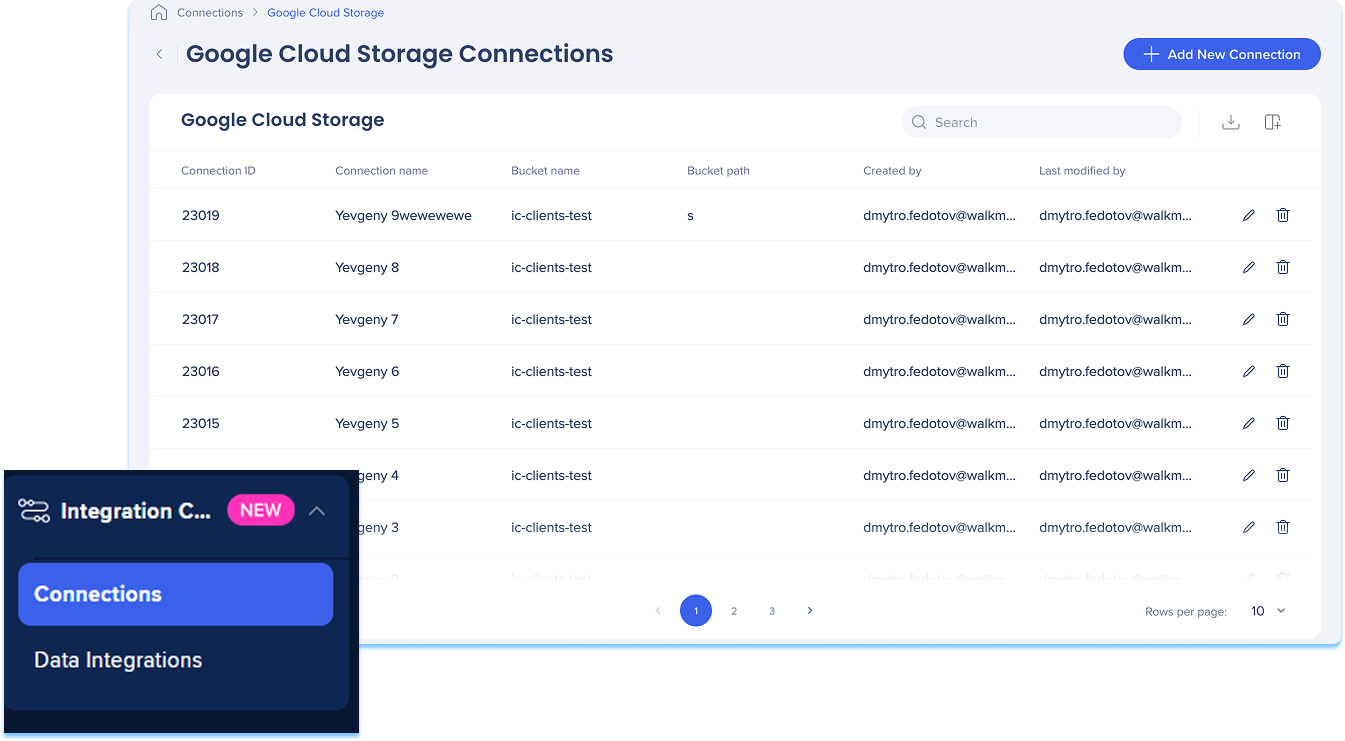
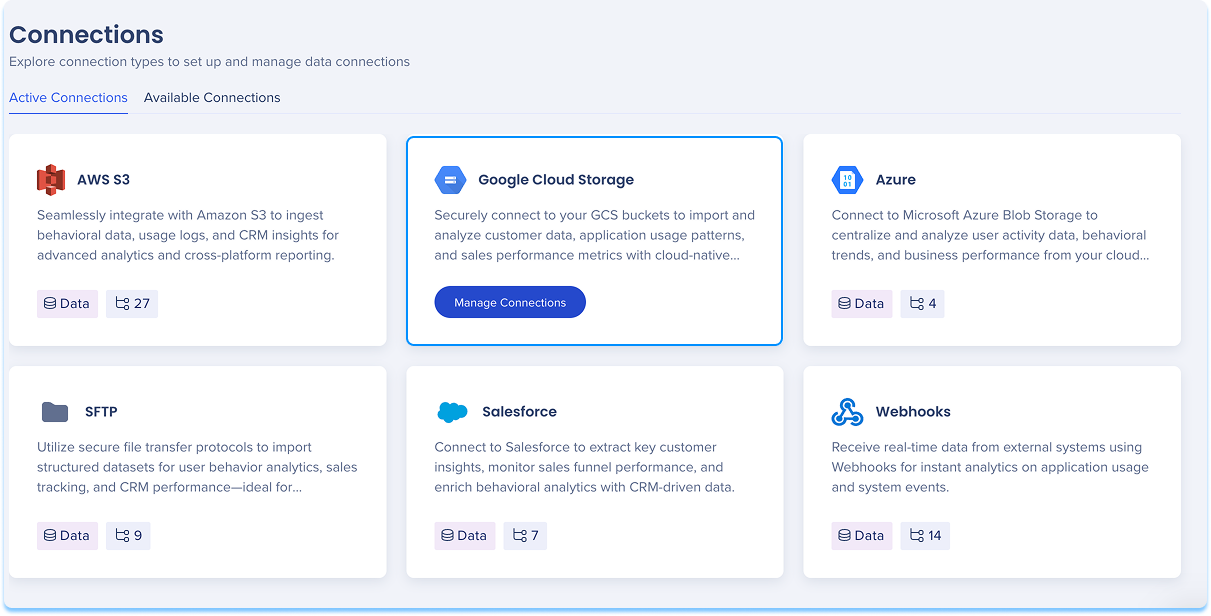
アクティブな接続タブに移動します。
-
Googleクラウドストレージタイルにカーソルを合わせます。
-
「接続の管理」をクリックしてください。
-
その統合に設定されたすべての接続を示すテーブルが開きます。
-
「新しい接続を追加」をクリックしてください。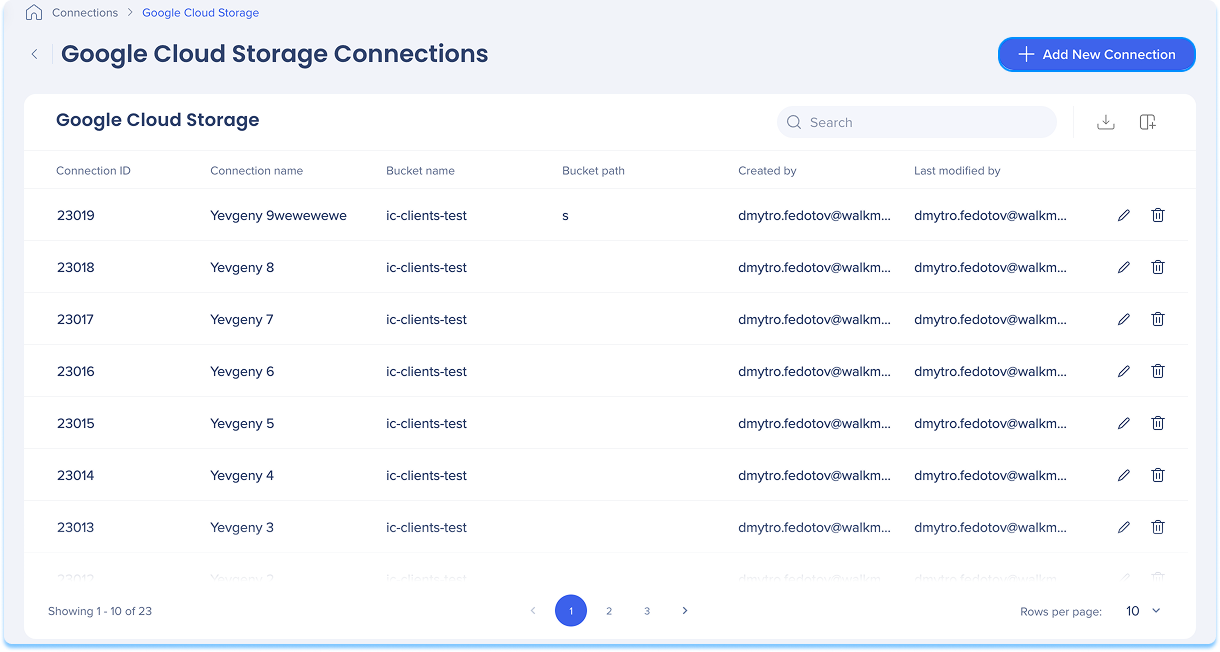
-
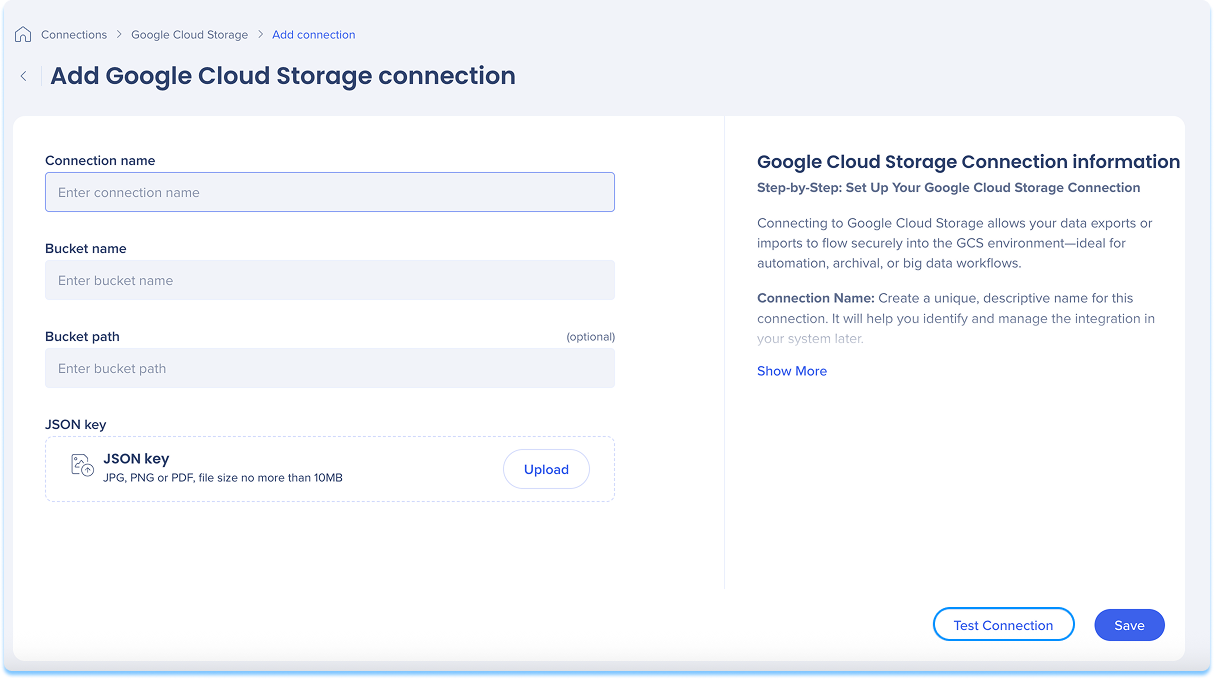
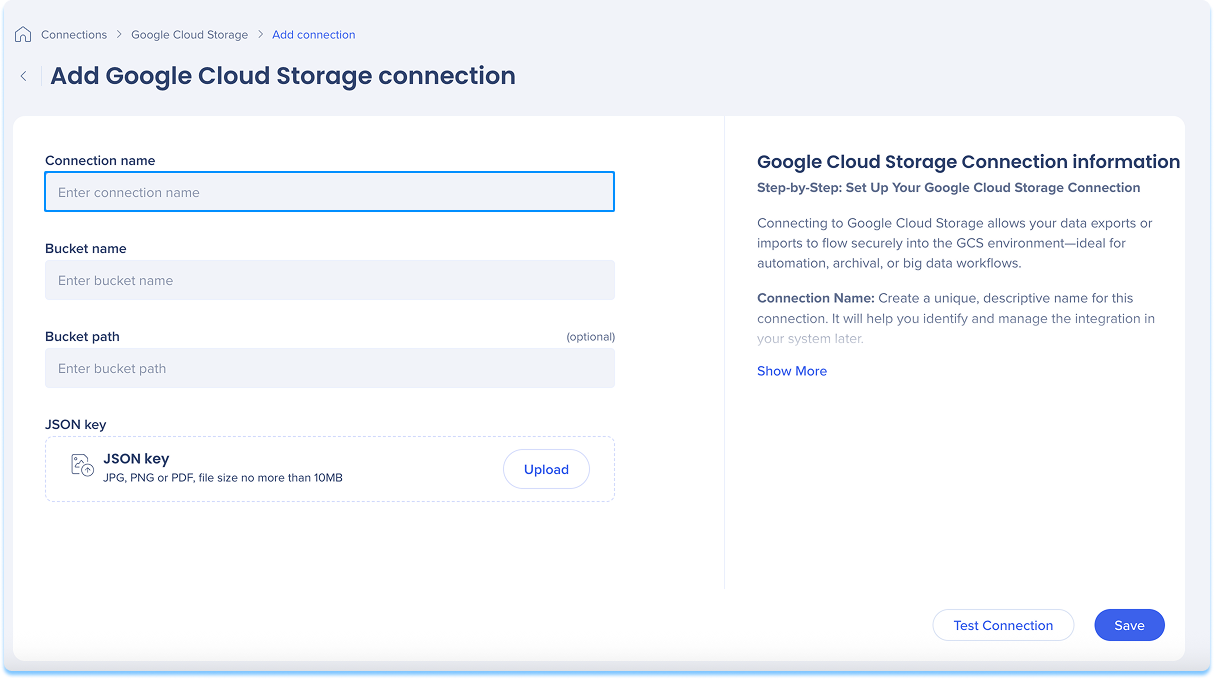
「Googleクラウドストレージ接続を追加」ページに移動します。
-
後で簡単に認識できるように、接続に明確で分かりやすい名前を付けます。
-
例:MarketingReports_S3_EU
-
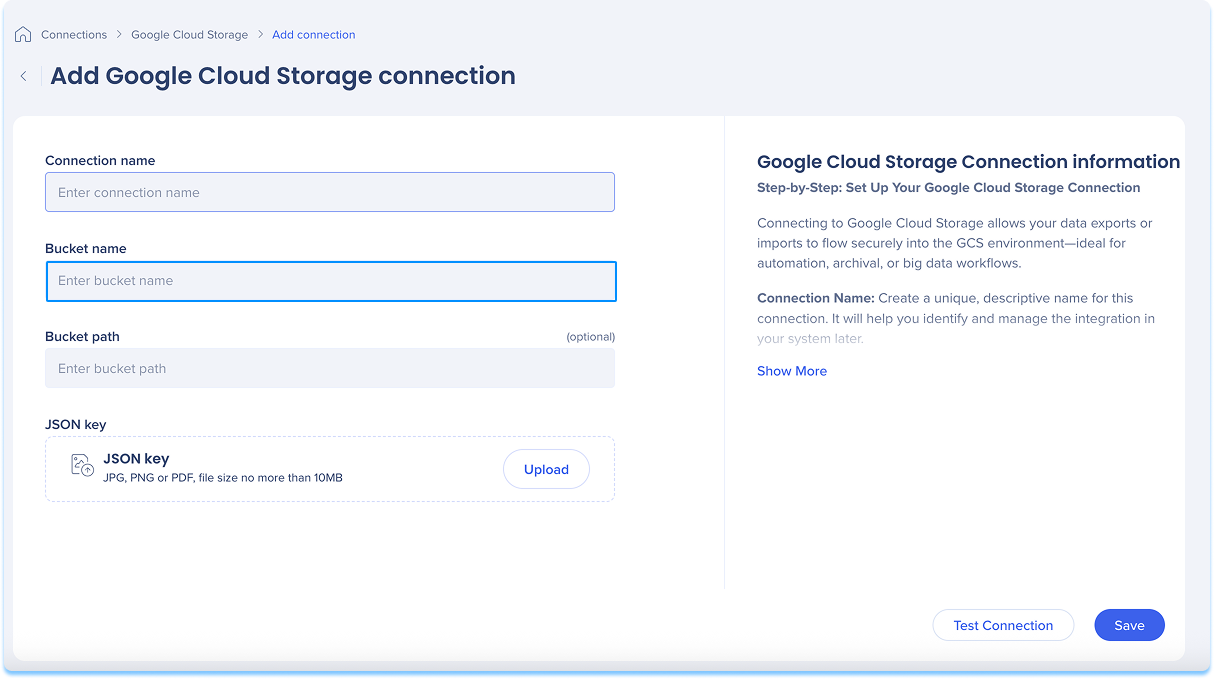
ファイルの読み込みまたは書き込みを行うGoogleクラウドストレージバケットの名前を入力します。
-
これは、Googleクラウドストレージコンソールの「ストレージ」→「ブラウザ」で確認できます。
-
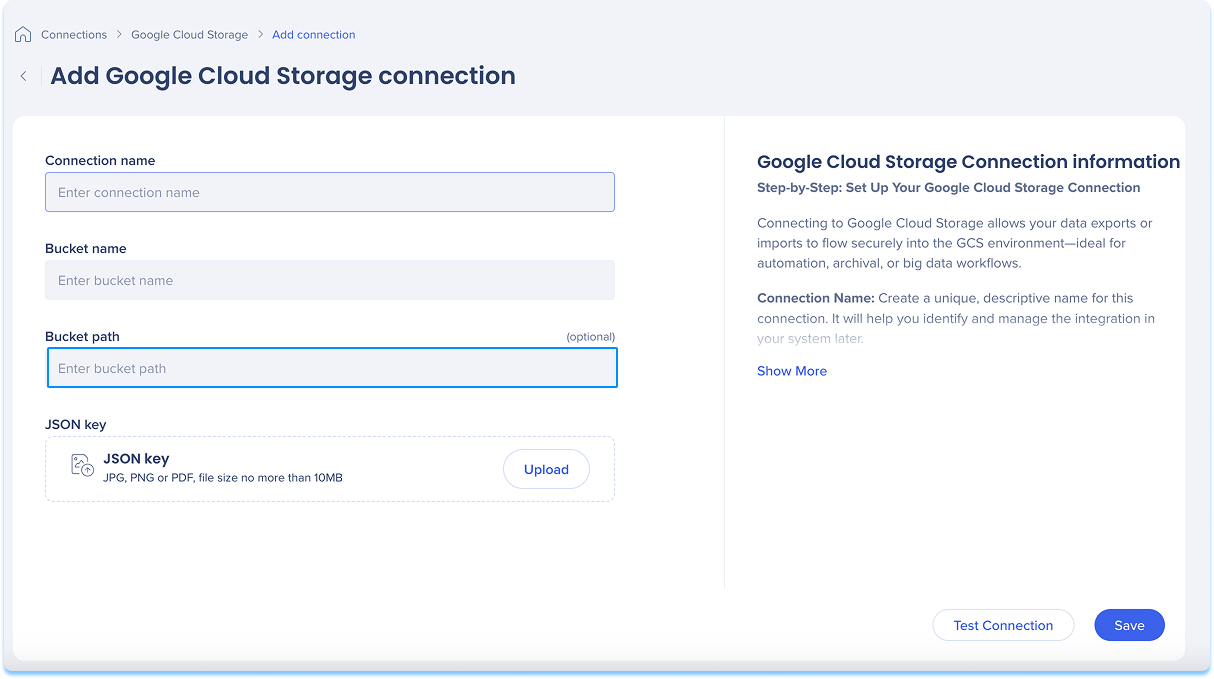
オプション:バケットパスを入力します。
-
これは、ファイルを整理するためのフォルダーまたはサブフォルダーパスです。
-
例:walkme_exports/daily_reports
-
空白のままにすると、ファイルはバケットのルートレベルに保存されます。
-
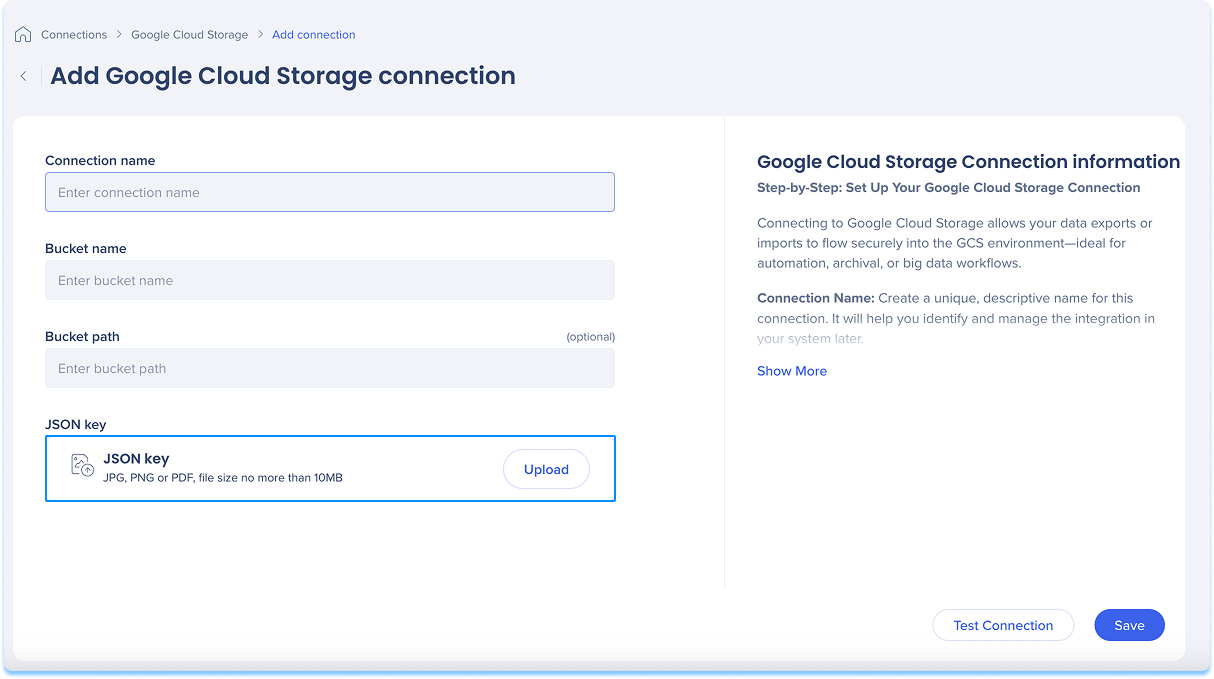
Googleクラウドストレージサービスアカウントキーファイル()をアップロードしてください。
-
このファイルは、WalkMeがGoogleクラウドストレージバケットにアクセスすることを認証します。
-
このファイルは、GoogleクラウドIAMコンソールでサービスアカウントを作成するときに生成されます。
-
サービスアカウントにストレージオブジェクト管理者、または同等の権限があることを確認してください。
-
「接続をテスト」をクリックして、接続が正常に動作することを検証します。
-
テストが成功した場合、確認メッセージが表示されます。
-
問題が発生した場合、修正手順を示したエラーメッセージが表示されます。
-
[Save(保存)]をクリックします
これで、データ入力またはデータ出力統合を設定する際に、新しいGoogleクラウドストレージ接続が利用可能になりました。