サポート終了(EOL)が間近に迫っています
デジタル導入プロジェクトダッシュボードは、EOLに達し、2026年第1四半期のリリースで削除されます。
概要
デジタル導入プロジェクトダッシュボードでは、デジタル導入イニシアチブのステータスと進捗状況を確認できます。
経営陣は、インサイトの事前の知識を必要とせず、ここでビジネスKPIを簡単かつ直感的に定義できます。
イニシアチブが追跡および測定され、監視されたすべてのシステムにわたるビジネスKPIの包括的なビューが提供されます。
ユースケース
- CIOは、新しいシステムへの投資と比較したシステム使用率を追跡したいと考えています(例:システム使用率が85%に達した場合、テクノロジーへの投資が価値があったことを示します)
- ビジネスプロセスの完了を追跡して、従業員の効率を測定します(目標:DealHubでの見積もり送信のプロセス完了率の90%)。
- 新しい有料機能の導入を追跡します(「アップグレード」をクリックしたユーザーの数を理解します)
- 幹部は、アプリケーション全体のプロジェクトが計画通りに進んでいるかどうかを確認したいと考えています
- 新しいプロジェクトまたはイニシアチブを立ち上げる場合(新しいシステムのロールアウト、既存のシステムへの新しいプロセスの導入など)
- アプリケーションの導入、ユーザー満足度、WalkMeコンテンツのエンゲージメント、トレーニング、オンボーディング、プロセスの完了を追跡および測定します
注
プロジェクトを表示または編集するには、ユーザーに以下のアクセス権限が必要です
- インサイト:権限が読み取りまたは書き込みに設定されています
- プロジェクト内のすべてのシステムへのアクセス
ユーザーがプロジェクトの少なくとも1つのシステムにアクセスできない場合、「アクセス制限されています」と表示されます。
メインダッシュボードビュー
インサイトにログインした後、デジタル導入プロジェクトダッシュボードを開きます。
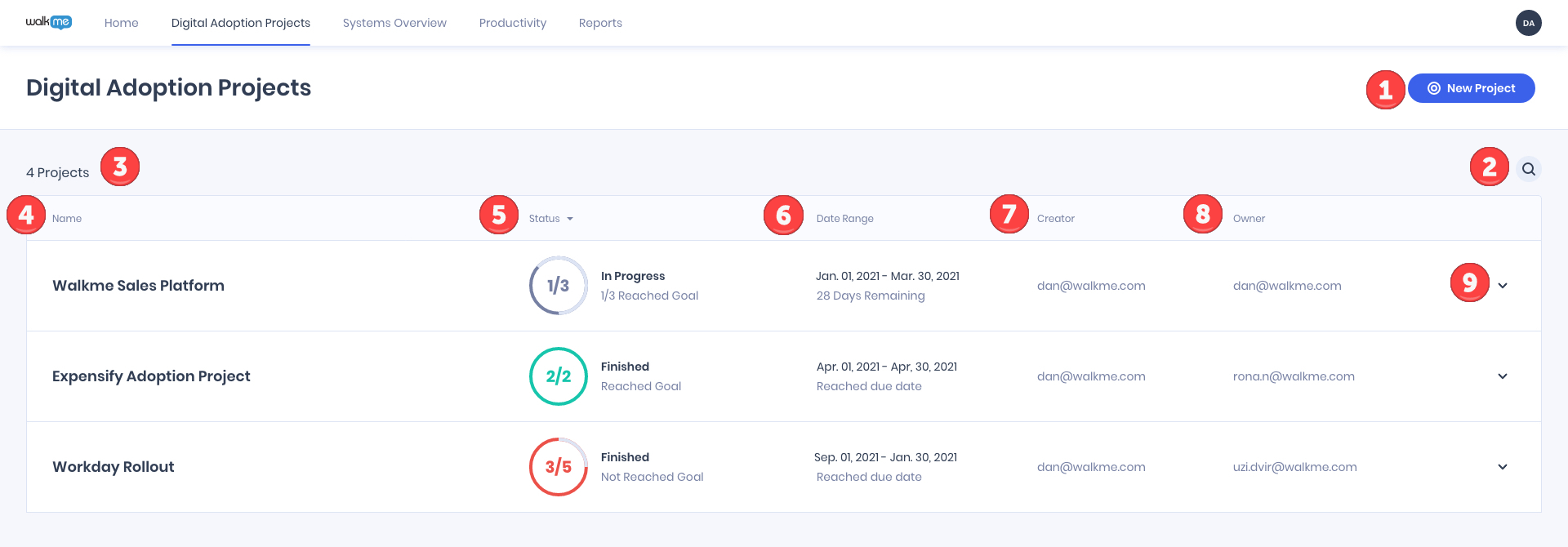
各行はプロジェクトを表しています。 各プロジェクトについて、プロジェクト名、ステータス、日付範囲、作成者、所有者のほか、以下に説明する追加機能を確認できます。
ダッシュボードの要素
- 新規プロジェクトボタン:新しいプロジェクトを作成します
- 検索:探しているものをすばやく見つけます
- プロジェクト番号:プロジェクトの合計番号を示します(例:4)
- プロジェクト名:セットアップ中に定義されたプロジェクト名を表示します
- 編集するには、行にカーソルを合わせ、編集アイコンをクリックします
- プロジェクトステータス:定義された日付範囲を基準にプロジェクトの目標がどの程度立っているかを示します
- 目標達成度指標
- 灰色:期日に達しておらず、KPIがまだ達成されていません
- 緑:すべての目標がKPIに到達しました
- 赤:期日を過ぎ、少なくとも1つの目標に到達しなかった
- タイムラインステータス
- 完了:すべての目標が達成されました
- 進行中:期限が過ぎていません。目標はまだ保留中です
- 未定義:目標のいずれも「完了」のマークが付けられていません
- アクセス制限:ユーザーは少なくとも1つのシステムへのアクセスができません
- 日付範囲:プロジェクトの日付範囲と期限までの残りの時間を表示します
- 作成者:プロジェクトを作成したWalkMeユーザーを表示します(変更できません)。
- 所有者:セットアップ中に定義されたプロジェクト所有者を表示します
- ドロップダウン矢印/目標の概要:展開して、すべてのプロジェクト目標とそれぞれの測定内容をすべて見る
目的の概要
技術者ではないユーザー向けに、簡単なビジネス用語で目標の目的を定義します。
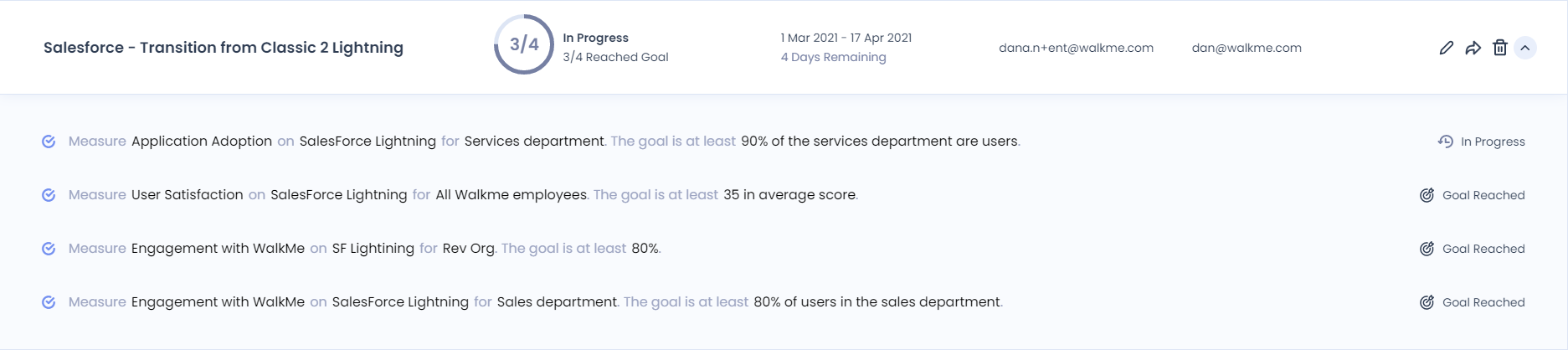
例:サービス部門のSalesforce Lightningのアプリケーション導入を測定し、少なくとも90%の導入を目標にします。
- ビジネス目標の測定:事前定義されたオプションから選択するか、手動で入力できます
- 要素、オーディエンス、数、成功基準:フリーテキストとして入力します
- 主要なビジネス目標を説明することが推奨されますが、必須ではありません
- 目標は未完了から始まり、「Define Objective」フォームを使用して完全に定義されると完了になります
ホバーオプション
- 編集:プロジェクトを変更します
- 共有:プロジェクトステータスを共有します
- 削除:プロジェクトを削除します

アナリティクスビュー
プロジェクト行を選択して、分析ビューにアクセスします。 これは、各目標のステータスを示す最も詳細なビューです。
以下の操作が可能です:
- プロジェクトの詳細を編集:編集アイコンをクリックして、プロジェクト設定を開きます
- 分析を共有:共有ボタンをクリックして、メールで分析を送信します
注
分析を表示するには、インサイトとすべてのプロジェクトシステムにアクセスする必要があります。
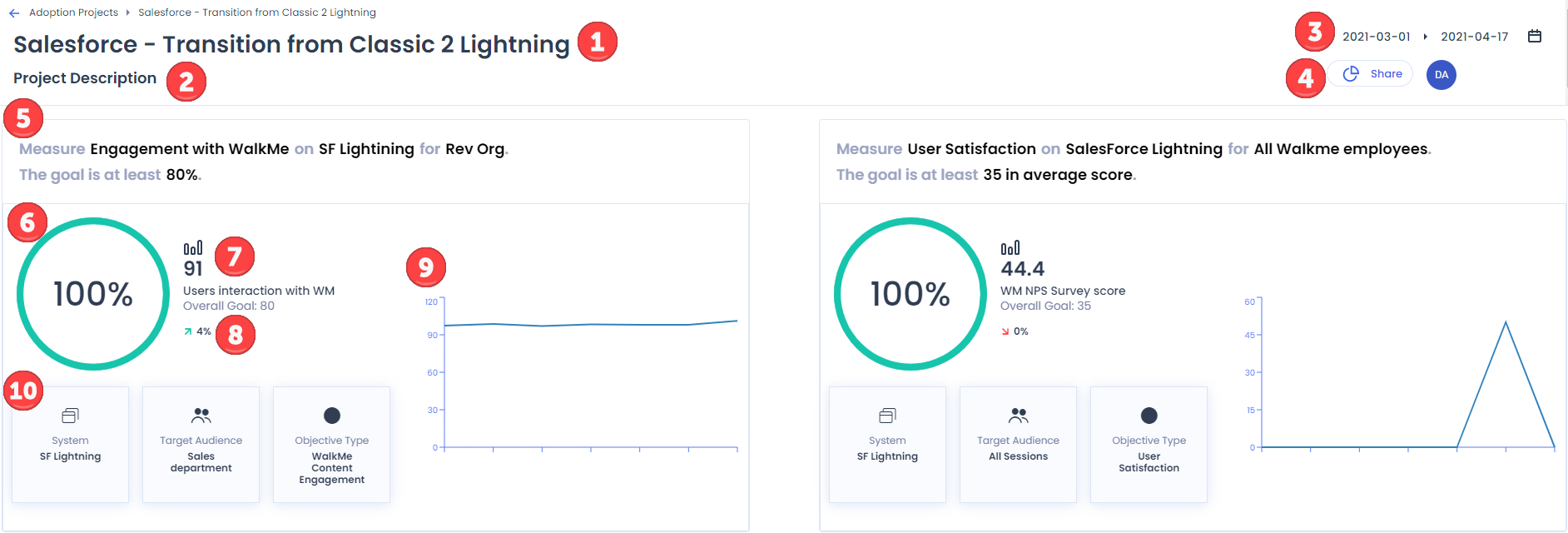
分析の概要
- プロジェクト名:プロジェクトの名前
- 説明:オプションの簡単な説明
- 日付範囲:プロジェクトの定義された期間を表示します。分析はこれに基づいています
- 共有:チームと分析を共有します
- 目的の概要:定義された目的の説明を表示します
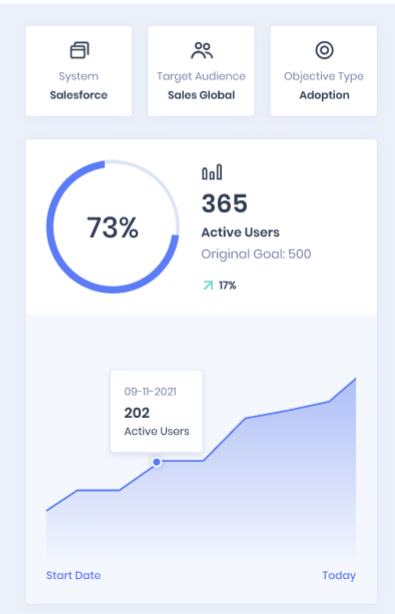
- 進捗率:成功基準に対する視覚的な進捗状況
- 進捗メトリクス:現在とターゲットKPIの数値比較
- 傾向の割合:開始日に対する増加または減少を示します
- トレンドグラフ:KPIトレンドの視覚的な表現
- システム、オーディエンス、目的タイプ:設定で定義されたように表示されます
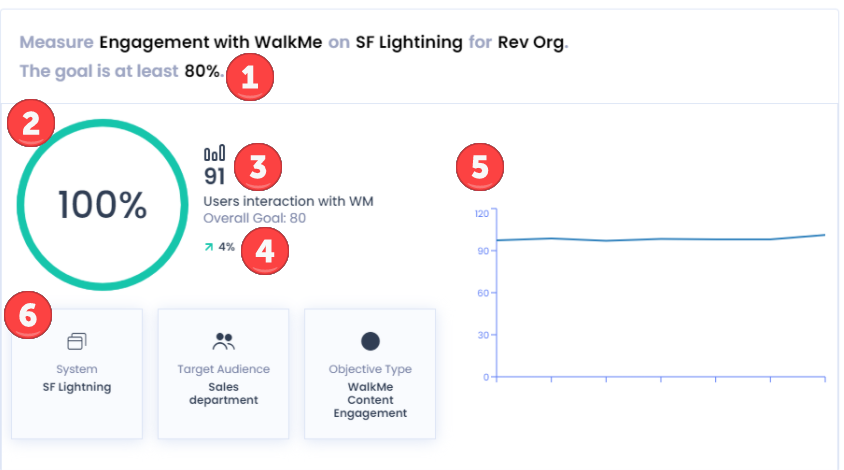
分析の内訳例
- 目的:SF Lightningで収益組織のユーザーのWalkMeとのエンゲージメントを測定します
- 成功基準:80%のユーザーがWalkMeを操作します
- 現在のKPI:91% – 目標に到達しました(100%達成)
- 傾向:定義された成功基準と比較して4%増加しました
- システム:SF Lightning
- 対象者:営業部門
- 目的タイプ:WalkMeコンテンツのエンゲージメント
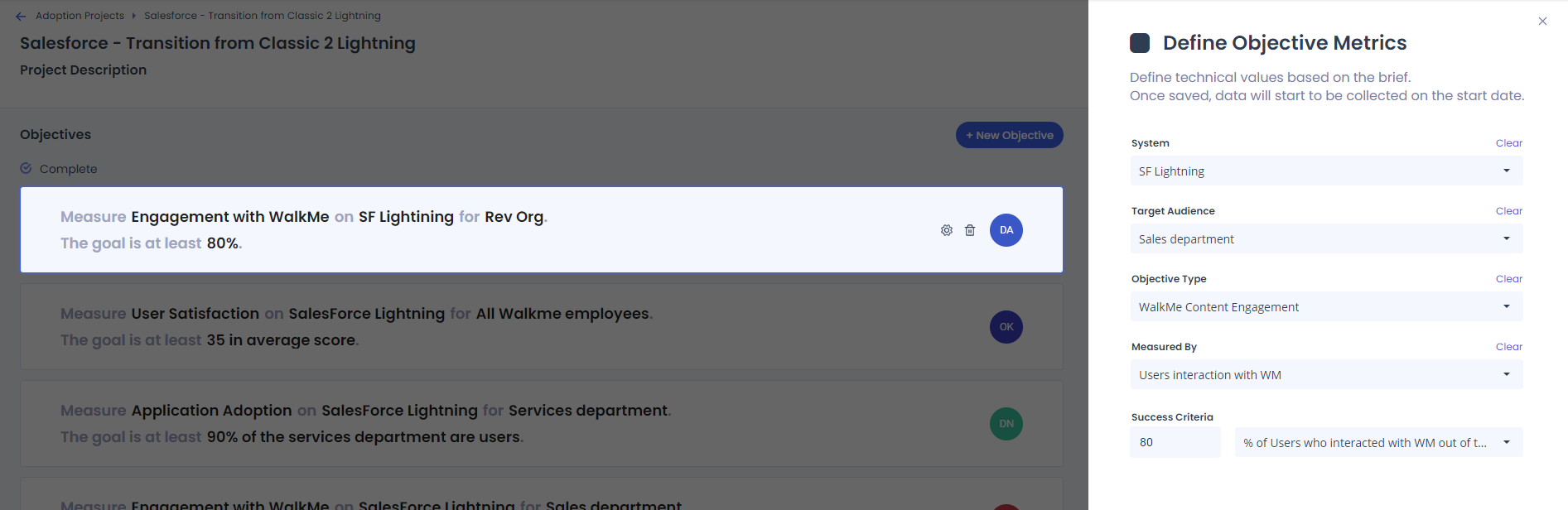
プロジェクトを作成します
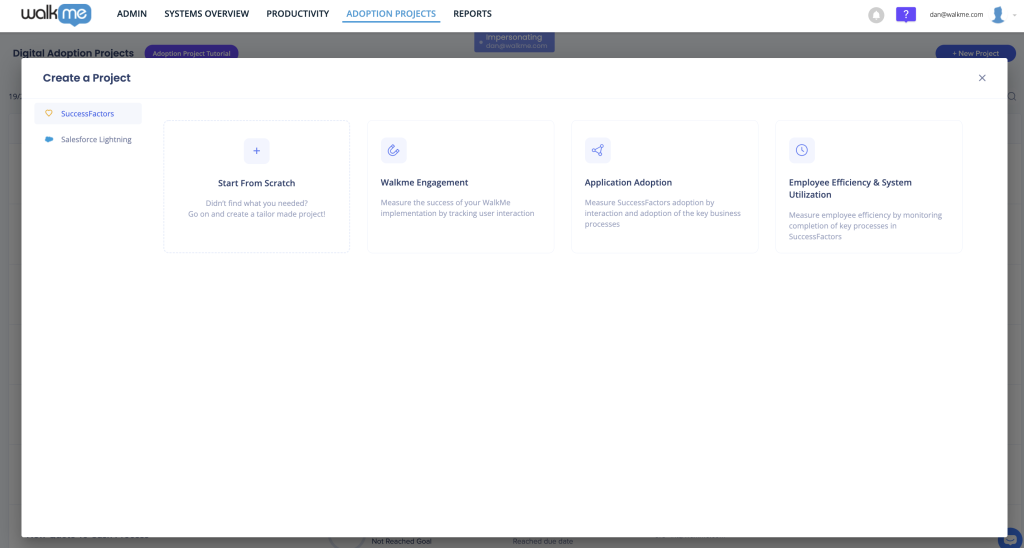
- プロジェクトを作成するを選択します

- 選択したテンプレートに含まれる目的を調べ、「テンプレートを選択」をクリックします
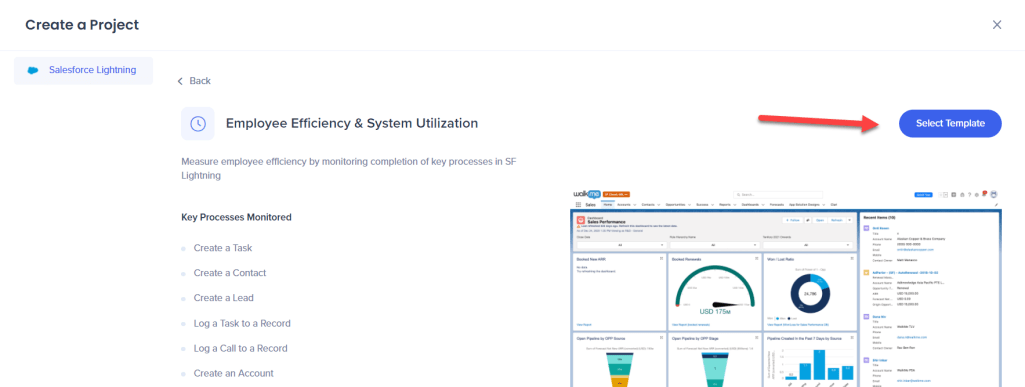
- プロジェクトの目標を測定するシステムを選択します。
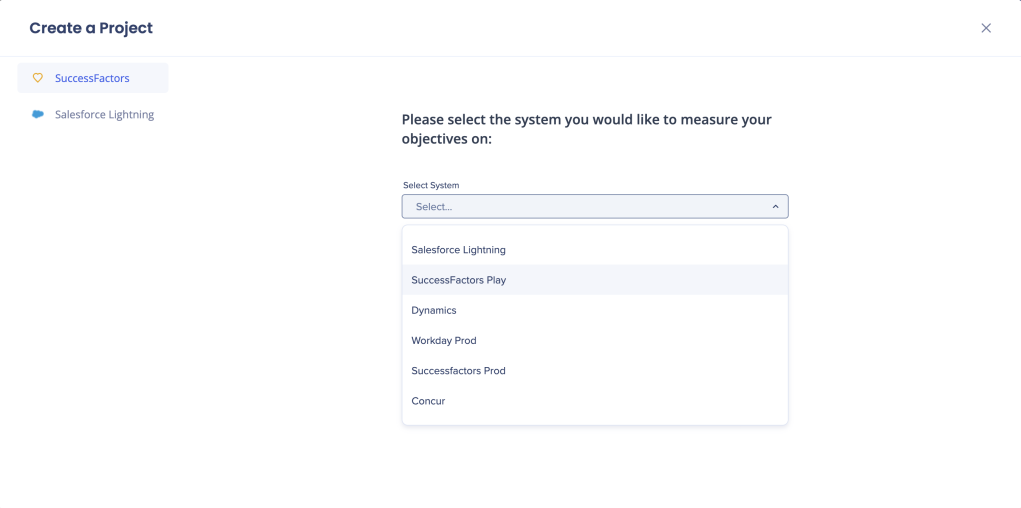 テンプレートを最初から作成することを選択した場合は、プロジェクト名と日付範囲を定義し、必要に応じてオプションの説明を追加する必要があります。これらは後で編集できます。
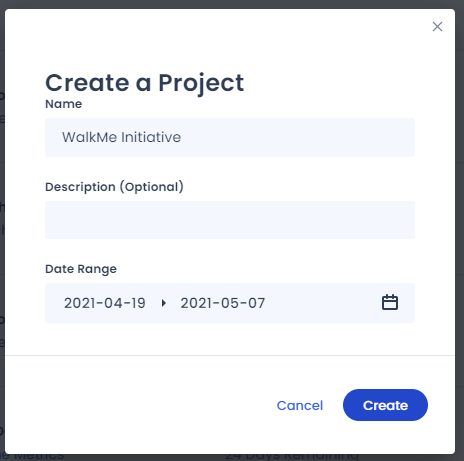 注:「プロジェクトの作成者」欄には、自動的にプロジェクトを作成したユーザーが表示されます(編集不可)。
- 目標が入力されます。

- ヒント:必要に応じて、プロジェクト名と説明を変更し、プロジェクトの日付が正しいことを確認できます。
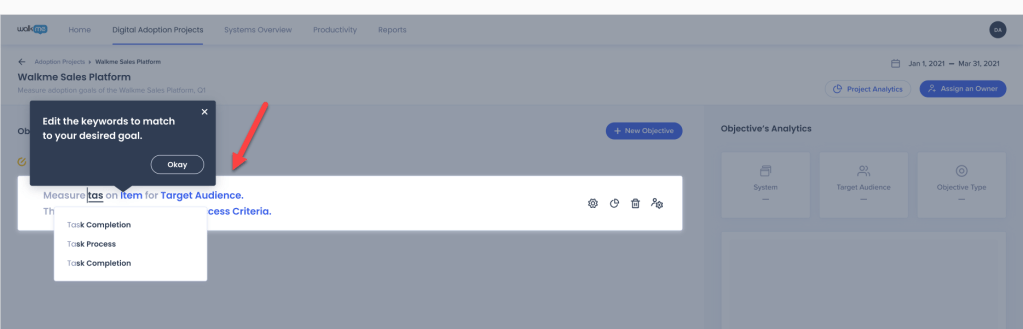
- テンプレートを最初から作成した場合は、代わりに青いテキストの各フィールドに記入して目標の概要を定義してください。
- ヒント:ドロップダウンで最も一般的に使用されるオプションを入力し、選択することで、目標に一致するキーワードを入力できます。


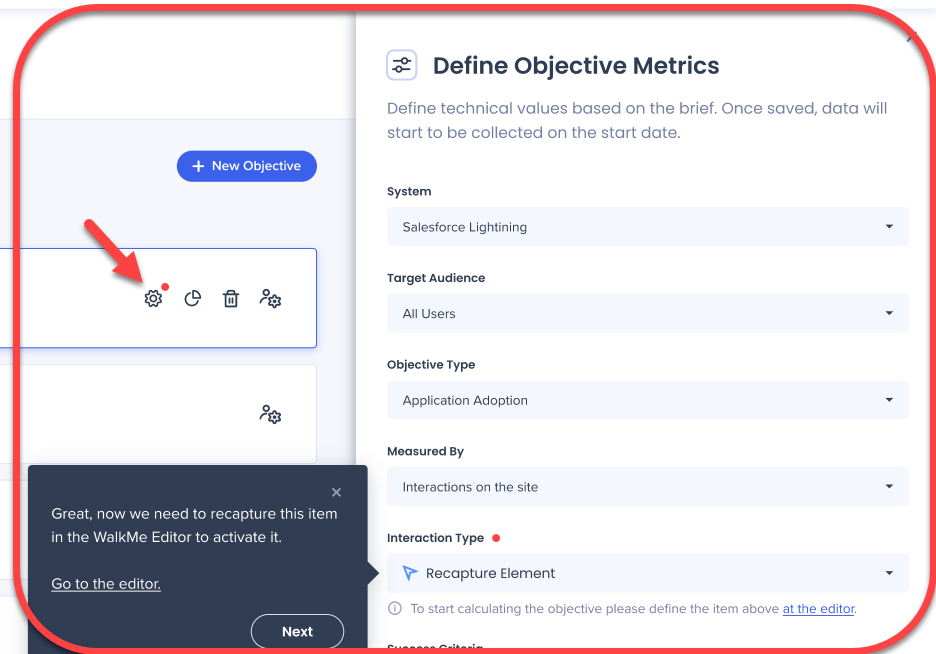
- 設定をクリックして、目標指標を確認し、必要に応じてエディターのインタラクションエレメントを再キャプチャします
- 「割り当て」を選択して、目標とプロジェクト所有者を割り当てます
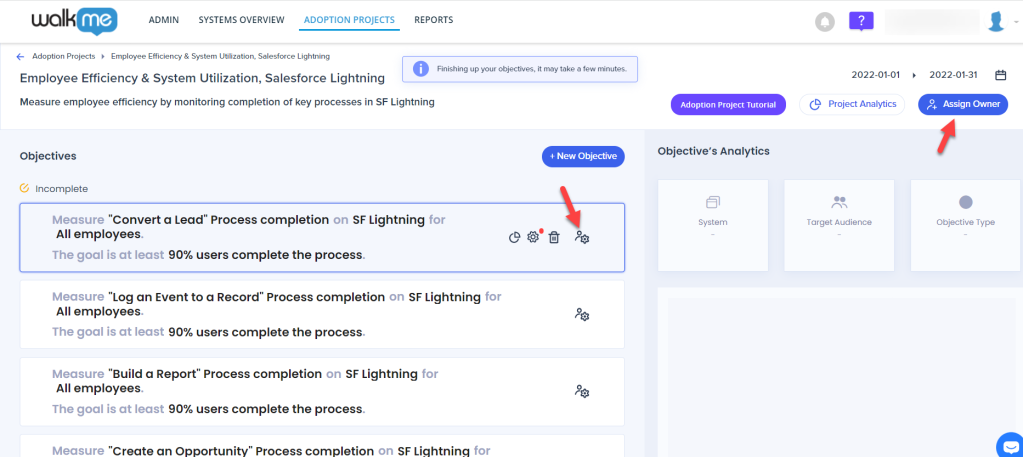
- 注: 目標のオーナーが割り当てられると、プロジェクトのオーナー設定で記入されたデフォルトのオーナー値が上書きされます。 目標のオーナーを再指定することをお勧めしますが、必須ではありません。
- 「デジタル技術定着化プロジェクト」ダッシュボードに表示したいプロジェクトオーナーを記入します。
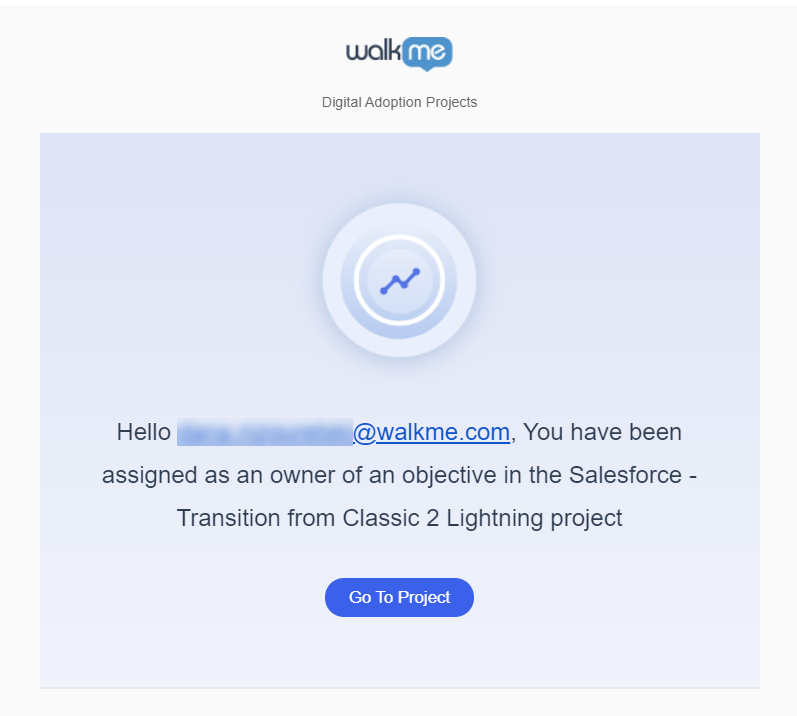
- 担当者には、目的を達成するための通知メールが届きます。
- [保存]をクリック - ここから、目標のステータスを測定・算出することができます。
技術的なノート
- デスクトップシステムはサポートされていません(ウェブのみ)
- インサイトにはドリルダウンは利用できません
- 一度に許可されるプロジェクトは最大20個です
- プロジェクトごとの目標の番号に制限はありません
- 本番環境でのみ収集されたデータ
- プロジェクトデータは毎日更新されます
- テンプレートは、Salesforce LightningおよびSuccessFactorsでのみ利用できます