概要
WalkMeは、Oktaを介したSCIM(クロスドメインアイデンティティ管理システム)のプロビジョニングをサポートしています。 WalkMe OktaアプリまたはSCIM 2.0テストアプリ(ヘッダー認証)を使用して、組織のユーザーを自動的に追加および削除できます。
注
組織でSCIMを有効にするには、WalkMe管理者である必要があります。
使用方法
SCIMを設定するには、2つの方法があります:
- Oktaアプリ
- SCIM 2.0テストアプリ(ヘッダー認証)
Oktaアプリを使用します
WalkMeは、Okta統合ネットワークのアプリとして利用可能であり、Oktaを介して直接ユーザープロビジョニングを有効にできます。
サポートされている機能
以下の機能がサポートされています:
- ユーザーの作成
- ユーザー属性を更新します。
- ユーザーを非アクティブ化
- グループプッシュ
始める前に
- OktaにWalkMeアプリを追加します
- WalkMeアカウントのOkta SSOを設定します
ステップ1:WalkMeでSCIMを有効にします
- WalkMe管理センターにサインインします
- [IDP統合]に移動し、[SCIM統合]を選択します
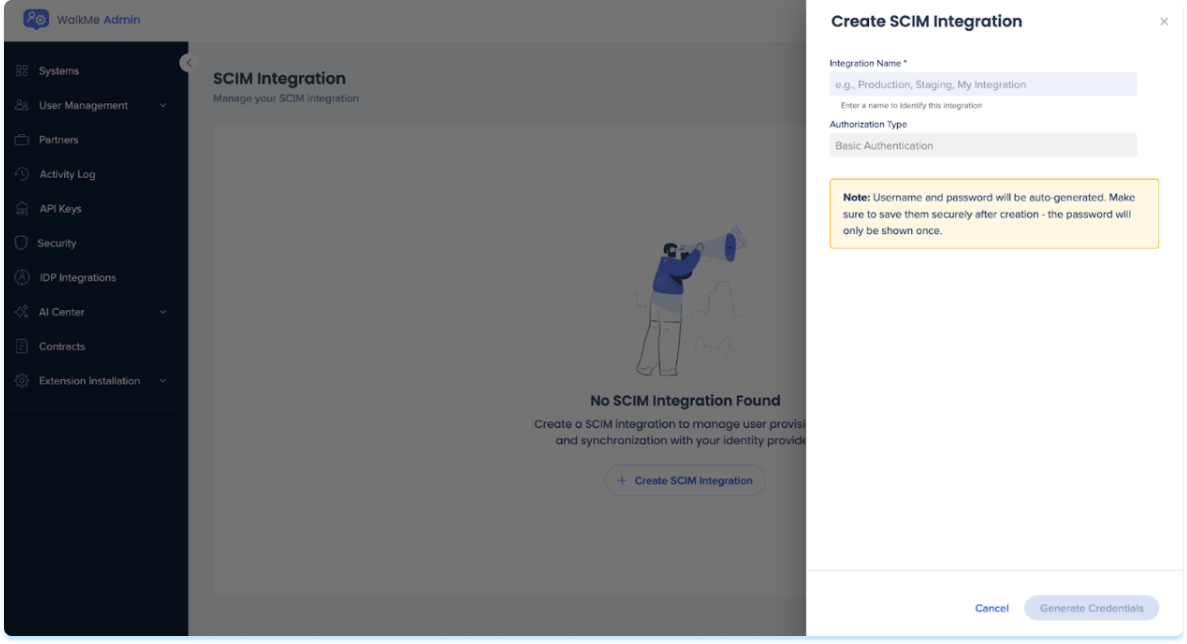
- [+ SCIM統合を作成する]を選択します
- SCIM統合を作成パネルで、以下を入力します。
- 統合名:統合の説明的な名前を入力します。例:本番、ステージング、Okta統合
- 承認タイプ:これは基本認証に事前設定されており、変更できません。
- [詳細を生成する]
 を選択します
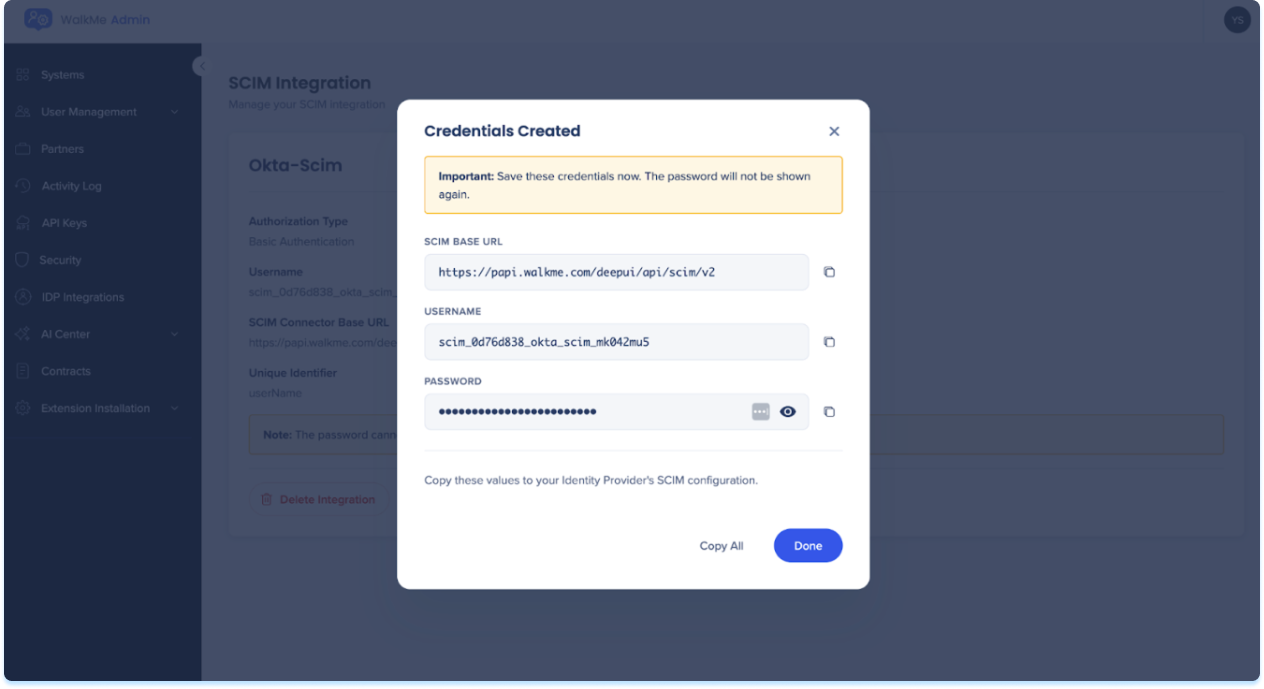
- ポップアップが開き、この統合のために生成されたSCIM認証情報が表示されます。
- SCIMベースURL:IDプロバイダーでSCIMを設定するために使用されるエンドポイントURL
- ユーザー名:認証用に自動生成されたユーザー名
- パスワード:認証用に自動生成されたパスワード
注
パスワードは1回のみ表示され、ポップアップを閉じた後、取得することはできません。 パスワードを忘れた場合、統合を削除し、新しいものを作成する必要があります。
- 認証情報をコピーし、Oktaの設定で利用可能な状態に保ちます。
- 「完了」を選択して、WalkMeでSCIM統合の設定を完了します。
ステップ2:API統合を設定します
- Oktaで、WalkMeアプリを開きます
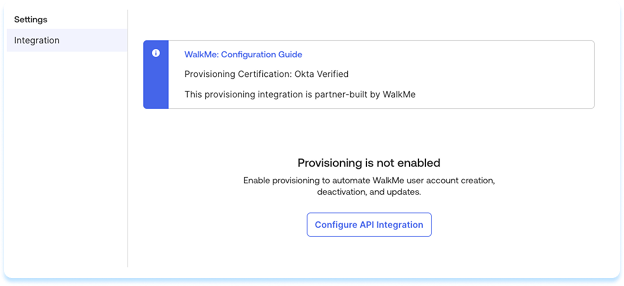
- [プロビジョニング]に移動し、[API統合を構成する]を選択します
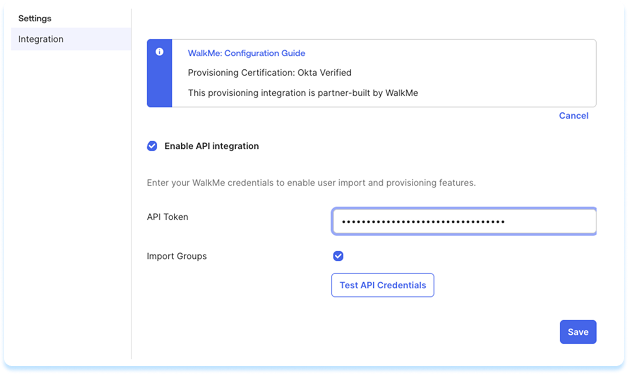
- [API統合を有効にする]を選択します
- 次の内容を入力します。
- ベースURL:このフィールドは読み取り専用であり、アプリケーションの初期設定時に選択したリージョンに基づいて自動的に入力されます。
- APIトークン:選択した認証タイプに一致するフォーマットを使用して、WalkMe管理センターからSCIM APIキーを入力します:
-
基本認証:APIは「基本<base64(user:password>」である必要があります。
-
ベアラートークン:APIは、「ベアラ<generated bearer token>」である必要があります。
- [API認証情報をテストする]を選択します
- 成功すると、検証メッセージが表示されます
注
検証に失敗した場合は、SCIM が有効化され、APIキーが正しいこと、テナントリージョン(米国またはEU)が一致していることを確認してください。 問題が解決しない場合は、WalkMeサポートに連絡してください。
- [Save(保存)]をクリックします
ステップ3:プロビジョニング機能を設定します
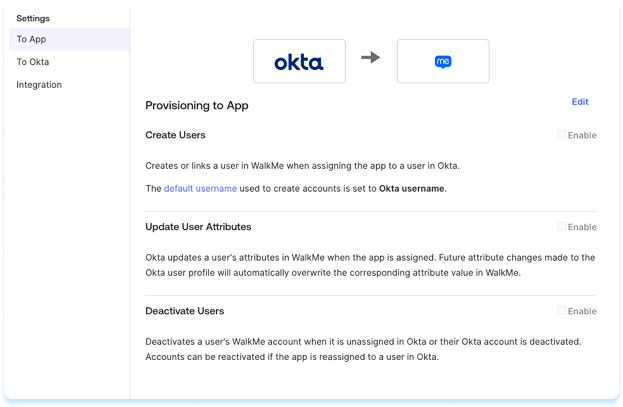
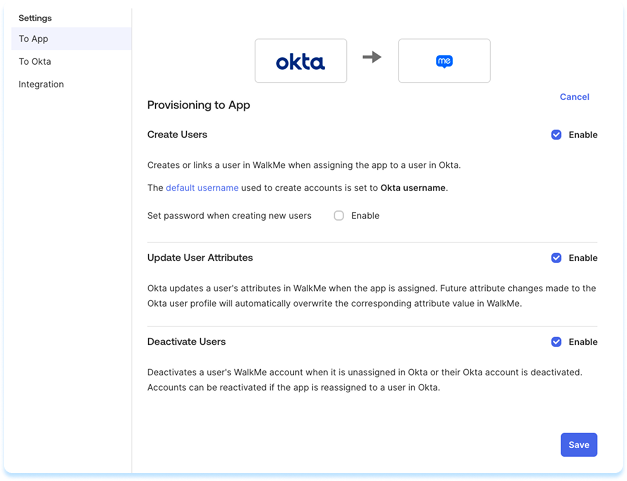
WalkMe Oktaアプリは、WalkMe SCIMプロビジョニングの概要に記載されているプロビジョニング機能をサポートしています。
これらの機能をオンまたはオフにするには、以下を行ってください:
- Oktaで、WalkMeアプリを開きます
- 左パネルで[アプリへ移動]を選択します
- [編集]を選択します
- 必要な機能を有効または無効にします
- [Save(保存)]を選択します。
SCIM 2.0テストアプリ(ヘッダー認証)を使用します
SCIMを手動で設定したい場合は、Okta統合ネットワークのSCIM 2.0テストアプリ(ヘッダー認証)を使用できます。
注
セットアップを容易にするために、WalkMe Oktaアプリを使用することをお勧めします。
始める前に
- WalkMeアカウントのOkta SSOを設定します
ステップ1:WalkMeでSCIMを有効にします
- WalkMeでSCIMを有効にし、上記の説明に従ってSCIM APIキーを生成します。
ステップ2:OktaにSCIM 2.0テストアプリ(ヘッダー認証)を追加します
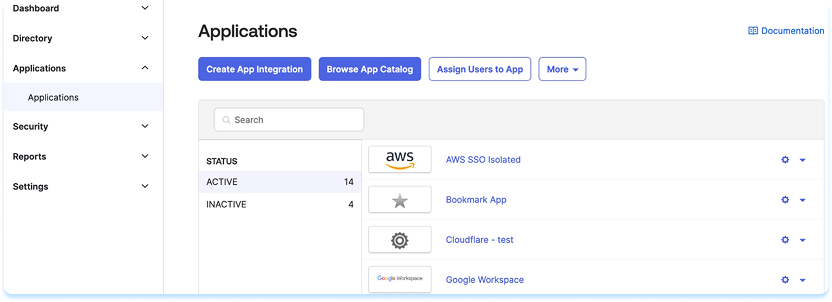
- 新しいタブでOkta管理コンソールを開きます
- [アプリケーション]に移動し、[アプリカタログを参照]を選択します
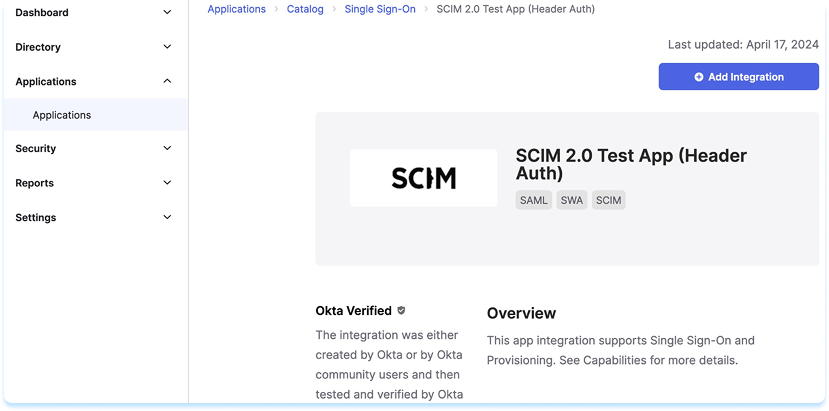
- SCIM 2.0テストアプリ(ヘッダー認証)を検索します
- [統合を追加]を選択します
- アプリの名前を入力し、[次へ]を選択してから[完了]を選択します
ステップ3:API統合を設定します
- Oktaで、SCIM 2.0テストアプリ(ヘッダー認証)を開きます
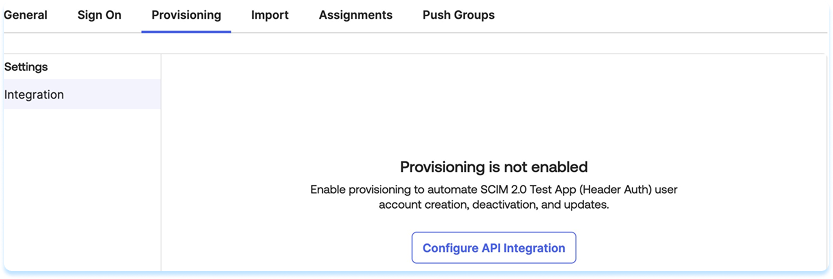
- [プロビジョニング]に移動し、[API統合を構成する]を選択します
- [API統合を有効にする]を選択します
- 次の内容を入力します。
- ベースURL
- 米国テナント向け:https://papi.walkme.com/deepui/api/scim/v2
- EUテナント向け:https://eu-papi.walkme.com/deepui/api/scim/v2
- APIトークン:WalkMe管理センターからSCIM APIキーを入力します
- [テストAPI認証情報]を選択して検証します
- [Save(保存)]を選択します。

ステップ4:プロビジョニング機能を設定します
SCIM 2.0テストアプリは、WalkMe SCIMプロビジョニングの概要に記載されているものと同じプロビジョニング機能をサポートしています。 このアプリは、ユーザーの作成、更新、非アクティブ化、およびグループデータの同期をサポートしています。
これらの機能をオンまたはオフにするには、以下を行ってください:
- Oktaで、[SCIM 2.0テストアプリ(ヘッダー認証)]に移動します
- プロビジョニングを選択し、左パネルで[アプリへ移動]を選択します
- [編集
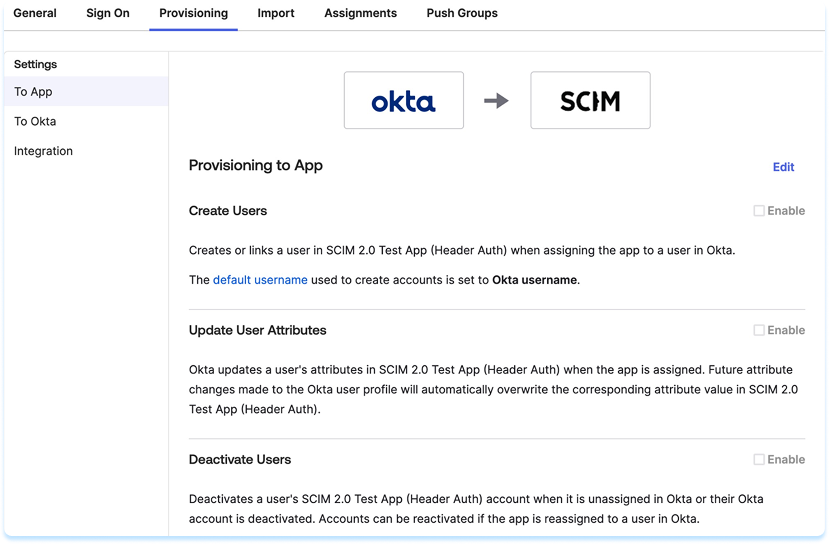 ]を選択します
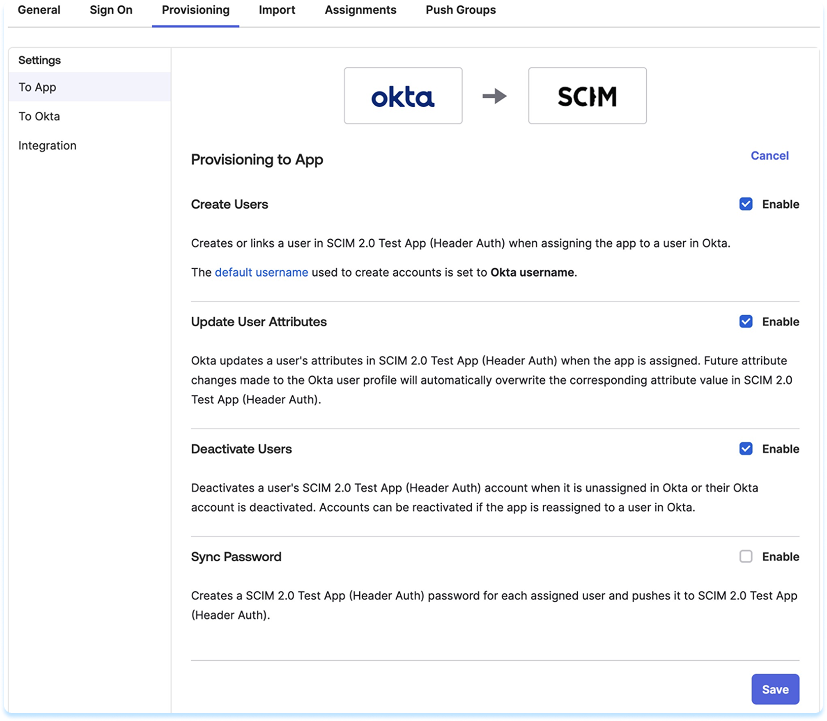
- 以下の機能を有効にします:
- ユーザーを作成します
- ユーザー属性を更新します
- ユーザーを非アクティブ化する
- [Save(保存)]を選択します。
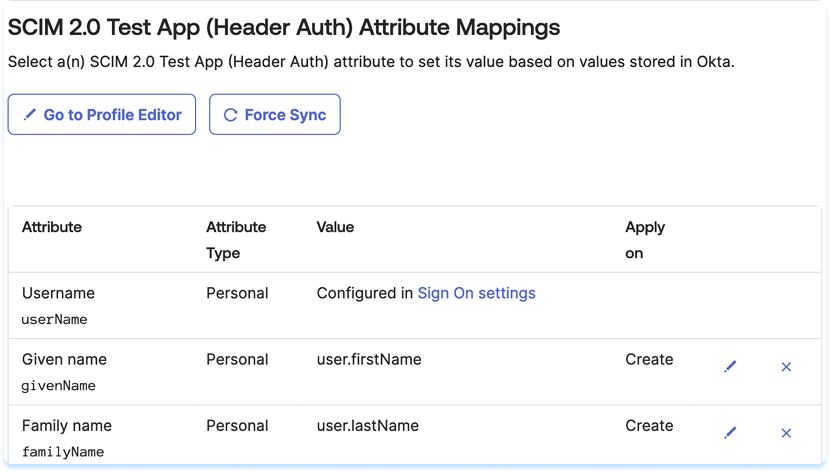
- 属性マッピングセクションで、以下のみがマッピングされていることを確認します(他の属性が存在する場合は削除します):
- ユーザー名
- 名
- 姓
OktaのWalkMeにユーザーを割り当てます
Oktaからグループを同期して、権限とメンバーシップを更新することをお勧めします。
WalkMeにユーザーまたはグループを割り当てるには:
- Okta管理コンソールにサインインします
- [アプリケーション]に移動し、[WalkMe]アプリを選択します
- [割り当て]を選択します
- [割り当て]を選択し、[人々に割り当てる]か、[グループに割り当てる]を選択します
- ユーザーまたはグループを検索し、[割り当て]を選択します
OktaからWalkMeにグループをプッシュします
グループプッシュを使用して、OktaグループをWalkMeと同期できます。
既存のWalkMeグループをリンクします
既存のWalkMeグループをADまたはOktaグループにリンクできます。
- Oktaで、WalkMeアプリを開きます
- [グループにプッシュ通知]に移動し、[名前別]を選択します
- 既存のWalkMeグループを検索とし、[グループをリンク]を選択します
- [グループ参加を即時プッシュ]をオンにします
- [Save(保存)]を選択します。
- グループステータスがアクティブであることを確認します
新しいWalkMeグループを作成します
OktaまたはADグループを使用して、WalkMeで新しいグループを作成するには:
- Okta管理コンソールで、WalkMeアプリを開きます
- [グループにプッシュ通知]に移動し、[名前別]を選択します
- グループ名を入力し、[グループを作成する]を選択します
- [グループ参加を即時プッシュ]をオンにします
- [Save(保存)]を選択します。
- すべてのタブでグループがアクティブとして表示されていることを確認します
トラブルシューティング
基本URLの問題
- 「一般」タブで正しい地域(米国またはEU)が選択されていることを確認します。
- ベースURLは、「プロビジョニング」タブでは読み取り専用であり、選択したリージョンに基づいて自動的に更新されます。
- ルーティングエラーが表示された場合は、WalkMeテナントの物理的な場所を確認します。
認証エラー(401未承認)
- WalkMeは、この統合でトークンとして偽装された基本認証を使用します。
- Oktaでは、APIトークンフィールドには、WalkMe管理センターで生成された認証情報が含まれている必要があります。
- 接続に失敗した場合、WalkMe SCIM設定から正しいユーザー名とパスワードをコピーしたことを確認します。
属性マッピングの問題
- 特定のユーザーフィールドが同期されていない場合、「アプリのプロビジョ>ニング」に移動し、属性マッピングを確認します。
- WalkMeターゲット属性が対応するOktaユーザープロファイルフィールドにマッピングされていることを確認します。
ユーザーは作成されていません。
- Oktaシステムログで特定のエラーコードを確認します。
- 一般的な問題:
- 必須フィールドが不足しています(メールアドレスやユーザー名など)
- WalkMeにすでに存在し、同じ識別子を持つユーザー


