概要
コピー機能を使用すると、WalkMeラーニングアークのコンテンツを再度作成することなく、別の場所で再利用できます。項目を同一アカウントの別のシステムにコピーするか、パッケージとしてエクスポートして別のアカウントまたはデータセンターにインポートできます。
コピーは、選択したフォルダ内に未公開の下書きとして作成されます。コンテンツ、ページ、クイズ、翻訳、ファイル、シミュレーション、SCORM、証明書のデザイン、タグは保持されます。受講者、登録情報、公開状態は引き継がれません。
ユースケース
- 1つのシステム向けに作成したコースを、同一アカウントの別のシステムで再利用する
- テストアカウントから本番アカウントへコンテンツを移動する
- データセンター間でコンテンツを移動する
アクセス
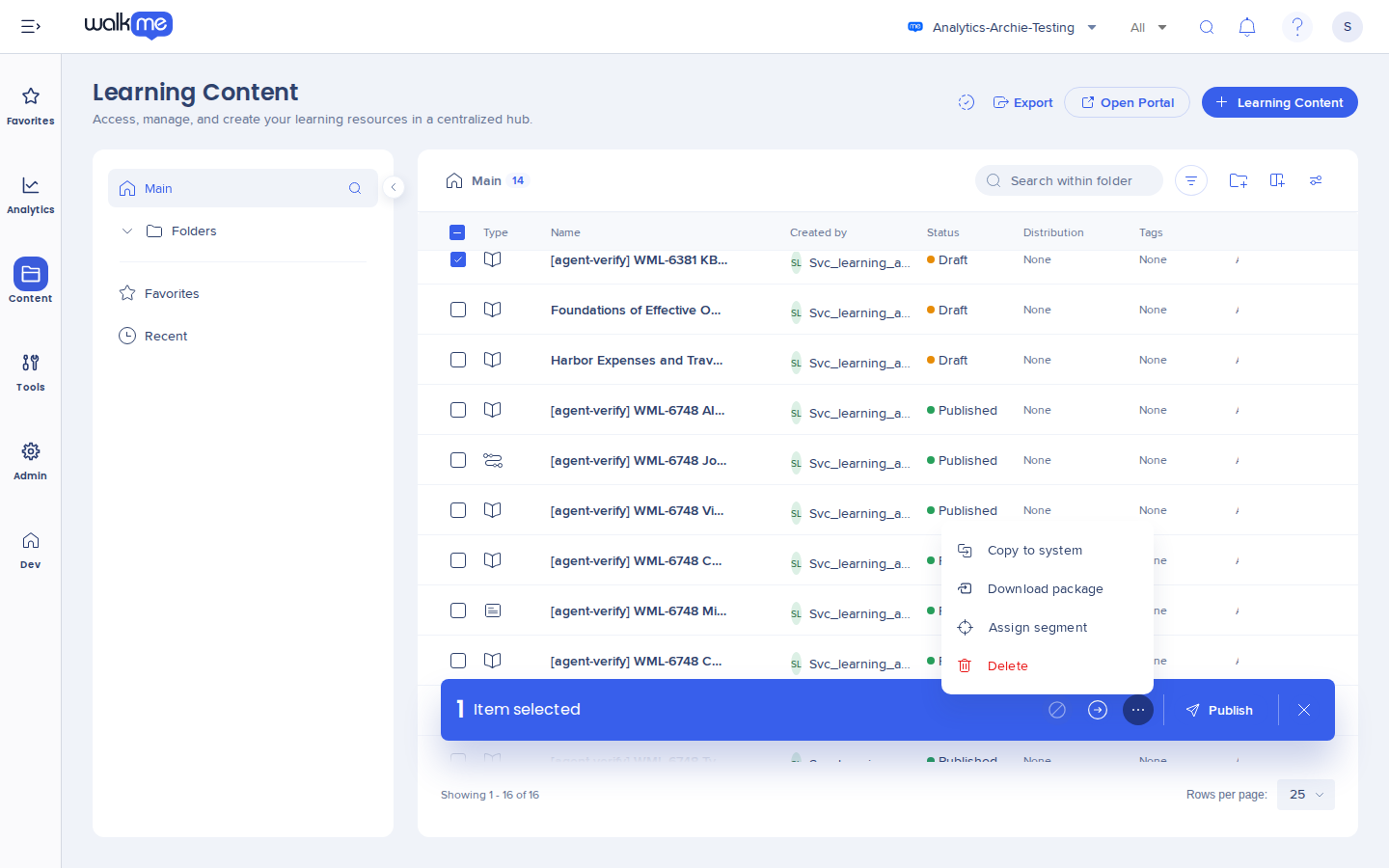
ラーニングコンテンツページからコンテンツをコピーおよびエクスポートする方法:
- ラーニングコンテンツページに移動します
- 1つ以上の項目を選択します
- 一括操作バーでオプションメニューを開きます
メニューにはシステムへコピーとパッケージをダウンロードが表示されます。
仕組み
システムへコピーを使用すると、同一アカウント内のシステム間でコンテンツを1ステップで移動できます。別のアカウントまたはデータセンターにコンテンツを移動するには、パッケージとしてエクスポートし、そのパッケージを移動先でインポートしてください。コピー、エクスポート、インポートはバックグラウンドで実行され、そのレポートはラーニング通知に表示されます。
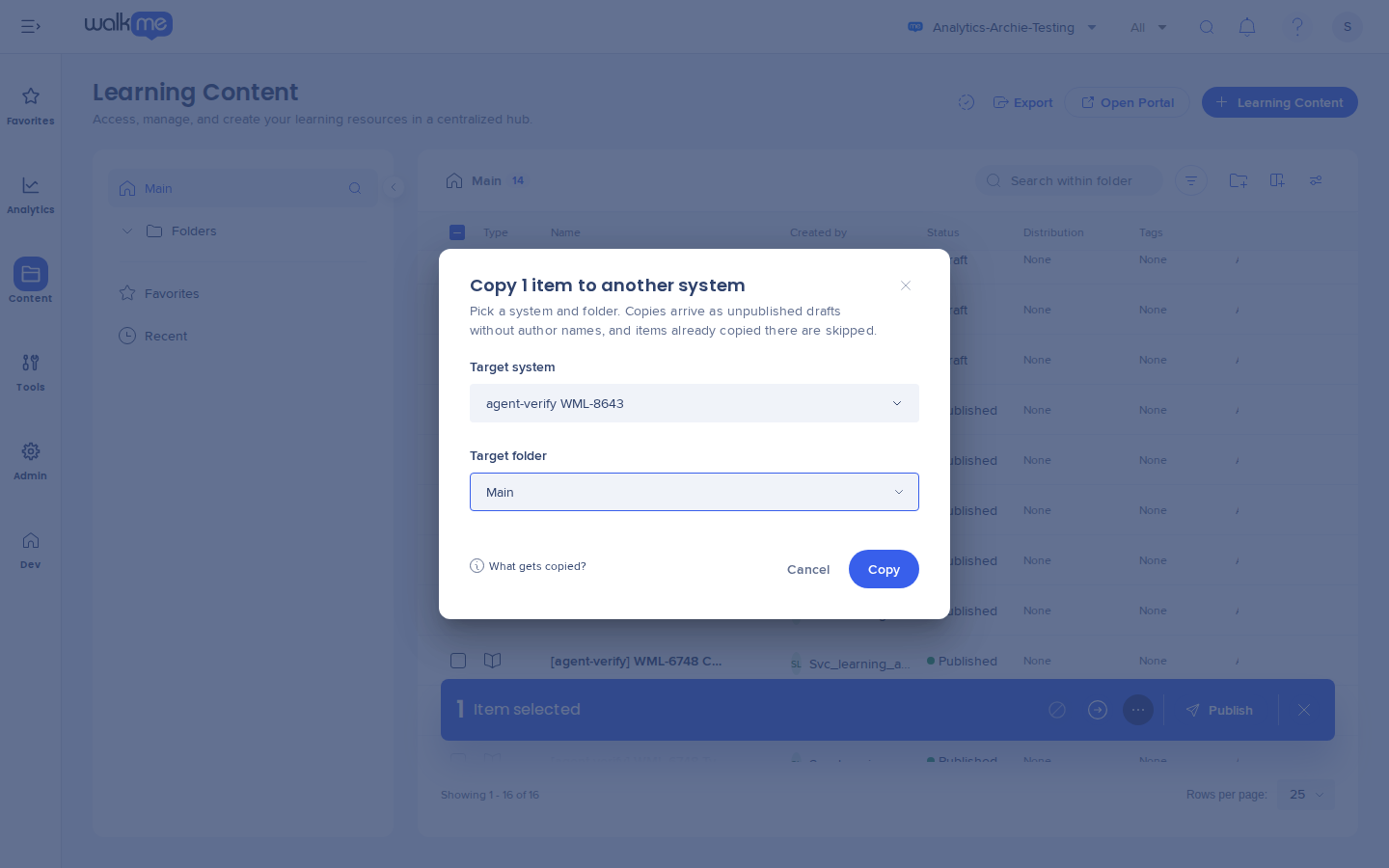
項目を別のシステムにコピーする
- ラーニングコンテンツページで、1つ以上の項目を選択します
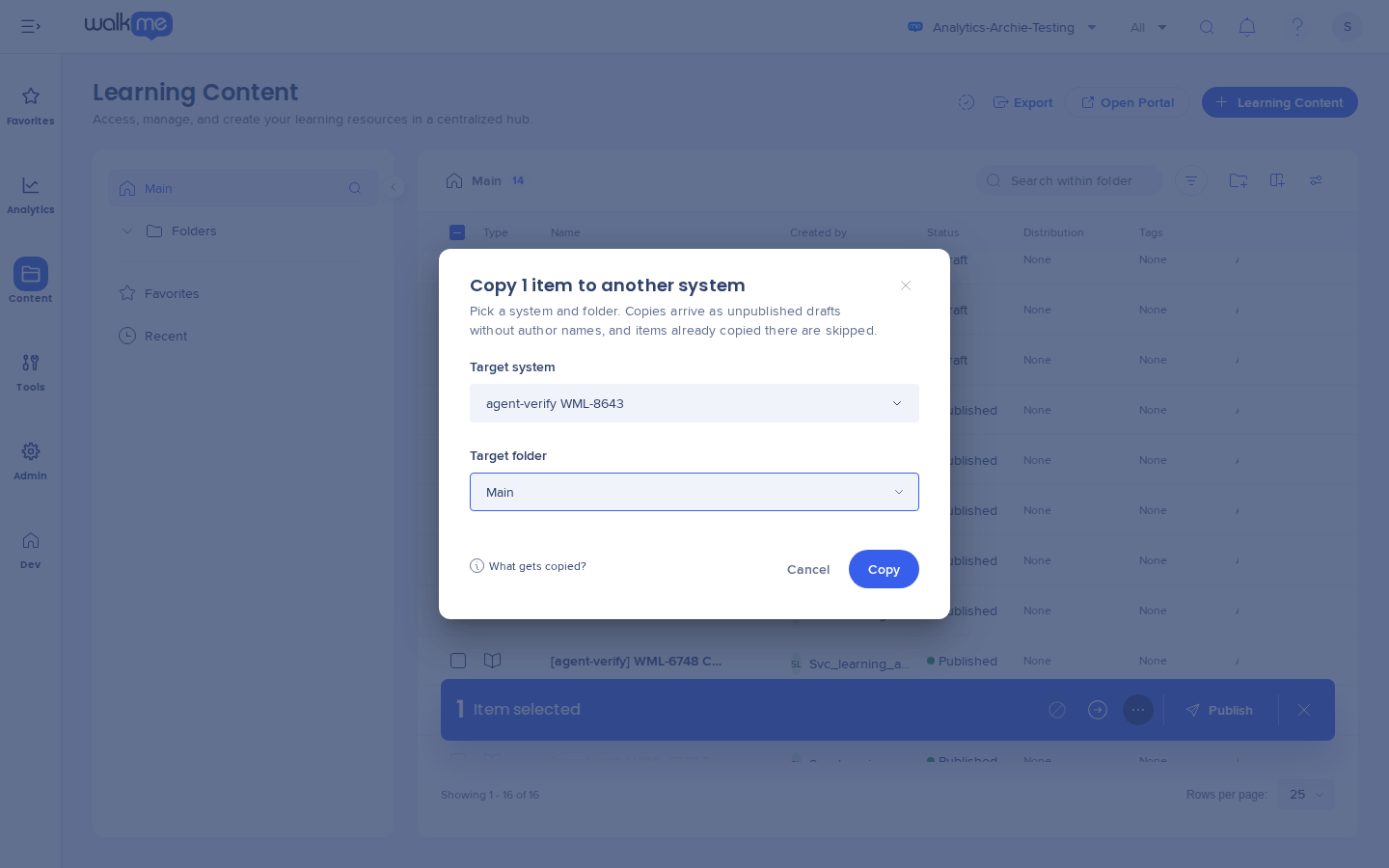
- 一括操作バーでオプションメニューを開き、システムへコピーを選択します
- ポップアップでターゲットシステムを選択します
- ターゲットフォルダを選択します
- コピーを選択します
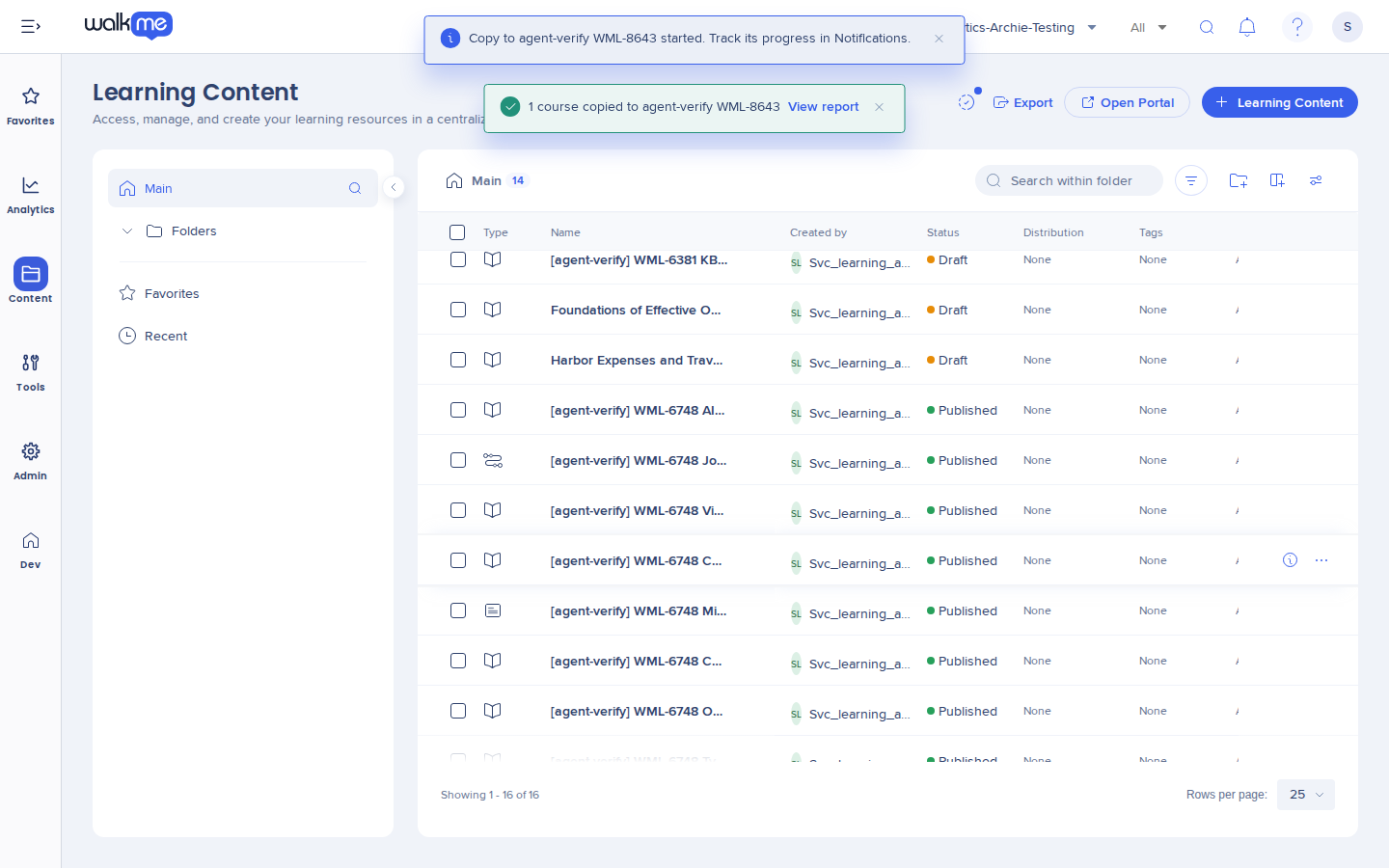
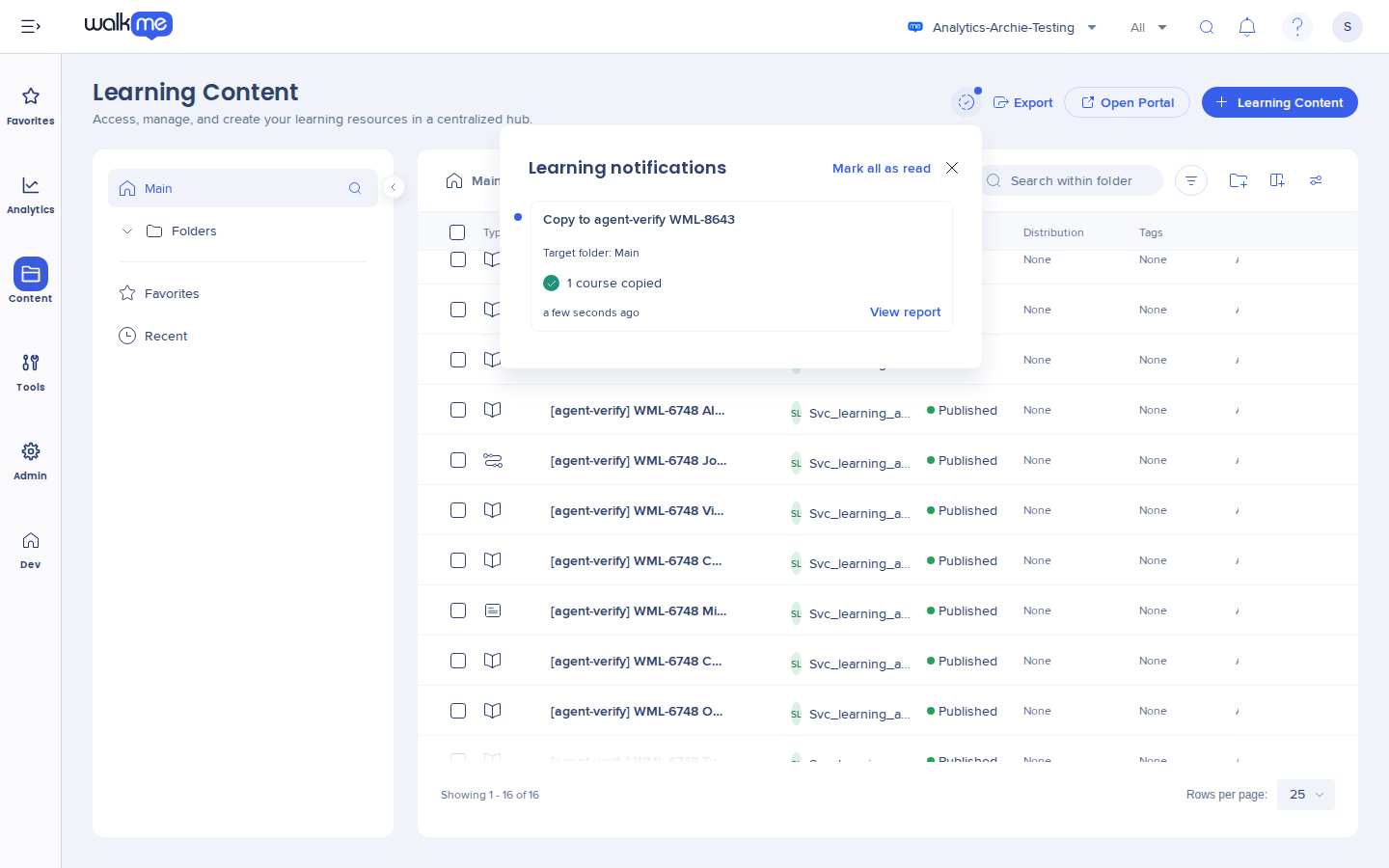
コピーはバックグラウンドで実行されます。完了すると、コピーされたコース数を示すメッセージがレポートを表示とともに表示されます。実行中のコピーを停止するには、その通知からキャンセルしてください。
コピーレポートを確認する
- ラーニング通知を開きます
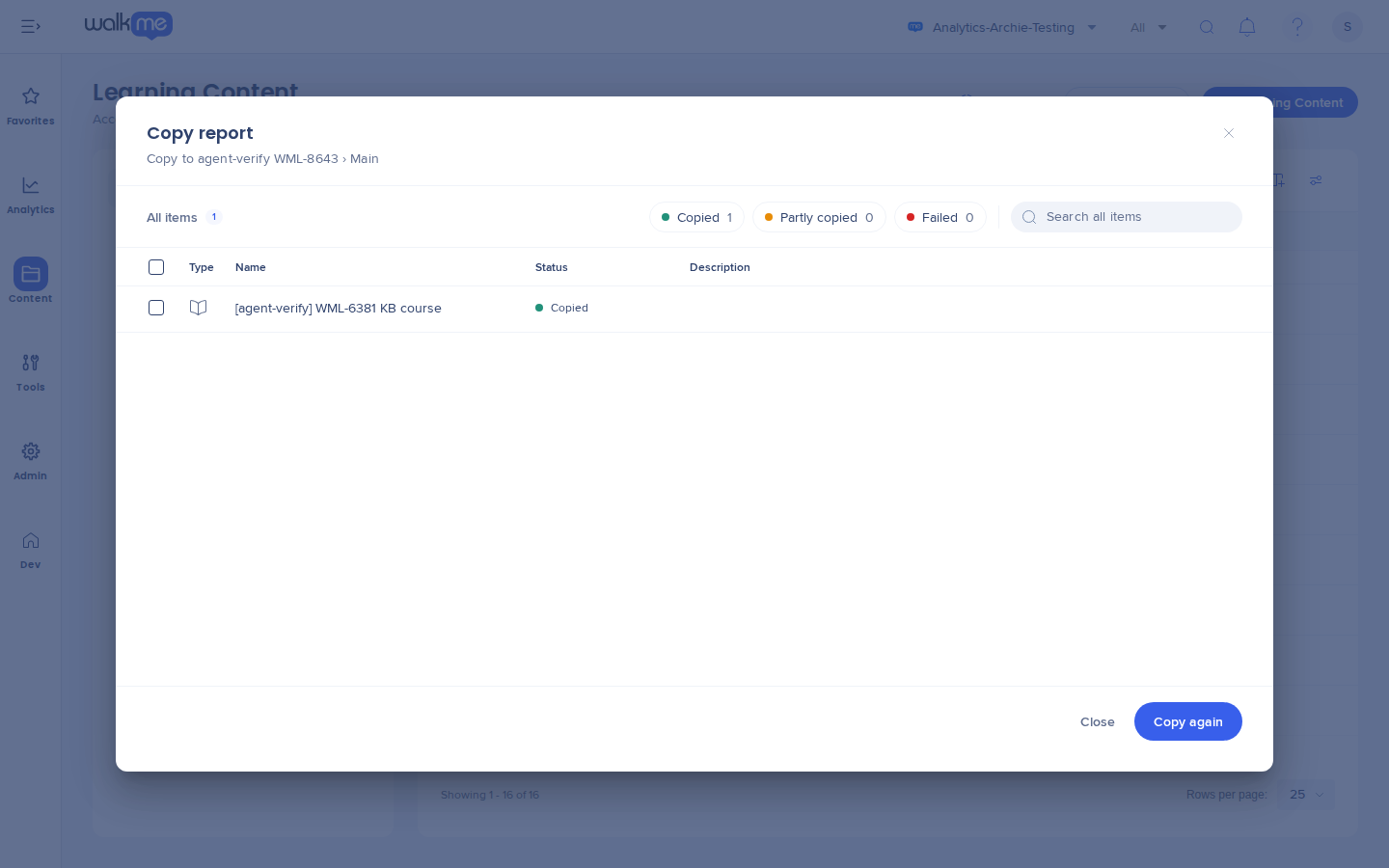
- レポートを表示を選択して、コピーレポートを開きます
各項目には1つのステータスが表示されます:
項目を再度コピーするには、項目を選択して再コピーを選択してください。
ヒント
すでにシステムへコピーされている項目はスキップされます。再度コピーするには、先にターゲットシステム内の以前のコピーを削除してください。
項目をパッケージとしてエクスポートする
コンテンツを別のアカウントまたはデータセンターへ移動するには、パッケージファイルとしてエクスポートします:
- ラーニングコンテンツページで項目を選択します
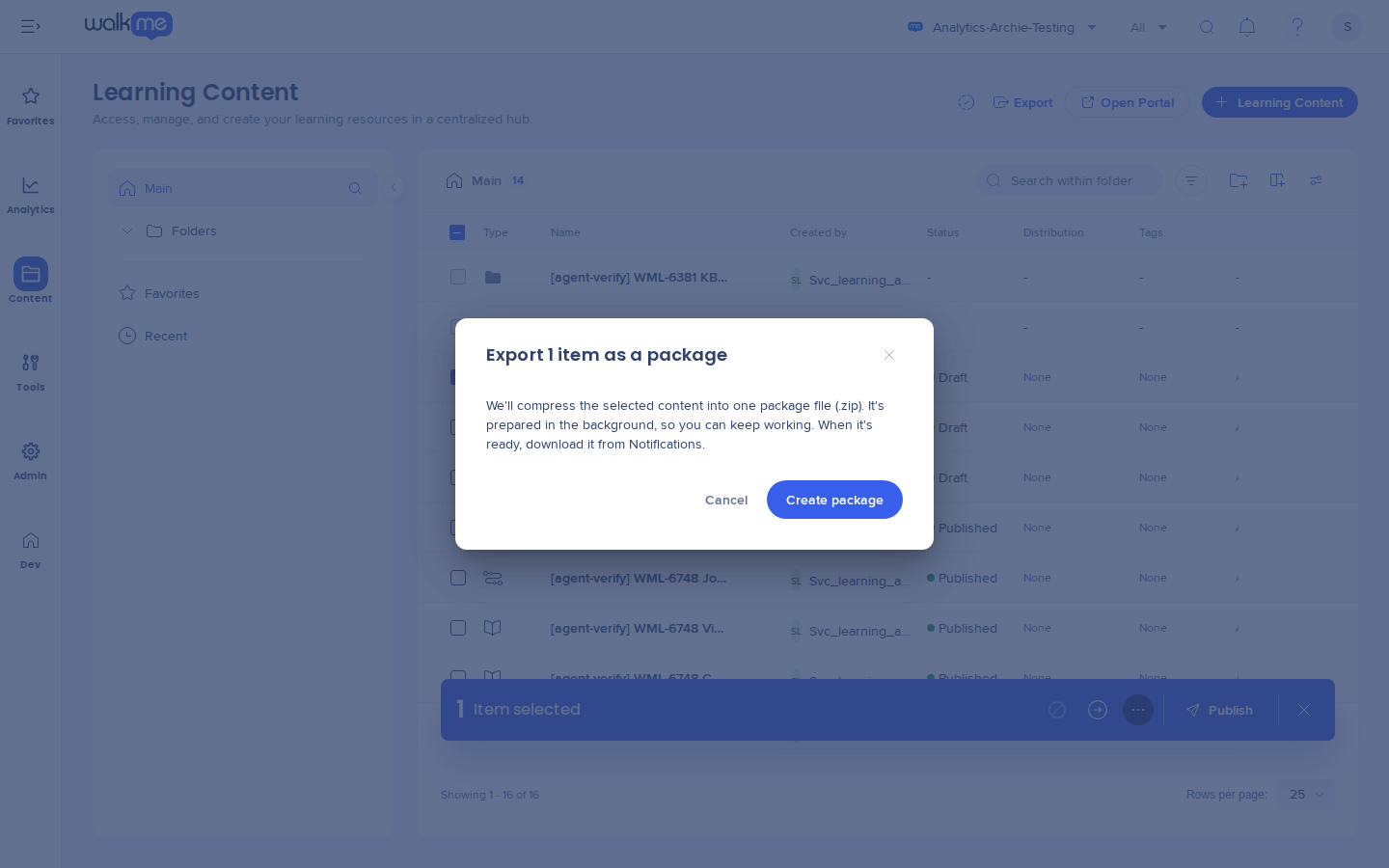
- 一括操作バーでオプションメニューを開き、パッケージをエクスポートを選択します
- ポップアップでエクスポートを選択します
- パッケージの準備ができたら、ラーニング通知からダウンロードします
注記
ダウンロードリンクは、エクスポート完了から7日後に期限切れとなります。期限が切れた場合は、コンテンツを再度エクスポートしてください。
パッケージをインポートする
ターゲットアカウントで:
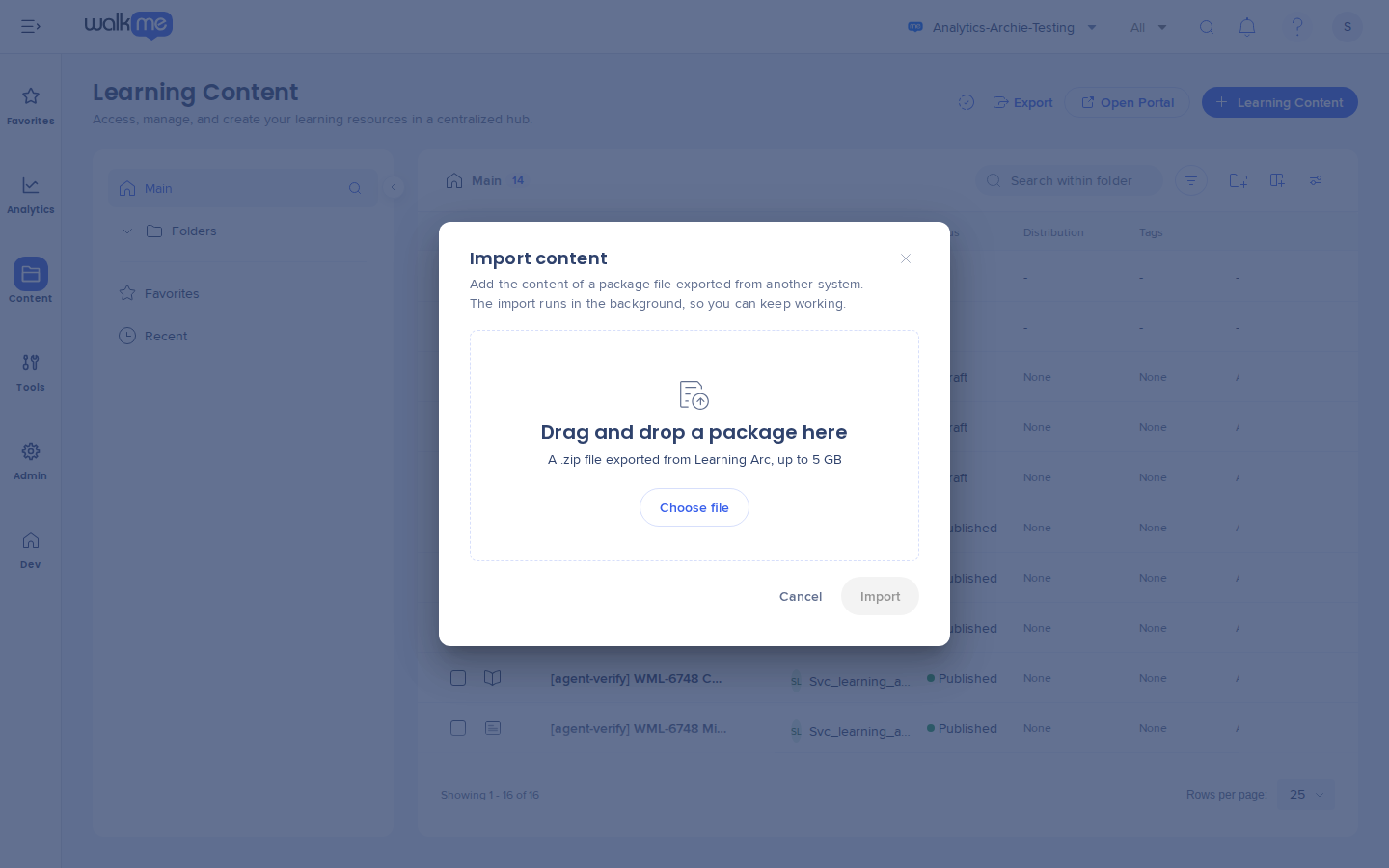
- ラーニングコンテンツページでオプションメニューを選択し、パッケージをインポートを選択します
- ZIPファイルをインポートコンテンツのポップアップにドラッグするか、デバイスからアップロードを選択します
- インポートを選択します
インポートはバックグラウンドで実行されます。そのレポートはラーニング通知に表示されます。システムに既存のコースはスキップされます。
注記
パッケージは、ラーニングアークからエクスポートされた.zipファイルである必要があり、サイズは最大5GBまでです。新しいバージョンのラーニングアークで作成されたパッケージは、ターゲットシステムが更新されるまでインポートできません。
すべてのコピー、エクスポート、インポートを確認する
設定に移動し、コンテンツ転送ログを選択します。このタブには、このシステムで行われたすべてのコンテンツのコピー、エクスポート、インポートが、実行者とともに、名前、タイプ、開始者、日付、ステータスの各項目で一覧表示されます。
各行から進行状況を表示、レポートを表示、またはダウンロードを選択できます。コピー、エクスポート、インポートを開始した本人のみが、その進行状況やレポートを閲覧したり、パッケージをダウンロードしたりできます。
技術ノート
技術ノート


