概要
Azure Blob Storageと統合して、アーカイブ、分析、またはバックアップのワークフロー用にデータを安全に転送します。 以下の手順に従って、Azureストレージに接続してください。
使用方法
Azure Blob接続ページの概要
Azure Blob接続ページは、設定されたすべてのAzure Blob接続を表示し、管理するための中心的なハブです。
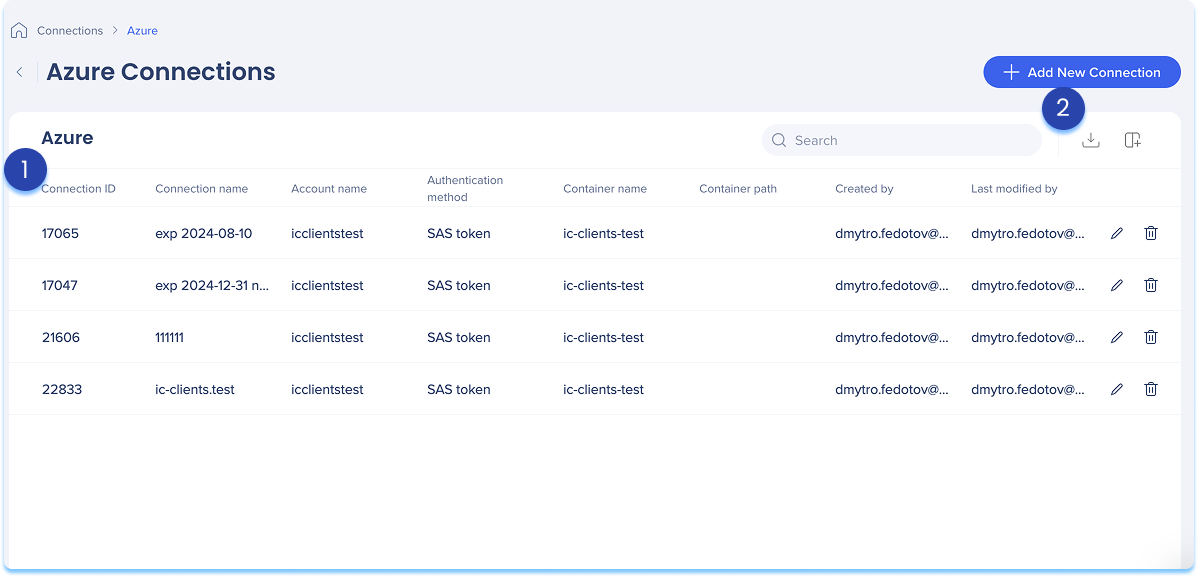
1. Azure Blobテーブル
Azure Blob接続テーブルには、設定されたすべての接続が一覧表示されます。
表の列:
-
接続ID:接続の一意の識別子
-
接続名:接続に付けられたカスタム名
-
アカウント名:Azureストレージアカウントの名前
-
認証方法:使用される認証のタイプ
-
コンテナ名:接続に使用されるAzure Blobコンテナの名前
-
コンテナパス:ファイルを保存または取得するコンテナ内のオプションのフォルダーパス
-
作成者:接続を作成したユーザー
-
最終変更者:接続を最後に更新したユーザー
2. テーブルアイコン
列の管理
表の列を削除または追加します。
-
[列の管理]アイコンをクリックします
-
表に表示する列を選択します
-
[適用]をクリックします。
新しい接続を追加する
-
+ 新しい接続を追加するボタンをクリックして、新しいAzure Blob接続を追加します。
接続をエクスポートする
-
「接続のエクスポート」アイコンをクリックして、設定されたすべての接続の詳細を含むcsvまたはxlsxファイルをダウンロードします。
検索
-
検索バーを使用して、特定の接続をすばやく見つけることができます。
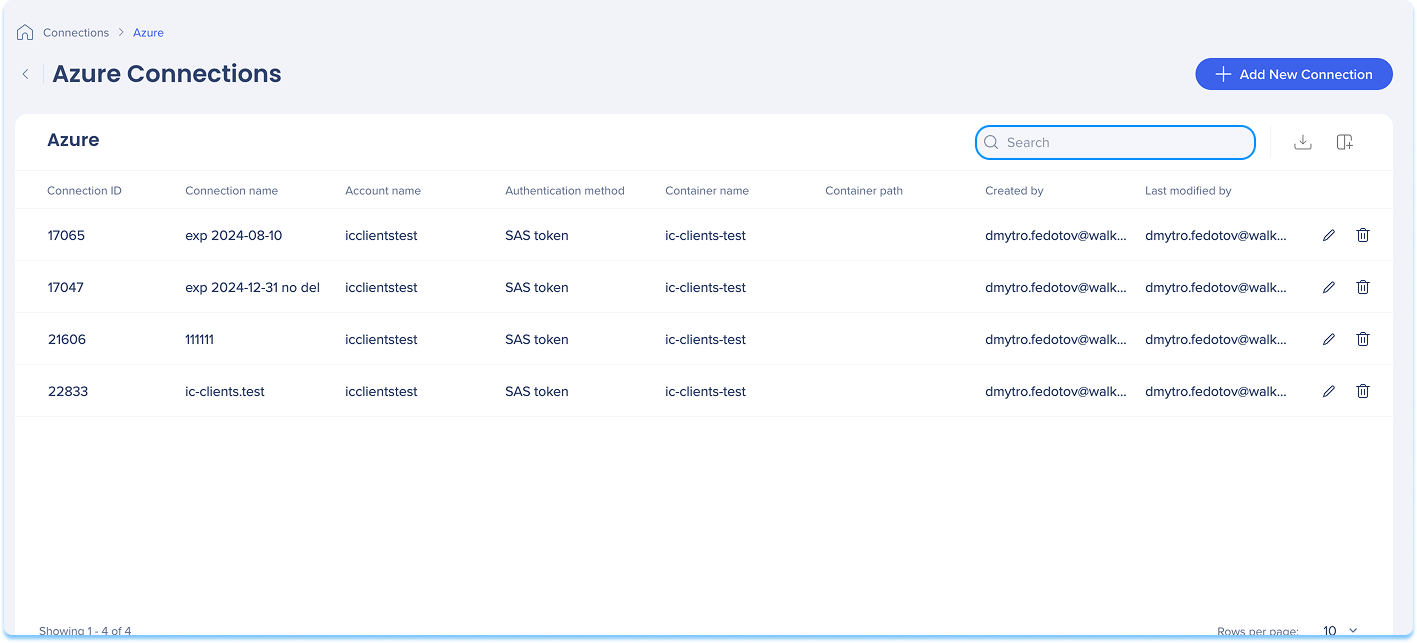
アイテムオプション
利用可能なアクション:
-
「編集」アイコンをクリックして、接続を更新します。
-
接続を削除するには、削除アイコンをクリックしてください。
Azure Blob接続を設定する方法
初めて接続を接続する場合でも、既存の接続に追加する場合でも、新しい接続を追加できます。
-
開始方法を選択してください:
-
これが最初の接続である場合:
-
「利用可能な接続」タブに移動します。
-
Azure Blobタイルにカーソルを合わせます。
-
[Setup(設定)]をクリックします
-
すでに接続されている場合:
-
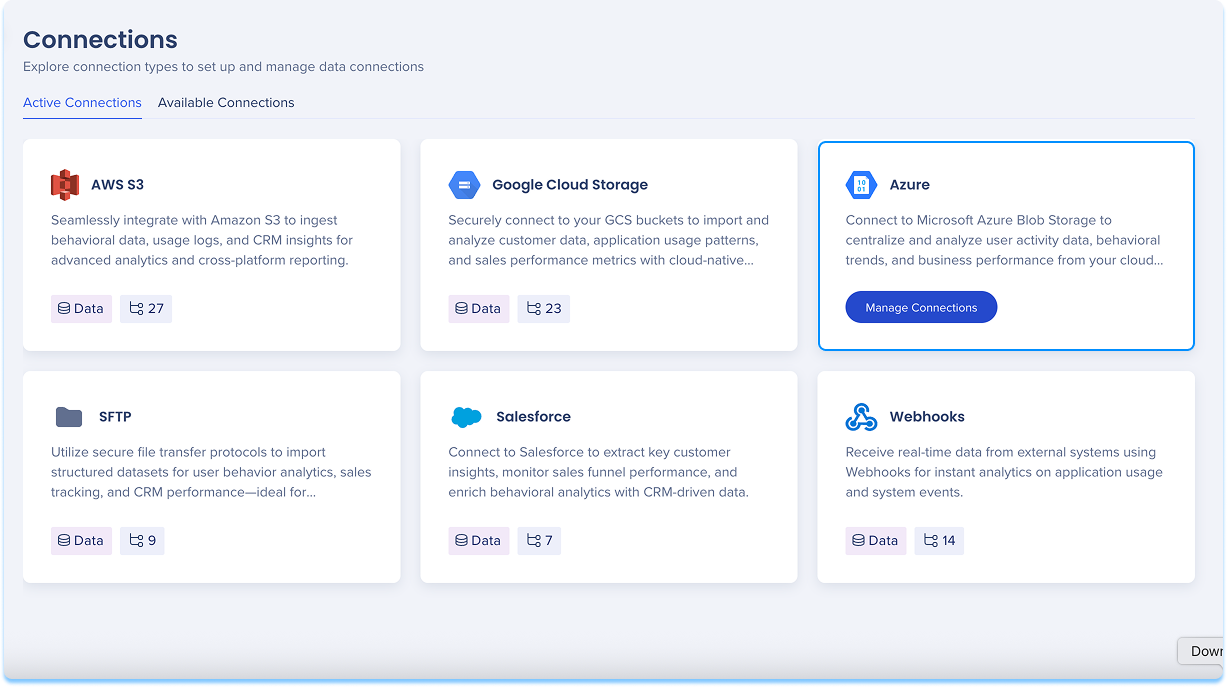
アクティブな接続タブに移動します。
-
Azure Blobタイルにカーソルを合わせます。
-
「接続の管理」をクリックしてください
-
その統合に設定されたすべての接続を示すテーブルが開きます。
-
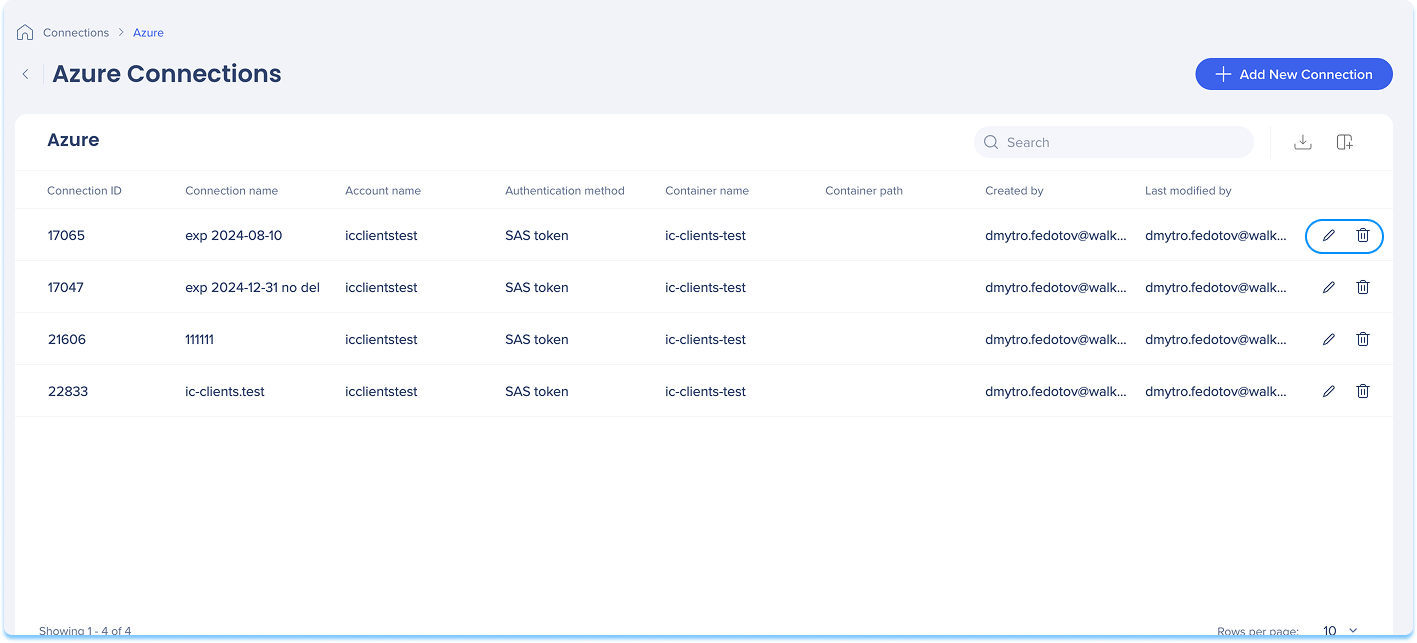
「新しい接続を追加」をクリックしてください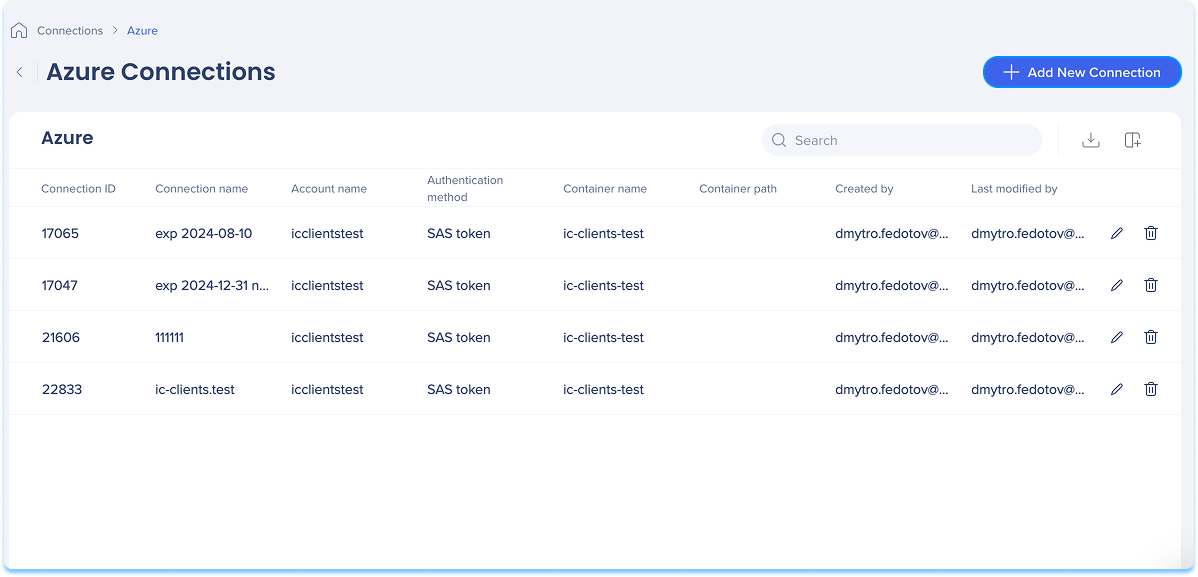
-
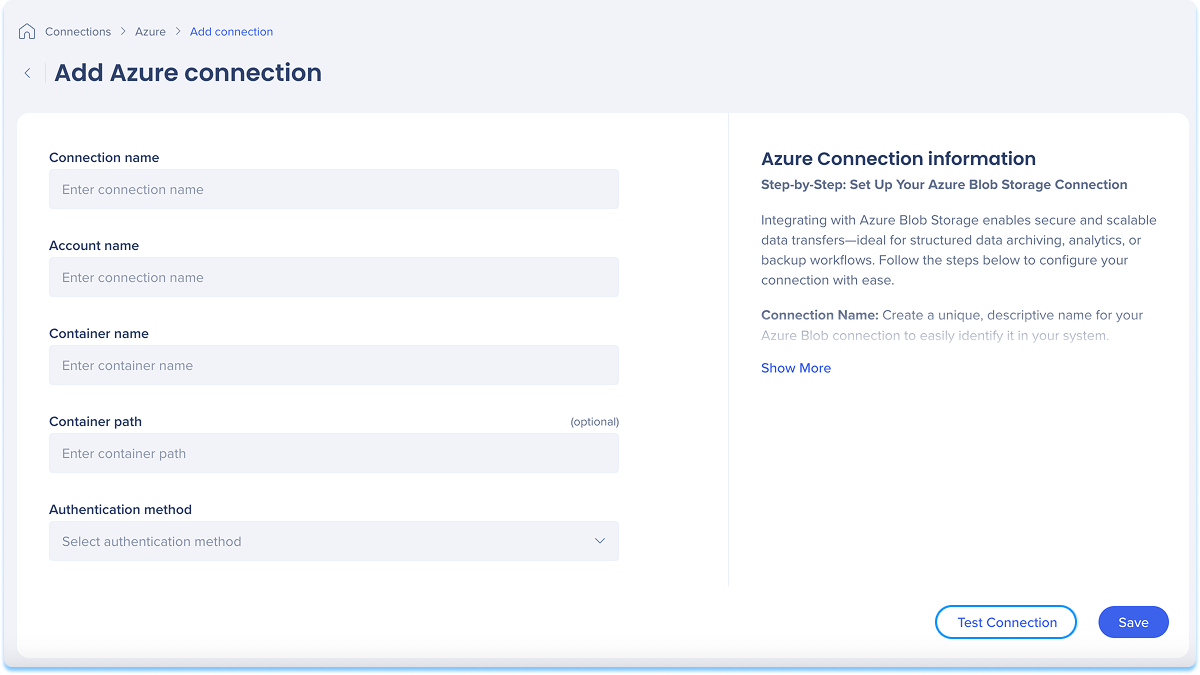
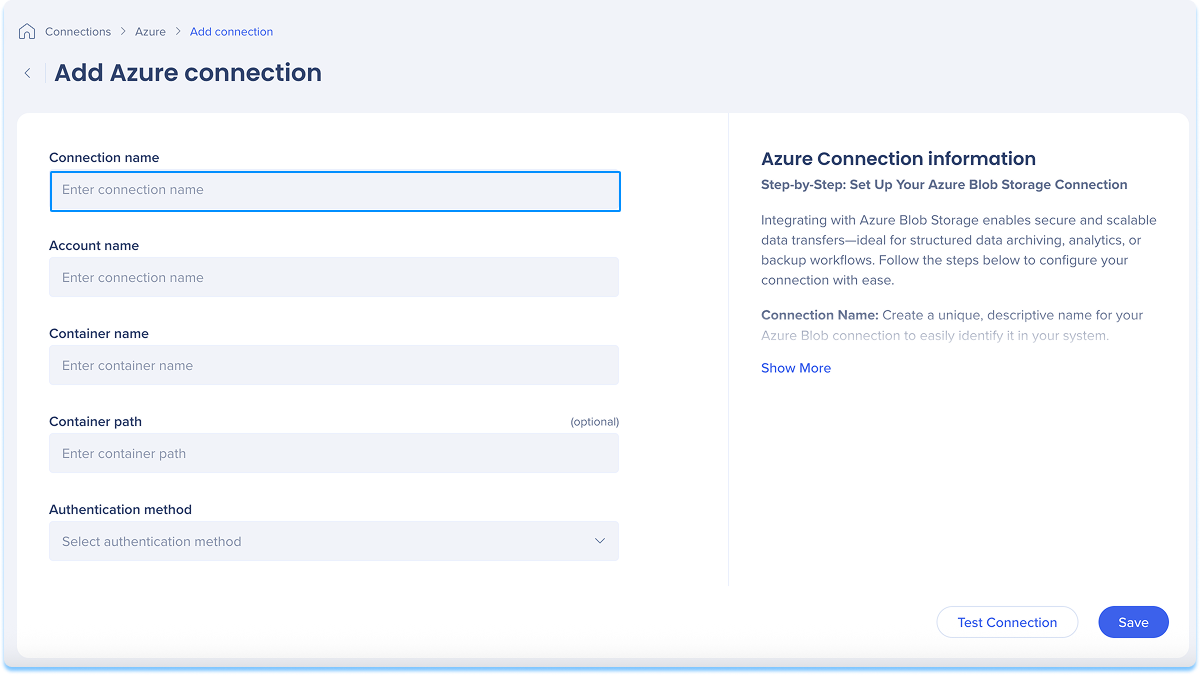
「Azure Blob接続を追加」ページに移動します
-
後で簡単に認識できるように、接続に明確で分かりやすい名前を付けます。
-
例:Azure_Blob_CustomerExport
-
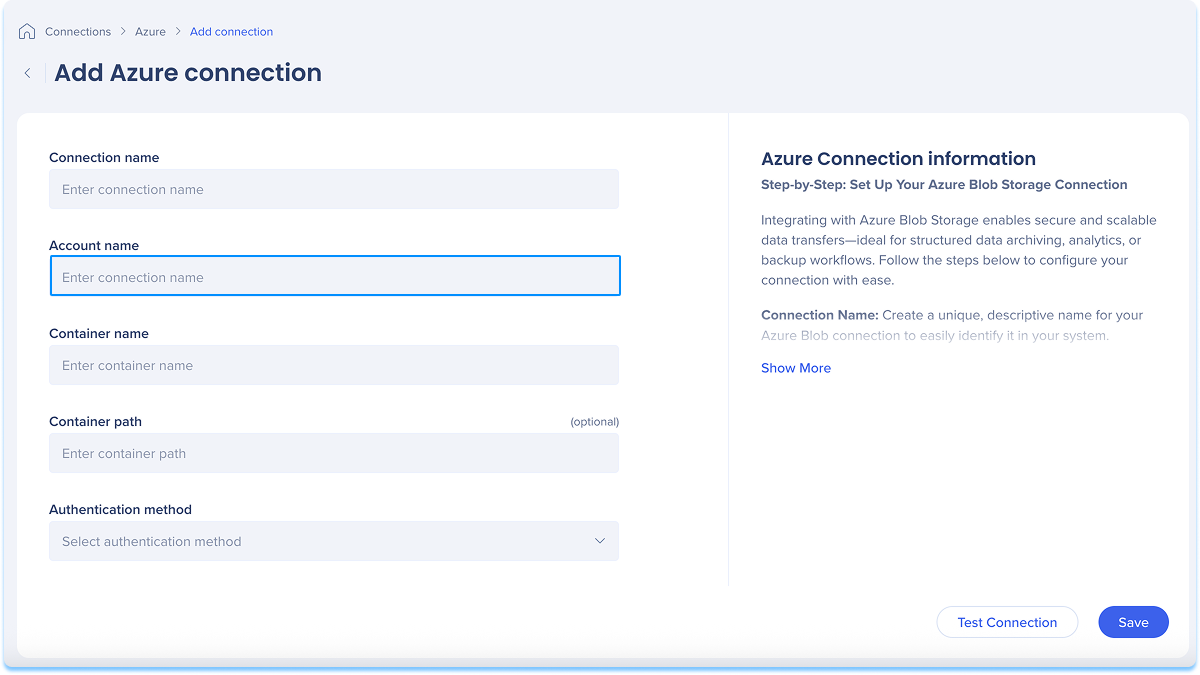
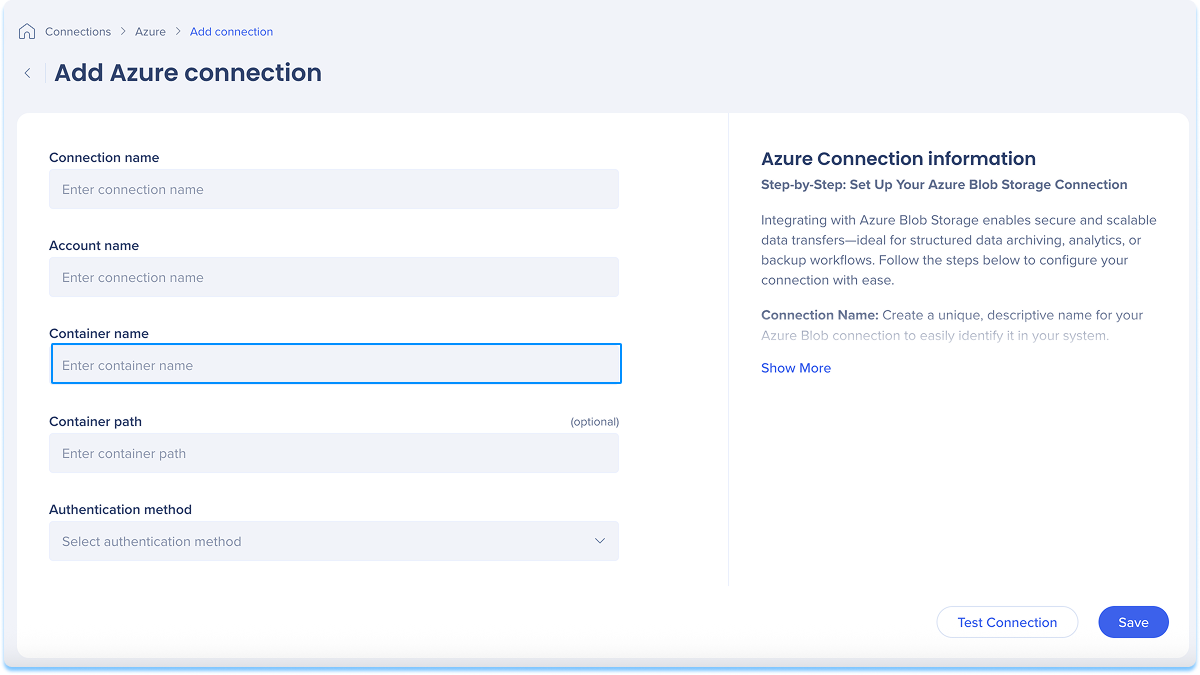
Azureストレージアカウントの名前を入力してください。
-
これは、Azureポータルのストレージアカウントで確認できます。
-
Azureストレージアカウントにコンテナの名前を入力してください。
-
コンテナは、Azure Blob環境の最上位ディレクトリとして機能します。
-
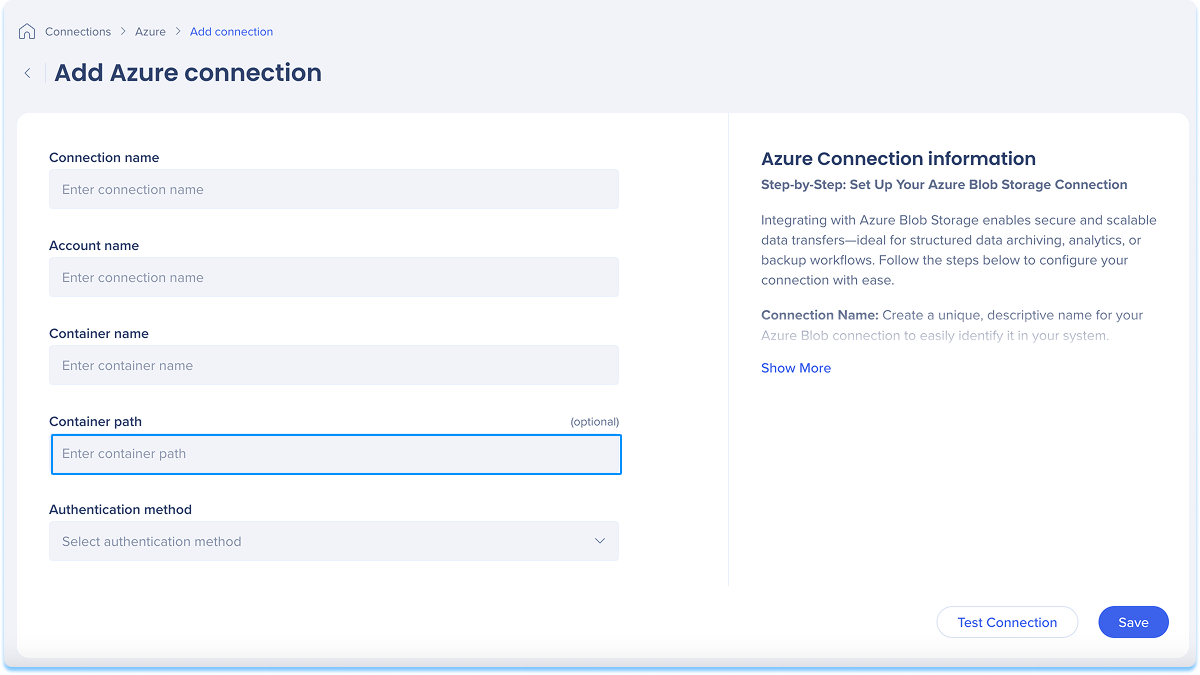
オプション:コンテナパスを入力します。
-
ファイルをフォルダーに整理するために、コンテナ内にサブフォルダーパスを定義します。
-
例:レポート/月次
-
空白のままにすると、ファイルはコンテナのルートディレクトリに保存されます。
-
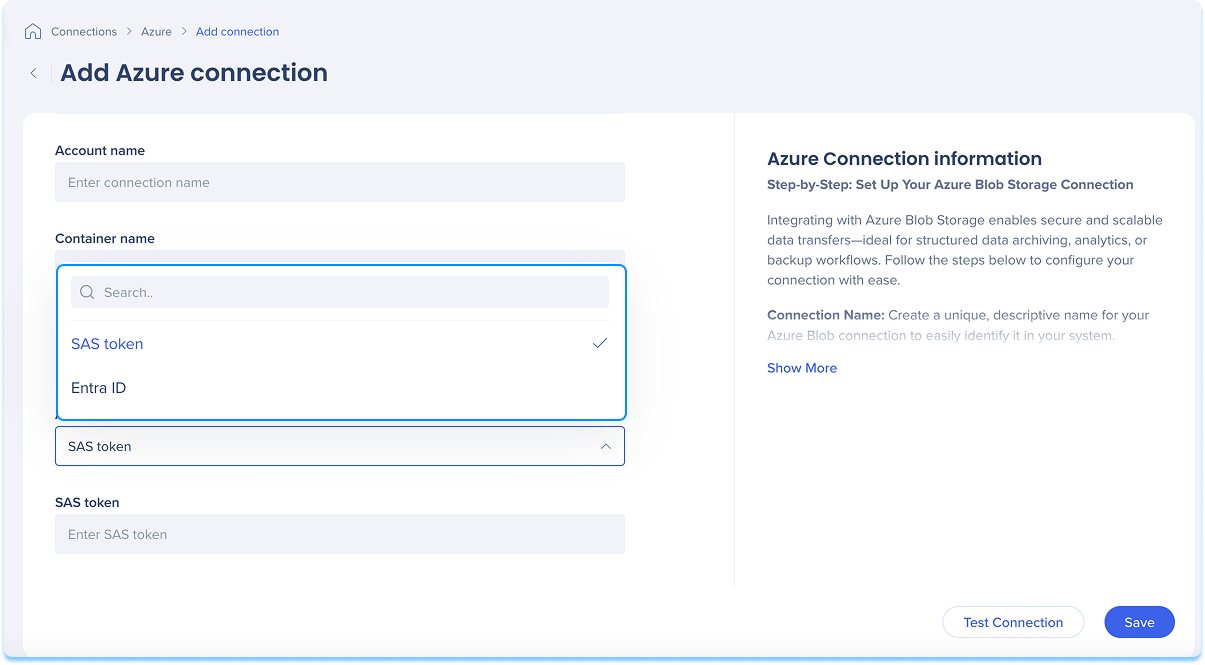
セキュリティとアクセス設定に一致する認証方法をドロップダウンから選択してください:
-
SASトークン:共有アクセス署名(SAS)トークンを使用して、時間制限付き、権限管理されたアクセス権を付与します。
-
SASトークン文字列を貼り付けます(表示または非表示に切り替える)
-
トークンに必要な権限が含まれていることを確認してください。
-
例:読み取り、書き込み、リスト
-
SASトークンは、Azureポータル「ストレージアカウント」→「共有アクセス署名」設定の下で生成されます。
-
Microsoft Entra ID(Azure AD):Microsoft Entra ID(旧Azure Active Directory)を通じて認証を使用します。
-
この方法が選択されると、SASトークンフィールドは非表示になります。
-
Azure ADアプリの登録から、以下を入力してください:
-
クライアントID:アプリケーション(クライアント)ID
-
クライアントシークレット:安全なアプリキー(表示または非表示に切り替える)
-
テナントID:ディレクトリ(テナント)IDアプリにストレージブロブデータコントリビューターロールまたは同様のロールがあることを確認してください。
-
「接続をテスト」をクリックして、接続が正常に動作することを検証します
-
テストが成功した場合、確認メッセージが表示されます。
-
問題が発生した場合、修正手順を示したエラーメッセージが表示されます。
-
[Save(保存)]をクリックします
これで、データ入力またはデータ出力統合を設定する際に新しいAmazon Blob接続が利用可能になりました。