概要
デスクトップ録画を使用すると、デスクトップアプリケーション内の実際のワークフローをキャプチャし、再利用可能なシミュレーションに変換できます。ブラウザタブの録画とは異なり、デスクトップ録画ではアプリケーションウィンドウ全体、アプリケーション間を移動するフロー、レガシーシステムをキャプチャできるため、シミュレーションが実際の作業の様子をより正確に反映します。
デスクトップ録画はWalkMeラーニングアークのシミュレーション要素を拡張するもので、実際のデスクトップ作業を、拡張可能な学習・練習用アセットに変換します。
Simulation Editing in WalkMe Learning Arc
デスクトップシミュレーションを録画する
デスクトップ録画は、レッスンから、ラーニングアセットページから、またはシミュレーションエディタから既存のシミュレーションにステップを追加する形で開始できます。
次のいずれかの方法で録画を開始します。
レッスン: ラーニングコンテンツページで編集したいラーニングコンテンツを選択し、シミュレーション要素を追加して、録画 を選択しますラーニングアセットページ: + ラーニングアセット を選択し、次にシミュレーションを録画 を選択しますシミュレーションエディタ: シミュレーションを開き、ステップを追加したい2つのステップの間にカーソルを合わせ、+ を選択してから録画を追加 を選択します
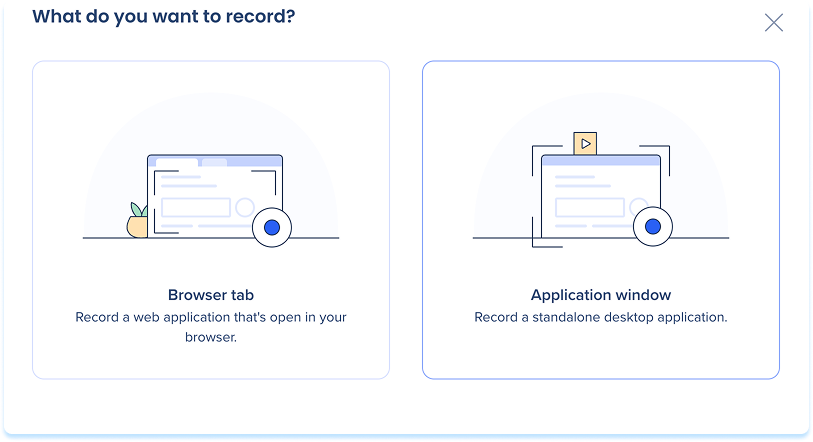
何を録画しますか? ポップアップで、アプリケーションウィンドウ を選択します学習者に練習させたいワークフローを完了します
完了したら録画を停止 を選択します
シミュレーションは自動的にレッスンに追加され、編集、公開、再利用ができる状態になります。
注記
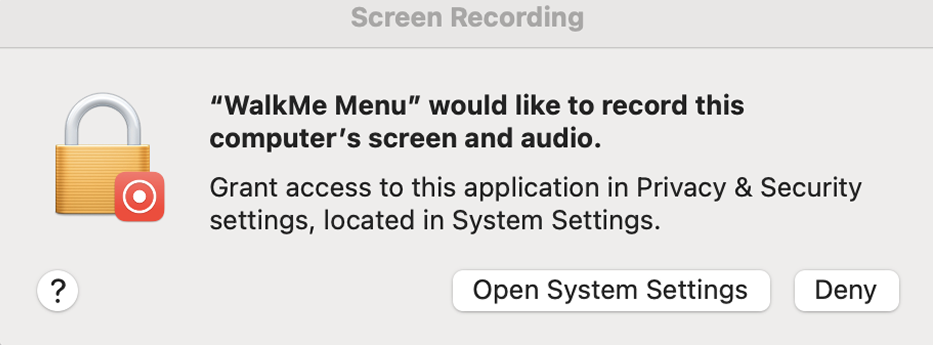
macOSで初めてデスクトップシミュレーションを録画する際は、画面収録の許可を求められます。画面の指示に従ってアクセスを許可してください。
レコーダー設定
レコーダー設定を使用して、現在の録画セッションでレコーダーがキャプチャする内容を選択します。
デスクトップ録画を開始する
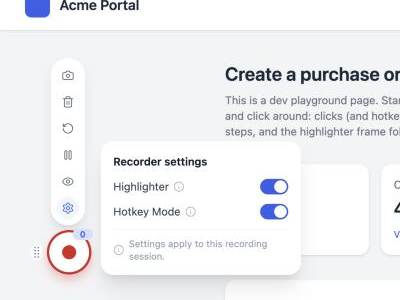
レコーダーツールバーで設定 を選択します
レコーダー設定 で、次の項目をオンまたはオフにします。
ハイライター: 録画中に操作している要素をハイライト表示しますホットキーモード: キーボードショートカットを個別のステップとしてキャプチャします
注記
どちらの設定も録画開始時にはオンになっています。これらの設定は現在の録画セッションにのみ適用されるため、次の録画では再び両方の設定がオンの状態で開始されます。
要素ハイライター
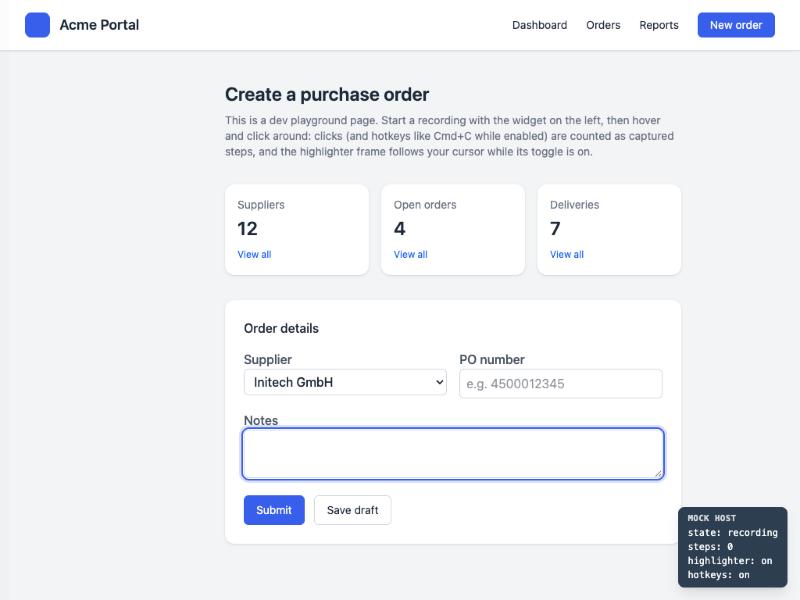
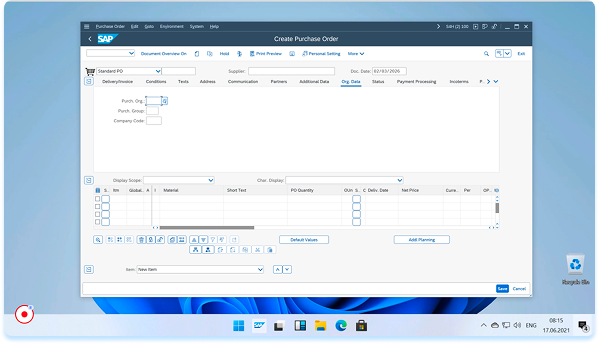
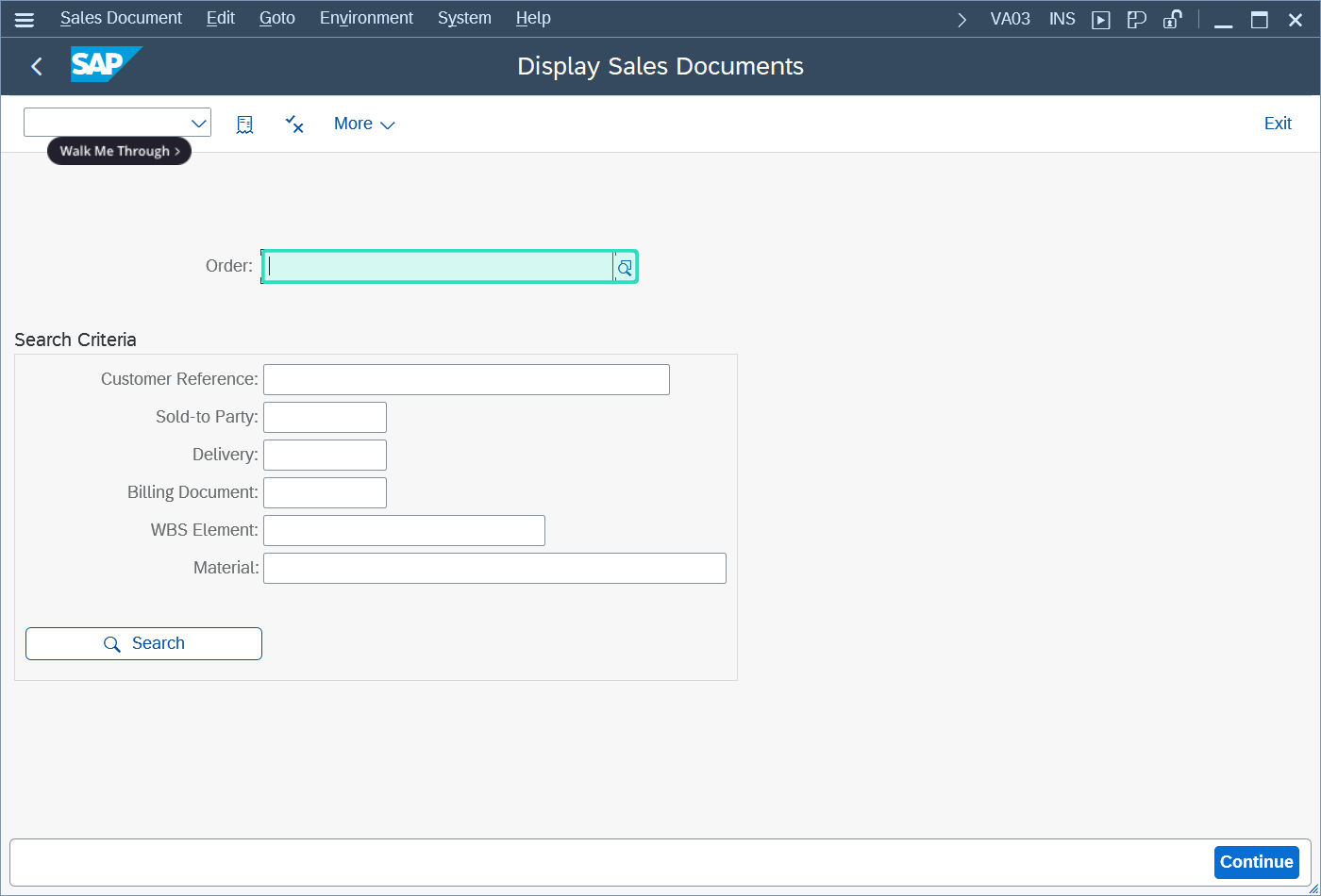
録画中、ポインタの下にある要素は四角形で囲まれます。これは、選択した際にレコーダーがキャプチャする要素を示すもので、選択する前に確認できます。
四角形はポインタに追従し、次の要素へ移動します
空のデスクトップなど、ポインタの下に要素を検出できない場合、四角形は表示されません
Windowsアプリケーションおよび SAP GUIで動作し、1回の録画内でそれらの間を移動する場合も対応しています
自動非表示でレコーダーを隠す
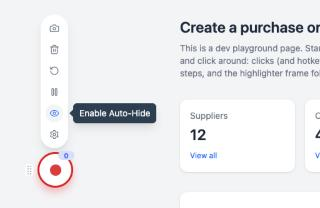
自動非表示 をオンにすると、録画中にレコーダーが邪魔にならないようにできます。レコーダーは画面の外にスライドして隠れ、必要なときに戻ってきます。
デスクトップ録画を開始する
レコーダーツールバーで自動非表示 を選択します
ポインタをレコーダーから離します。レコーダーは画面端にスライドして隠れます。
レコーダーを再表示するには、ポインタをレコーダーが隠れていた画面端に移動します。レコーダーがスライドして戻り、ポインタを離すとしばらくしてまた隠れます。
自動非表示をオフにするには、再度自動非表示 を選択します
次の場合、レコーダーは表示されたままになります。
3-2-1のカウントダウン中
録画が一時停止されている間。再開すると自動非表示が再び機能します。
レコーダーのコントロールや開いているメニューを使用している間
注記
自動非表示は録画開始時にはオフになっており、現在の録画にのみ適用されます。次回の録画でも使用するには、再度オンにしてください。録画を停止またはキャンセルすると、レコーダーは通常の状態に戻ります。
仮想マシン、VDI、またはCitrixでの録画
リモートデスクトップ、VDI、Citrixセッションなど、グラフィックカード(GPU)を搭載していない仮想マシンでは、Windowsが画面キャプチャからレコーダーを隠すことができません。そのため、シミュレーションのスクリーンショットにレコーダーが映り込む場合があります。
レコーダーがスクリーンショットに映り込まないようにするには、カウントダウン後に自動非表示 をオンにし、必要なときだけレコーダーを表示するようにしてください。
録画中のキーボードショートカット
ホットキーモード がオンのとき、押されたキーボードショートカットはそれぞれシミュレーション内で独立したステップになります。ショートカットはその前のステップには紐付けられません。
たとえば、セルを選択してCtrl+Cを押し、別のセルを選択してCtrl+Vを押したとします。この場合、録画には4つのステップが記録されます。
キャプチャされるもの
ファンクションキーF1からF12、Esc、Enter、Tab
WindowsでのCtrl、Alt、またはWindowsキーとの組み合わせ
macOSでのCommand、Option、またはControlとの組み合わせ
Shift+Tabなど、文字を入力しないキーとのShiftの組み合わせ
キャプチャされないもの
フィールドへの通常の入力。入力ステップのまま記録されます。
文字、数字、または記号とのShiftの組み合わせ
キーボードレイアウト上で文字を入力するキーの組み合わせ
矢印キー、Home、End、Page Up、Page Downによるカーソル移動やテキスト選択
Ctrl + クリックなど、マウスとキーボードの組み合わせ
各ショートカットのステップには、「Press」に続けてショートカットのテキストが表示されます(例:「Press F8」)。これらのステップを編集または再生するには、キーボードショートカットトリガータイプを使用してください。
Simulation Editing in WalkMe Learning Arc
SAP GUIおよびSAP Business Clientの録画
SAPスクリプティングがオンになっている場合、デスクトップ録画はSAPコントロールからより詳細な情報をキャプチャするため、シミュレーションのステップがより明確になり、学習者をより的確にガイドできます。これはSAP GUI for WindowsおよびSAP Business Clientに適用されます。
サポートされているSAPコントロール
SAP GUIまたはSAP Business Clientアプリケーションを録画する際、デスクトップ録画は次の情報をキャプチャします。
SAPコントロール
キャプチャされる内容
ボタン
ボタンのテキスト。ボタンにテキストがない場合はツールチップ
入力フィールドのラベル
より分かりやすいステップ名のため、利用可能な場合はフィールドのラベル
タブ
汎用的なクリックアクションの代わりに、タブのテキスト
チェックボックス
より明確なシミュレーションステップのためのチェックボックスのテキスト
WalkMeメニュー for デスクトップをダウンロードする
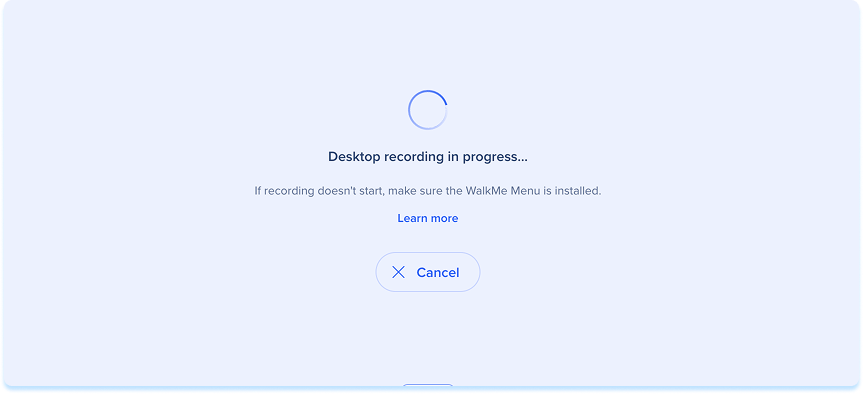
WalkMeメニュー for デスクトップがインストールされていない場合:
読み込み画面で詳細はこちら を選択します
ポップアップで、画面の指示に従ってWalkMeメニューをダウンロードおよびインストールします
インストールが完了したら、録画を再開します
Macへのインストール
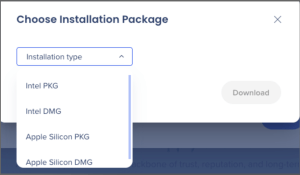
WalkMe for Macには、DMGとPKGの2つの形式があります。
DMG: 最もシンプルなオプションです。開いて、アプリをアプリケーションフォルダにドラッグしてください。PKG: 組織内での展開を目的として構築されています。このマシン上のすべてのユーザー向けにWalkMeをインストールし、自動更新にも対応しています。管理者権限が必要です。
お使いのMacのチップが分からない場合は、Appleメニューを開いてこのMacについて を選択してください。Intel搭載Macの場合はIntel DMG を、M系チップ搭載Macの場合はApple Silicon DMG を選択します。
Windowsへのインストール
ユーザーインストーラー(EXE) は、現在のユーザーのみにWalkMeをインストールします。環境によっては管理者権限が必要です。
技術ノート
前提条件
すべてのデスクトップ録画の場合 :
最新のWalkMeメニュー for デスクトップがインストールされていることを確認してください。インストールされていない場合、録画を開始する際にインストールを求められます。
SAP GUIおよびSAP Business Clientの録画の場合 :
WalkMeメニュー for デスクトップ バージョン4.4.0以降
SAPクライアントとSAPサーバー(バックエンド)の両方でSAPスクリプティングがオンになっていること
SAPスクリプティングをオンにする方法については、次の記事を参照してください。
Enabling Scripts for SAP
制限事項
ラーニングアークでの録画のキャンセルは、WalkMeメニュー側の録画には影響せず、その逆も同様です
デスクトップ録画はクリックとキーボードショートカットをキャプチャします。Ctrl + クリックなど、マウスとキーボードの組み合わせはキャプチャされません。
ぼかし機能はコントローラーでサポートされていません
要素ハイライターはWindowsでのみ動作します
サポート対象プラットフォーム
Windows 10
Windows 11
macOS Sonoma 14以降



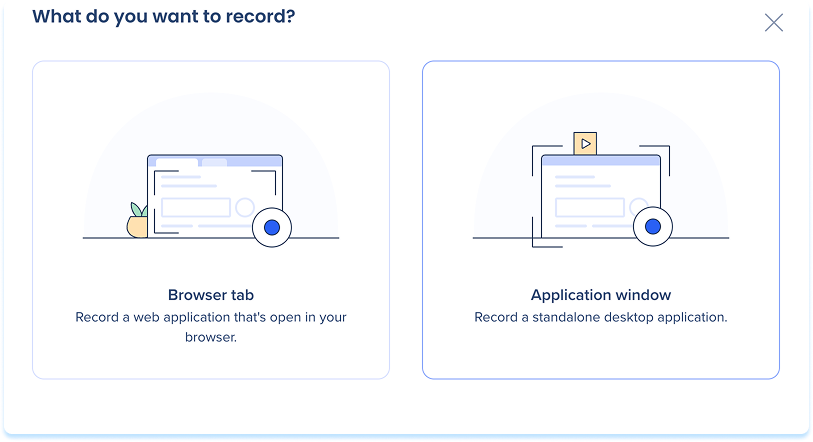 を選択します
 を選択します