Breve Visão Geral
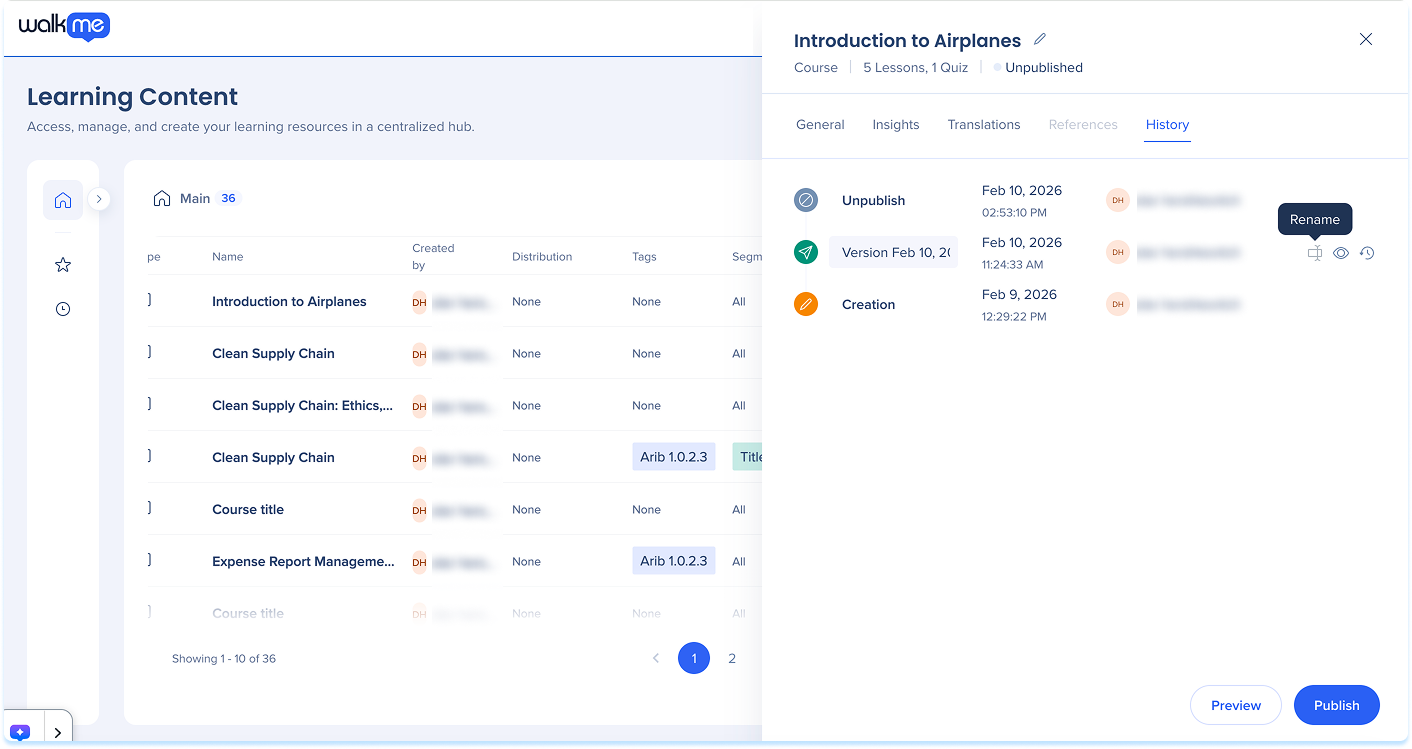
O Histórico permite a você visualizar, pré-visualizar, renomear e restaurar versões anteriores do Conteúdo de Learning no Arco de Learning WalkMe. Ele ajuda você a rastrear alterações ao longo do tempo e retornar com segurança a uma versão anterior, quando necessário. Cada item de Learning mantém um histórico de versões. Sempre que o Conteúdo é esboçado, atualizado ou publicado, uma nova versão é adicionada ao Histórico. As versões registram o que mudou e quando, além de quem fez a alteração. Você pode visualizar versões mais antigas sem afetar a versão atual, ou restaurar uma versão anterior para continuar a editar a partir desse ponto.
Abra o Histórico
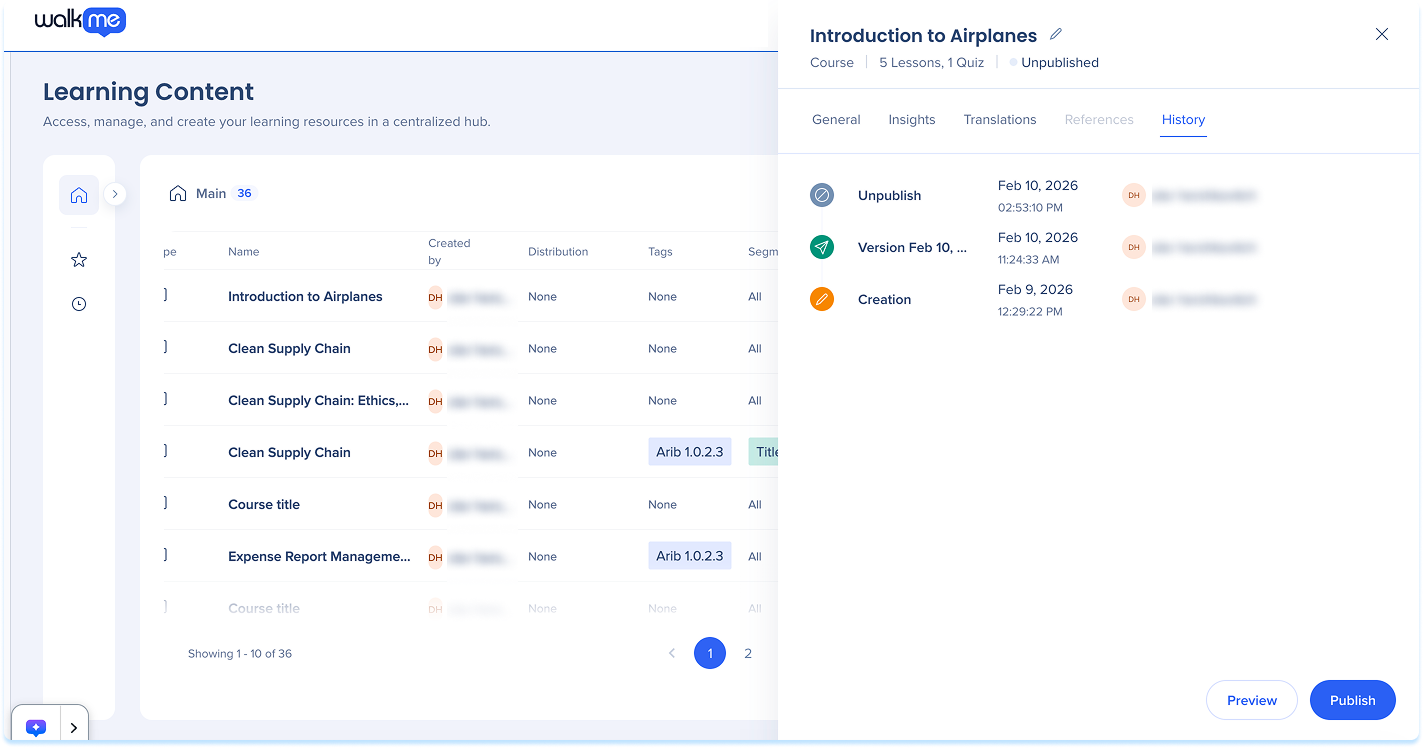
Para visualizar o histórico de um item de Learning:
- Vá para a página Conteúdo de Learning
- Selecione o ícone Info
- Selecione a guia Histórico no painel lateral
O histórico também está disponível:
- A partir da caixa de diálogo Publicar, selecionando Mostrar histórico
- A partir do Construtor de Conteúdo de Learning, selecionando o menu Opções.
How to Create Learning Content
Detalhes do histórico
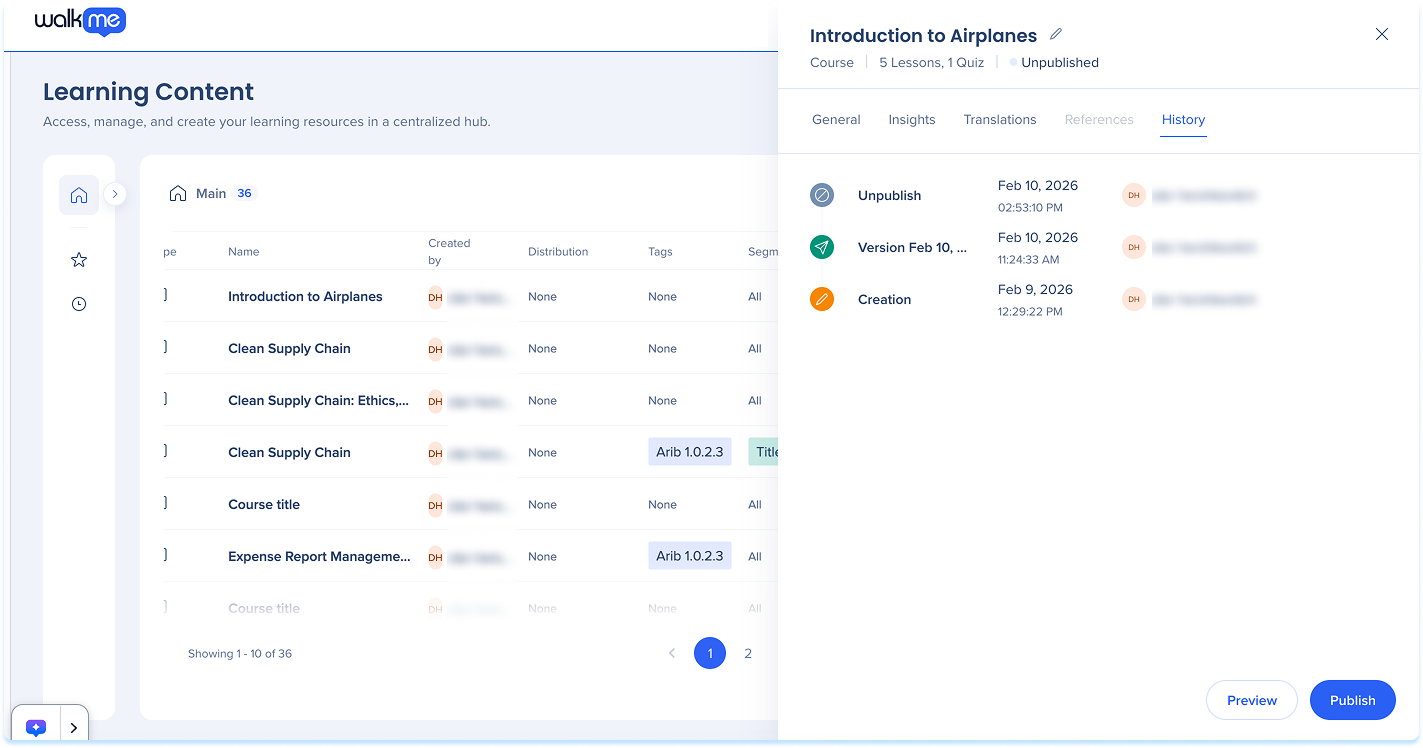
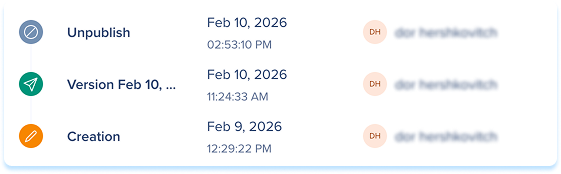
Cada entrada no Histórico representa uma versão salva do conteúdo e inclui:
- Tipo de versão (rascunho, atualização, publicação inicial)
- Data e hora
- Autor
- Descrição gerada por IA do que mudou
Observação
As versões são listadas em ordem cronológica, com a versão mais recente mostrada no topo.
Visualizar uma versão
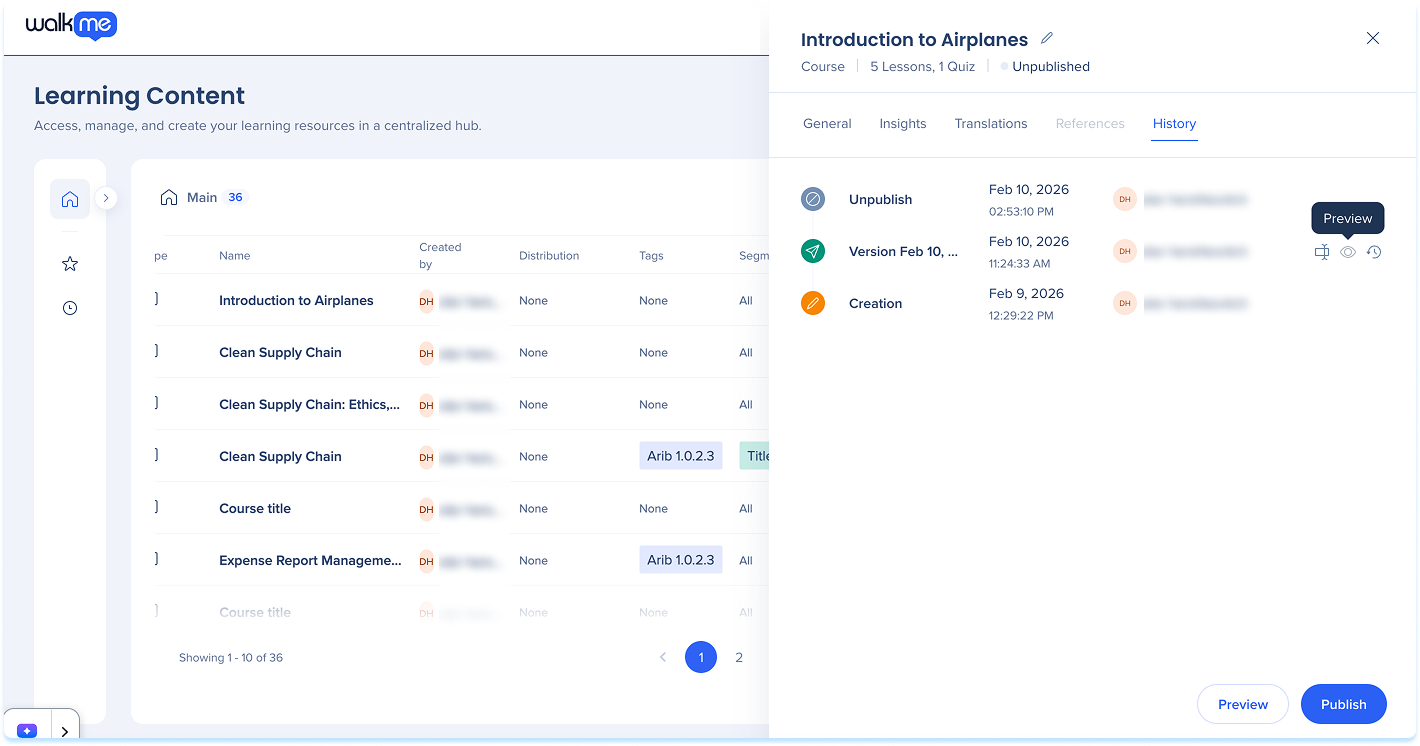
A visualização prévia permite ver como era o Conteúdo em um momento específico, sem alterar a versão atual.
- Abra o Histórico
- Passe o mouse sobre uma versão
- Selecione Pré-visualização
- Confirme a pré-visualização, se solicitado
Observação
Quando você visualiza uma versão, o Conteúdo exibido utiliza a biblioteca de ativos atual. Alguns recursos podem parecer ausentes ou desatualizados.
Restaurar uma versão
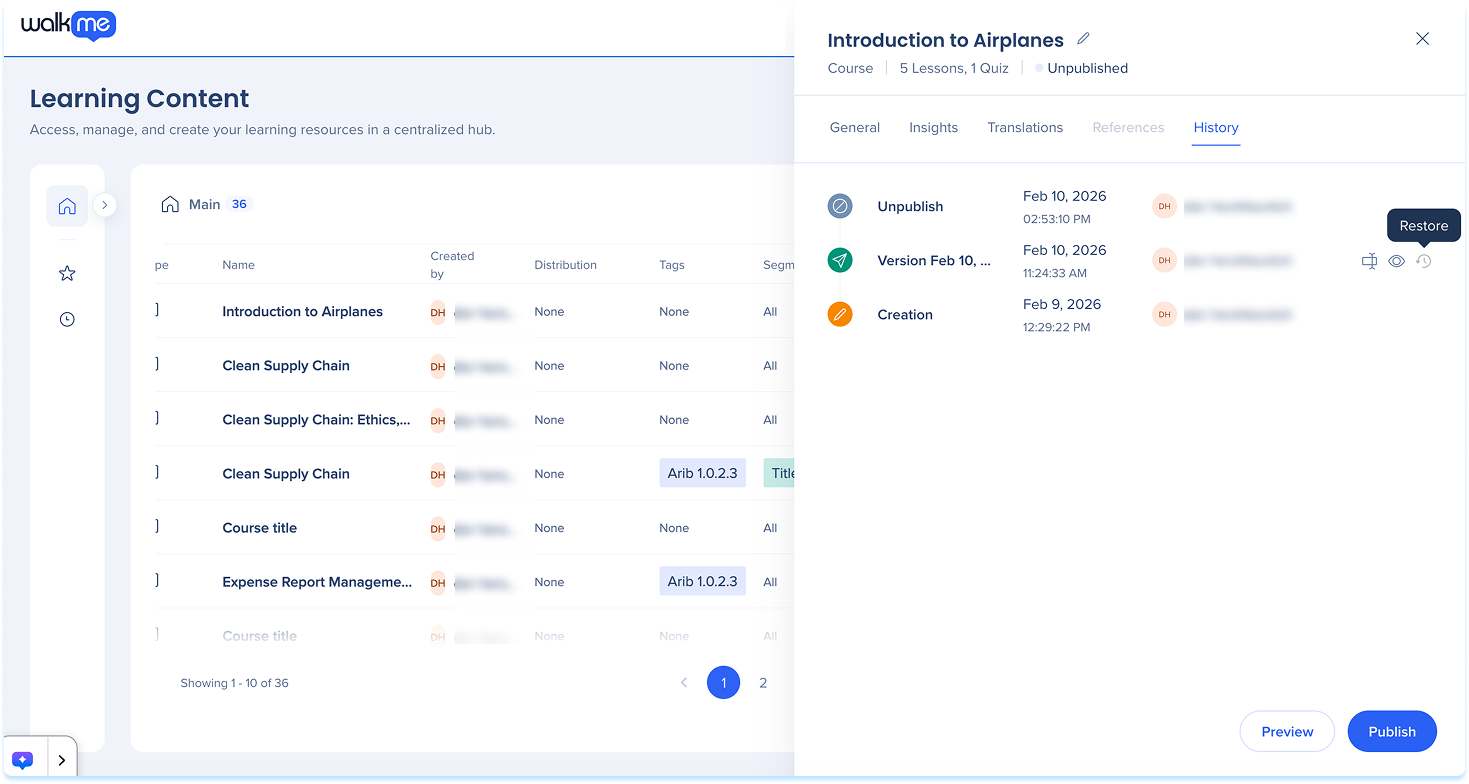
Restaurar uma versão substitui o rascunho atual por uma versão anterior.
Para restaurar uma versão:
- Abra o Histórico
- Passe o mouse sobre a versão que deseja restaurar
- Selecione Restaurar
- Confirme a ação
Observação
A restauração de uma versão substitui o conteúdo e os recursos atuais pelos salvos na versão selecionada. A versão restaurada não é publicada automaticamente. Se quaisquer recursos usados nessa versão tiverem sido movidos ou excluídos, partes do conteúdo poderão não funcionar conforme esperado.
Renomear uma versão
Você pode renomear as versões para facilitar a identificação.
Para renomear uma versão:
- Abra o Histórico
- Passe o mouse sobre uma versão
- Selecione Renomear
- Insira um novo nome e salve