Breve Visão Geral
Exportar uma simulação para usá-la fora do Arco de Aprendizagem do WalkMe. Você pode exportar uma simulação como PDF, documento do Word, PowerPoint, vídeo ou pacote SCORM. Cada formato renderiza as etapas gravadas em um layout adequado para um uso diferente, desde uma ajuda de trabalho para impressão até um pacote pronto para o LMS.
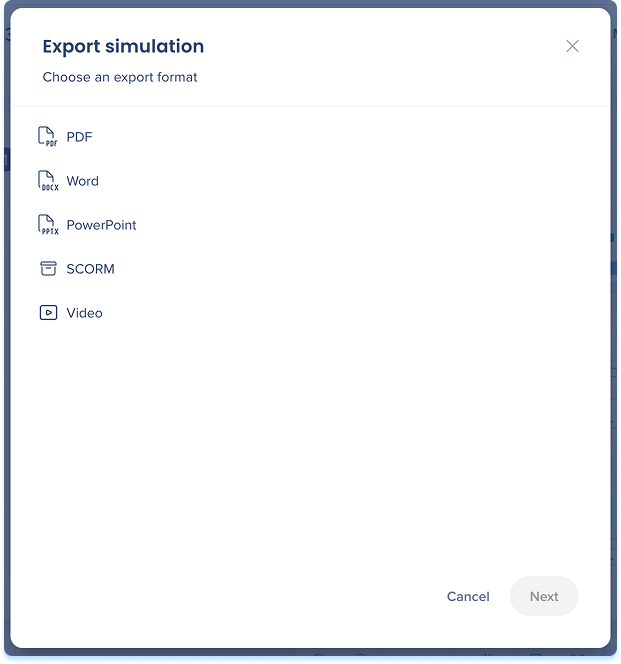
Você pode exportar uma simulação nos seguintes formatos:
- PDF: um documento passo a passo em três layouts (Hands-on, Standard, Job Aid). Use para guias, documentação de processo ou um material de apoio para impressão
- Word: um documento passo a passo em três layouts (Hands-on, Standard, Job Aid). Use para guias, documentação de processo ou um material de apoio para impressão
- PowerPoint: um conjunto de slides com uma etapa por slide. Use para apresentações ou material de treinamento
- Vídeo: um vídeo MP4 que reproduz a simulação passo a passo.
- SCORM: um pacote que você carrega para o seu LMS para fornecer a simulação e acompanhar o progresso do aluno
Exportar uma simulação
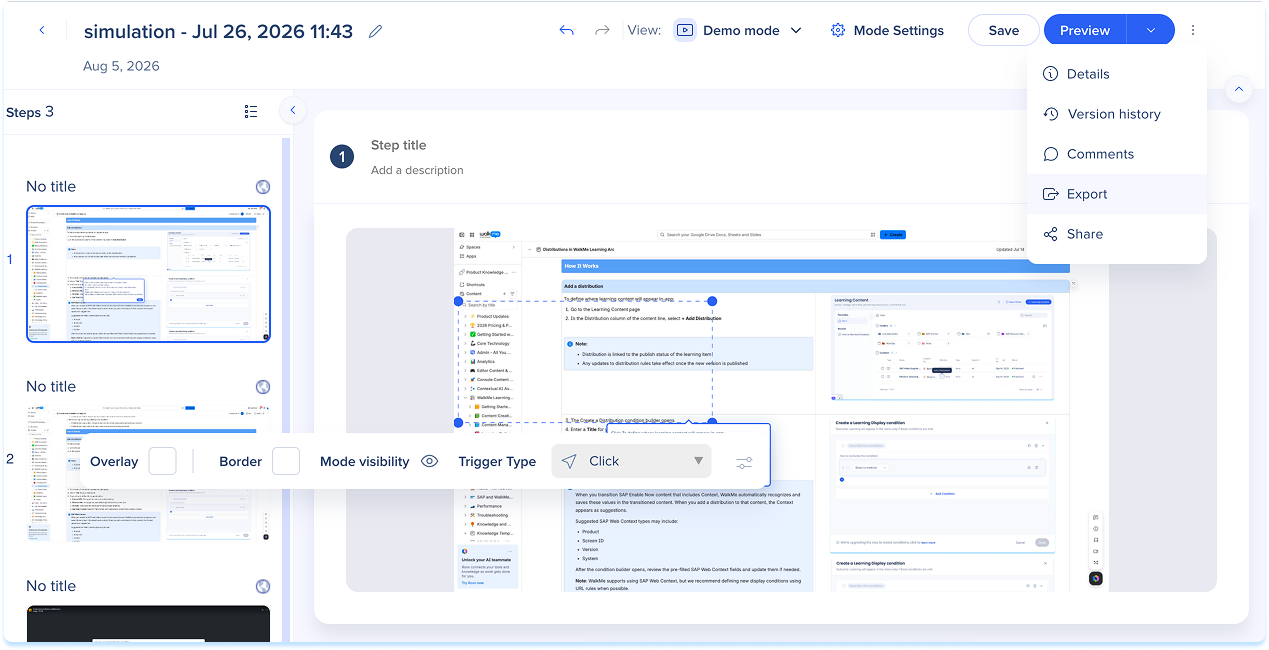
- Abra a simulação no Editor de simulação
- Selecione o Menu Opções no painel superior e selecione Exportar
PDF e Word
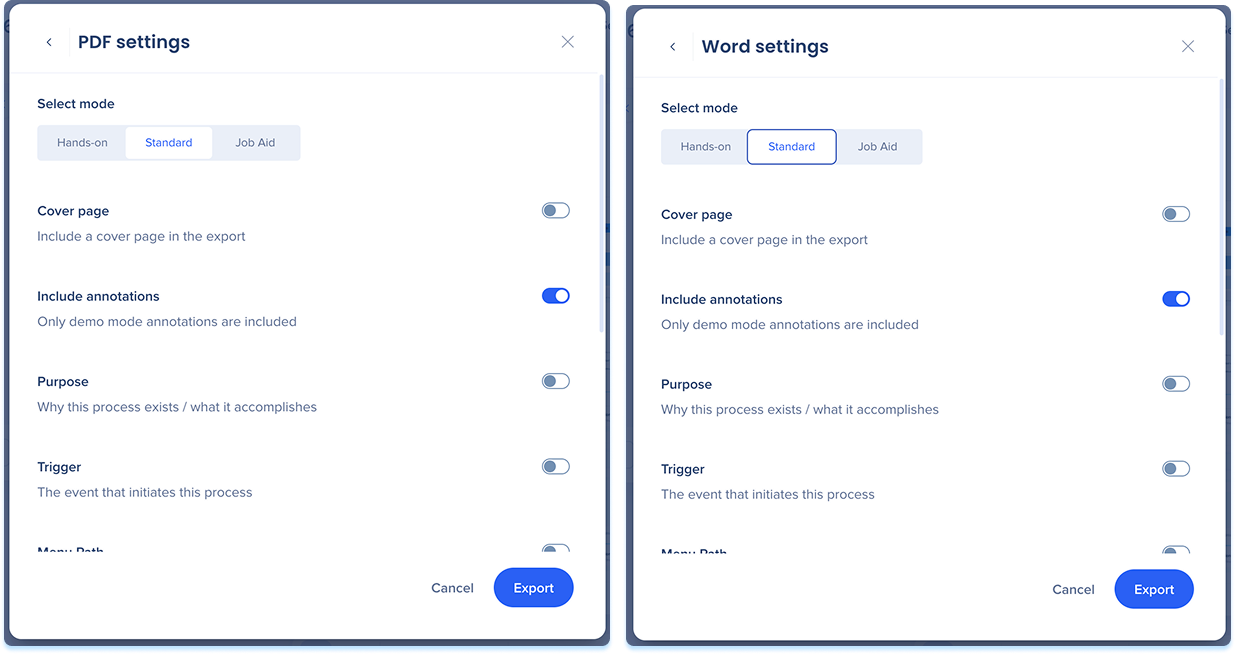
O PDF e o Word compartilham os mesmos Ajustes e produzem o mesmo Conteúdo em diferentes tipos de arquivo.
- Selecione PDF ou Word
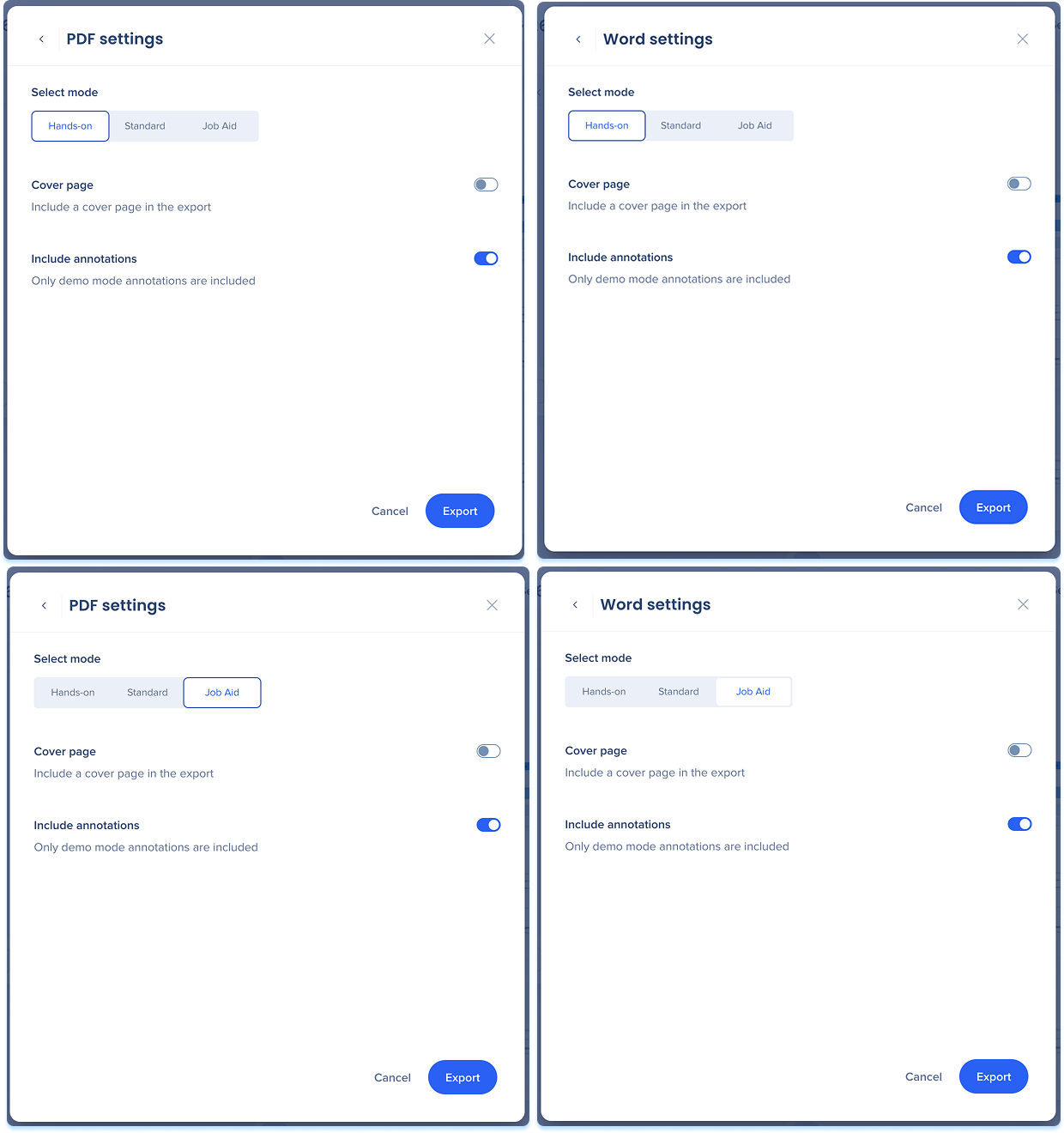
- No Modo selecionar, escolha o tipo de documento:
- Hands-on: uma instrução ao lado de uma captura de tela anotada para cada etapa, agrupada por tela
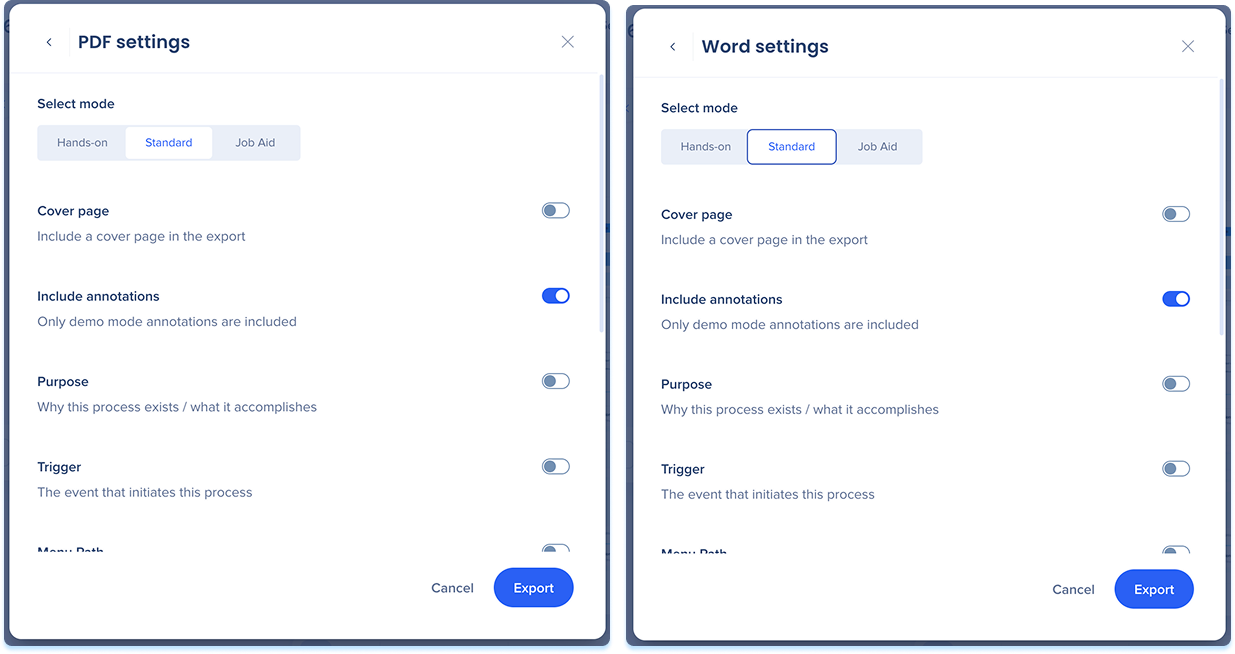
- Padrão: uma introdução e campos de processo, depois as etapas agrupadas por tela com capturas de tela de largura total
- Material de apoio: uma lista numerada de etapas de uma página, sem capturas de tela
-
Ative a página de capa para adicionar uma página de capa (opcional)
-
Ative a opção Incluir anotações para mostrar as anotações da simulação nas capturas de tela (opcional)
-
No modo Padrão, ative qualquer um desses campos e digite o texto para cada um:
-
Finalidade: Por que o processo existe
-
Acionador: o evento que inicia o processo
-
Caminho do menu: Como chegar à tela inicial
-
Descrição: Uma introdução de texto livre mostrada perto da parte superior do documento
-
Pré-requisitos: o que é necessário antes de começar
-
Fluxo de Processo de Negócios: o processo principal ao qual isso pertence
-
FAQ: perguntas frequentes sobre o processo
-
Selecione Exportar
Apresentação em PowerPoint
- Selecione PowerPoint
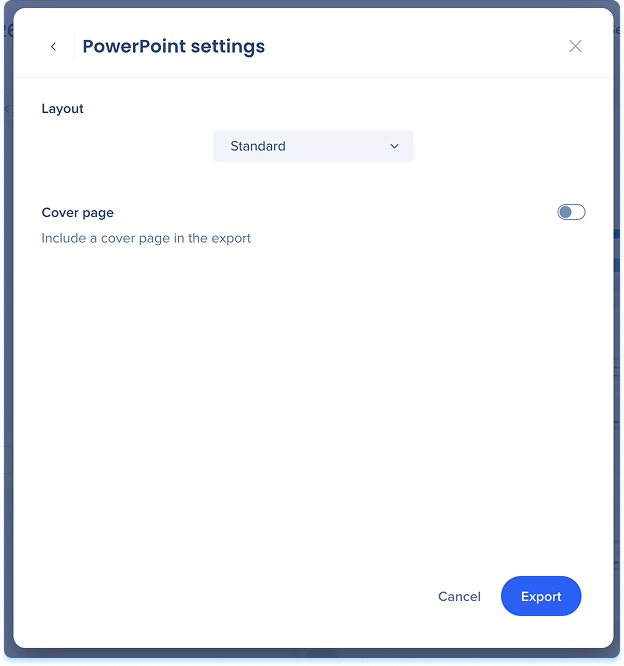
- No menu suspenso Layout, escolha Padrão ou Estilizado
- Ative a página de capa para adicionar uma página de capa (opcional)
- Selecione Exportar
Vídeo
- Selecione Vídeo
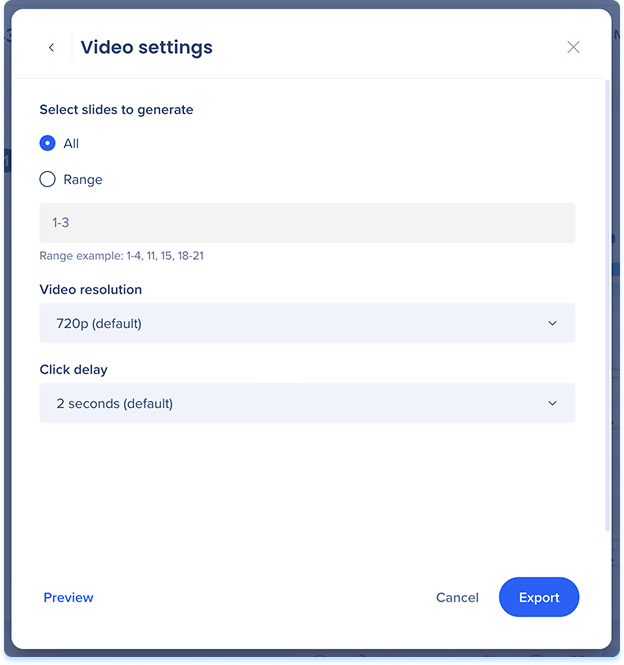
- No pop-up de Ajustes de vídeo, escolha quais slides gerar:
- Tudo: gera um vídeo de cada slide da simulação.
- Intervalo: gera um vídeo apenas a partir de slides específicos
- Insira os slides no campo intervalo (por exemplo, 1-4, 11, 15, 18-21)
- Selecione uma resolução de vídeo no menu suspenso
- O padrão é 720p
- Selecione um atraso de clique no menu suspenso para definir a pausa entre cliques
- O padrão é 2 segundos
- Selecione Visualizar para revisar o vídeo antes de exportar (opcional)
- Selecione Exportar
SCORM
O SCORM exporta um pacote que você carrega para o seu LMS, que monitora o progresso do aluno
- Selecione SCORM
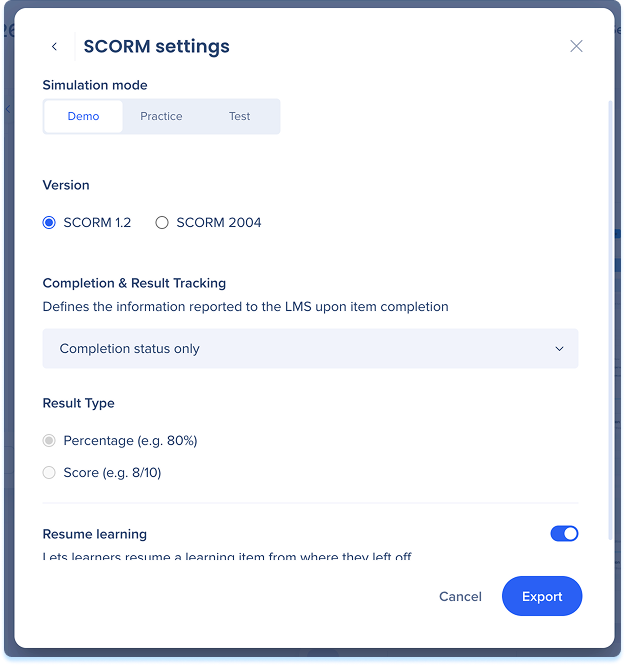
- Em Modo de Simulação, escolha o modo em que os alunos executam no LMS: Demonstração, Prática ou Teste
- Em Versão, escolha SCORM 1.2 ou SCORM 2004 para corresponder ao seu LMS
- Em conclusão e rastreamento de resultados, escolha o que é relatado ao seu LMS quando o aluno terminar (as opções disponíveis dependem do modo selecionado):
- Resultado e status de conclusão: a pontuação do aluno e se ele terminou
- Somente o resultado: a pontuação do aluno, sem conclusão
- Somente o status de conclusão: se o aluno terminou, sem pontuação
- Nenhum: não envia dados de rastreamento para o LMS
- Para uma opção que Relatórios um resultado, em Tipo de resultado, escolha Porcentagem ou Pontuação
- Ative a opção Continuar o Learning para permitir que os alunos continuem onde pararam
- Selecione Exportar para gerar o arquivo ZIP
Notas técnicas
- SCORM:
- Os dados são enviados apenas para o LMS. O Arco de Aprendizagem não recebe Análise de simulações exportadas
- As atualizações do Arco de Aprendizagem não sincronizam automaticamente com o LMS. As alterações exigem uma reexportação manual


