概要
シミュレーションをエクスポートして、WalkMeラーニングアークの外で使用します。 シミュレーションをPDF、Wordドキュメント、PowerPoint、動画、またはSCORMパッケージとしてエクスポートできます。 各フォーマットは、印刷可能なジョブ補助からLMS対応パッケージまで、さまざまな用途に適したレイアウトで記録されたステップをレンダリングします。
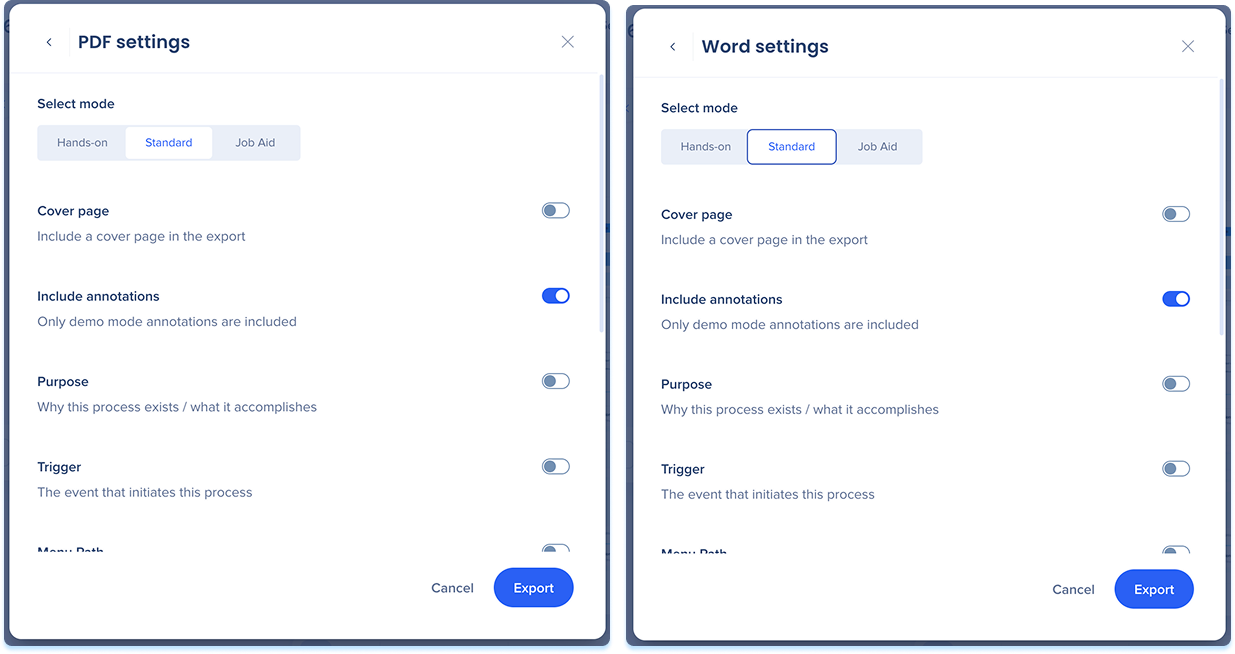
エクスポートフォーマット
シミュレーションを以下のフォーマットでエクスポートできます:
- PDF:3つのレイアウト(ハンズオン、標準、ジョブエイド)のステップバイステップのドキュメント。 ガイド、プロセスドキュメント、または印刷可能なジョブエイドに使用します
- Word:3つのレイアウト(ハンズオン、標準、ジョブエイド)のステップバイステップのドキュメント。 ガイド、プロセスドキュメント、または印刷可能なジョブエイドに使用します
- PowerPoint:スライドごとに1つのステップを持つスライドデッキ。 プレゼンテーションまたはトレーニング資料に使用
- 動画:シミュレーションをステップバイステップで再生するMP4動画。
- SCORM:LMSにアップロードしてシミュレーションを提供し、学習者の進捗状況を追跡するパッケージ
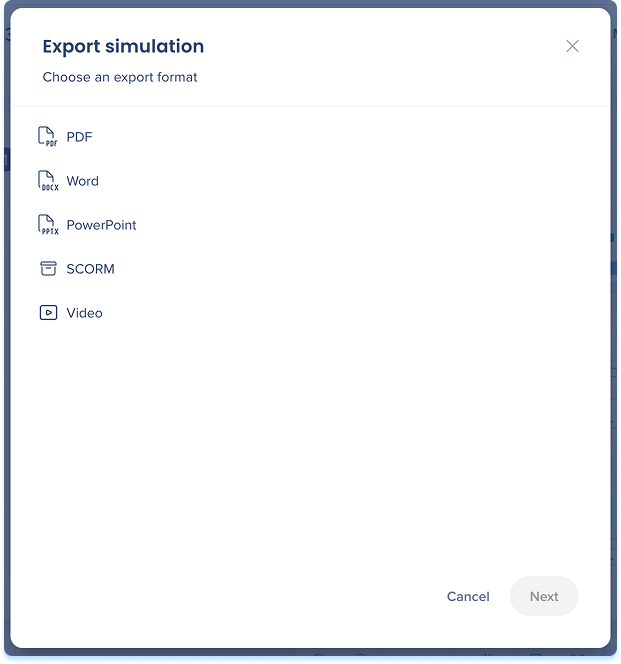
シミュレーションをエクスポートします
- シミュレーションエディタでシミュレーションを開きます
- トップパネルでオプションメニューを選択し、エクスポートを選択します
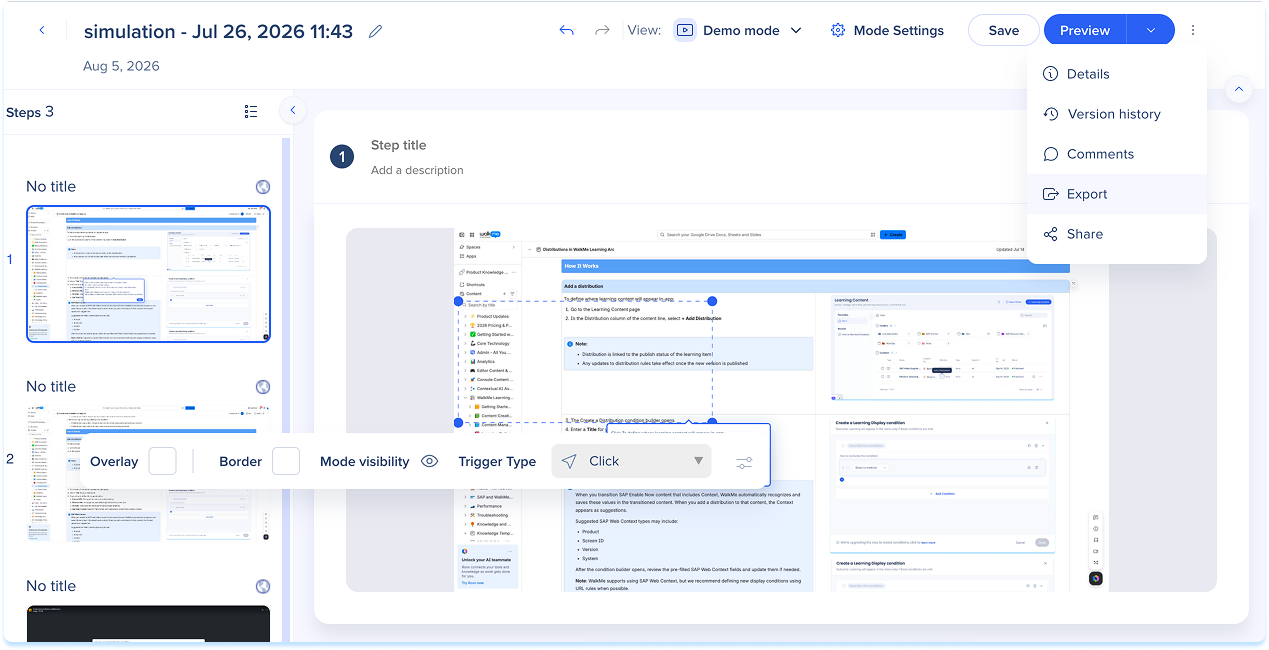
PDFとWord
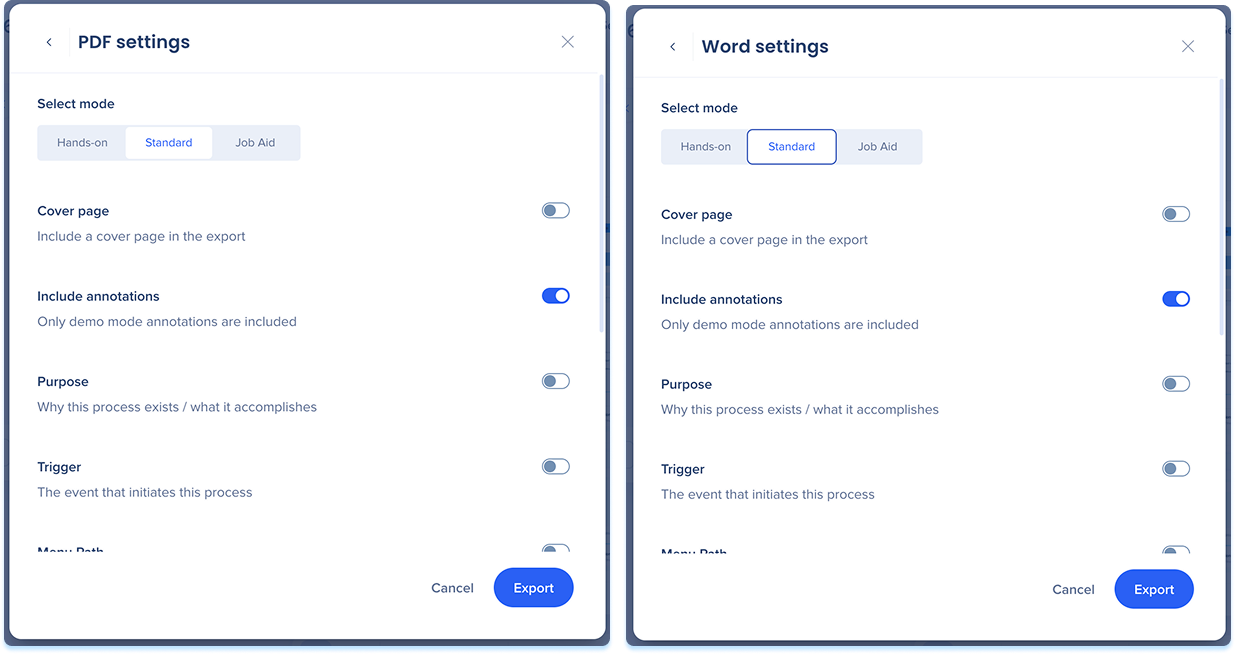
PDFとWordは同じ設定をシェアし、異なるファイルタイプで同じコンテンツを生成します。
- PDFまたはWordを選択します
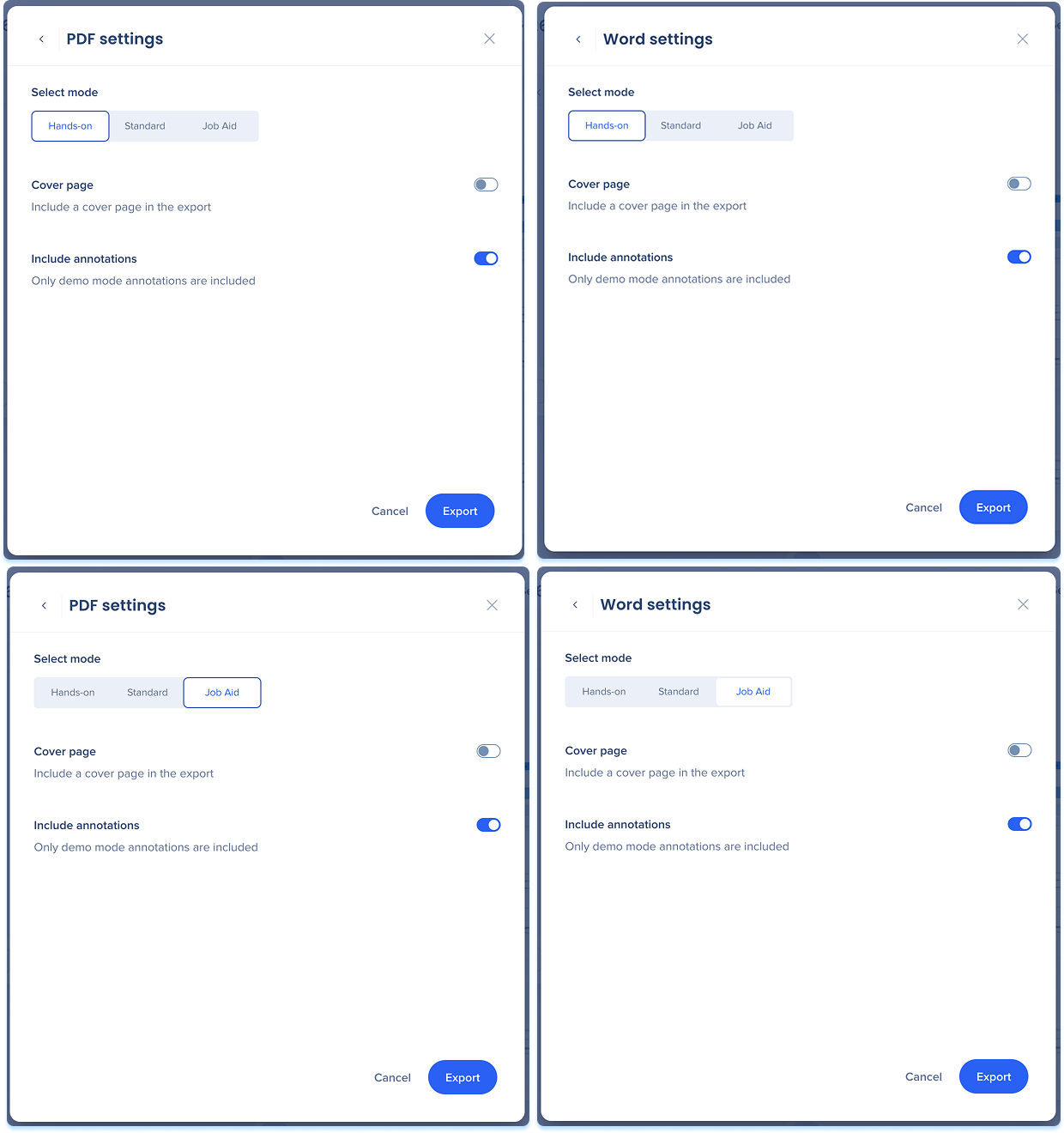
- 選択モードで、ドキュメントタイプを選択します:
- ハンドオン:各ステップの注釈付きスクリーンショットの横の指示。画面ごとにグループ化
- 標準:概要とプロセスフィールド、そしてフルワイドのスクリーンショットで画面ごとにグループ化されたステップ
- ジョブエイド:スクリーンショットなしのステップの1ページのリスト
-
カバーページをオンにすると、カバーページを追加します(オプション)。
-
「注釈を含める」をオンにすると、シミュレーションの注釈がスクリーンショットに表示されます(オプション)。
-
標準モードで、これらのフィールドのいずれかをオンにし、それぞれのテキストを入力します:
-
目的:プロセスが存在する理由
-
トリガー:プロセスを開始するイベント
-
メニューパス:開始画面へのアクセス方法
-
説明:ドキュメントの上部近くに表示されるフリーテキストの紹介
-
前提条件:開始する前に必要なもの
-
ビジネスプロセスフロー:これが属する親プロセス
-
FAQ:プロセスに関するよくある質問
-
エクスポートを選択します。
パワーポイント
- 「パワーポイント」を選択します
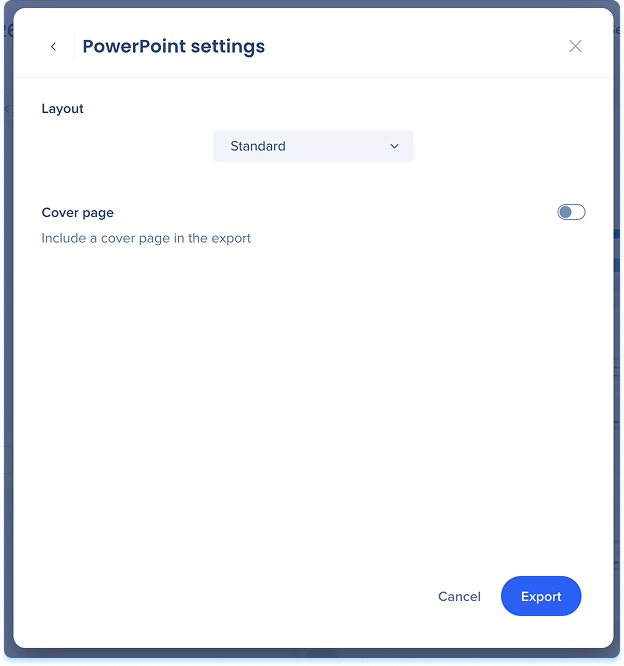
- レイアウトのドロップダウンで、標準またはスタイルを選択します
- カバーページをオンにすると、カバーページを追加します(オプション)。
- エクスポートを選択します。
動画
- 動画を選択します
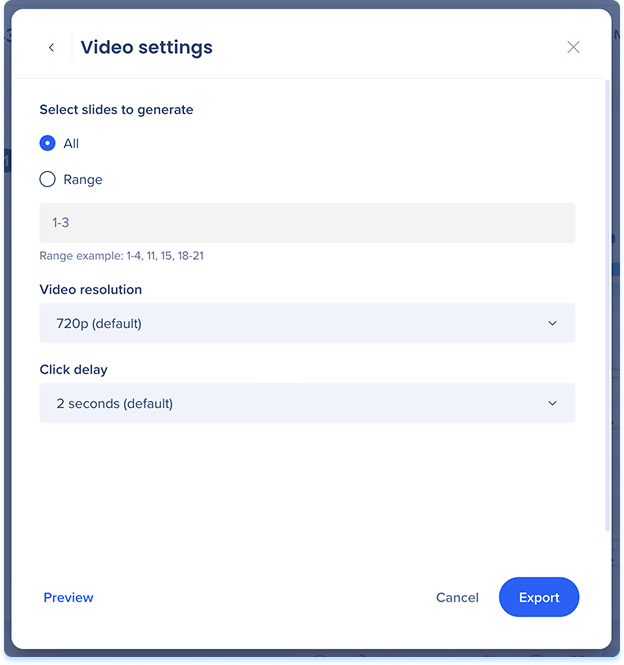
- 動画設定ポップアップで、生成するスライドを選択します:
- すべて:シミュレーションのすべてのスライドから動画を生成します。
- 範囲:特定のスライドのみから動画を生成します
- 範囲フィールドにスライドを入力します(例:1~4、11、15、18~21)。
- ドロップダウンから動画の解像度を選択します
- デフォルトは720pです
- ドロップダウンからクリックの遅延を選択し、クリック間の一時停止を設定します
- デフォルトは2秒です
- プレビューを選択して、エクスポートする前に動画を確認します(オプション)。
- エクスポートを選択します。
SCORM
SCORMはパッケージをエクスポートします。これをLMSにアップロードすると、学習者の進捗状況が追跡されます。
- 「SCORM」を選択します
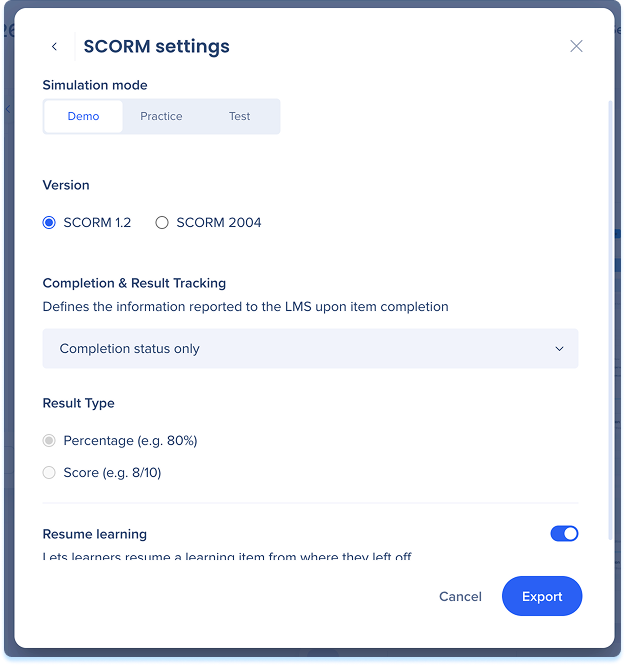
- シミュレーションモードで、学習者がLMSで実行するモードを選択します:デモ、プラクティス、テスト
- 「バージョン」で、SCORM 1.2またはSCORM 2004を選択してLMSに合わせます
- 完了と結果の追跡では、学習者が完了したときにLMSにレポートされる内容を選択します(利用可能なオプションは、選択したモードによって異なります):
- 結果と完了ステータス:学習者のスコアと完了したかどうか
- 結果のみ:学習者のスコア(完了なし)
- 完了ステータスのみ:学習者がスコアなしで完了したかどうか
- なし:LMSに追跡データは送信されません。
- 結果をレポートするオプションについては、結果タイプでパーセンテージまたはスコアを選択します
- 学習の再開をオンにすると、学習者が中断した場所から再開できます
- エクスポートを選択して、ZIPファイルを生成します。
技術的なノート
- SCORM:
- データはLMSにのみプッシュされます。 ラーニングアークは、エクスポートされたシミュレーションから分析を受信しません
- ラーニングアークの更新は、LMSに自動同期されません。 変更には手動での再エクスポートが必要です。


