概要
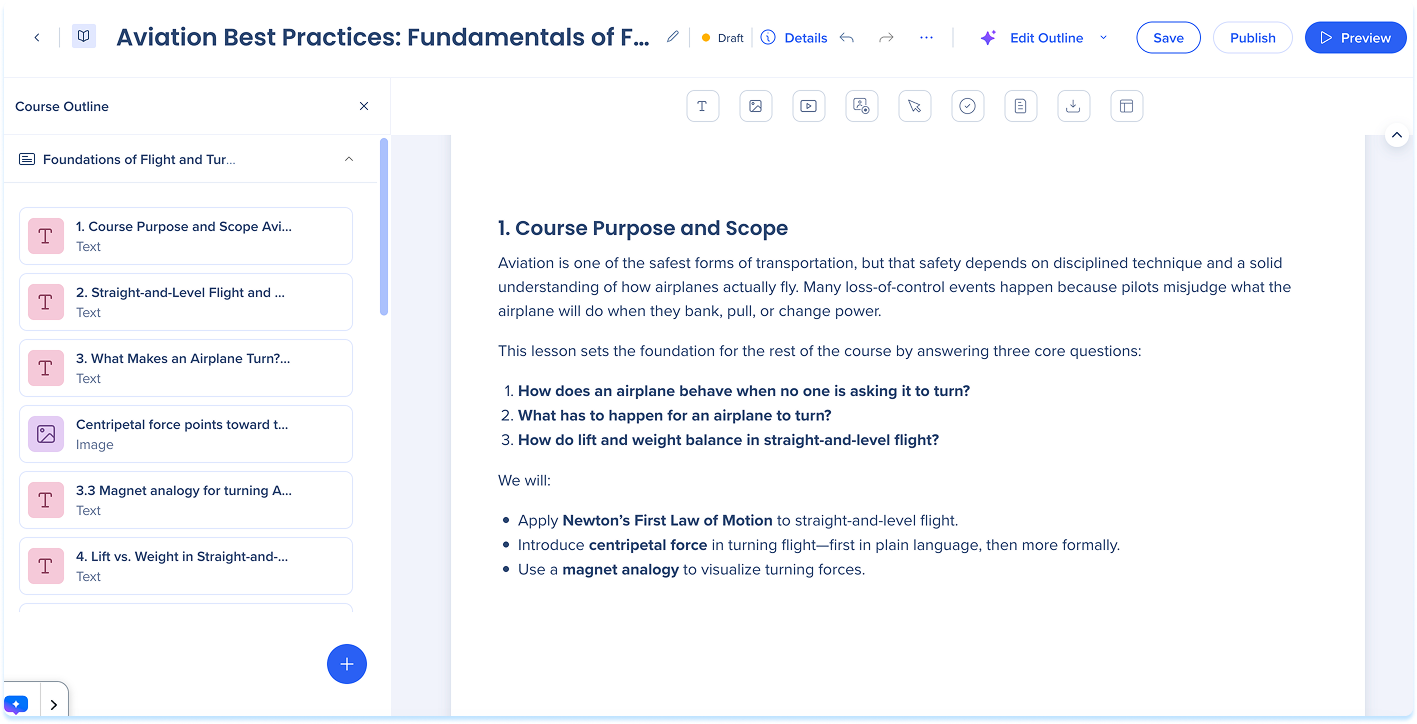
コンテンツの構築はプロセスの一部に過ぎません。 学習コンテンツの準備ができたら、ドラフトを保存して作業を継続し、学習者体験をプレビューし、他の作成者と共同作業し、複数の形式でエクスポートして配布し、公開してポータルで利用可能にできます。 これらのオプションはすべて、ビルダーのトップパネルから利用でき、すべてのコンテンツタイプに適用されます。
コンテンツの保存
保存すると、コンテンツをドラフトとして保持し、履歴に新しいバージョンが記録されます。 コンテンツは公開するまで学習者には表示されないため、構築と改善を行いながら必要なだけ保存できます。
- [保存]を選択します。
コンテンツのプレビュー
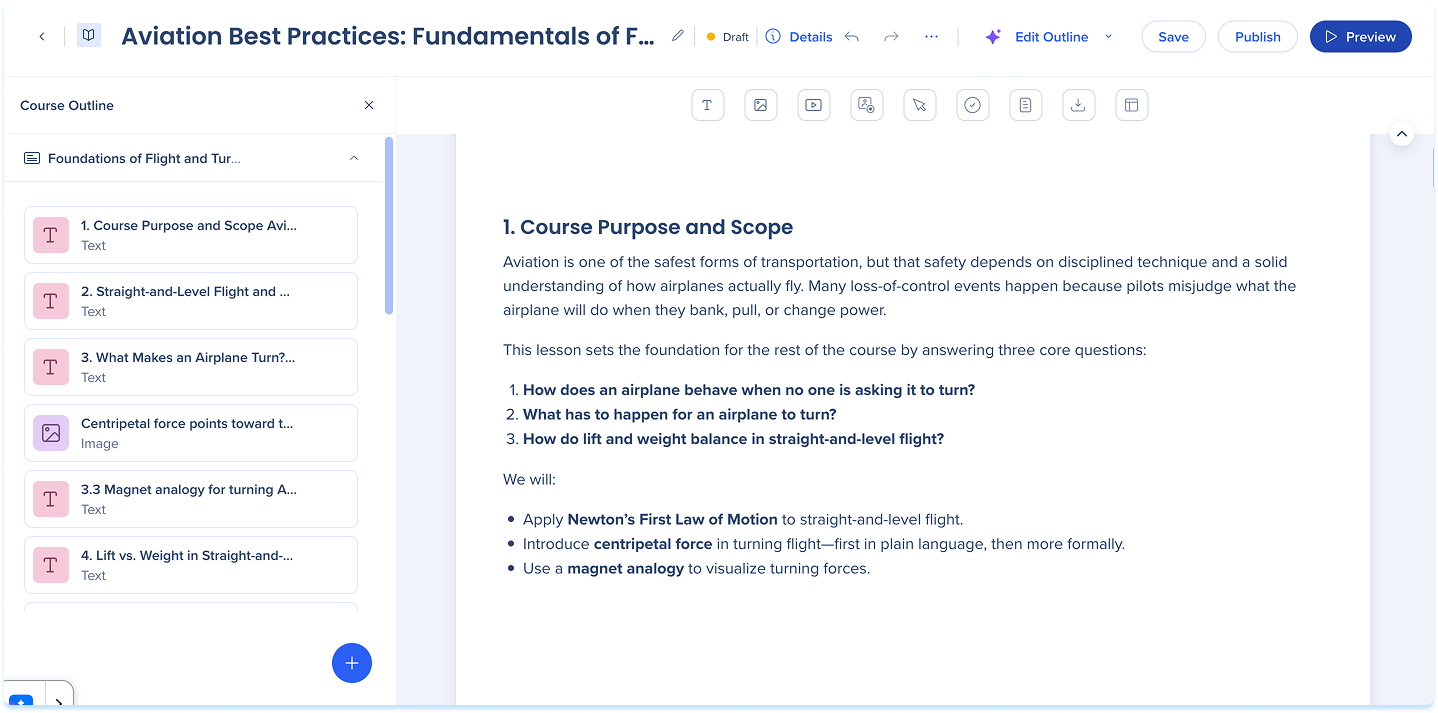
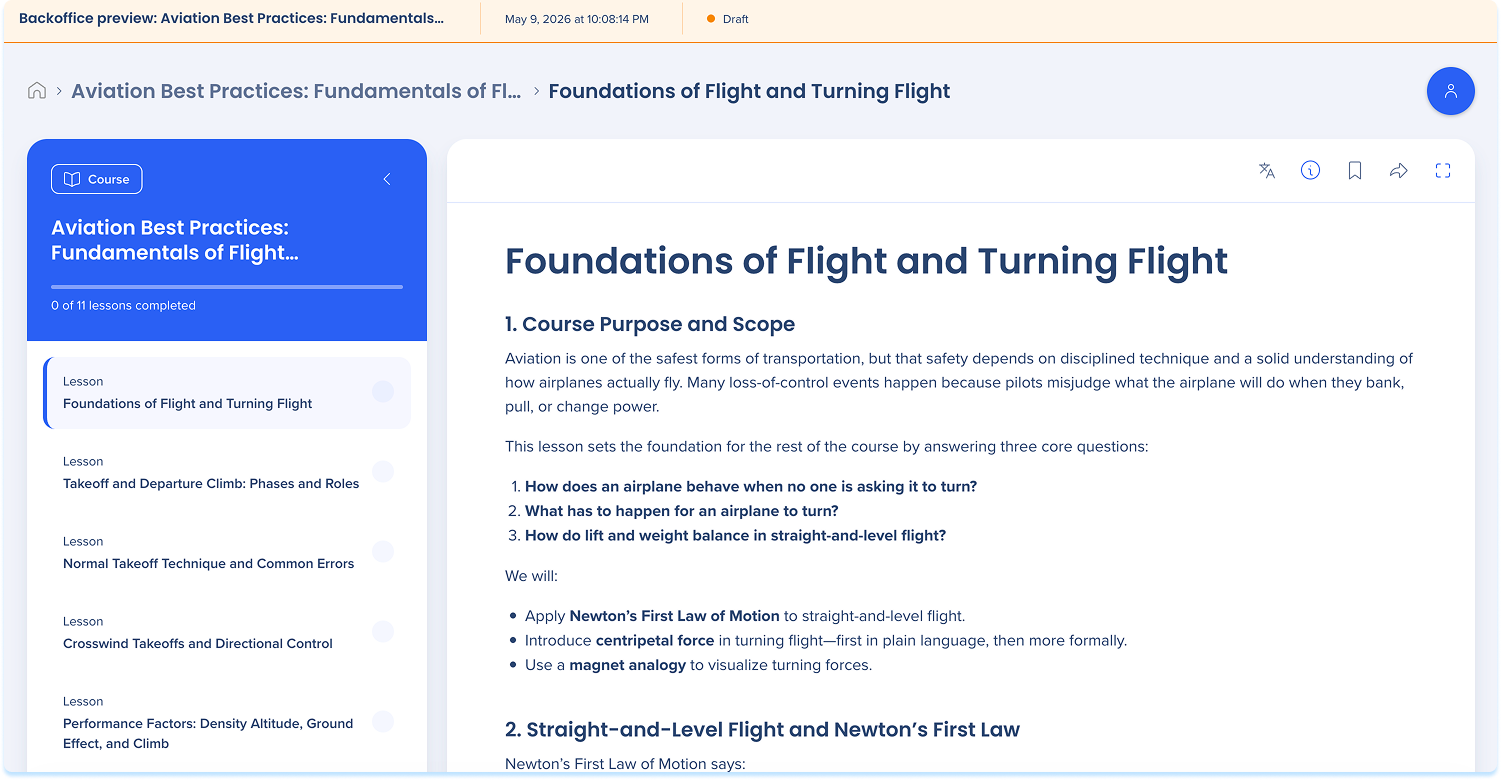
プレビューでは、公開前に学習者がコンテンツをどのように見るかを確認できます。
- [プレビュー]を選択します
- 学習者向けバージョンを確認する
- 完了したら、プレビューを閉じます。
コンテンツの共有
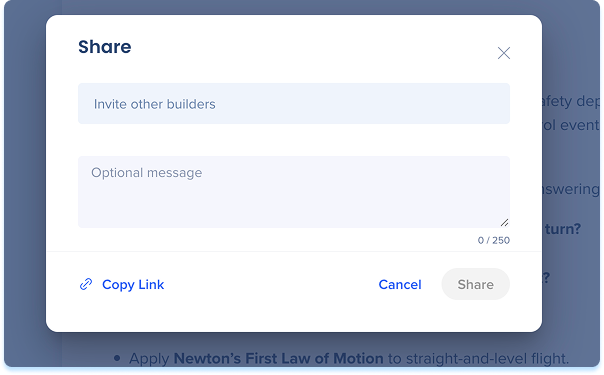
他のビルダーを招待して、コンテンツの共同作業を行うことができます。
- オプションメニューを選択します。
- [共有]を選択します。
- 以下のいずれかを選択します:
- 招待を直接送信します
- 「他のビルダーを招待」の下で、コラボレーターの名前を入力します
- メッセージを記入(オプション)
- [共有]を選択します。
- 手動で共有
- [リンクをコピー] を選択
コンテンツをエクスポート
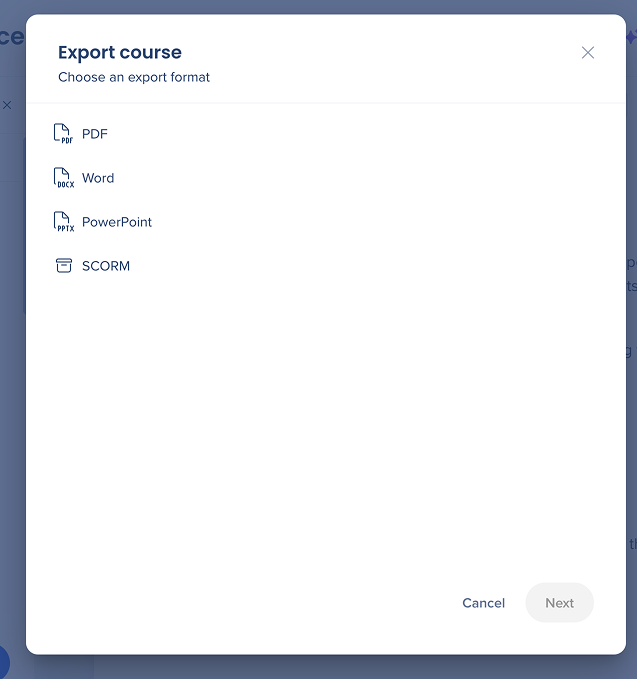
学習コンテンツを複数のフォーマットでエクスポートして、ポータル外で共有または配布できます。
- オプションメニューを選択します。
- エクスポートを選択します。
- エクスポート形式を選択してください:
- PDF: ポートレートの向き
- Word: 縦向き、編集可能
- PowerPoint: 横向きで表示され、プレゼンテーション用資料に適しています。
- SCORM:コンテンツをLMSに直接デプロイします
- 次へを選択します。
Export SCORM Packages
PDF、Word、およびPowerPointの設定
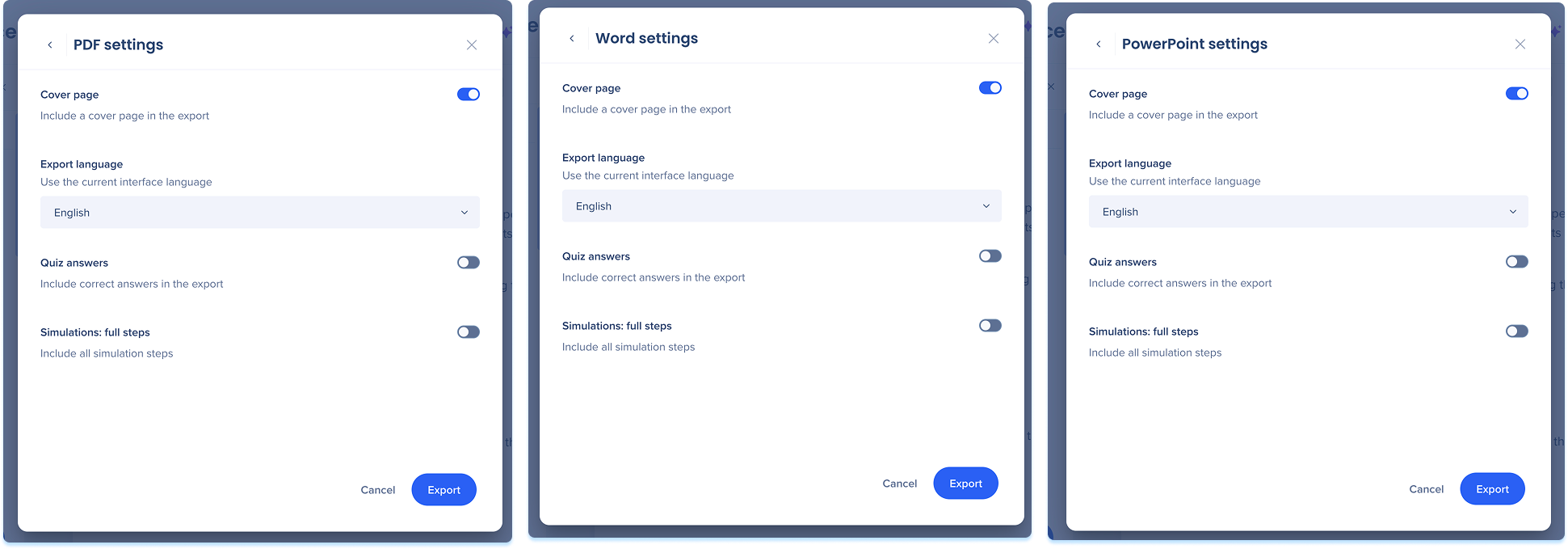
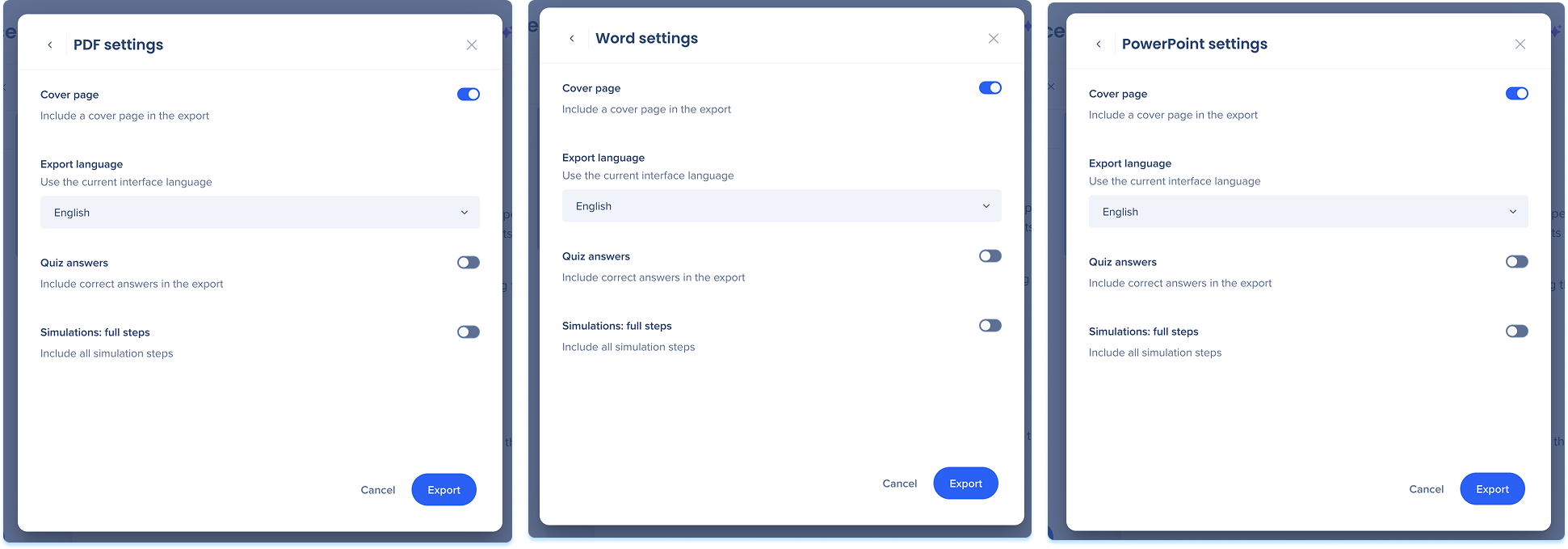
PDF、Word、またはPowerPointとしてエクスポートする場合、エクスポートする前に以下のオプションを構成します:
- カバーページ:オンにすると、エクスポートにカバーページを含めます。
- エクスポート言語:エクスポートされたコンテンツの言語を選択します
- クイズ回答:オンにすると、エクスポートに正解を含めます。
- シミュレーションステップ:オンにすると、プレビュー画像の代わりにシミュレーションのすべてのステップを含めます。
- 完了したらエクスポートを選択します。
履歴
履歴では、コンテンツの以前のバージョンを表示、プレビュー、名前変更、復元できます。 コンテンツのドラフト、更新、公開のたびに、新しいバージョンが履歴に追加されます。
履歴を表示します。
- オプションメニューを選択します。
- 「履歴の表示」を選択します。
History in WalkMe Learning Arc
コンテンツの公開
公開すると、ポータルで学習者がコンテンツを利用できるようになります。 公開前に、コンテンツの詳細を確認し、学習者体験をプレビューし、配布オプションを設定できます。
- 公開を選択します。
- 公開ポップアップのコンテンツ詳細を確認します
- [オプション] の下で、[公開時にアプリ内配信を有効にする] をオンにし、コンテンツをアプリ内で利用できるようにします(オプション)。
- 「バージョン」の下で現在のバージョンの日付を確認し、「履歴を表示」を選択して過去のバージョンを確認します(オプション)。
- 「コンテンツの詳細を編集」を選択して、投稿前に更新を行います(オプション)。
- プレビューを選択して、学習者エクスペリエンスを確認します(オプション)。
- 公開を選択します。
技術的なノート
- エクスポートのレイアウトは固定されています。 日付やロゴなどの要素の位置を変更することはできません。
- エクスポートされたファイルは、作成者のみが使用できます。 学習者とコンテンツを共有するには、ファイルを添付ファイルとしてコースに追加します。
- SCORMエクスポートは、SCORM 1.2のみをサポートします。
- ラーニングジャーニーはエクスポートをサポートしていません
- 言語をエクスポートするには、オフライン翻訳のみを使用できます。
- 新しいバージョンの学習コンテンツを公開すると、完了していない学習者の進捗がリセットされ、最初から再開する必要があります。


