Breve descripción general
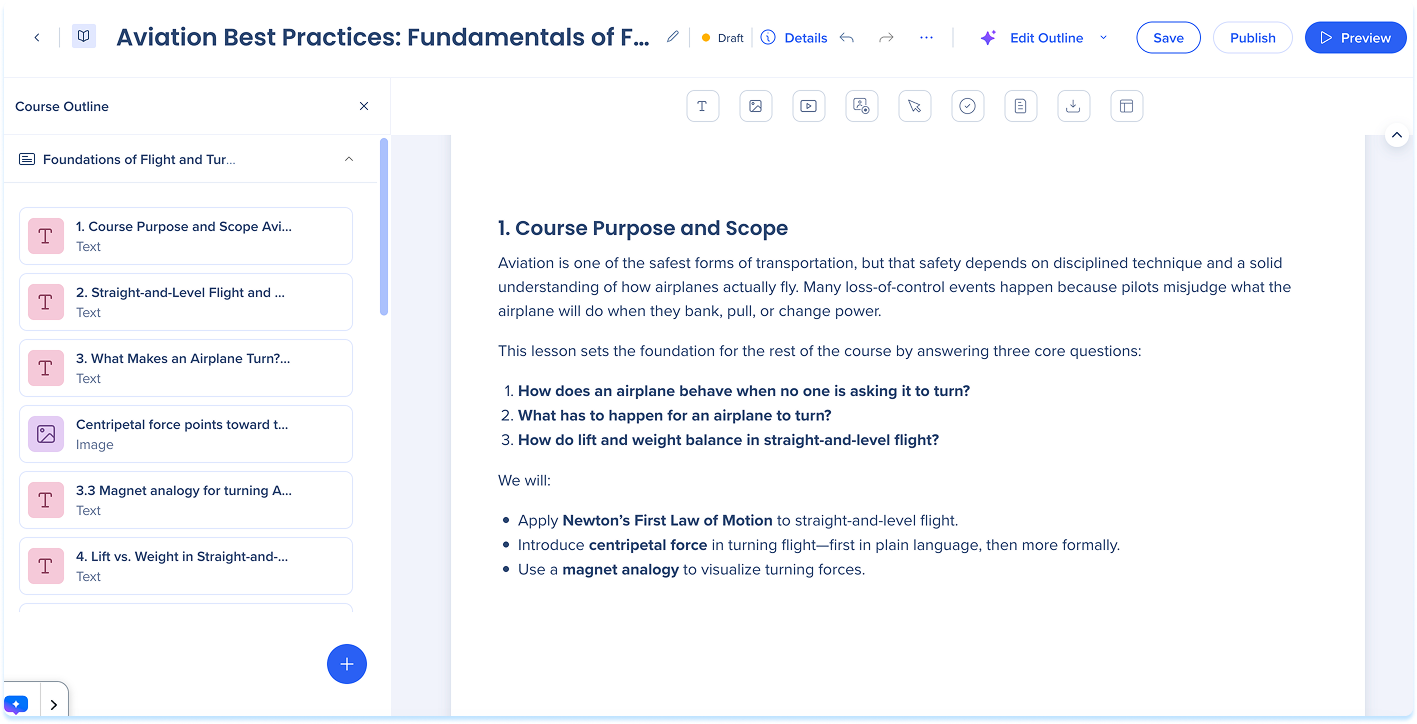
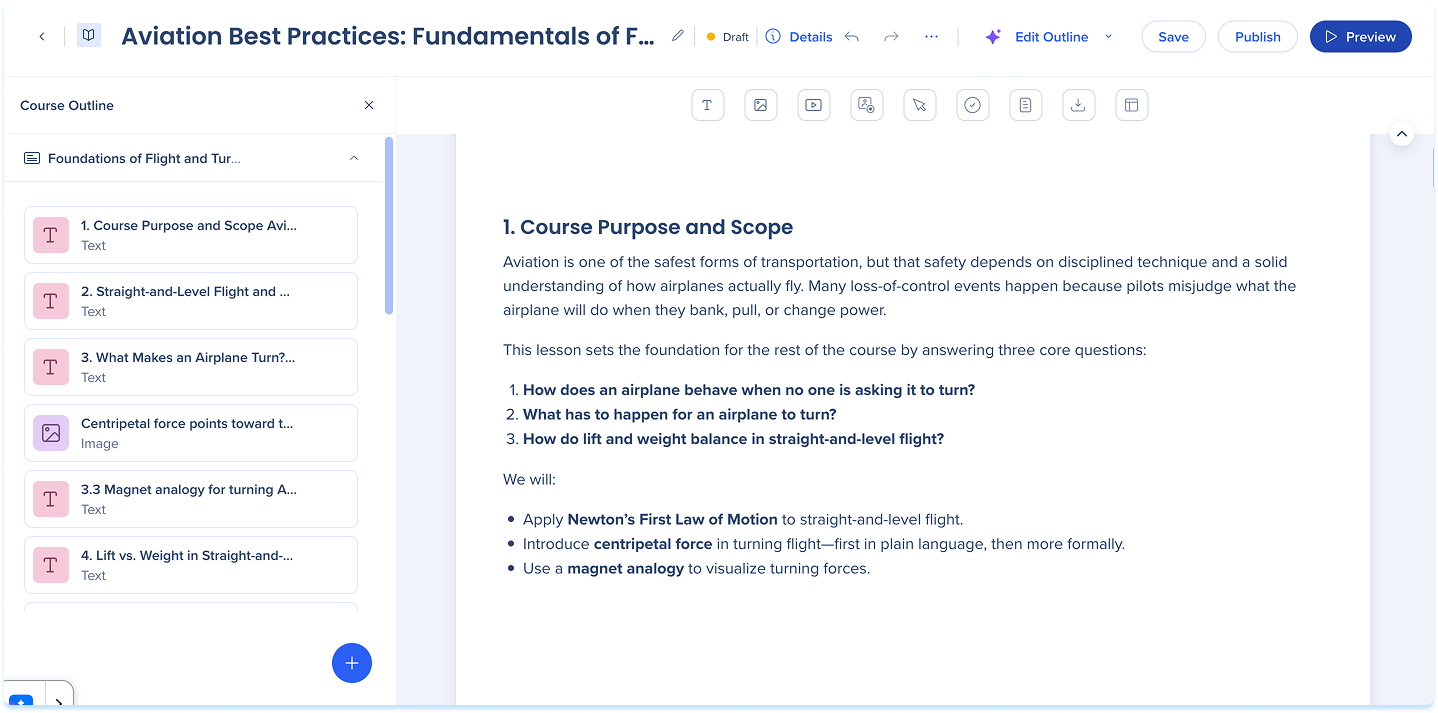
Crear contenido es solo una parte del proceso. Una vez que el contenido de aprendizaje esté listo, puedes guardar los borradores para seguir trabajando, previsualizar la experiencia del alumno, colaborar con otros autores, exportar en varios formatos para su distribución y publicar para que esté disponible en el portal. Todas estas opciones están disponibles desde el panel superior del creador y se aplican a todos los tipos de contenido.
Guardar contenido
Al guardar, se mantiene el contenido como un borrador y se registra una nueva versión en el Historial. El contenido no es visible para los alumnos hasta que lo publicas, por lo que puedes guardar tantas veces como necesites mientras sigues creando y refinando.
- Selecciona Guardar
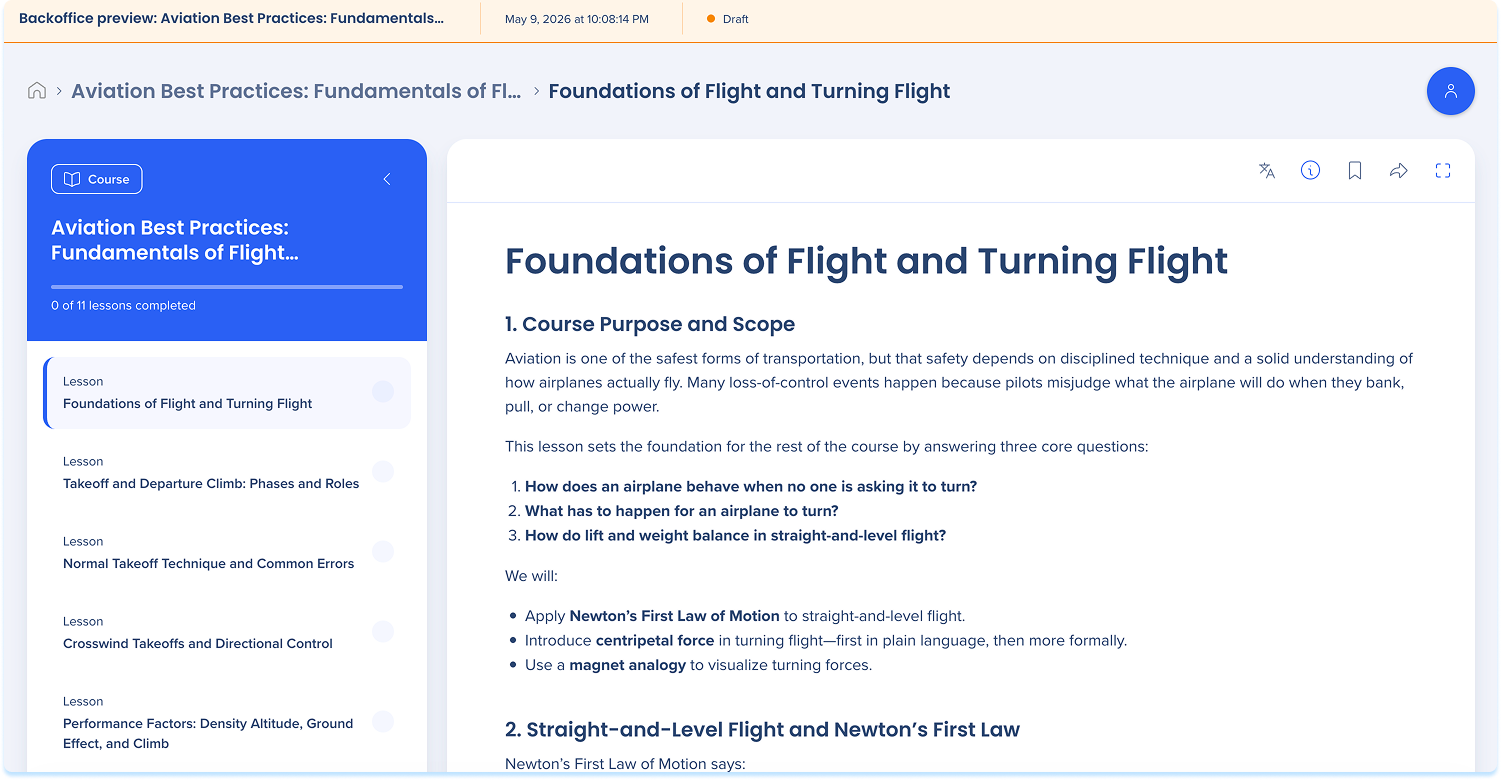
Vista previa del contenido
La vista previa te permite ver cómo se ve tu contenido para los alumnos antes de publicarlo.
- Selecciona Vista previa
- Revisa la versión dirigida al alumno
- Cierra la vista previa cuando hayas terminado
Compartir contenido
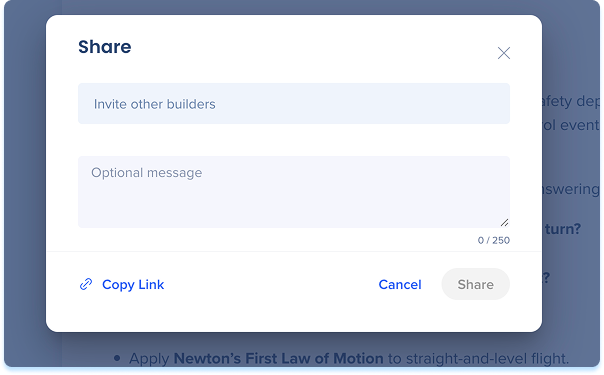
Puedes invitar a otros creadores a colaborar en tu contenido.
- Selecciona el menú Opciones
- Selecciona Compartir
- Elige una de las siguientes:
- Enviar invitaciones directamente
- En Invitar a otros creadores, introduce los nombres de los colaboradores
- Introduce un mensaje (opcional)
- Selecciona Compartir
- Compartir manualmente
- Selecciona Copiar enlace
Exportar contenido
Puedes exportar tu contenido de aprendizaje en varios formatos para compartirlo o distribuirlo fuera del portal.
- Selecciona el menú Opciones
- Selecciona Exportar
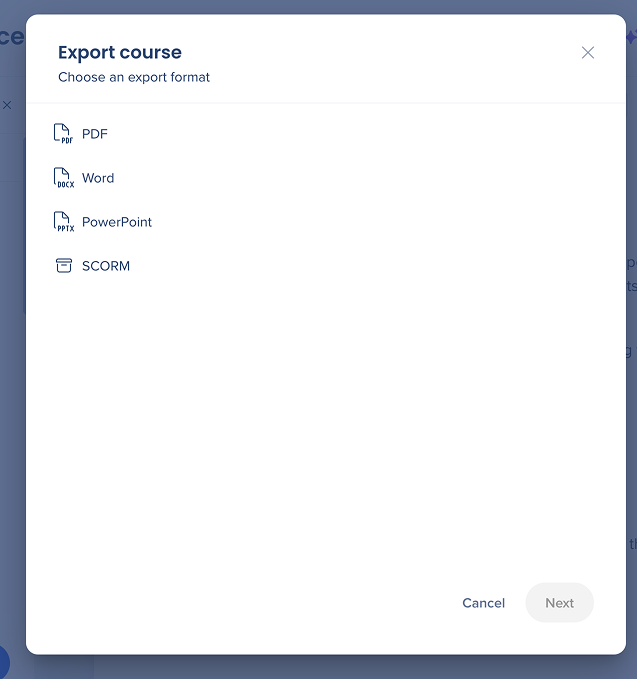
- Elige un formato de exportación:
- PDF: Orientación del retrato
- Word: orientación vertical, editable
- PowerPoint: orientación horizontal, adecuada para presentaciones
- SCORM: implementa contenido directamente en tu LMS
- Selecciona Siguiente
Export SCORM Packages
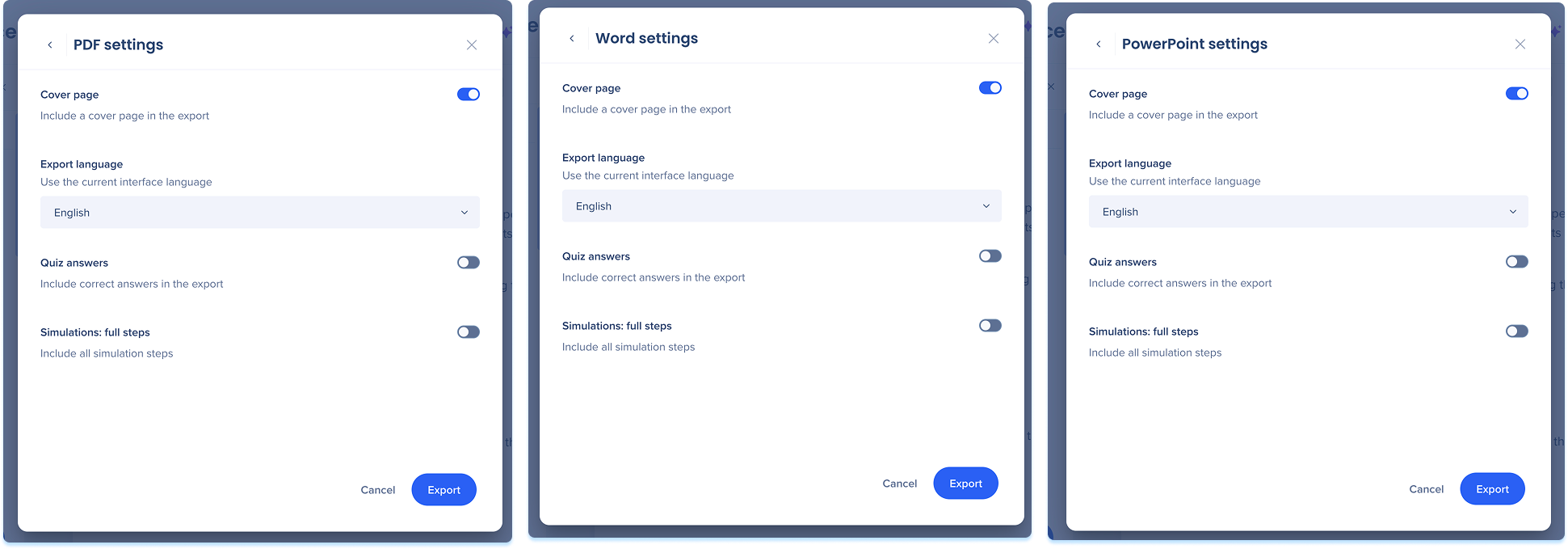
Configuración de PDF, Word y PowerPoint
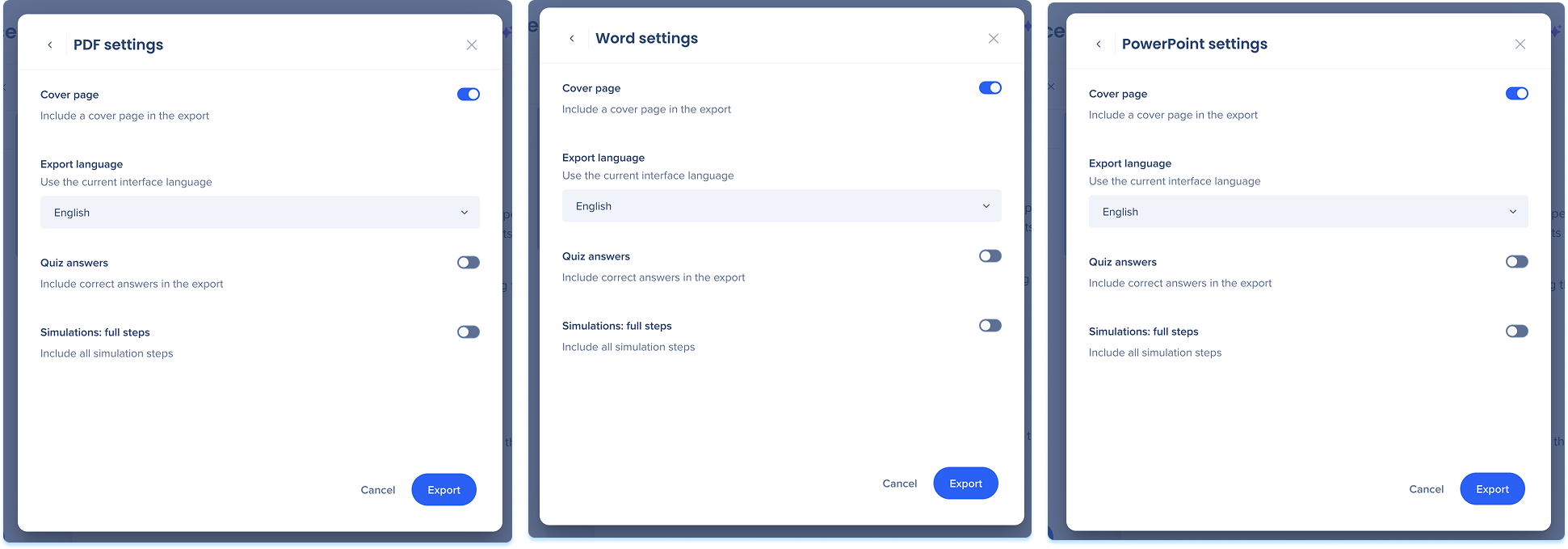
Al exportar como PDF, Word o PowerPoint, configura las siguientes opciones antes de exportar:
- Página de portada: activa para incluir una página de portada en la exportación
- Idioma de exportación: elige el idioma del contenido exportado
- Respuestas del cuestionario: activa para incluir las respuestas correctas en la exportación
- Pasos de simulación: activa para incluir todos los pasos de la simulación en lugar de una imagen de vista previa
- Selecciona Exportar cuando hayas terminado
Historial
El historial te permite ver, previsualizar, renombrar y restaurar versiones anteriores de tu contenido. Cada vez que se redacta, actualiza o publica contenido, se añade una nueva versión al Historial.
Ver historial
- Selecciona el menú Opciones
- Selecciona Mostrar historial
History in WalkMe Learning Arc
Publicar contenido
La publicación hace que el contenido esté disponible para los alumnos en el portal. Antes de publicar, puedes revisar los detalles del contenido, previsualizar la experiencia del alumno y configurar las opciones de distribución.
- Selecciona Publicar
- Revisa los detalles del contenido en la ventana emergente de publicación
- En Opciones, activa Activar distribución en la aplicación en publicar para que el contenido esté disponible en la aplicación (opcional)
- En Versión, revisa la fecha de la versión actual y selecciona Mostrar historial para revisar versiones anteriores (opcional)
- Selecciona Editar detalles de contenido para realizar actualizaciones antes de publicar (opcional)
- Selecciona Vista previa para revisar la experiencia del alumno (opcional)
- Selecciona Publicar
Notas técnicas
- El diseño de exportación es fijo. No puedes cambiar la posición de elementos como la fecha o el logotipo.
- Los archivos exportados solo están disponibles para los autores. Para compartir contenido con los alumnos, añade el archivo como elemento adjunto en el curso.
- Las exportaciones de SCORM solo admiten SCORM 1.2.
- Los recorridos de aprendizaje no admiten la exportación.
- La opción Exportar idioma solo está disponible para traducciones sin conexión del
- Publicar una nueva versión del contenido de aprendizaje restablece el progreso de los alumnos que no lo hayan completado, lo que requiere que comiencen desde el principio


