概要
学習コンテンツ用の言語を追加し、管理するには、学習アイテムの「翻訳」タブを使用します。 言語は組織全体で共有され、他の学習アイテムに再利用できます。 この記事では、言語の追加、AI翻訳の可用性の理解、言語レベルのアクションの管理方法を説明します。
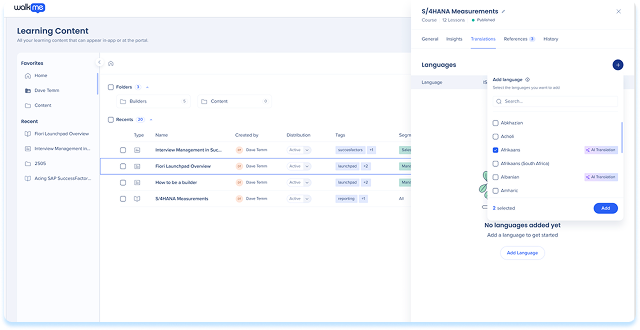
翻訳タブを開きます
- 学習コンテンツページに移動します。
- 次のいずれかを実行できます:
- 学習アイテムの「情報」アイコンを選択します。
- アイテム行のオプションメニューを選択し、翻訳を選択します。
- 「翻訳」タブを選択します。
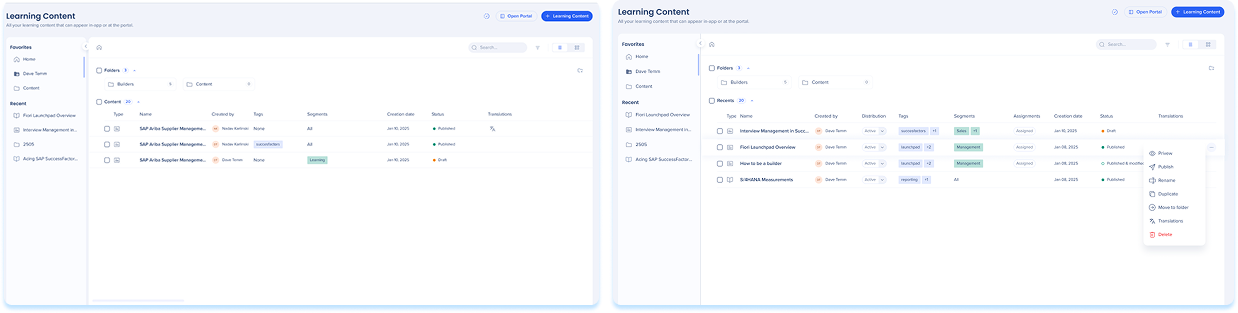
言語の追加
コンテンツの翻訳バージョンを作成したい場合に言語を追加します。
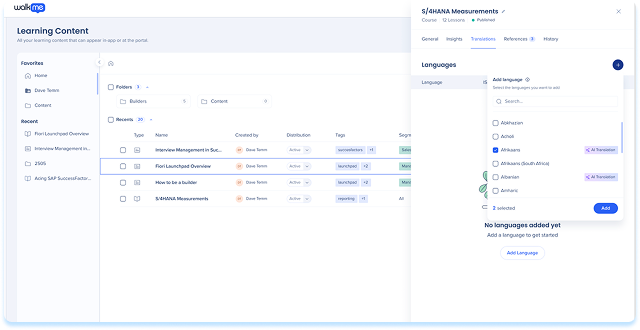
- 「言語の追加」を選択します
- 1 つ以上の言語を検索して選択します。
- サポートされている言語の横に表示されている AI 翻訳の利用可否を確認します。
- 追加を選択します
注
- 追加された言語は、組織のすべての学習コンテンツで利用できます。
- 表示されるべき各学習アイテムの言語を翻訳し、公開する必要があります。
言語テーブル
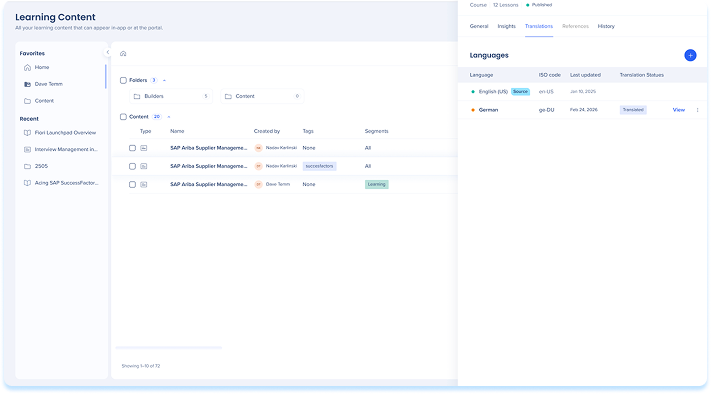
「翻訳」タブの「言語」テーブルから言語を追加し、管理します。 この表には、学習アイテムに関連するすべての言語と、その現在の状態が表示されます。
表の各行は言語を表し、以下を含みます。
- 言語:言語の名前
- ISOコード:識別に使用される標準化された言語コード。
- ステータス:言語が利用可能、翻訳、または注意が必要かどうか。
- 最終更新:翻訳が最後に更新された日付と時刻
- 更新者:翻訳を最後に更新したユーザー
- 翻訳ステータス:翻訳の現在のステータス
注
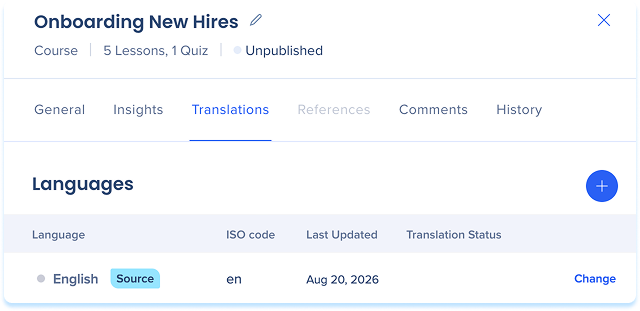
ソース言語は、他のすべての翻訳を作成するために使用されるオリジナルバージョンです。 言語名の横に次へラベルが付いています。 このバージョンを更新すると、他のすべての言語のステータスが同期外になります。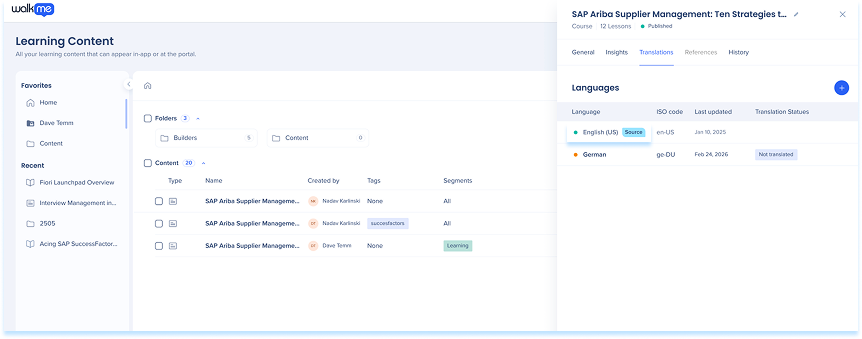
ソース言語を変更します
ソース言語は、すべての翻訳が作成されるバージョンです。 学習アイテムの「翻訳」タブから変更できます。
- 言語テーブルで、ソース言語の次へ「変更」を選択します。
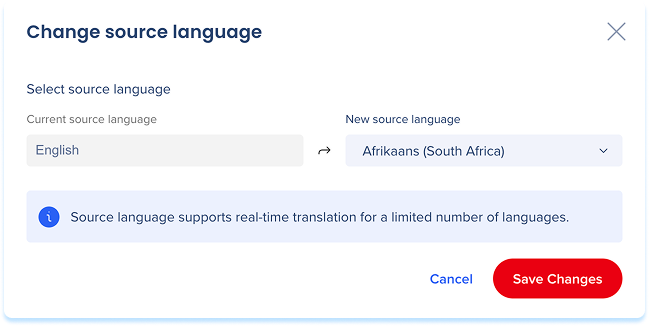
- 新しいソース言語のドロップダウンから、言語を選択します
- [変更を保存]を選択します
ソース言語を変更したとき
-
- 前へソース言語は、言語テーブル内で翻訳になります。
- コースのコンテンツは書き換えられません。
- 選択した言語にすでに翻訳がある場合、削除されることを警告するメッセージが表示されます
翻訳ステータス
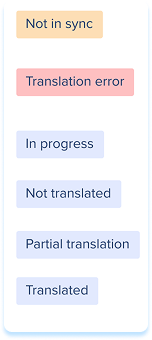
ステータス列は、ローカライズされた各バージョンの現在の状態を示します。
-
-
- 翻訳されていない:この言語には翻訳が提供されていません。
- 進行中:翻訳は現在作成中または編集中です。
- 翻訳済み:コンテンツは翻訳され、現在のソース言語バージョンと一致します。
- 部分翻訳:コンテンツの一部のみが翻訳されています。
- 同期していない:翻訳が確定した後にソースコンテンツが更新されました。
- 翻訳エラー:翻訳プロセス中にシステムに問題が発生しました。
Translate Learning Content


