Breve descripción general
Exporta una simulación para utilizarla fuera del Arco de Learning WalkMe. Puedes exportar una simulación como un PDF, documento de Word, PowerPoint, video o paquete de SCORM. Cada formato representa los pasos grabados en un diseño adecuado para un uso diferente, desde una ayuda de trabajo imprimible hasta un paquete listo para LMS.
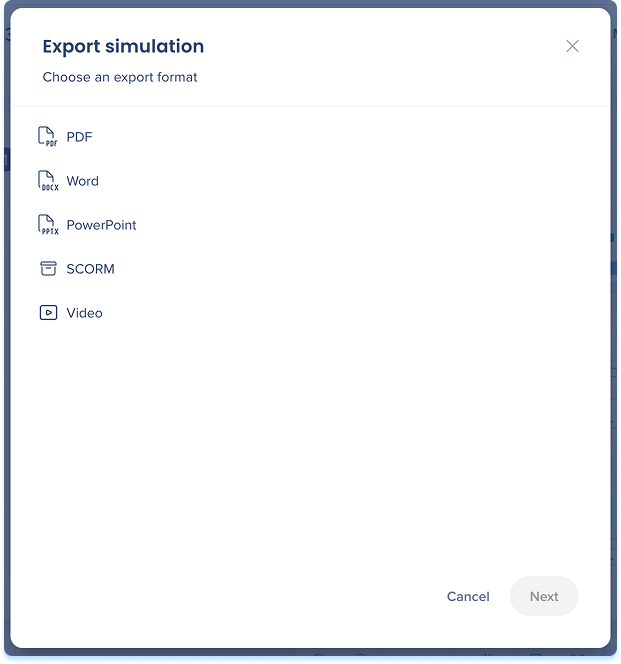
Puedes exportar una simulación en los siguientes formatos:
- PDF: un documento paso a paso en tres diseños (presentación práctica, estándar, ayuda de trabajo). Se utiliza para guías, documentación de procesos o una ayuda de trabajo imprimible
- Word: un documento paso a paso en tres diseños (presentación práctica, estándar, ayuda de trabajo). Se utiliza para guías, documentación de procesos o una ayuda de trabajo imprimible
- PowerPoint: un conjunto de diapositivas con un paso por diapositiva. Se utiliza para presentaciones o material de formación
- Vídeo: un vídeo MP4 que reproduce la simulación paso a paso.
- SCORM: un paquete que cargas a tu LMS para entregar la simulación y realizar un seguimiento del progreso del alumno
Exportar una simulación
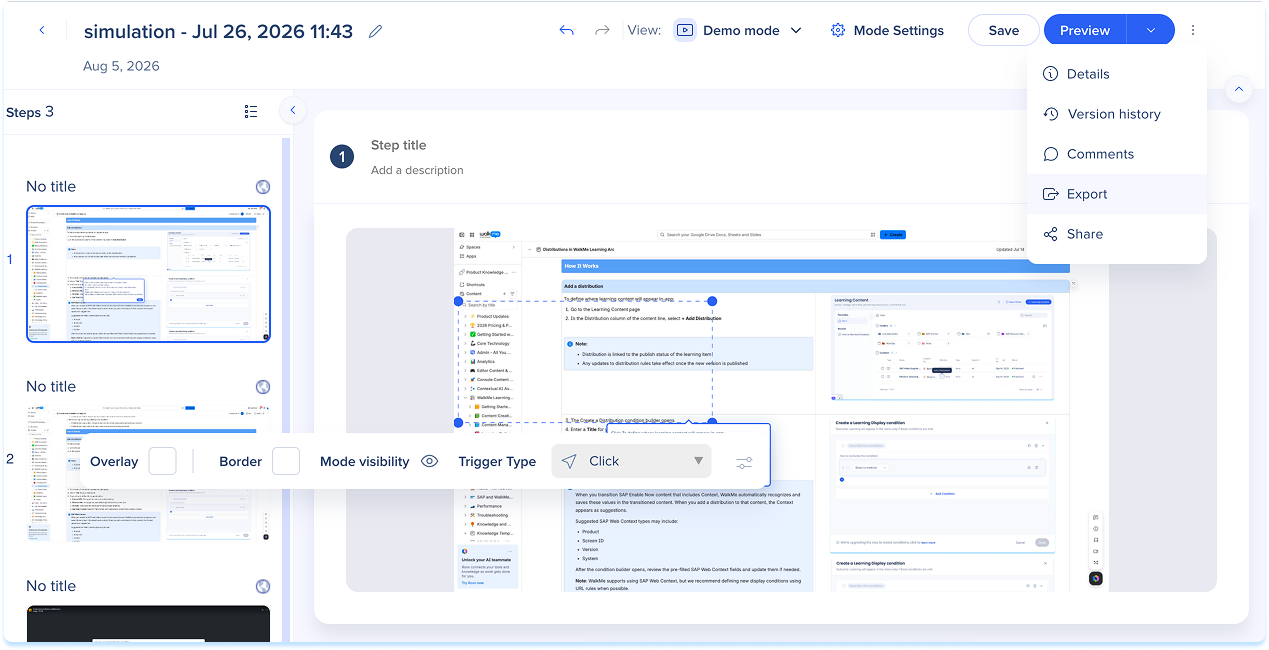
- Abre la simulación en el editor de simulaciones
- Selecciona el Menú Opciones en el panel superior y selecciona Exportar
PDF y Word
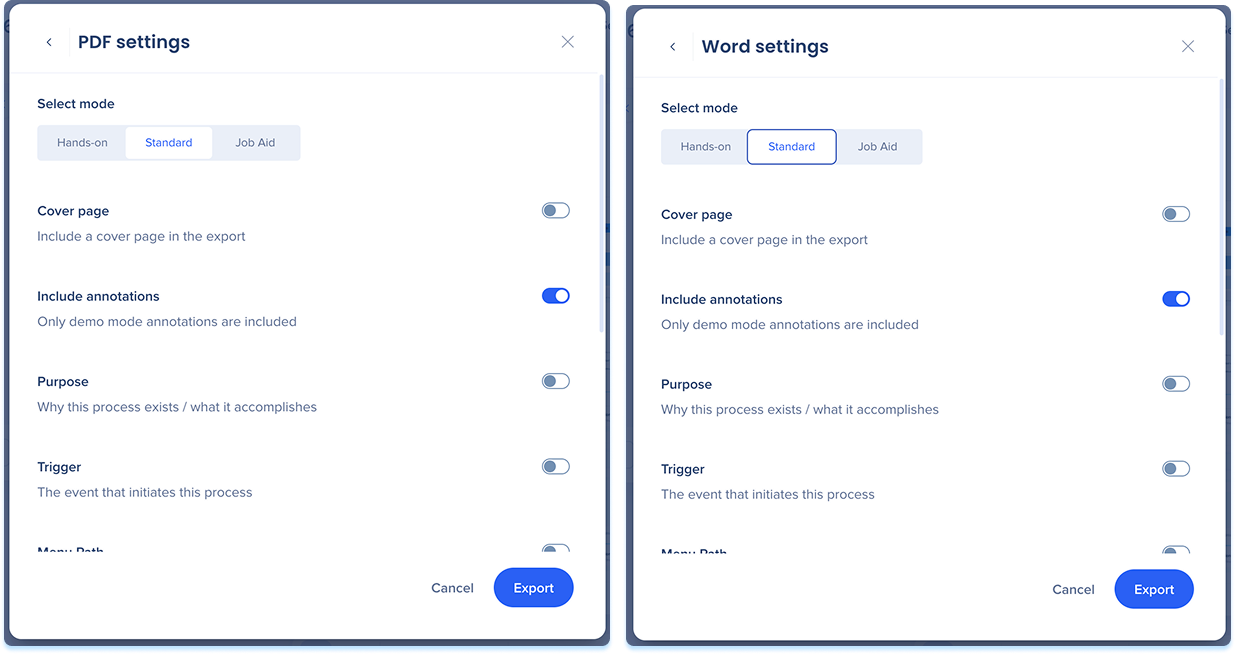
PDF y Word comparten los mismos Ajustes y producen el mismo Contenido en diferentes tipos de archivo.
- Selecciona PDF o Word
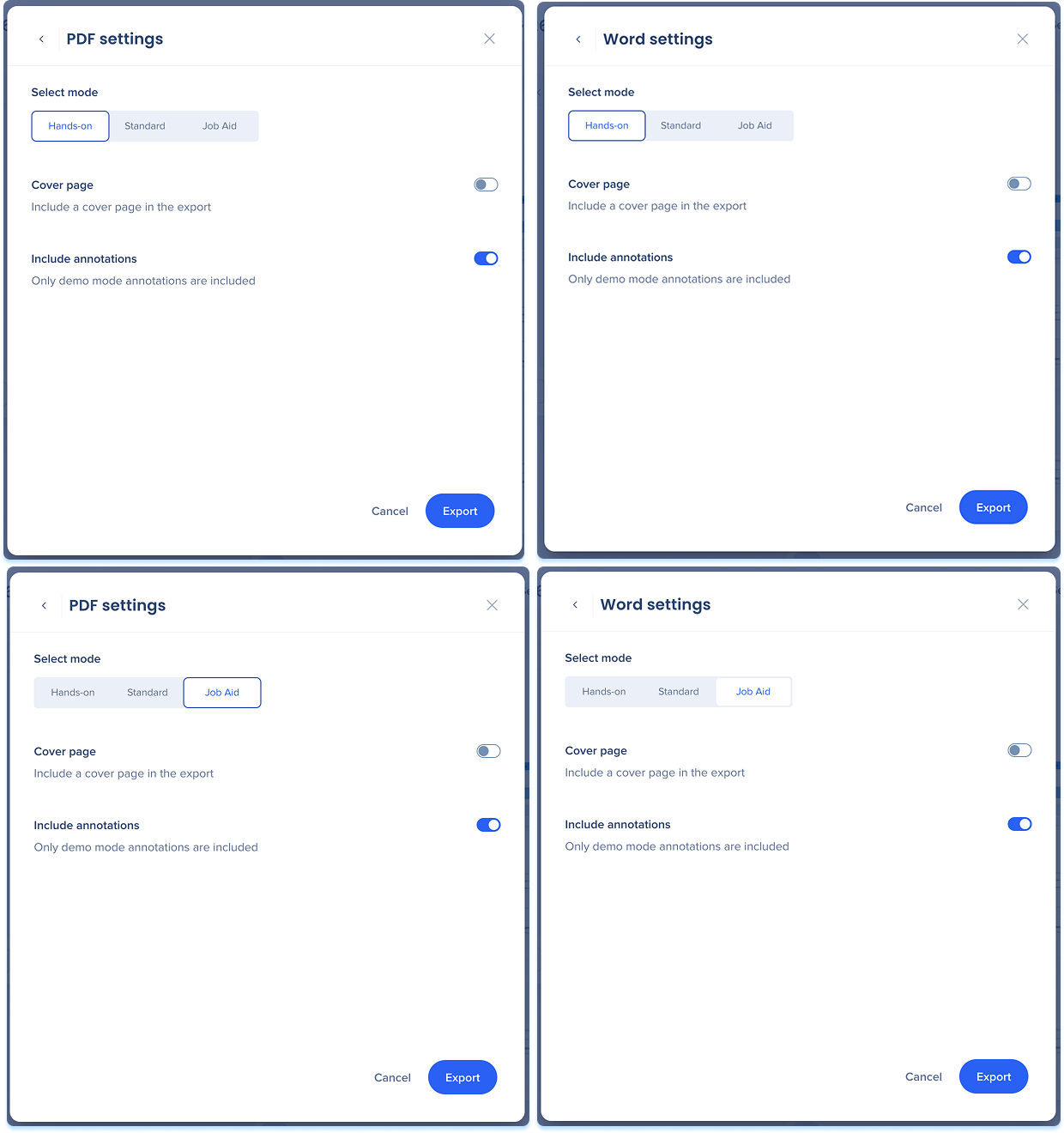
- En Seleccionar modo, elige el tipo de documento:
- Presentación práctica: una instrucción junto a una captura de pantalla anotada para cada paso, agrupadas por pantalla
- Estándar: una introducción y campos de proceso, luego los pasos agrupados por pantalla con Capturas de pantalla de ancho completo
- Ayuda de trabajo: una lista numerada de pasos de una página de longitud, sin Capturas de pantalla
-
Activa la página de portada para añadir una página de portada (opcional)
-
Activa Incluir anotaciones para mostrar las anotaciones de la simulación en las capturas de pantalla (opcional)
-
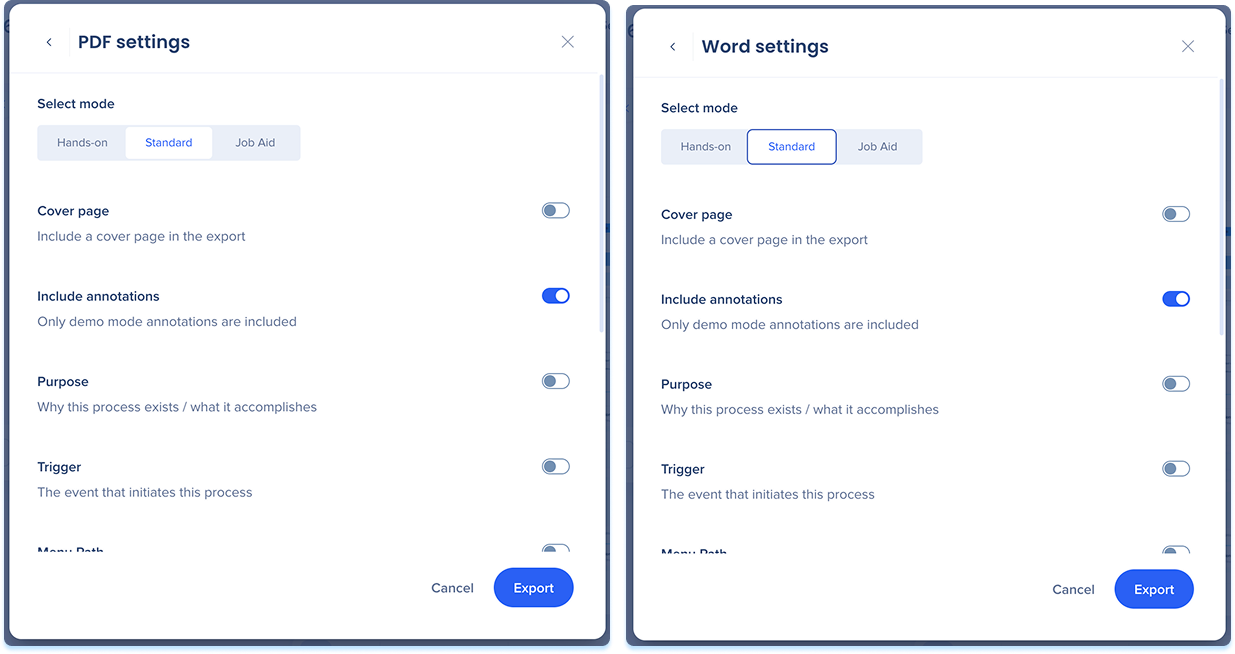
En el modo estándar, activa cualquiera de estos campos y escribe tu texto para cada uno:
-
Propósito: por qué existe el proceso
-
Desencadenador: el evento que inicia el proceso
-
Ruta del menú: Cómo alcanzar la pantalla de inicio
-
Descripción: una introducción de texto libre que se muestra cerca de la parte superior del documento
-
Requisitos previos: lo que se necesita antes de comenzar
-
Flujo de procesos empresariales: el proceso principal al que pertenece
-
Preguntas frecuentes: preguntas comunes sobre el proceso
-
Selecciona Exportar
PowerPoint
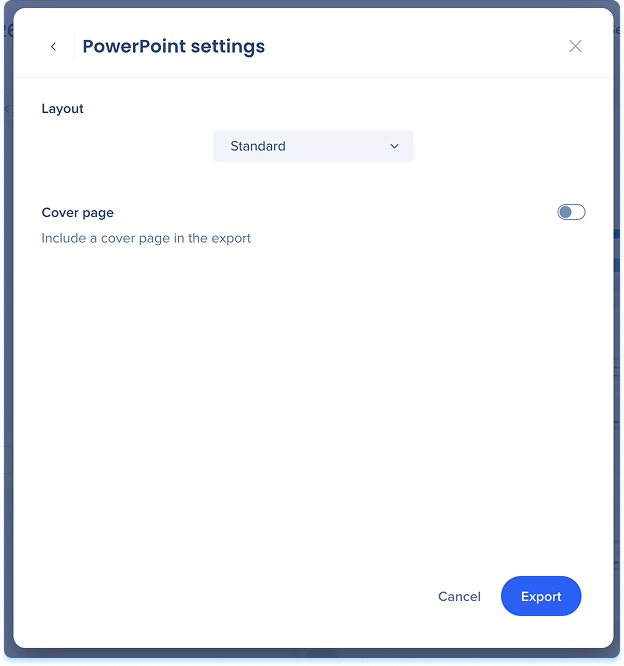
- Selecciona PowerPoint
- En el menú desplegable Diseño, elige Estándar o Estilizado
- Activa la página de portada para añadir una página de portada (opcional)
- Selecciona Exportar
Vídeo
- Selecciona Vídeo
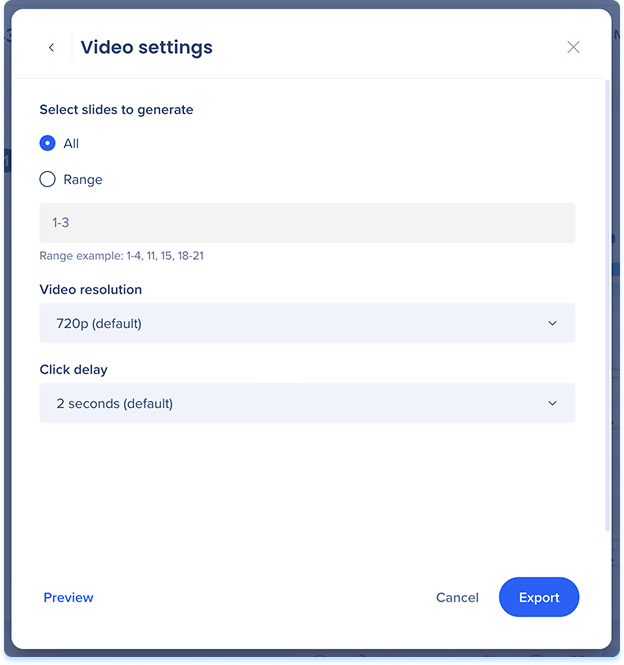
- En el popup de ajustes de Vídeo, elige las diapositivas que quieres generar:
- Todos: genera un video a partir de cada diapositiva de la simulación.
- Rango: genera un video solo a partir de diapositivas específicas
- Introduce las diapositivas en el campo del rango (por ejemplo, 1-4, 11, 15, 18-21)
- Selecciona una resolución de video en el menú desplegable
- El valor predeterminado es 720p
- Selecciona un retraso de clic en el menú desplegable para establecer la pausa entre clics
- El valor predeterminado es 2 segundos
- Selecciona Vista previa para revisar el vídeo antes de exportarlo (opcional)
- Selecciona Exportar
SCORM
SCORM exporta un paquete que cargas a tu LMS, que luego realiza un seguimiento del progreso del alumno
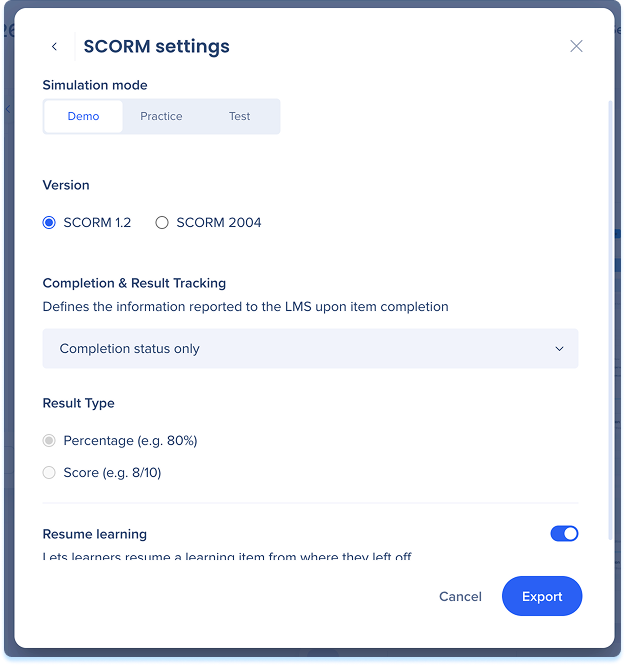
- Selecciona SCORM
- En el modo de simulación, elige el modo en el que los alumnos ejecutan la simulación en el LMS: demostración, práctica o prueba
- En Versión, elige SCORM 1.2 o SCORM 2004 para que coincida con tu LMS
- En la finalización y el seguimiento de resultados, elige lo que se notifica a tu LMS cuando el alumno termina (las opciones disponibles dependen del modo que hayas seleccionado):
- Estado de resultado y finalización: la puntuación del alumno y si ha finalizado
- Solo resultado: la puntuación del alumno, sin finalización
- Solo estado de finalización: si el alumno ha finalizado, sin una puntuación
- Ninguno: no envía datos de seguimiento al LMS
- Para una opción que notifica un resultado, en Tipo de resultado, elige Porcentaje o Puntuación
- Activa Reanudar el aprendizaje para permitir que los alumnos reanuden desde el punto en el que lo dejaron
- Selecciona Exportar para generar el archivo ZIP
Notas técnicas
- SCORM:
- Los datos se envían solo al LMS. Arco de Learning no recibe Analisis de las simulaciones exportadas
- Las actualizaciones de Learning Arc no se sincronizan automáticamente con el LMS. Los cambios requieren una reexportación manual


