Kurzübersicht
Exportieren Sie eine Simulation, um sie außerhalb von WalkMe Learning Arc zu verwenden. Sie können eine Simulation als PDF, Word-Dokument, PowerPoint, Video oder SCORM-Paket exportieren. Jedes Format stellt die aufgezeichneten Schritte in einem Layout dar, das für eine andere Verwendung geeignet ist, von einer druckbaren Arbeitshilfe bis hin zu einem LMS-fähigen Paket.
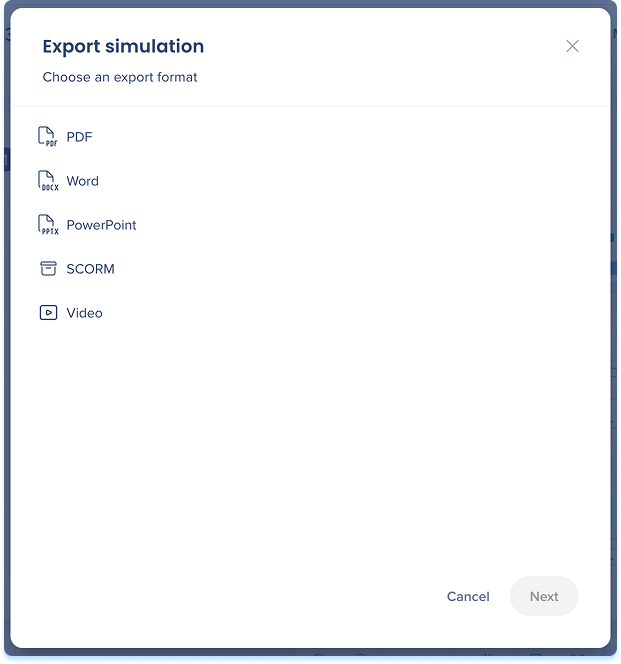
Sie können eine Simulation in den folgenden Formaten exportieren:
- PDF: Ein Schritt-für-Schritt-Dokument in drei Layouts (Hands-on, Standard, Job Aid). Verwenden Sie es für Leitfäden, Prozessdokumentationen oder eine druckbare Arbeitshilfe
- Word: Ein Schritt-für-Schritt-Dokument in drei Layouts (Hands-on, Standard, Job Aid). Verwenden Sie es für Leitfäden, Prozessdokumentationen oder eine druckbare Arbeitshilfe
- PowerPoint: Ein Foliendeck mit einem Schritt pro Folie. Verwenden Sie es für Präsentationen oder Schulungsmaterial
- Video: Ein MP4-Video, das die Simulation Schritt für Schritt abspielt.
- SCORM: Ein Paket, das Sie auf Ihr LMS hochladen, um die Simulation bereitzustellen und den Fortschritt der Lernenden zu verfolgen
Exportieren Sie eine Simulation
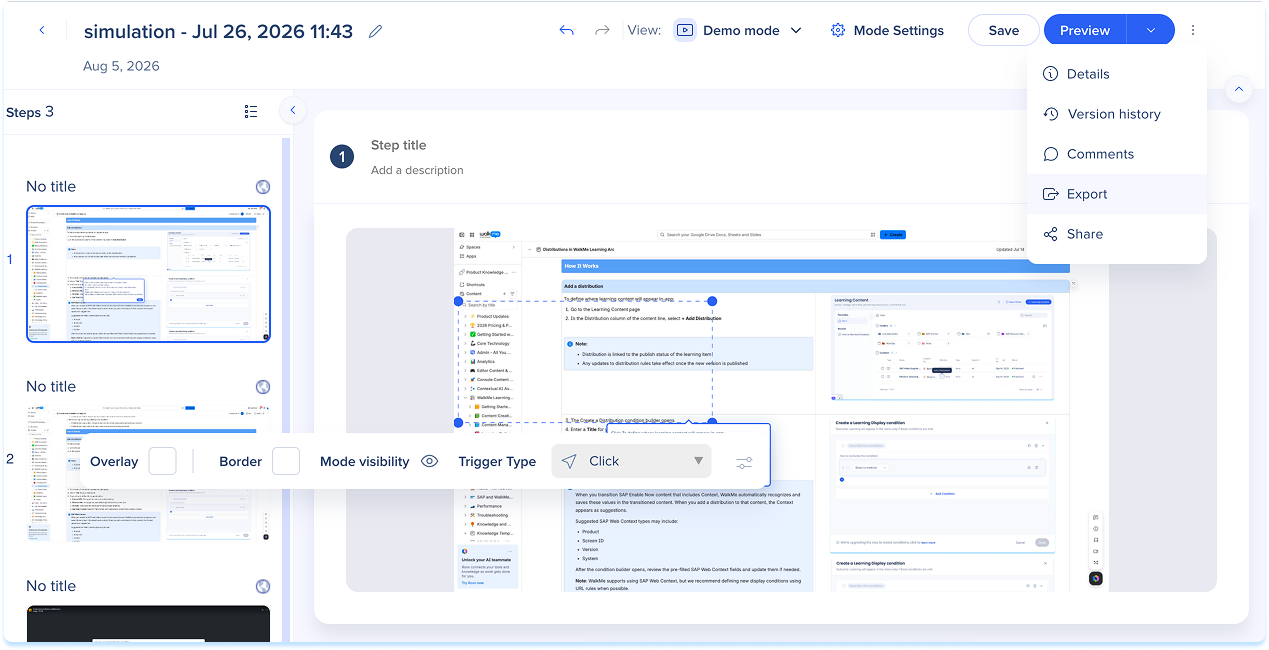
- Öffnen Sie die Simulation im Simulationseditor
- Wählen Sie das Optionsmenü im oberen Bereich aus und wählen Sie Exportieren aus
PDF und Word
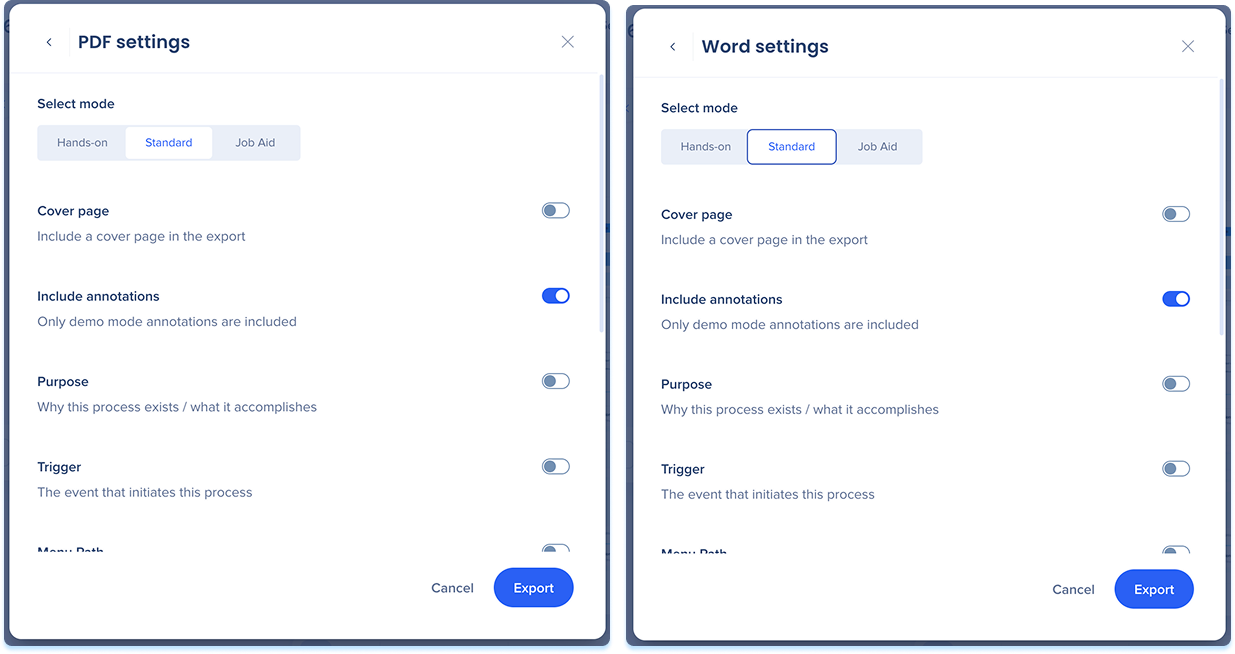
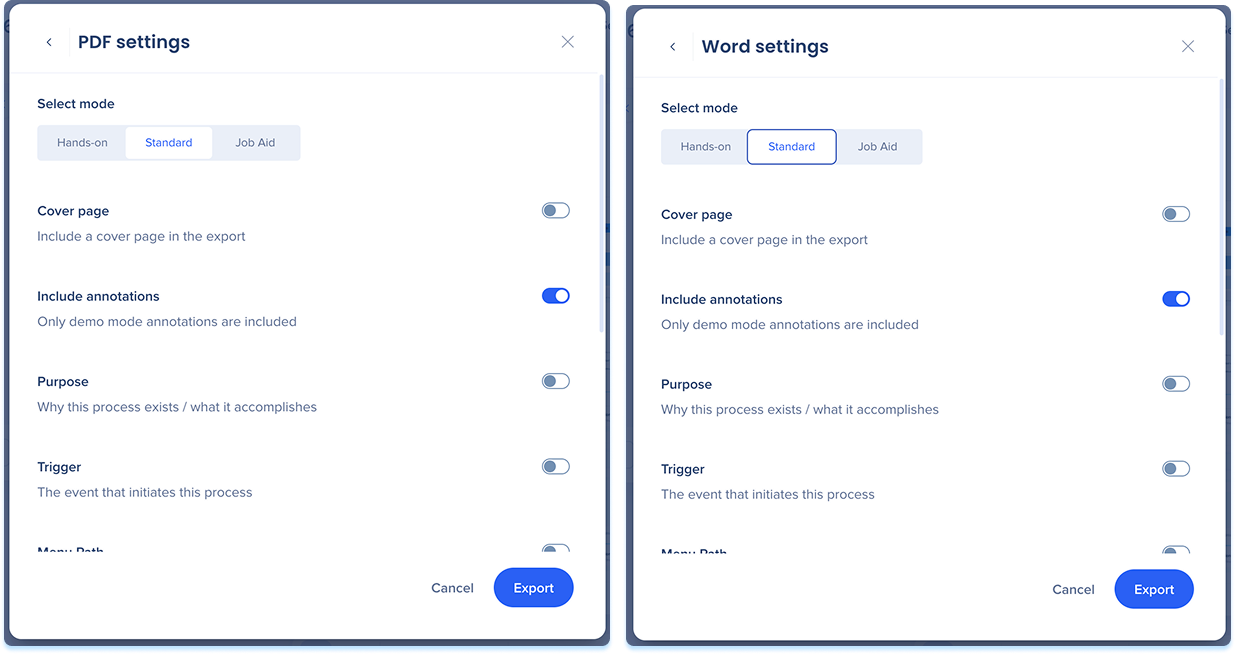
PDF und Word verwenden die gleichen Einstellungen und produzieren die gleichen Inhalte in verschiedenen Dateitypen.
- Wählen Sie PDF oder Word aus
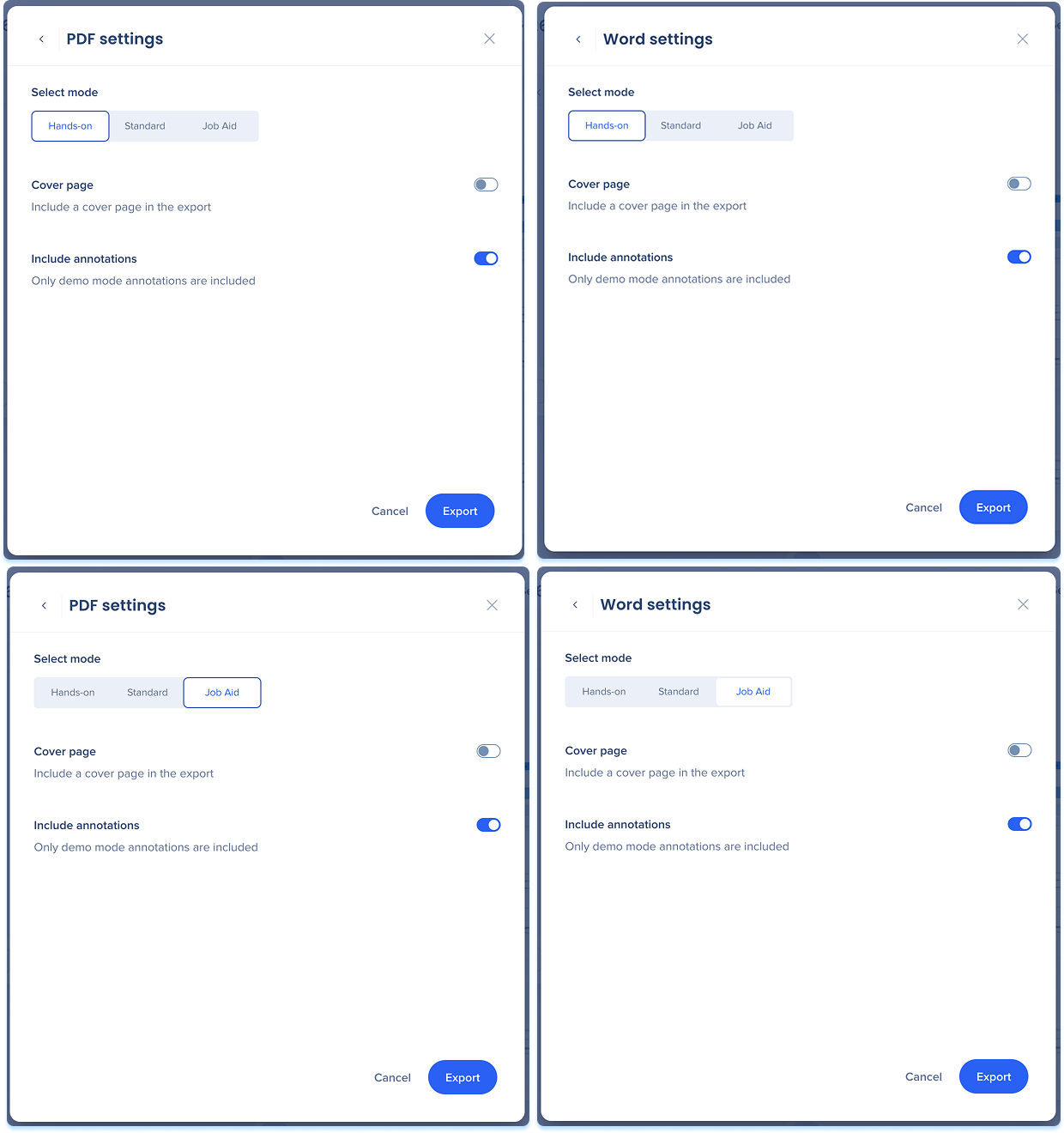
- Wählen Sie unter Auswahlmodus den Dokumenttyp aus:
- Praxisanleitung: Eine Anweisung neben einem kommentierten Screenshot für jeden Schritt, gruppiert nach Bildschirm
- Standard: Einführungs- und Prozessfelder, dann Schritte, die nach Bildschirm gruppiert sind, mit Bildschirmfotos in voller Breite
- Job-Hilfe: Eine einseitige nummerierte Liste der Schritte, ohne Screenshots
-
Aktivieren Sie die Titelseite, um eine Titelseite hinzuzufügen (optional)
-
Aktivieren Sie Anmerkungen einbeziehen, um die Anmerkungen der Simulation auf den Screenshots anzuzeigen (optional)
-
Aktivieren Sie im Standard-Modus eines dieser Felder und geben Sie Ihren Text für jedes Feld ein:
-
Zweck: Warum der Prozess existiert
-
Auslöser: Das Ereignis, das den Prozess startet.
-
Menüpfad: So erreichen Sie den Startbildschirm
-
Beschreibung: Eine Freitext-Einführung, die in der Nähe des oberen Teils des Dokuments angezeigt wird
-
Voraussetzungen: Was wird vor dem Start benötigt.
-
Geschäftsprozessablauf: Der übergeordnete Prozess, zu dem dies gehört
-
FAQ: Häufige Fragen zum Prozess
-
Wählen Sie Exportieren
PowerPoint
- PowerPoint auswählen
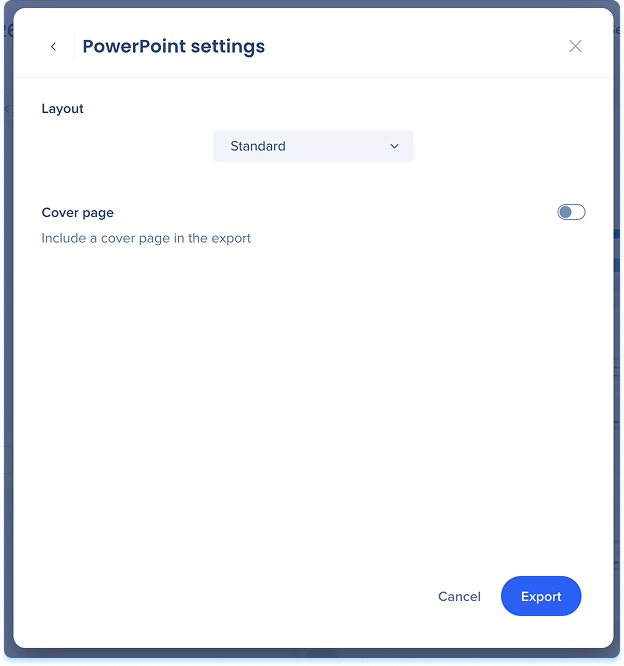
- Wählen Sie im Dropdown-Menü Layout Standard oder Stilisiert
- Aktivieren Sie die Titelseite, um eine Titelseite hinzuzufügen (optional)
- Wählen Sie Exportieren
Video
- Video auswählen
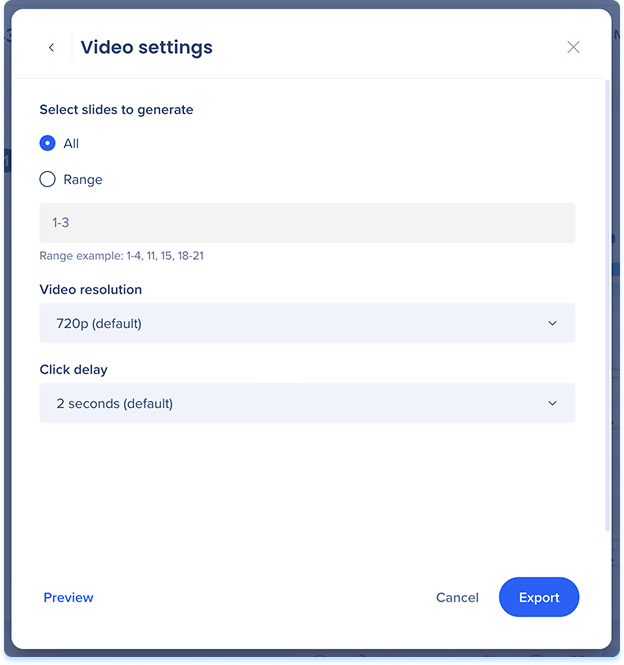
- Wählen Sie im Popup der Videoeinstellungen aus, welche Folien generiert werden sollen:
- Alle: Generiert ein Video aus jeder Folie in der Simulation.
- Bereich: Generiert ein Video nur aus bestimmten Folien
- Geben Sie die Folien im Bereich ein (z. B. 1-4, 11, 15, 18-21)
- Wählen Sie eine Videoauflösung aus dem Dropdown-Menü aus
- Der Standardwert ist 720p
- Wählen Sie eine Klickverzögerung aus dem Dropdown-Menü aus, um die Pause zwischen Klicks festzulegen
- Der Standardwert ist 2 Sekunden
- Wählen Sie Vorschau aus, um das Video vor dem Exportieren zu überprüfen (optional)
- Wählen Sie Exportieren
SCORM
SCORM exportiert ein Paket, das Sie auf Ihr LMS hochladen und das dann den Fortschritt der Lernenden verfolgt
- Wählen Sie SCORM aus
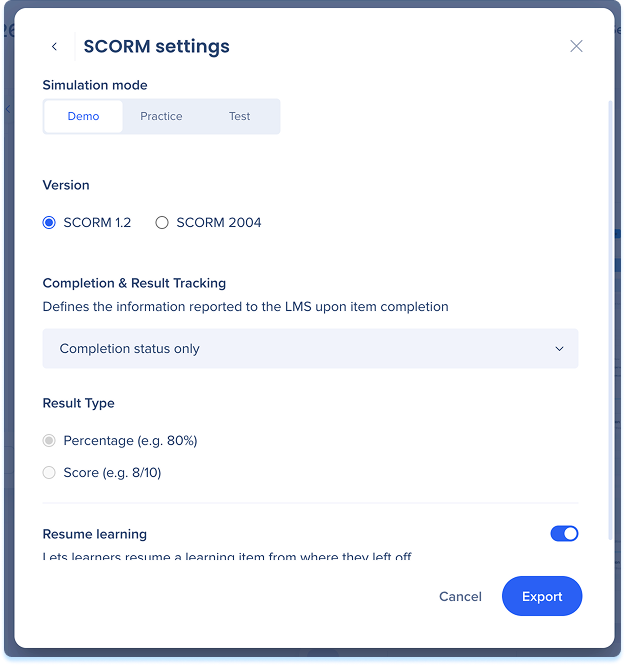
- Wählen Sie unter dem Simulationsmodus den Modus aus, den die Lernenden im LMS ausführen: Demo, Übung oder Test
- Wählen Sie unter Version SCORM 1.2 oder SCORM 2004 aus, passend zu Ihrem LMS
- Wählen Sie unter Abschluss- und Ergebnisverfolgung aus, was an Ihr LMS gemeldet wird, wenn der Lernende fertig ist (die verfügbaren Optionen hängen von dem von Ihnen ausgewählten Modus ab):
- Ergebnis- und Abschlussstatus: Die Punktzahl des Lernenden und ob er abgeschlossen hat
- Nur Ergebnis: Die Punktzahl des Lernenden, ohne Abschluss
- Nur Abschlussstatus: Ob der Lernende ohne Punktzahl abgeschlossen hat.
- Keine: Sendet keine Tracking-Daten an das LMS
- Für eine Option, die ein Ergebnis meldet, wählen Sie unter Ergebnistyp Prozentsatz oder Punktzahl
- Aktivieren Sie „Lernen fortsetzen“, damit die Lernenden dort fortfahren können, wo sie aufgehört haben.
- Wählen Sie Exportieren, um die ZIP-Datei zu generieren
Technische Hinweise
- SCORM:
- Daten werden nur an das LMS weitergeleitet. Learning Arc erhält keine Analysen von exportierten Simulationen
- Aktualisierungen von Learning Arc werden nicht automatisch mit dem LMS synchronisiert. Änderungen erfordern einen manuellen Neuexport


