Breve Visão Geral
Ao analisar os dados dos aplicativos nas páginas do Insights Apps, você pode se aprofundar em determinadas categorias, incluindo Smart Walk-Thrus, Walk-Thrus, ShoutOuts e Pesquisas. Você não só pode obter uma visão geral desses itens do WalkMe, mas também investigar cada item individualmente.
Para ler mais sobre como analisar esses itens do WalkMe como um grupo, leia o artigo Insights Apps Pages.
Smart Walk-Thrus
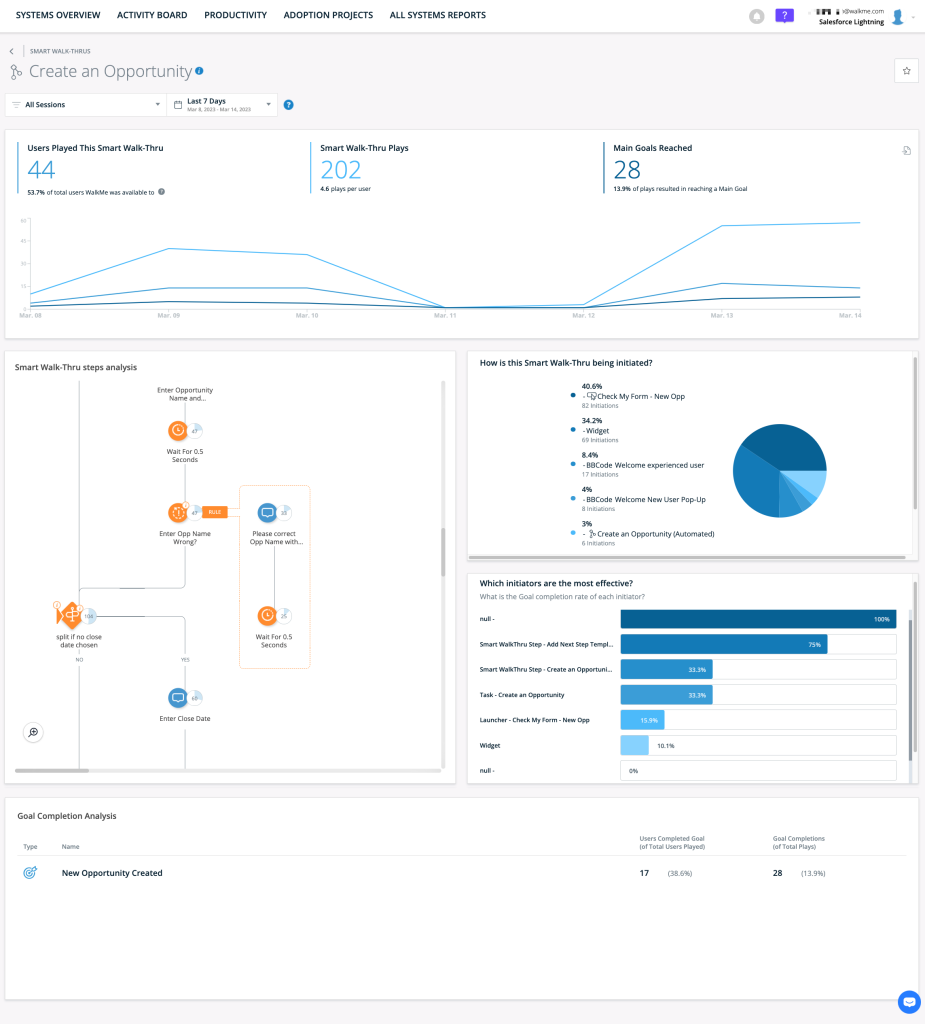
Métricas gerais do Smart Walk-Thru
- Usuários jogaram este Smart Walk-Thru: a contagem total de usuários únicos que jogaram esse Smart Walk-Thru específico e a porcentagem de usuários que o WalkMe estava disponível para
- Reproduções do Smart Walk-Thru: a contagem total de vezes que este Smart Walk-Thru foi executado (incluindo várias reproduções pelo mesmo usuário) e o número médio de reproduções por usuário
- Objetivo principal concluído: a contagem total de objetivos principais alcançados ao longo de todas as execuções do Smart Walk-Thru e a porcentagem de execuções que resultaram na conclusão do objetivo principal.
- Observação: isso conta apenas os objetivos principais, não os objetivos de marco.
- Gráfico de atividades: uma representação visual das três métricas descritas acima ao longo do tempo
- Dica: passe o mouse sobre um ponto específico no gráfico para ver os dados dessa data
- Botão : a exportação fornecerá um CSV com todas as reprodução do Smart Walk-Thru no intervalo de datas selecionado e filtros com as seguintes informações:
-
-
- Nome Smart Walk-Thru
- Tipo de iniciador - o tipo de iniciador que iniciou a reprodução específica
- ID do iniciador - o id do WalkMe implantável que iniciou a ação específica
- Nome do iniciador - o nome do recurso implantável do WalkMe que iniciou a reprodução específica
- ID do usuário - o ID do usuário final que executou o SWT
- ID da última etapa alcançada - o id da última etapa alcançada nessa reprodução específica
- Nome da última etapa alcançada - o nome da última etapa alcançada nessa reprodução específica
- Índice da última etapa alcançada - o número de índice da última etapa alcançada nessa reprodução específica
- O Objetivo Foi Alcançado? - o objetivo foi alcançado (sim/não)
- Hora de início - o carimbo de data e hora da primeira etapa
- Hora de Fim - o carimbo de data e hora da última etapa
- Propriedades personalizadas analíticas - Nome
- Propriedades Personalizadas Analíticas - Função
- Propriedades Personalizadas Analíticas - Tipo
- Propriedades Personalizadas Analíticas - Status
- Propriedades Personalizadas Analíticas - Informações
Análise das etapas do Smart Walk-Thru
-
- Fluxo Walk-Thru: um fluxograma de cada etapa, incluindo ramificações, deste Smart Walk-Thru. O diagrama de fluxo, incluindo os nomes das etapas e sua posição no fluxo, reflete o último estado publicado do Smart Walk-Thru. Quaisquer alterações que não foram publicadas não serão exibidas nesta análise de uso.
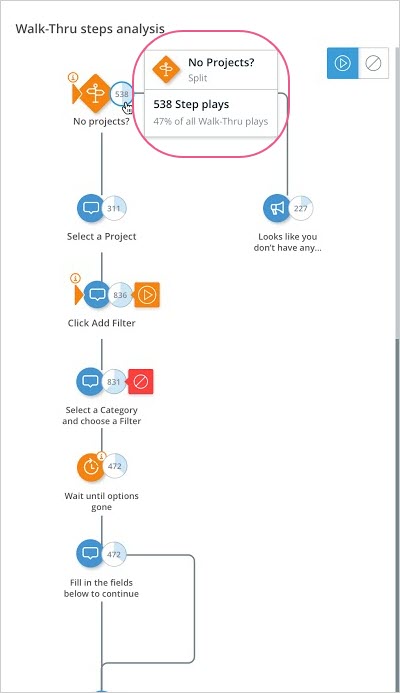
- Indicador numérico de Etapas de Jogo: o número nesta bolha representa o número de vezes que essa etapa foi executada de todas as vezes que este Smart Walk-Thru foi executado;
- Isso é representado graficamente pelo sombreamento azul em cada bolha; quanto maior a porcentagem do total que o número de jogo da bolha representa, mais a bolha será sombreada em azul;
- Passe o mouse sobre a bolha para ver o nome da etapa, o tipo de etapa e a porcentagem de vezes que essa etapa foi executada em relação ao total das vezes que este Smart Walk-Thru foi executado:
Como este Walk-Thru está sendo iniciado?
- Fornece uma lista e um gráfico circular indicando as várias maneiras pelas quais este Smart Walk-Thru está sendo iniciado e a porcentagem do total de iniciações que cada item representa
Quais Iniciadores São os Mais Eficazes?
- Mostra as taxas relativas de conclusão do objetivo principal por tipo de iniciador
- Tipo: o ícone do dartboard indica que este é um objetivo principal, enquanto o ícone de sinal de estrada indica um objetivo marco.
- Nome: nome de um objetivo específico vinculado ao Smart Walk-Thru
- Meta concluída pelos usuários (do total de usuários jogados): a contagem total de usuários que atingiram as metas e a porcentagem do total de usuários (de todos os usuários que jogaram este Walk-Thru) que atingiram esse objetivo.
- Metas concluídas (total de jogadas): a contagem total de Metas alcançadas em todas as reações do Smart Walk-Thru e a porcentagem de reações resultando em uma Meta concluída
Walk-Thrus
A página de detalhamento do Walk-Thru é idêntica à página de detalhamento do Smart Walk-Thru, com uma exceção: a seção Análise das Etapas do Walk-Thru:
Análise das Etapas Walk-Thru
- Nome: o nome e o número ordinal de uma etapa específica neste Walk-Thru
- Reproduções de etapas (do total de Reproduções do Walk-Thru): a contagem total de vezes que uma determinada Etapa foi reproduzida, bem como a porcentagem do total de Reproduções do Walk-Thru que esse número representa.
Pesquisas
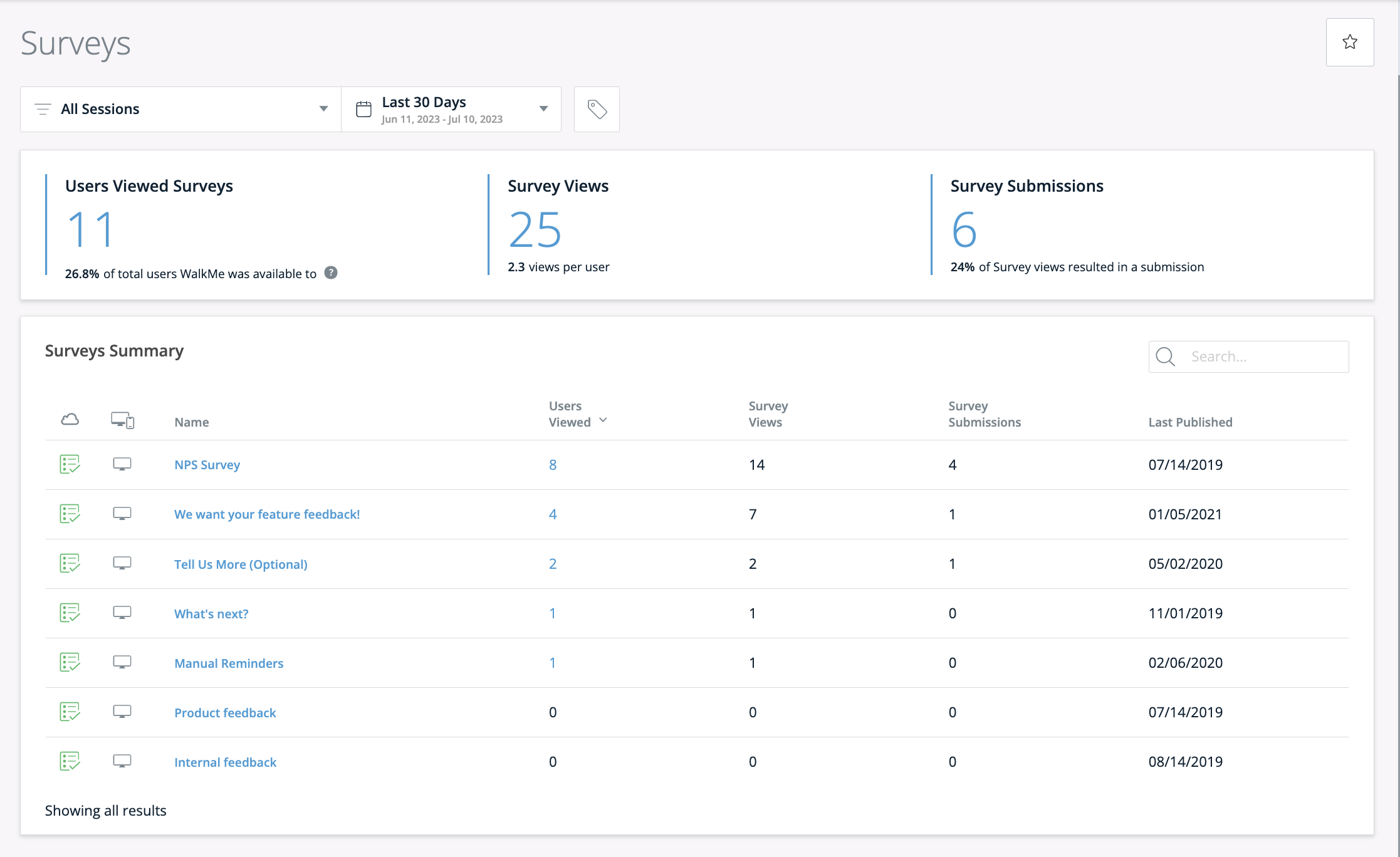
Métricas gerais das Pesquisas
- Usuários que visualizaram esta pesquisa: a contagem total de usuários únicos que visualizaram esta pesquisa e a porcentagem de usuários que o WalkMe estava disponível para
- Observação: essa lista pode ser visualizada clicando no botão "Clique aqui para visualizar a lista de usuários".
- Visualizações da pesquisa: a contagem total de vezes que esta pesquisa foi visualizada (incluindo várias visualizações pelo mesmo usuário) e o número médio de vezes que cada usuário visualizou esta pesquisa
- Envios de pesquisa: a contagem total de pesquisas enviadas e a porcentagem de visualizações da pesquisa que resultaram em um envio
Visão Geral dos Resultados
Esta seção mostra cada pergunta da pesquisa e suas estatísticas relacionadas. Na pergunta, você pode ver o tipo de pergunta e o número de respostas para essa pergunta específica.
Pergunta do tipo seleção múltipla:
- A visão geral inclui um gráfico de barras mostrando todas as respostas possíveis e o número e porcentagem de usuários que selecionaram cada resposta
Pergunta de seleção única:
- A visão geral inclui um gráfico mostrando a porcentagem de usuários que selecionaram Sim e Não, respectivamente.
Pergunta do tipo Net Promoter Score:
- A visão geral inclui a pontuação geral do NPS, bem como a porcentagem de usuários que selecionaram cada pontuação possível do NPS e se são detratores (potencialmente prejudiciais à sua reputação), passivos (improvável que sejam prejudiciais ou úteis) ou promotores (provavelmente úteis para sua reputação).
- Detratores, passivos e promotores são exibidos com dois dígitos decimais, por exemplo: 41,37%
Pergunta de texto livre:
- A visão geral inclui cada resposta enviada, o nome do usuário que a enviou e a data de resposta
Como obter todas as respostas de uma Pesquisa
Para ver todas as respostas individuais enviadas pelos usuários (não apenas uma visualização agregada), você pode exportar as respostas para um formato .CSV e revisar todas as respostas de um usuário.
A exportação exibirá todas as respostas por carimbo de data/hora, ID do usuário final e resposta.
ShoutOuts
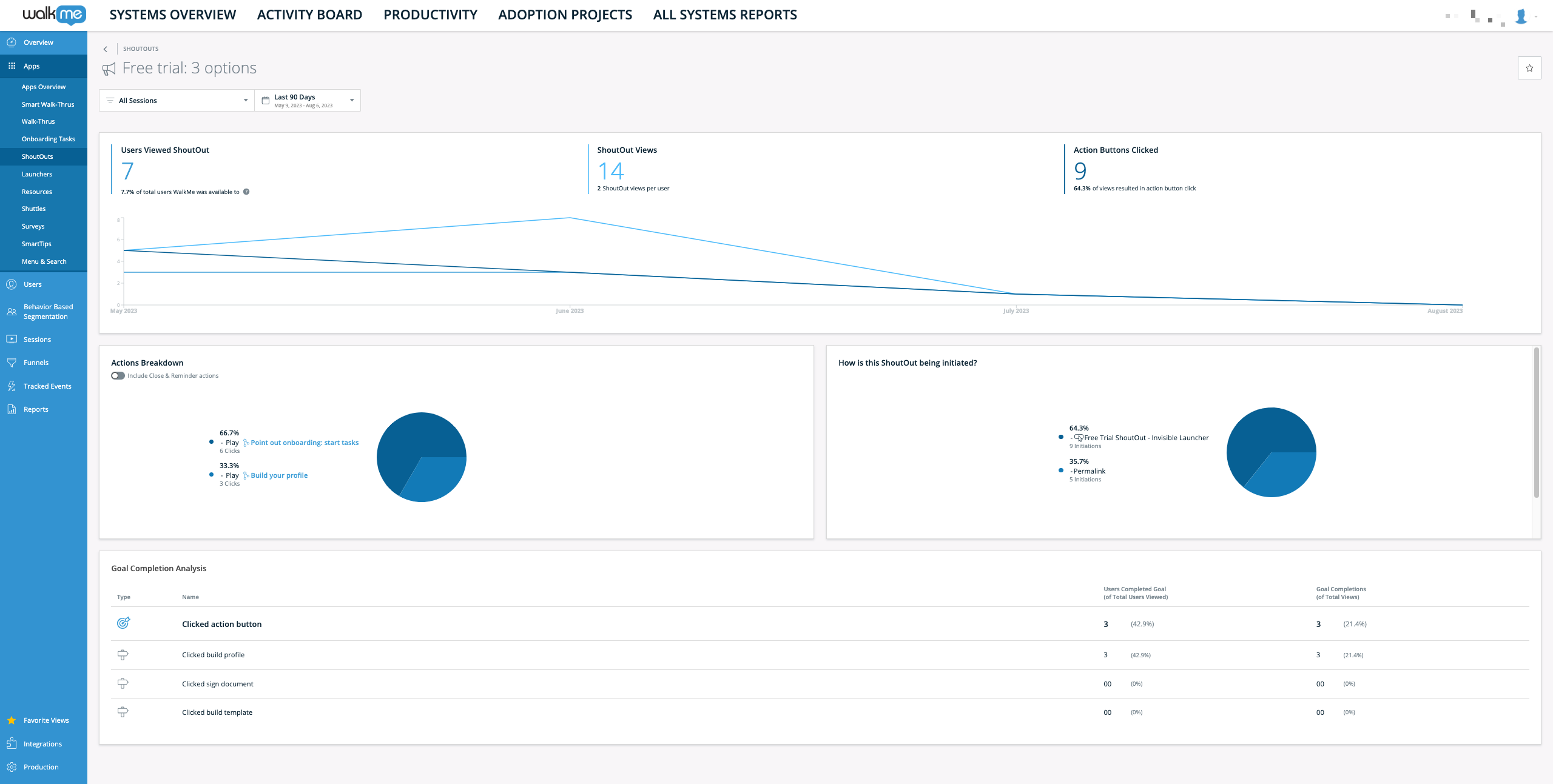
Métricas gerais do ShoutOut
- Usuários visualizaram este ShoutOuts: a contagem total de usuários únicos que visualizaram este ShoutOut e a porcentagem de usuários que o WalkMe estava disponível para
- Observação: essa lista pode ser visualizada clicando no botão "Clique aqui para visualizar a lista de usuários".
- Visualizações do ShoutOut: a contagem total de vezes que este ShoutOut foi visualizado (incluindo várias visualizações pelo mesmo usuário) e o número médio de visualizações por usuário
- Botão de ação do ShoutOut clicado: a contagem total de botões de ação nos quais os usuários clicaram ao longo das visualizações do ShoutOut e a porcentagem de visualizações do ShoutOut resultando em um clique no botão de ação.
Detalhe da ação
- Fornece uma lista e um gráfico circular indicando as várias ações ShoutOut realizadas pelo usuário e a porcentagem do total de ações que cada item representa
- Inclui a opção de fechar/lembrete de ações, mas quando ativado, os números de detalhamento das ações também incluirão as ações "Fechar" e "Lembrete". Por padrão, a opção está desativada e essas ações não são levadas em conta no detalhamento
-
- Neste exemplo, em 70% do tempo, a ação tomada pelos usuários expostos a este inicializador foi Lançar WalkThru
Como este ShoutOut está sendo iniciado?
- Fornece uma lista e um gráfico circular indicando as várias maneiras pelas quais este ShoutOut está sendo iniciado e a porcentagem do total de iniciações que cada item representa
- Neste exemplo, o ShoutOut foi executado automaticamente em 67% do tempo
- Tipo: o ícone "dartboard" indica que este é um objetivo principal, enquanto o ícone "sinal de trânsito" indica um objetivo marco.
- Nome: nome de uma meta específica vinculada ao ShoutOut
- Metas concluídas (total de jogadas): a contagem total de Metas alcançadas em todas as reações do Smart Walk-Thru e a porcentagem de reações resultando em uma Meta concluída
- Meta concluída pelos usuários (do total de usuários jogados): a contagem total de usuários que atingiram as metas e a porcentagem do total de usuários (de todos os usuários que jogaram este Walk-Thru) que atingiram esse objetivo.


