Breve Visão Geral
O WalkMe oferece suporte ao provisionamento SCIM (System for Cross-domain Identity Management) por meio do Okta. Você pode usar o aplicativo WalkMe Okta ou o aplicativo SCIM 2.0 Test (Header Auth) para adicionar e remover usuários da organização automaticamente.
Observação
Você deve ser um administrador do WalkMe para ativar o SCIM para sua organização.
Como Funciona
Há duas maneiras de configurar o SCIM:
- App Okta
- Aplicativo de teste SCIM 2.0 (Header Auth)
Usar o aplicativo Okta
O WalkMe está disponível como um aplicativo na Rede de Integração Okta, permitindo que você ative o provisionamento de usuários diretamente por meio do Okta.
Recursos suportados
Os seguintes recursos são suportados:
- Criar Usuários
- Atualizar atributos de usuário
- Desativar Usuários
- Push em grupo
Antes de começar
- Adicione o aplicativo WalkMe no Okta
- Configurar o Okta SSO para a sua conta WalkMe
Etapa 1: Ativar SCIM no WalkMe
- Faça login no Centro de Administração do WalkMe
- Vá para Integrações IDP selecione Integração SCIM
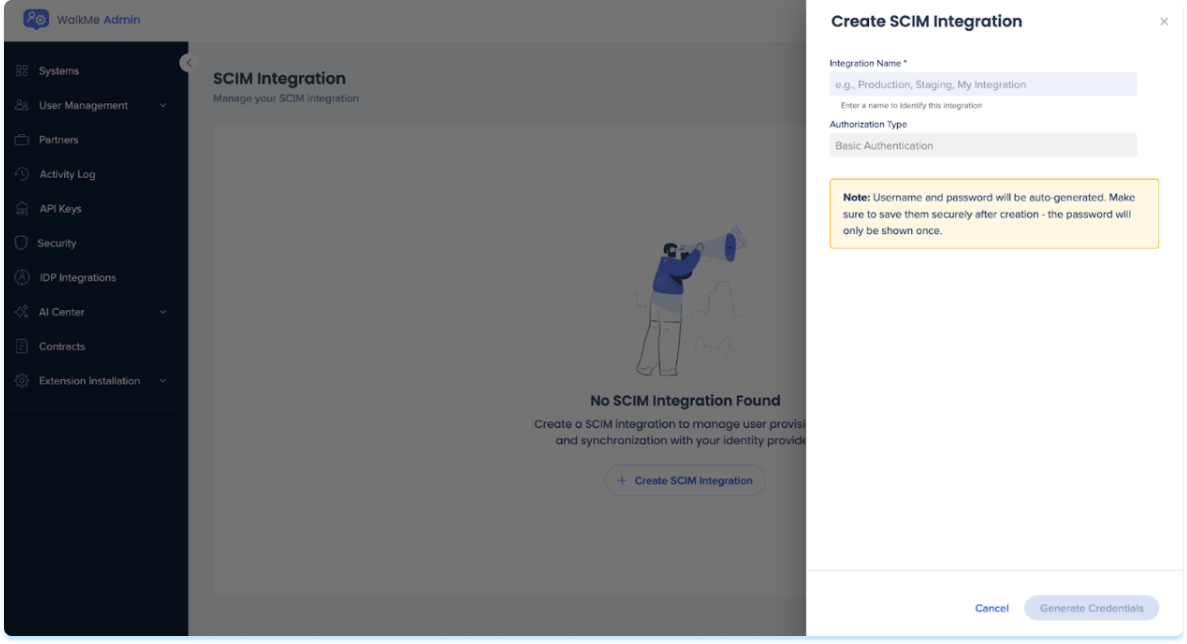
- Selecionar + Criar Integração SCIM
- No painel de integração Criar SCIM, insira o seguinte:
- Nome da integração: insira um nome descritivo para a integração, por exemplo: Produção, Encenação, Integração Okta
- Tipo de autorização: isso é predefinido para Autenticação Básica e não pode ser alterado
- Selecione Gerar Detalhes
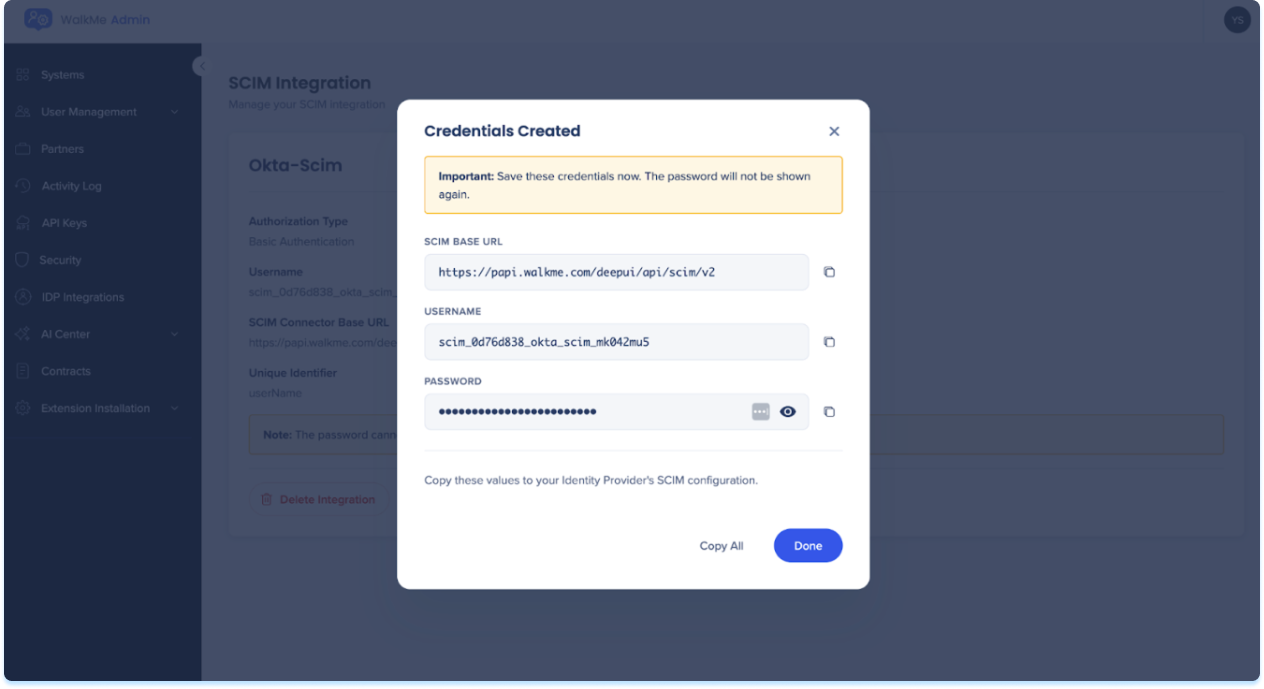
- Uma janela popup é aberta exibindo as credenciais do SCIM geradas para essa integração:
- URL base do SCIM: o URL de ponto final usado para configurar o SCIM no seu provedor de identidade
- Nome de usuário: o nome de usuário gerado automaticamente para autenticação
- Senha: a senha gerada automaticamente para autenticação
Observação
A senha é exibida apenas uma vez, depois de fechar o popup, ela não pode ser recuperada. Se perder a senha, exclua a integração e crie uma nova.
- Copie as credenciais e mantenha-as disponíveis para a configuração do Okta
- Selecione Concluído para concluir a configuração da integração SCIM no WalkMe
Etapa 2: Configurar a Integração da API
- No Okta, abra o aplicativo WalkMe.
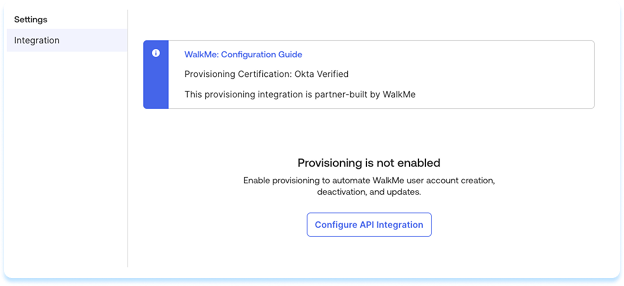
- Vá para Provisionamento e selecione Configurar Integração de API
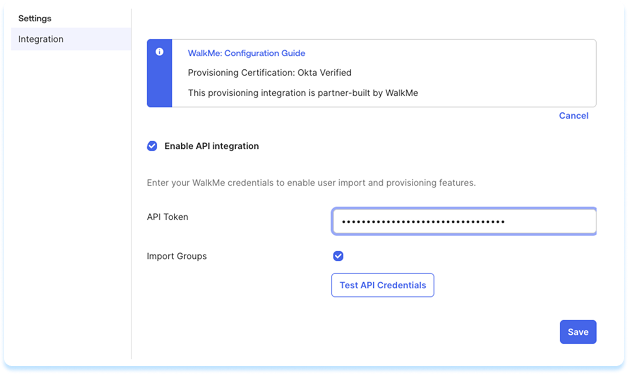
- Selecione Ativar integração de API
- Insira o seguinte:
- URL base: esse campo é somente leitura e será preenchido automaticamente com base na região selecionada durante a configuração inicial do aplicativo
- Token de API: insira sua chave da API SCIM do Centro de Administração do WalkMe usando o formato que corresponde ao tipo de autorização escolhido:
-
Autenticação básica: a API deve ser: "Basic <base64(user:password>"
-
Token de suporte: a API deve ser: "Bearer<generated bearer token>"
- Selecione Credenciais de Teste da API
- Em caso de sucesso, uma mensagem de verificação é exibida
Observação
Se a verificação falhar, certifique-se de que o SCIM está ativado, que a chave da API está correta e que a região do locatário (EUA ou UE) corresponde. Se o problema persistir, entre em contato com o Suporte do WalkMe.
- Clique em Salvar
Etapa 3: Definir recursos de provisionamento
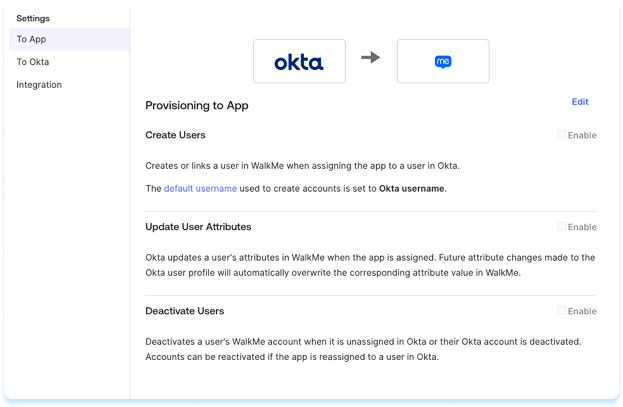
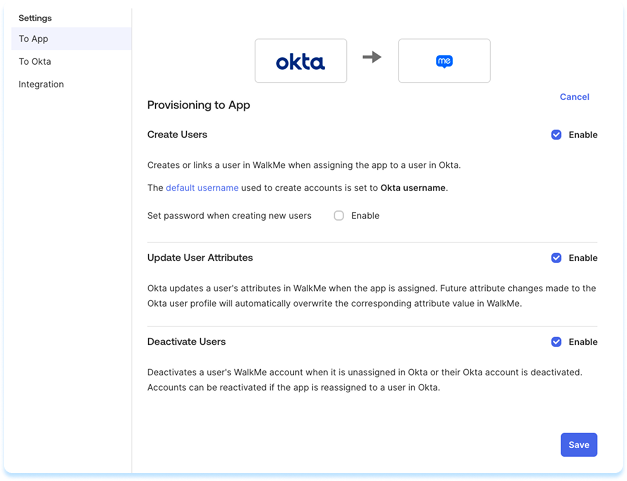
O aplicativo WalkMe Okta oferece suporte aos recursos de provisionamento listados na Visão Geral do Provisionamento do WalkMe SCIM.
Para ativar ou desativar esses recursos, faça o seguinte:
- No Okta, abra o aplicativo WalkMe.
- Selecione Para Aplicar no painel esquerdo
- Selecione Editar
- Ativar ou desativar os recursos necessários
- Selecione Salvar
Observação
Saiba como atribuir usuários abaixo.
Se preferir configurar o SCIM manualmente, você pode usar o aplicativo de teste SCIM 2.0 (Header Auth) na Rede de Integração Okta.
Observação
Recomendamos usar o aplicativo WalkMe Okta para facilitar a configuração.
Antes de começar
- Configurar o Okta SSO para a sua conta WalkMe
Etapa 1: Ativar SCIM no WalkMe
- Ative o SCIM no WalkMe e gere uma chave da API SCIM como descrito acima
- Abra o Console do Administrador do Okta em uma nova aba
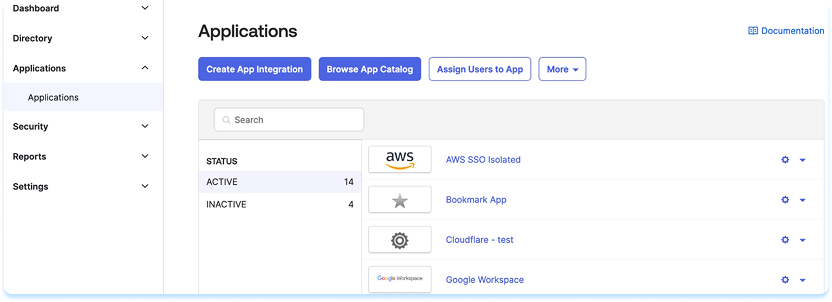
- Vá para Aplicativos e selecione Procurar Catálogo de Aplicativos
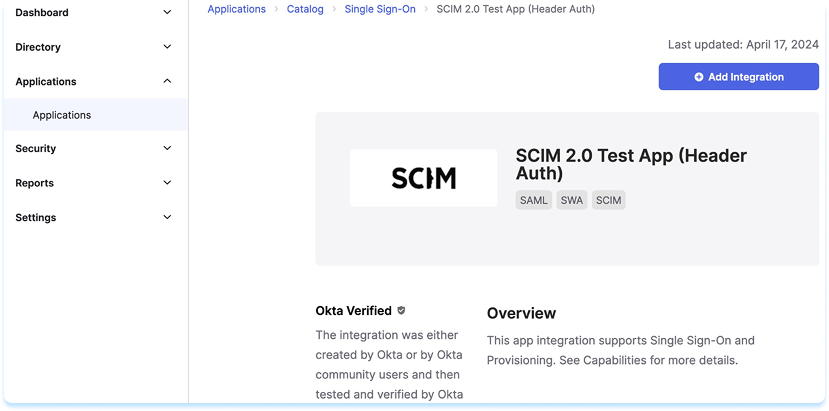
- Pesquisar pelo aplicativo de teste SCIM 2.0 (Header Auth)
- Selecione Adicionar Integração
- Insira um nome para o aplicativo e selecione Avançar e Concluído
Etapa 3: Configurar a Integração da API
- No Okta, abra o aplicativo de teste SCIM 2.0 (Header Auth)
- Vá para Provisionamento e selecione Configurar Integração de API
- Selecione Ativar integração de API
- Insira o seguinte:
- URL base
- Para locatários dos EUA: https://papi.walkme.com/deepui/api/scim/v2
- Para locatários da UE: https://eu-papi.walkme.com/deepui/api/scim/v2
- Token API: insira sua chave API SCIM do Centro de Administração do WalkMe.
- Selecione Testar Credenciais da API para verificar
- Selecione Salvar
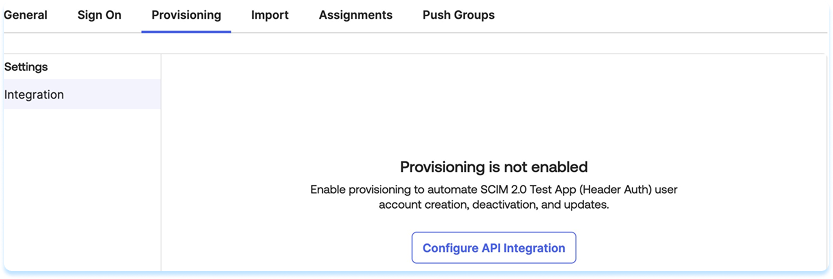

Etapa 4: Definir recursos de provisionamento
O aplicativo de teste SCIM 2.0 oferece suporte aos mesmos recursos de provisionamento listados na Visão Geral do Provisionamento WalkMe SCIM. O aplicativo oferece suporte à criação, atualização e desativação de usuários, bem como à sincronização de dados de grupo.
Para ativar ou desativar esses recursos, faça o seguinte:
- Em Okta, acesse SCIM 2.0 Test App (Header Auth)
- Selecione Provisionamento e selecione Para Aplicar no painel esquerdo
- Selecione Editar
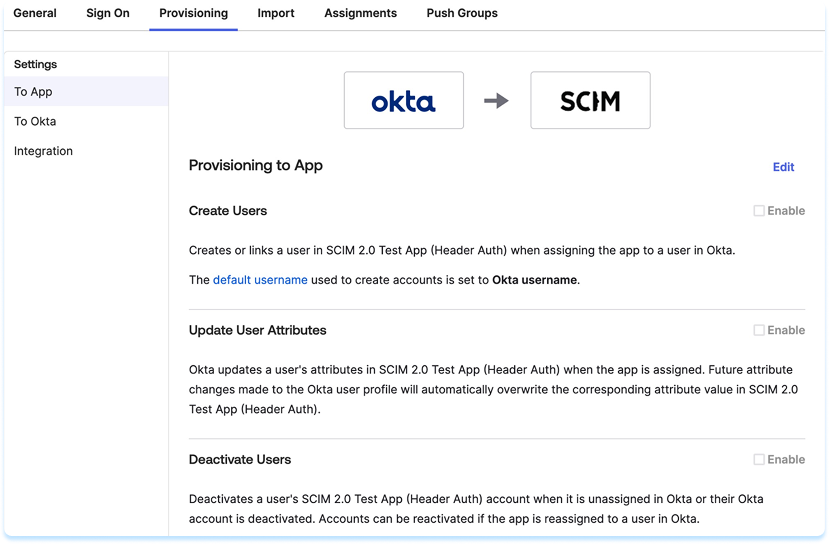
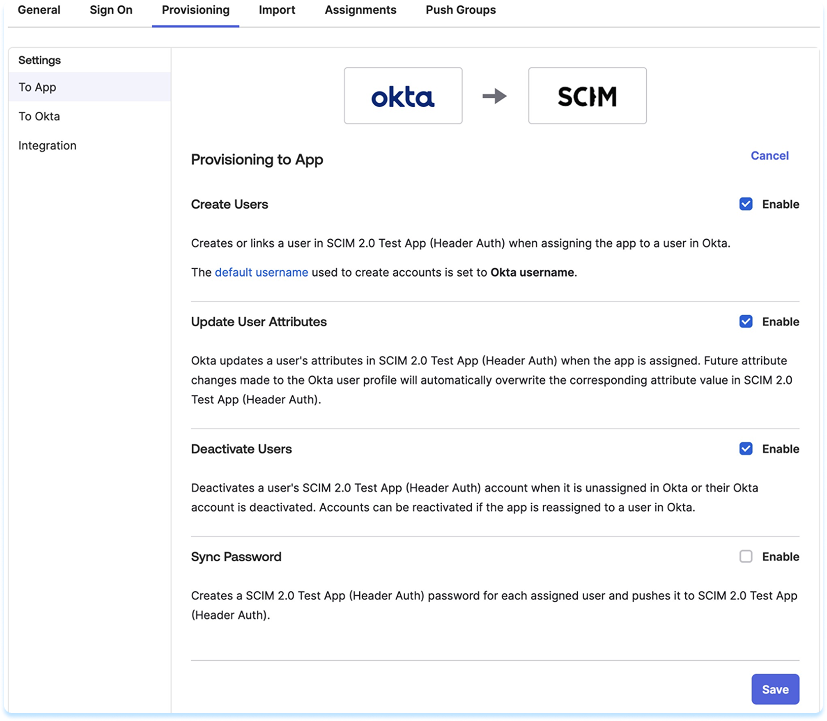
- Ative os seguintes recursos:
- Criar Usuários
- Atualizar atributos de usuário
- Desativar usuários
- Selecione Salvar
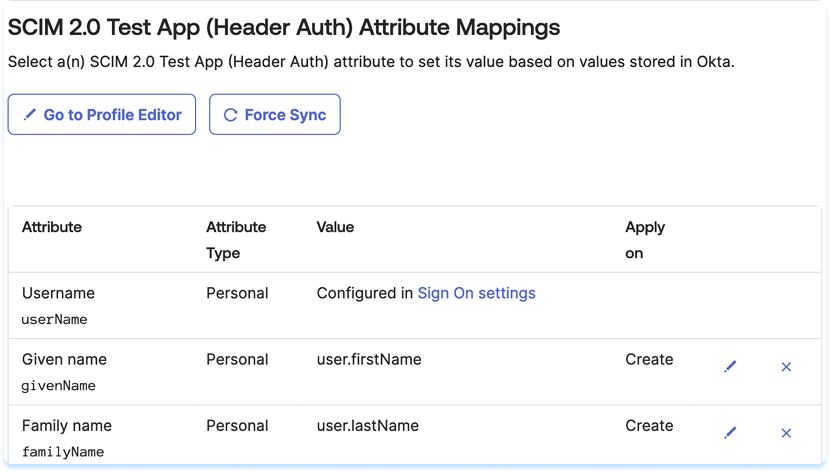
- Na seção Mapeamentos de Atributos, certifique-se de que apenas os seguintes itens sejam mapeados (remova outros atributos, se presentes):
- Nome de usuário
- Nome dado
- Nome da família
Atribuir usuários ao WalkMe no Okta
Recomendamos sincronizar grupos do Okta para manter permissões e associações atualizadas.
Para atribuir usuários ou grupos ao WalkMe:
- Faça login no Console do Administrador da Okta
- Vá para Aplicativos e selecione o aplicativo WalkMe
- Selecione Atribuições
- Selecione Atribuir e depois Atribuir a Pessoas ou Atribuir a Grupos
- Pesquise usuários ou grupos e selecione Atribuir
Enviar grupos do Okta para o WalkMe
Você pode usar o push de grupo para sincronizar grupos Okta com o WalkMe.
Vincular um grupo WalkMe existente
Você pode vincular um grupo WalkMe existente a um grupo AD ou Okta.
- No Okta, abra o aplicativo WalkMe.
- Vá para Grupos Push e selecione Por Nome
- Pesquise um grupo WalkMe existente e selecione Grupo de Vinculação
- Ativar a associação ao grupo Push imediatamente
- Selecione Salvar
- Confirme que o status do grupo está ativo
Criar um novo grupo WalkMe
Para criar um novo grupo no WalkMe usando um grupo Okta ou AD:
- No Console do Administrador Okta, abra o aplicativo WalkMe.
- Vá para Grupos Push e selecione Por Nome
- Insira um nome de grupo e selecione Criar Grupo
- Ativar a associação ao grupo Push imediatamente
- Selecione Salvar
- Confirme que o grupo aparece como Ativo na guia Todos
Resolução de problemas
- Certifique-se de que a região correta (EUA ou UE) esteja selecionada na guia Geral
- O URL Base é somente leitura na guia Provisionamento e é atualizado automaticamente com base na região selecionada
- Se você vir um erro de roteamento, verifique a localização física do seu inquilino do WalkMe
Erros de autenticação (401 Não autorizado)
- O WalkMe usa a Autenticação Básica disfarçada como um token para essa integração
- No Okta, o campo Token de API deve conter as credenciais geradas no Centro de Administração do WalkMe
- Se a conexão falhar, verifique se você copiou o nome de usuário e a senha corretos dos Ajustes do WalkMe SCIM
Problemas de mapeamento de atributos
- Se campos de usuário específicos não estiverem sincronizando, vá para Provisionar > para Aplicativo e reveja os mapeamentos de atributos
- Certifique-se de que os atributos de destino do WalkMe estejam mapeados para os campos de perfil de usuário Okta correspondentes
Usuário não criado
- Verifique os Logs do Sistema Okta para códigos de erro específicos
- Problemas comuns incluem:
- Campos obrigatórios ausentes (como e-mail ou nome de usuário)
- Uer já existente no WalkMe com o mesmo identificador


