Descontinuação do Insights Classic Report Builder
- O Construtor de Relatórios e a página Relatórios do Insights Classic serão descontinuados em 18 de agosto de 2025.
- Espera-se que todo o Insights seja migrado para o console em 2025. Depois que todos os recursos forem migrados, o Insights Classic será descontinuado
Experimente o novo Construtor de Relatórios do Insights Console:
About Insights Report Builder
Breve Visão Geral
Os Relatórios Insights Classic já dão acesso a todos os dados do WalkMe, permitindo examinar seus dados de muitas maneiras e variações diferentes. O Construtor de Relatórios do Insights Classic leva isso um passo adiante e permite criar relatórios personalizados adaptados especificamente às suas necessidades com uma ferramenta de autoatendimento.
O Criador de relatórios orienta você pelo processo de criação de seus próprios relatórios personalizados, começando com a escolha de um modelo que melhor atenda às suas necessidades e, em seguida, oferecendo colunas e filtros adicionais para aprimoramento de dados.
Depois que o relatório é criado, ele pode ser usado no WalkMe como qualquer outro relatório: ele pode ser exportado, assinado ou usado para integrações.
Como Criar um Relatório
1. Escolha um modelo de relatório
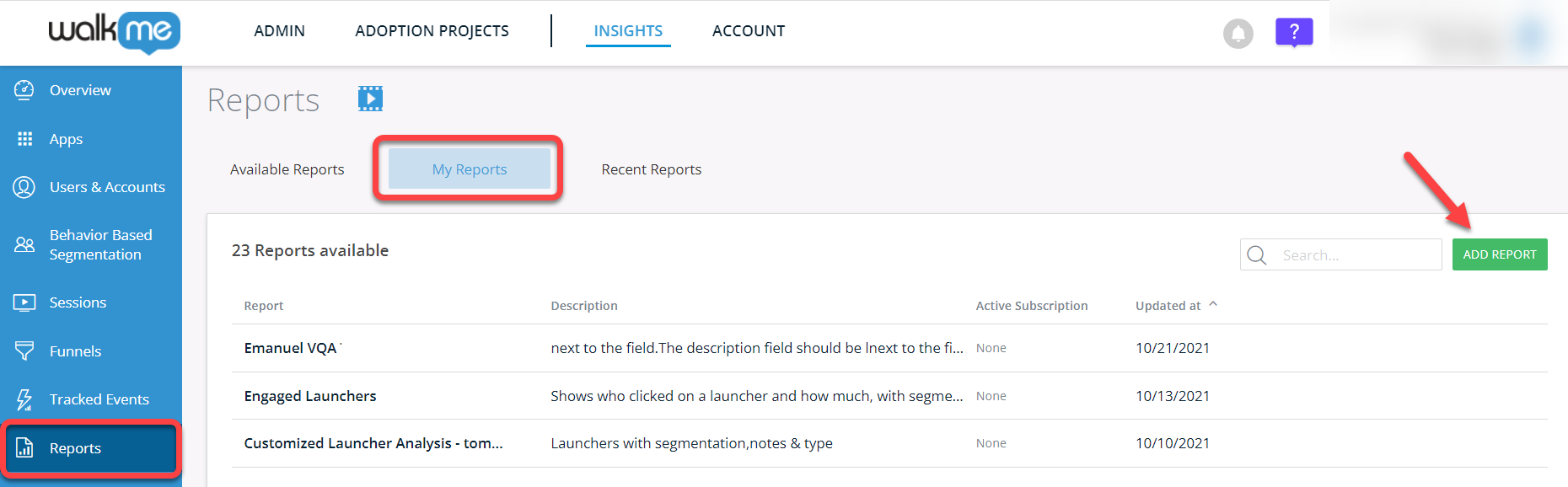
- Navegue até o sistema no qual deseja criar um relatório no Insights Classic em insights.walkme.com
- Clique em Relatórios na barra lateral
- Clique na guia Meus Relatórios
- Clique no botão ADICIONAR RELATÓRIO
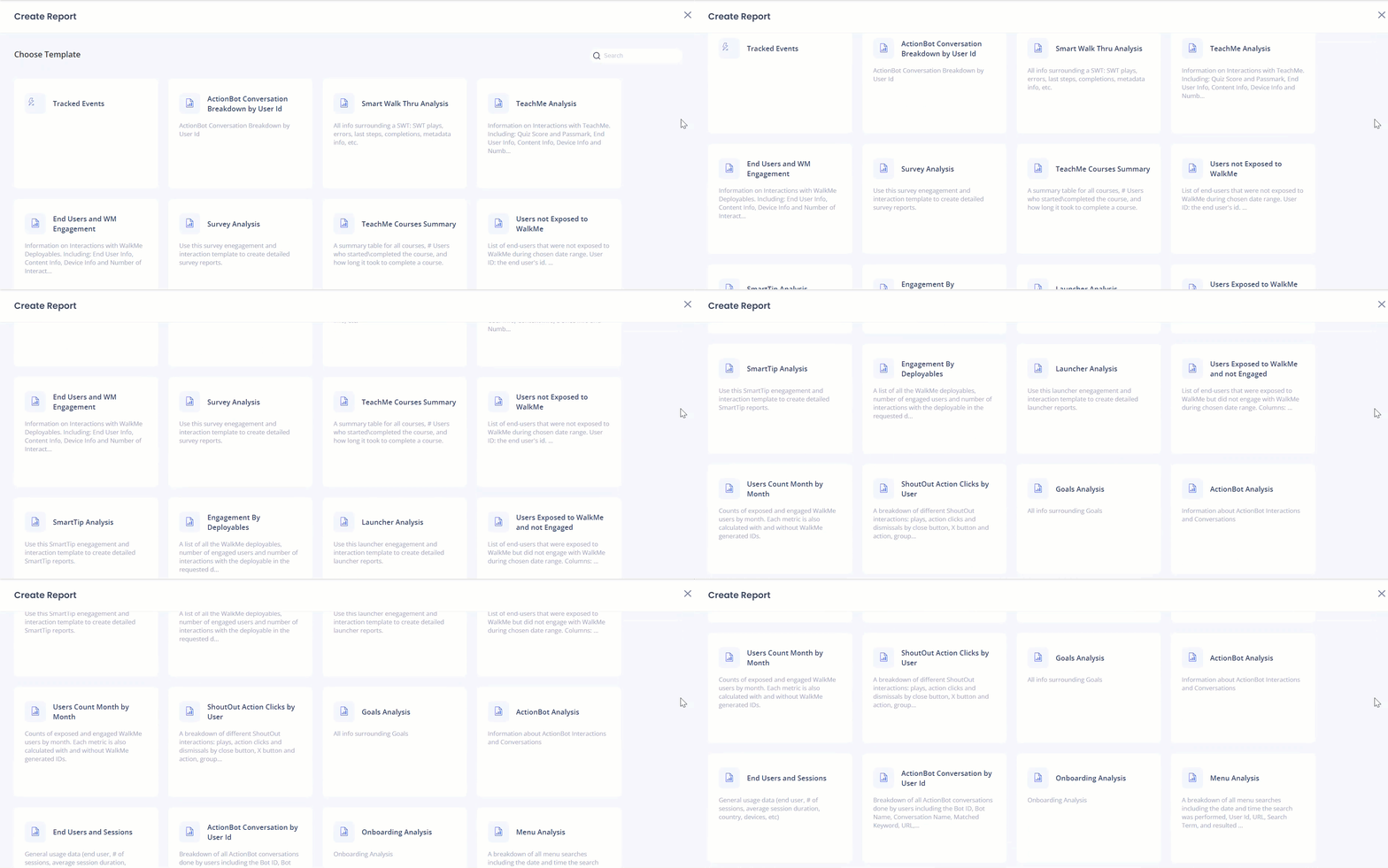
- Escolha entre os modelos predefinidos disponíveis para começar a criar seu relatório
Dica
- O Construtor de Relatórios oferece vários modelos prontos para uso, escolhidos com os relatórios mais comumente criados em mente
- Recomenda-se procurar o modelo que melhor atenda às suas necessidades e usá-lo como ponto de partida para criar seu próprio relatório
2. Adicionar e modificar relatórios de colunas
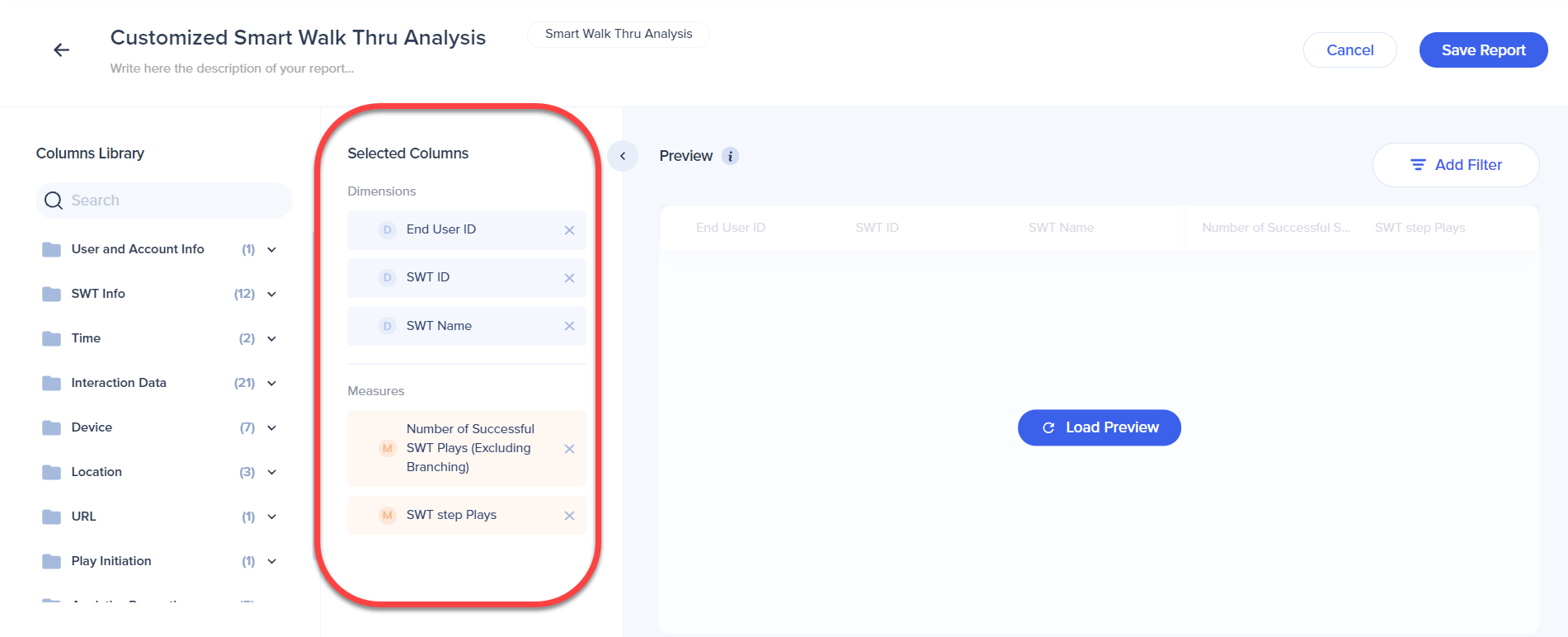
Depois que um modelo for selecionado, o Construtor de Relatórios exibirá automaticamente as colunas de relatório selecionadas padrão, agrupadas por tipo - Dimensões ou Medidas.
Dimensões: contêm valores qualitativos que você pode usar para categorizar e filtrar os dados, afetando o nível de detalhes no relatório.
- Exemplos: ID do usuário final, nome do ShoutOut, nome da ação ShoutOut, idioma, versão do navegador, país, função do usuário
Medidas: contêm valores numéricos e quantitativos que você pode medir, agregar, resumir e contar.
- Exemplos: Reproduções do ShoutOut, cliques de ação ShoutOut, número de usuários expostos ao ShoutOut, número de usuários que clicaram no ShoutOut
Você pode passar o mouse sobre o nome de um campo e clicar no ícone de lápis para renomear uma medida ou dimensão.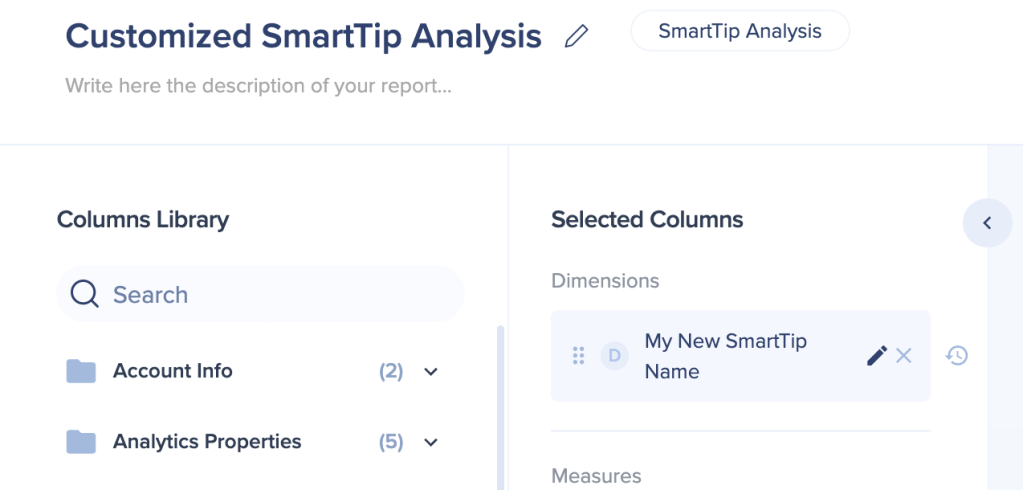
Você pode modificar as colunas que deseja que apareçam no relatório arrastando-as da Biblioteca de Colunas para a seção Colunas Selecionadas.
Você pode reorganizar as colunas na ordem em que deseja que elas apareçam no relatório e usar o botão X para remover campos indesejados.
Clicando em "Carregar Pré-visualização", uma amostra dos dados do dia anterior será exibida.
Dica
Procurando o item específico do WalkMe no relatório? Certifique-se de incluir um campo identificável, como "Nome da Pesquisa" no relatório.
3. Adicionar e modificar filtros de relatório
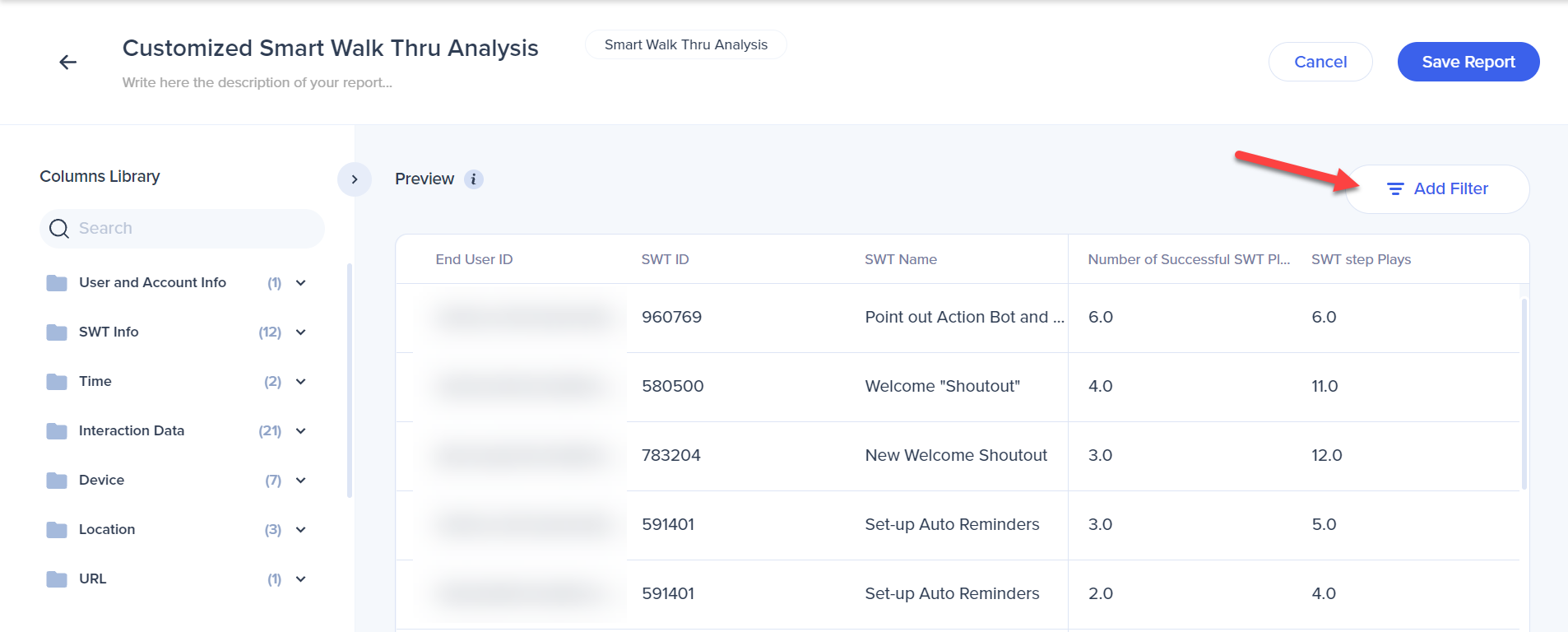
- Use o botão Adicionar filtro para filtrar o relatório com base em condições específicas
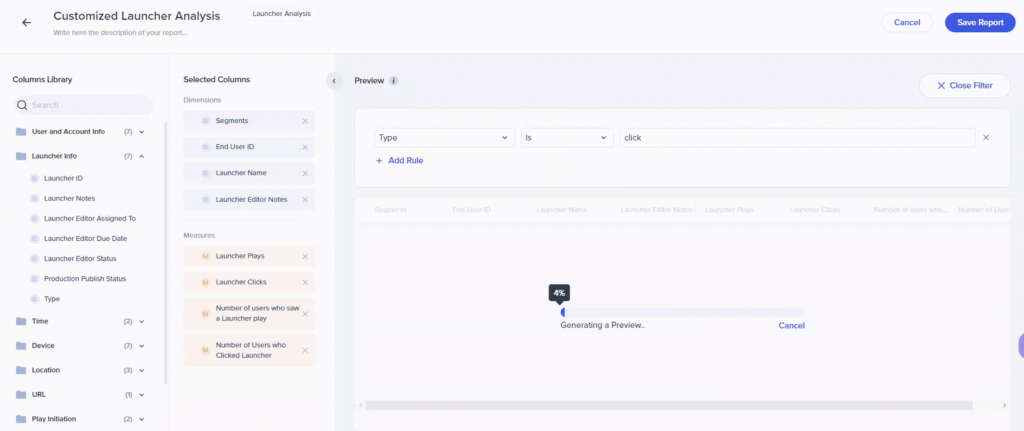
- Adicione uma regra com o campo, condição e valor desejados para filtrar o relatório
Dica
- Mais de um filtro pode ser usado junto em uma instrução AND
- Os filtros estão disponíveis apenas para Dimensões
- No exemplo acima, restringimos o Launcher Engagement Report para mostrar apenas Eventos de cliques (em vez de também mostrar impressões e reproduções)
- Ao usar a filtragem "na lista", você precisa adicionar uma vírgula após o valor
4. Definir nome e descrição
Depois de estar satisfeito com o formato do relatório:
- Nomeie o relatório e dê uma descrição opcional
- Clique no botão Salvar Relatório quando estiver pronto

- O novo relatório agora aparecerá em "Meus Relatórios"
5. Usando Meus Relatórios
- Todos os relatórios criados no Construtor de Relatórios estão disponíveis na guia Meus Relatórios na página Relatórios.
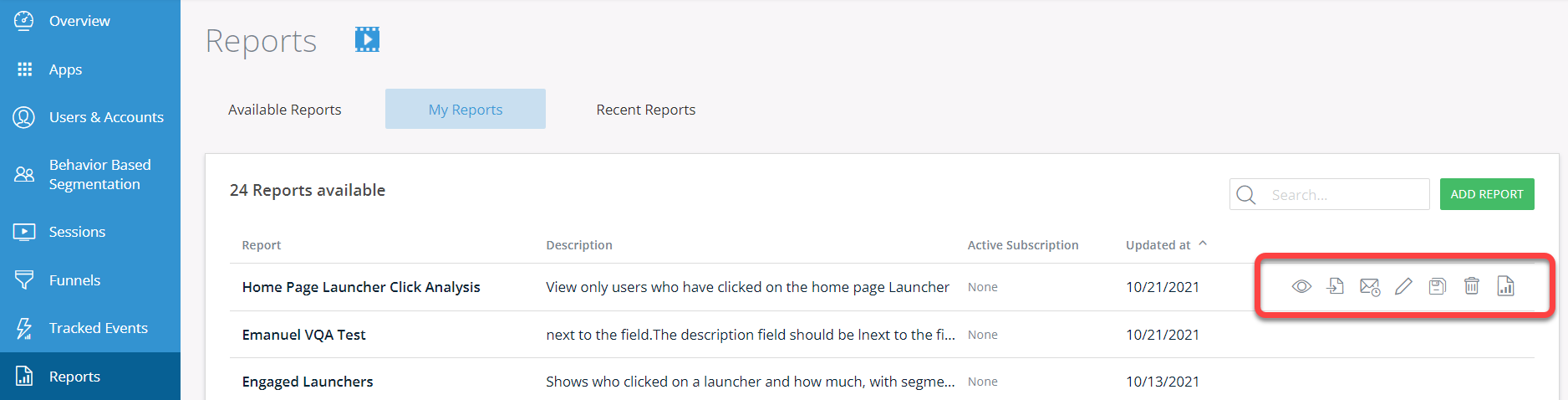
- Passar o mouse sobre uma linha revelará várias opções:
- Visualizar - Abre uma visualização pop-up do relatório
- Exportar - Exportar como nos "Relatórios Comuns" padrão
- Inscrever-se - Inscrever-se como nos "Relatórios Comuns" padrão
- Editar - retorna a tela Modificar Colunas (etapa 2)
- Duplicar - Abre a tela Modificar Colunas (etapa 2) para permitir que você faça pequenas alterações e salve como outro relatório
-
Observação
Qualquer usuário que tenha acesso à página Insights do Sistema pode acessar esses relatórios, visualizá-los, criar e modificá-los.
Integrações
- "Meus Relatórios" pode ser usado no Centro de Integração, da mesma forma que qualquer outro "Relatório Comum".
- Todos os filtros criados no Insights podem ser usados com "Meus Relatórios"
- É recomendável usar os filtros padrão do Construtor de Relatórios como primeira escolha
Exemplo: caso você queira filtrar seu relatório por um determinado ShoutOut, use "Nome do ShoutOut" para filtragem, em vez do filtro Insights "evento ocorreu".
Pré-visualização do relatório
- Abre uma visualização popup do relatório
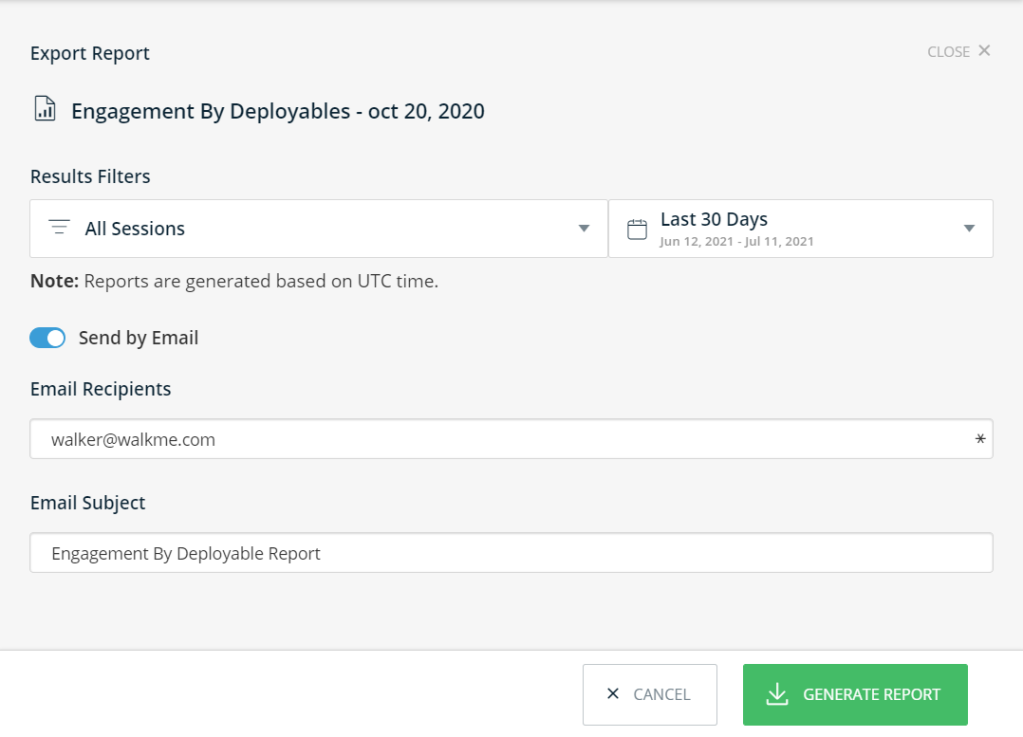
Opção para exportar ou assinar o relatório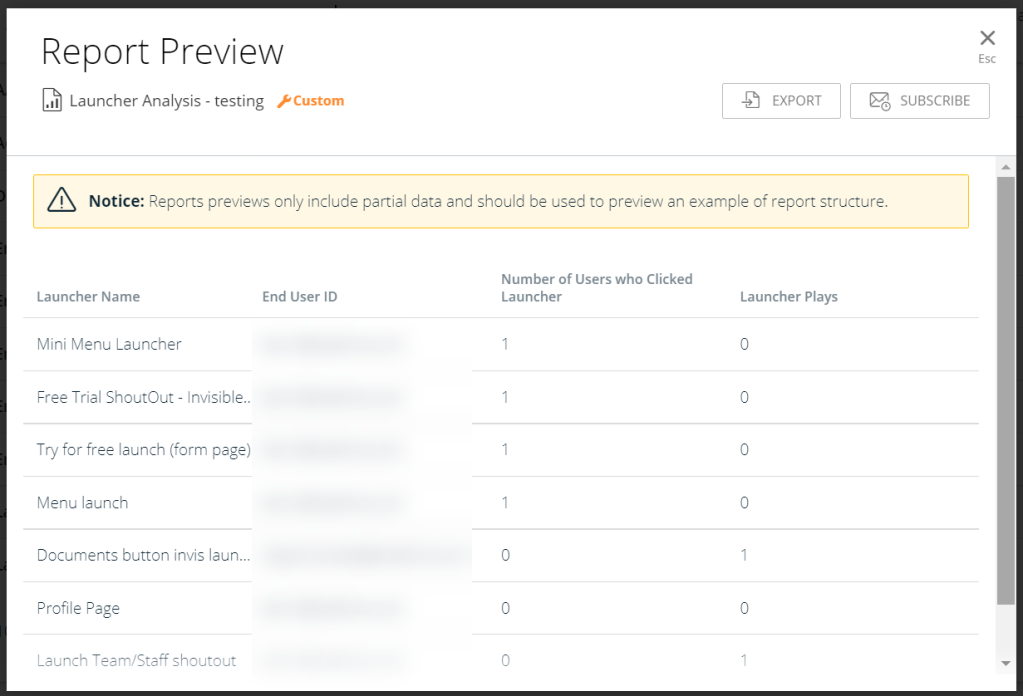
Exportar relatório
- Apresenta a opção de adicionar filtros adicionais e escolher um intervalo de datas
- Ative a opção "Enviar por e-mail" se quiser enviar o relatório por e-mail também. Em seguida, você deve adicionar um endereço de e-mail e assunto do e-mail
- Clique no botão "Gerar relatório" quando estiver pronto
Vê um espaço em branco para o Nome do item?
- Se você vir um Nome do Item em branco na visualização ou relatório exportado, isso significa que o evento é um processo interno e não está relacionado a nenhum tipo de item do WalkMe (por exemplo: "WalkMe" ou "Player")
- Para ver apenas as interações com itens específicos do WalkMe, é melhor filtrar esses eventos irrelevantes. Recomendamos usar o filtro "O nome do item não é nulo" para removê-los do seu relatório
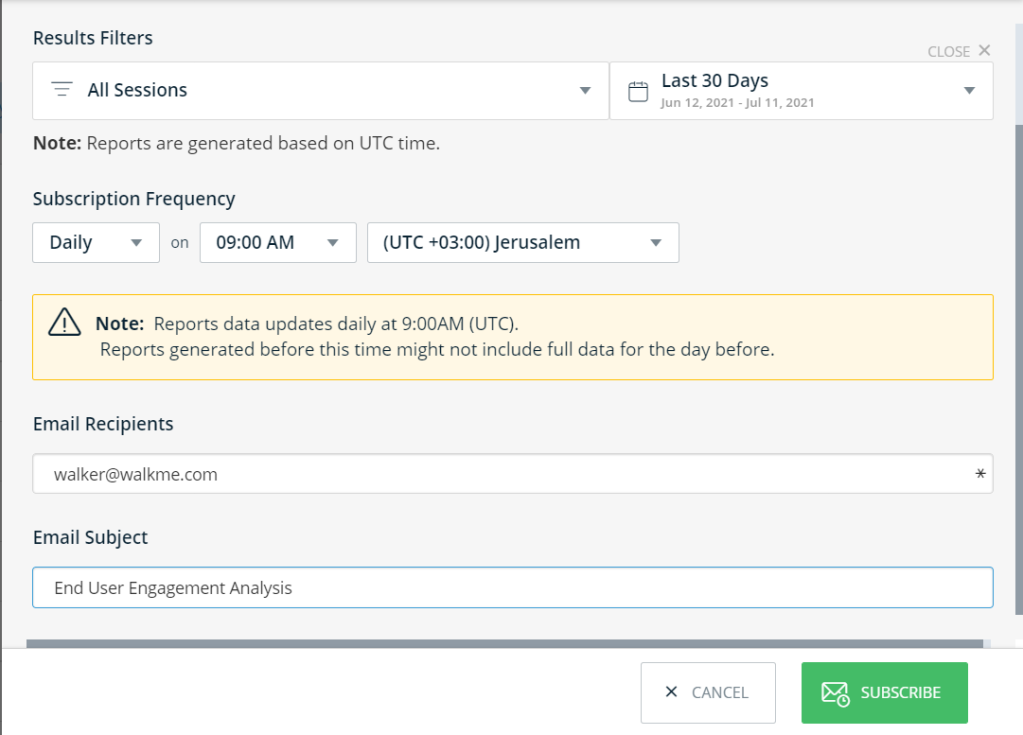
Assinatura de Relatório
- Apresenta a opção de adicionar filtros adicionais e escolher um intervalo de datas
- Selecione a frequência desejada para a sua assinatura
- Insira um endereço de e-mail e assunto do e-mail
- Clique no botão Inscrever-se quando estiver pronto
Relatórios vazios
Às vezes, os relatórios podem não ter dados para mostrar, o que leva os assinantes a receberem um relatório vazio.
Todos os relatórios do sistema
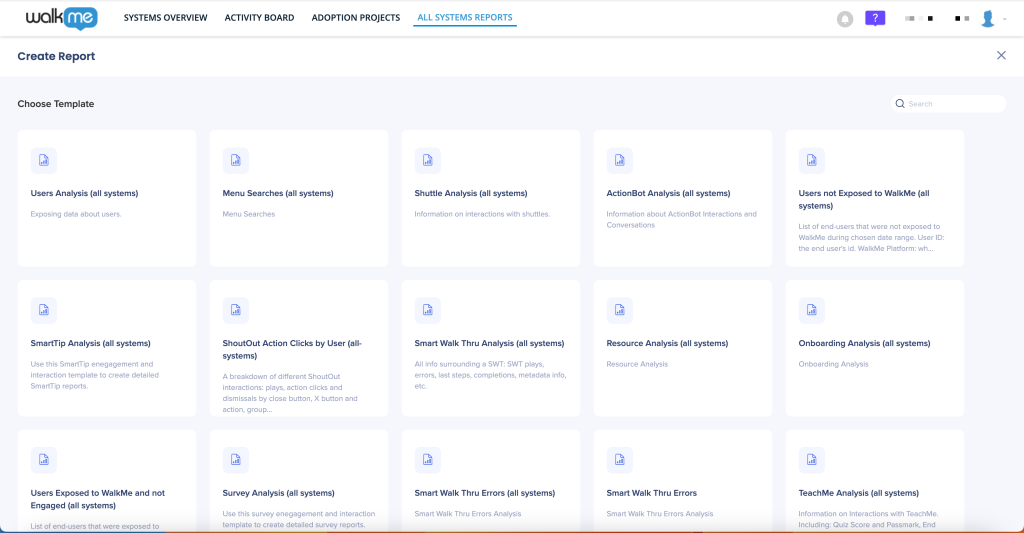
A ferramenta Construtor de Relatórios também pode ser usada para criar relatórios no nível da conta na página Todos os Relatórios do Sistema.
Lá, você pode seguir o mesmo processo para criar um relatório, mas os modelos indicarão que eles são para Todos os Sistemas.
Observação
Esse recurso está atualmente em teste beta. Solicite acesso ao Gerente de Sucesso do Cliente ou ao contato do WalkMe.
Melhores práticas
- Use a condição de filtro "na lista" para implementar "OU" com eficiência para vários valores
- Consulte "nulo" na tela de visualização? Este é um comportamento esperado
- Os relatórios combinam diferentes fontes de dados nos bastidores - isso, juntamente com a flexibilidade oferecida, pode resultar em campos que não fazem sentido
- Por exemplo: mostrar o ID SWT não faz sentido se o tipo implantável for "ShoutOut"
- O envio de relatórios para várias assinaturas agora pode ser feito duplicando relatórios e definindo diferentes assinaturas para cada cópia.
- Deseja relatar Eventos Rastreados (TE) específicos que mudam constantemente? Embora seja possível filtrar nomes de TE no modelo, se um usuário alterar constantemente sua seleção de TE, é mais fácil selecionar Eventos Rastreados específicos na tela principal do relatório (clique em "exportar" ou "assinar" e procure por "Selecione uma lista de Eventos Rastreados")
- Os relatórios podem ser modificados ou excluídos pelos usuários, mesmo que estejam anexados a integrações ou tenham sido assinados
- Nesses casos, a alteração também fará com que a integração ou assinatura seja alterada ou falhe se for excluída
- Solicitações de campos adicionais são bem-vindas.
Limitações
- Somente relatórios no nível do sistema podem ser criados
- Relatórios de nível empresarial não podem ser criados com o Construtor de Relatórios
- O uso da condição OU entre diferentes colunas não é suportado atualmente
- Ter um modelo para incluir todos os campos não é possível atualmente
- A conexão de relatórios personalizados com integrações ainda está no estágio Beta. Erros são esperados, mas os Relatórios Comuns devem funcionar normalmente.


