Breve Visão Geral
O recurso Listas de Prioridade foi projetado para melhorar o gerenciamento e a entrega de campanhas para dispositivos móveis, permitindo que você crie e controle a sequência na qual as campanhas são exibidas para os usuários. Esse recurso é particularmente útil para garantir que as campanhas mais importantes ou relevantes sejam exibidas primeiro, com base em condições específicas definidas.

Casos de uso
- Onboarding sequencial: oriente os novos usuários por meio de uma série de etapas de integração em uma ordem específica para garantir que eles entendam como usar o aplicativo de forma eficaz
- Adoção de recursos: promova recursos novos ou subutilizados de maneira estruturada, garantindo que os usuários sejam apresentados a eles em uma sequência lógica
- Mensagens direcionadas: Entregue mensagens ou promoções personalizadas com base no comportamento do usuário ou outras condições, garantindo que a mensagem certa seja exibida no momento certo.
Conheça e Use
Como Funciona
As Listas de Prioridade permitem criar listas ordenadas de campanhas que serão exibidas de acordo com a sequência definida.
Você pode criar várias listas de prioridade, cada uma com sua própria condição. Quando a condição de uma lista é atendida, o sistema começa a avaliar as campanhas na ordem definida. Quando uma campanha for avaliada como "verdadeira", ela será executada.
Acesso
As Listas de Prioridade podem ser criadas e gerenciadas na guia Listas no console móvel.
Visão geral da tabela de listas
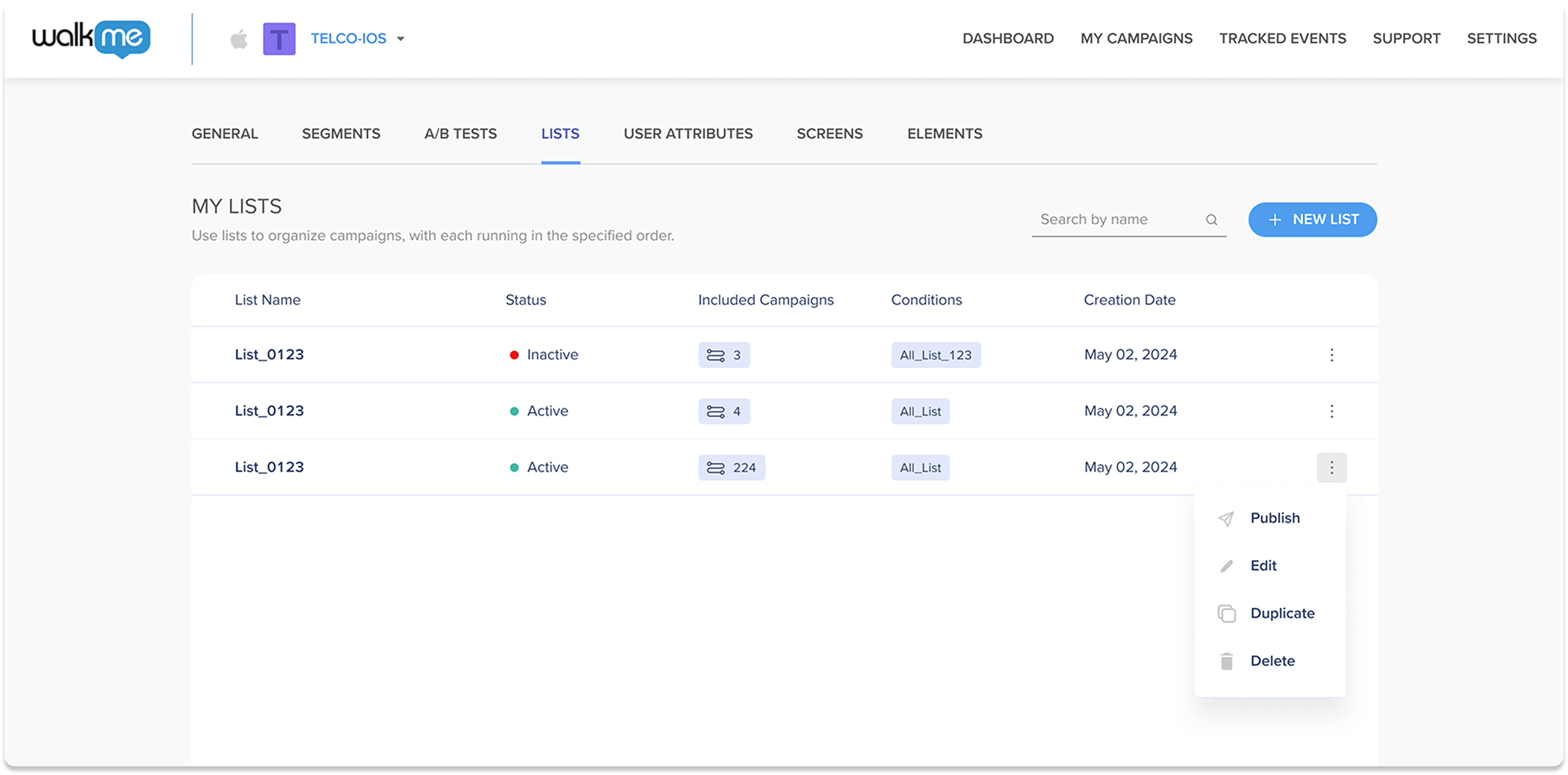
- Nome da lista: nome interno da lista de prioridades
- Status:
-
Verde: ativo
-
Traço verde: Inativo
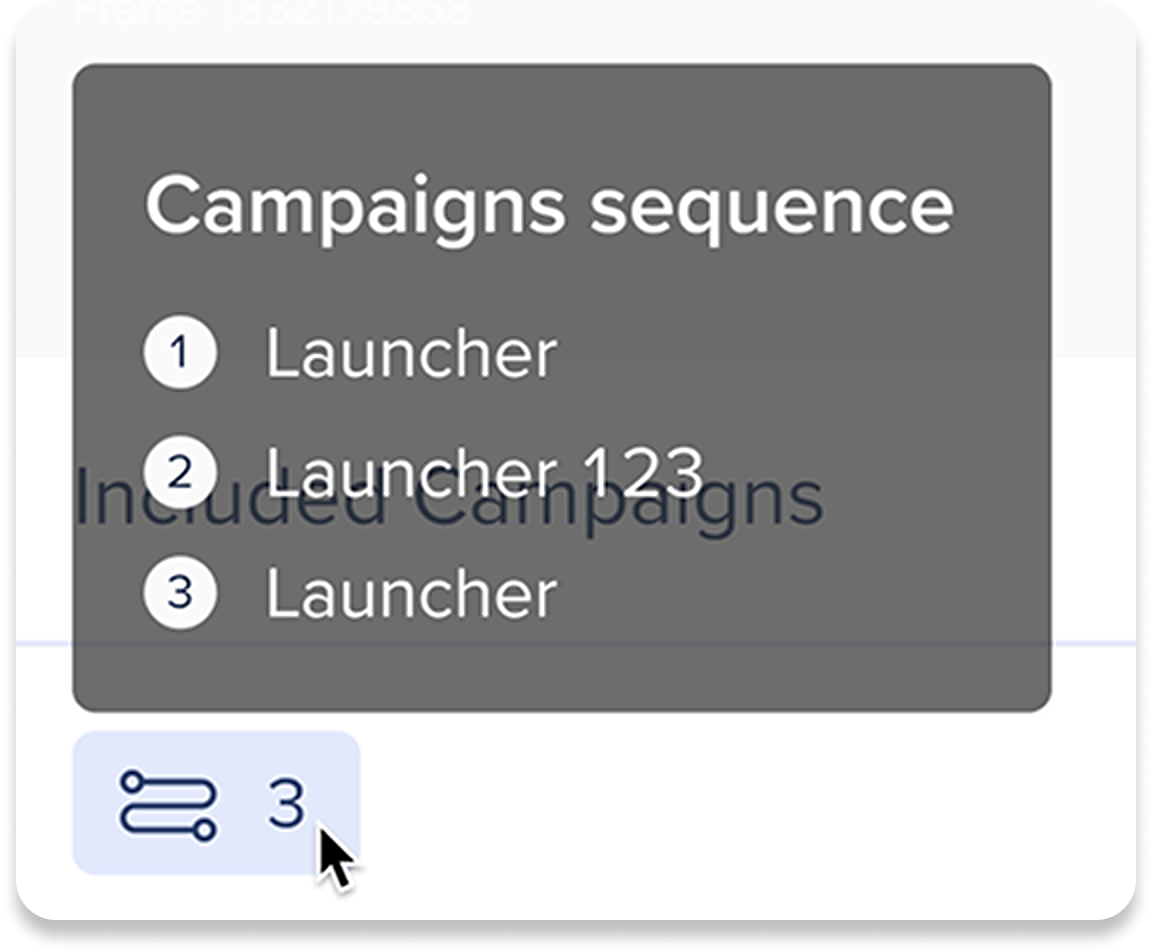
- Campanhas incluídas: a lista de itens da campanha incluídos na lista
- Passe o mouse sobre o ícone Campanhas Incluídas para ver a sequência de itens da campanha
- Condições: a condição de aparência definida para esta lista de prioridades
- Data de criação: a data em que a lista de prioridades foi criada
 Menu de opções:
- Publicar: ativa a lista e a coloca ao ar
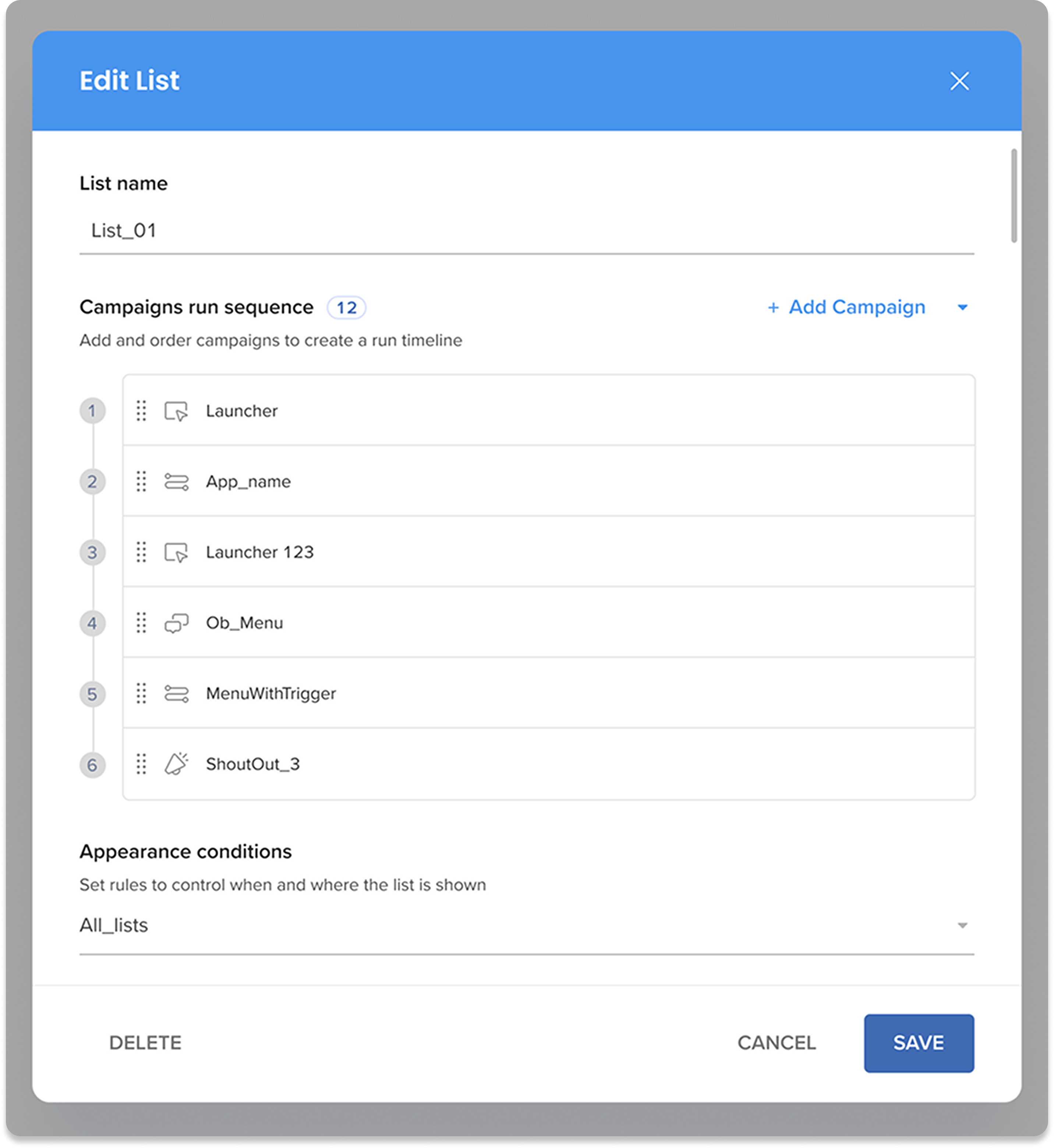
- Editar: abre a configuração da lista, onde as configurações da lista podem ser ajustadas
- Duplicar: faz uma cópia da lista
- Excluir: remove permanentemente a lista
Criar uma Lista
- Clique no botão + Nova Lista para iniciar uma lista de prioridade
- Insira um nome para a lista em Nome da lista
- Clique em Adicionar Campanha
- Selecione as campanhas que deseja incluir
- Clique em Aplicar
- Você pode reordenar as campanhas arrastando e soltando para alterar sua posição na lista
- Selecione condições de aparência no menu suspenso
- As condições de aparência são usadas para definir regras para controlar quando e onde a lista pode ser exibida aos usuários
- Clique em Criar novo... para definir uma nova condição que acionará a lista
- Clique em Salvar
- A lista aparecerá na tabela Minhas Listas

Publicar uma lista
- Clique no menu Opções na lista que deseja publicar
- Clique em Publicar
Editar uma lista
- Clique no menu Opções na lista que deseja editar
- Clique em Editar
- Faça ajustes nas configurações da lista
- Clique em Salvar
- Publicar a lista da tabela Minhas Listas
Notas técnicas
- Cada lista é limitada a uma campanha por sessão
- Na próxima sessão, a avaliação continuará a partir da campanha seguinte à anterior.
- As campanhas devem estar ativas para serem elegíveis para reprodução em uma lista
- As listas não têm uma ordem predefinida — elas são avaliadas aleatoriamente com base nas condições
- Esse recurso está disponível a partir da versão 2.19.0 do SDK.


