Breve Visão Geral
A API de Atualização do Usuário Final é uma integração que permite chamar uma API voltada para o cliente para atualizar os atributos de um usuário final específico. Isso pode ser usado para enviar chamadas de atualização do lado do servidor de qualquer serviço SaaS que possa enviar callbacks para um ponto final (por exemplo, URL).
Isso fornece a capacidade de receber atualizações em tempo real para o Objeto de Usuário Final do WalkMe, a configuração de integração permite identificar os campos que deseja importar de qualquer carga útil (allowlist) que será armazenada no objeto de usuário final do WalkMe e estará disponível posteriormente para filtragem no Insights, relatórios e segmentação.
Observação:
Se estiver interessado em ativar esse recurso para a sua conta, entre em contato com o Gerente de Contas da WalkMe.
Casos de uso
- Atualize o objeto de usuário final do WalkMe em tempo real quando um novo usuário final for registrado.
- Atualize o objeto de usuário final do WalkMe em tempo real quando um usuário final faz upgrade de um usuário gratuito para um usuário pago e tenha esses dados disponíveis para avaliação de segmentação de conteúdo.
- Atualize o objeto de usuário final do WalkMe em tempo real quando um cliente cancelar.
- Configure um webhook no seu CRM para atualizar o objeto de usuário final do WalkMe sempre que um cliente atingir mais de US$ 1 milhão de ARR e puder ser definido como um "cliente premium".
Criando uma integração da API de atualização do usuário final
Etapa 1 - Criar uma nova Integração da API de Atualização do Usuário Final
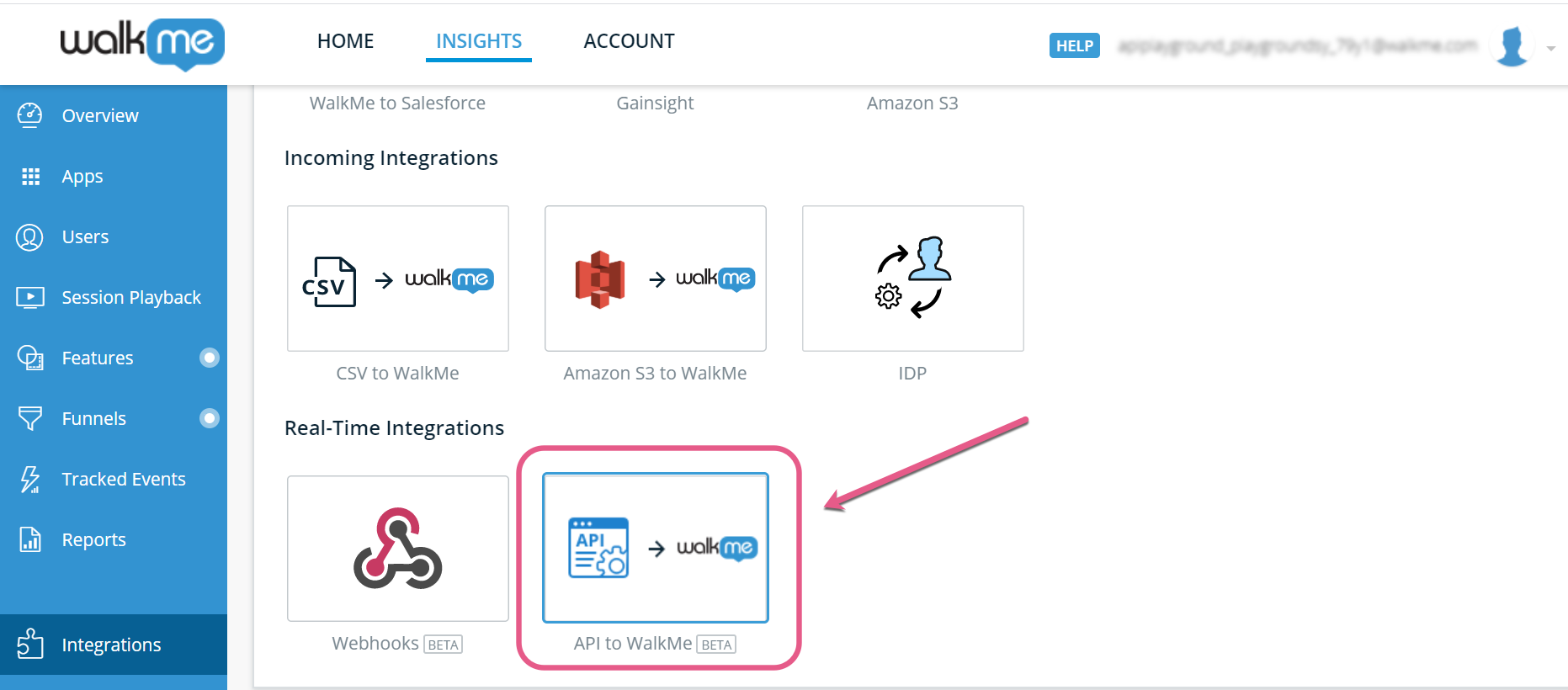
- Navegue até Insights
- Vá para a guia Integrações (canto inferior esquerdo do menu)
Etapa 2 - Definir a Integração
- Dê um nome à integração - Observe que esse é o nome que será exibido no mecanismo de regras do Centro de Segmentação do Editor, bem como no Insights, portanto, use um nome significativo.
- Forneça o Propriedade Identificador de Usuário - Insira o campo que conterá o identificador do usuário final, conforme identificado no WalkMe. Por exemplo, se o método Identificador do usuário final selecionado for uma variável contendo o e-mail do usuário final, o campo inserido deve ser o campo no JSON da carga útil que conterá o e-mail do usuário final. Se a carga estiver no formato de objeto JSON, use nomes separados por pontos (<nome do objeto>.<nome do campo>)
- Insira as propriedades a importar - Insira os campos e o tipo da carga JSON que você deseja importar para WalkMe. Esses são os campos que estarão disponíveis para Segmentação, Filtragem em Insights e Relatórios. Se a carga estiver no formato de objeto JSON, use nomes separados por pontos (nome do objeto.nome do campo). Os tipos suportados são: String, Number, Date (no formato YYYY-MM-DD).
- Clique em Continuar
Etapa 3 - Obter o endpoint de integração e testar.
- A integração agora exibe o ponto final para o qual enviar sua solicitação de API.
|
--header 'Content-Type: application/json'
--header 'Authorization: Bearer <access-token>'
--data-raw '{
"token": "c865ab9ec9ffd1fbbe18a452951329bdd3e814484086bc0068da807208062c40",
"data": [
{
"properties.ID": "name@company.com",
"field1": "value",
"field2": 123,
"nested": {
"field": 456
}
}
]
}'
|
- Copie este endpoint para o serviço que você está usando para enviar as solicitações para WalkMe.
Etapa 4 - Enviar solicitações de atualização para o Ponto Final da API de Atualização
A API de Atualização do Usuário Final está acessível por meio da API Pública do WalkMe. Para usá-lo, duas chamadas devem ser feitas
- Uma chamada para obter um token de autorização (consulte: https://developer.walkme.com/reference#getting-started-with-your-api-1)
- Usando o token Authorization extraído, envie uma solicitação POST para o endpoint recebido na Etapa 3. A carga útil da solicitação deve corresponder à configuração da integração (veja os exemplos abaixo)
- O corpo da solicitação deve ser um objeto JSON válido com propriedades 'token' e 'data'.
- A propriedade 'token' deve conter o valor recebido quando o ponto final foi criado na Central de Integração. Não deve ser confundido com o "token de acesso".
- A propriedade 'data' é uma matriz de objetos Json com um campo de identificador de usuário e pelo menos outro campo com valor ("nulo" não é um valor válido). Os nomes dos campos devem estar alinhados ao esquema de integração, conforme definido ao configurar o ponto de integração.
Observação:
- Não é permitido enviar valores "nulos" na API. Tais chamadas serão consideradas ilegais e serão ignoradas.
- As propriedades de dados não precisam incluir todos os atributos definidos na integração.
- Apenas o campo da propriedade identificador do usuário é obrigatório.
- Em caso de campos ausentes: ao atualizar um único usuário, o valor dos campos ausentes permanecerá como está.
- Ao atualizar vários usuários, os valores dos campos ausentes serão excluídos.
Usando a API de Atualização do Usuário Final para Segmentação
- Depois que a integração estiver configurada - Execute uma publicação vazia para que você possa segmentar com base nos campos importados no Editor.
- No Editor do WalkMe, vá para o menu Gerenciar Segmentos
- Criar um novo segmento ou editar um existente
- No mecanismo de regras - selecione o grupo "atributos de usuário" → selecione o nome da integração (fornecido na Etapa 2 - Defina sua integração) → selecione o campo da lista pelo qual deseja segmentar.
- Defina sua condição (observe que os operadores exibidos são definidos pelo tipo de campo inserido na Etapa 2 - Defina sua integração)
- Clique em Concluído
Observação:
As condições especificadas são avaliadas somente no carregamento da página.
Usando a API de Atualização do Usuário Final para Filtrar Dados no Insights
- No Insights - crie um novo filtro ou atualize um existente.
- Selecione USUÁRIO → Clique no campo que você importou na Etapa 2 - Defina sua Integração. Observe o texto descritivo ao lado de cada campo na lista, pois você pode ter vários campos com o mesmo nome vindo de várias integrações
- Defina sua condição (observe que os operadores exibidos são definidos pelo tipo de campo inserido na Etapa 2 - Defina sua integração)
- Clique em Salvar Filtro
Melhores práticas
- Ao modificar uma integração, as alterações serão atualizadas imediatamente.
- Depois que a API de Atualização do Usuário Final for chamada, o objeto Usuário Final será atualizado imediatamente. Lembre-se de que as condições são avaliadas a cada carregamento do WM. Portanto, se o usuário final clicar em um botão conectado a um webhook que envia essa chamada (por exemplo, um botão para atualizar a conta), a condição só será reavaliada no próximo carregamento do WM (próxima página ou atualização).
- Menos é mais - Tenha cuidado com o número total de atributos que você integra ao WalkMe. Permitimos um total de 100 atributos em todas as integrações recebidas.
- É importante enfatizar que, ao contrário de outras integrações de entrada, a API de Atualização do Usuário Final só será atualizada quando a API for chamada e somente para o Usuário Final específico com o qual a API foi chamada.
- Se você quiser criar um lote de atributos para todos os usuários finais com antecedência, eles podem usar a Integração de Entrada - Carregamento de CSV.
Neste caso, observe que as 2 integrações definirão 2 atributos diferentes, portanto:
- A limitação dos 100 atributos está em todas as integrações - tanto a API quanto a integração em lote de entrada -, portanto, se eles tiverem todos os campos em ambos, o limite real será reduzido para 15.
- Em termos de definição de regras para segmentação, eles terão que construí-lo com duas regras e usar uma relação "OU" entre elas. Por exemplo:
Tipo de cliente de Integração de entrada = 'pagando' OU tipo de cliente de integração de API = 'pagando'.
Exemplo de processo
Abaixo está um exemplo da vida real de como atualizar os atributos Status do Cliente e Tipo em um sistema WalkMe com um identificador no formato do e-mail do usuário final:
Etapa 1 - Criar uma nova Integração da API de Atualização do Usuário Final
- Navegue até Insights
- Vá para a guia Integrações (canto inferior esquerdo do menu)
- Clique em 'API to WalkMe' - isso abrirá o assistente de integração
Etapa 2 - Definir a Integração
- Dê um nome à integração - "Atualizar atributos do cliente"
- Forneça a propriedade Identificador do Usuário - O método My WalkMe Identifier é uma variável que retorna o e-mail do usuário final e minha carga útil terá o e-mail do usuário final na propriedade "E-mail", então eu escolhi: "E-mail".
- Insira as propriedades a importar - minha carga contém duas propriedades que eu gostaria de importar: "Tipo" e "Status". Eu quero renomeá-los para "Customer_Type" e "Customer_Status", então esses são os nomes dos atributos mostrados no Mecanismo de Regras de Segmentação e no Insights:
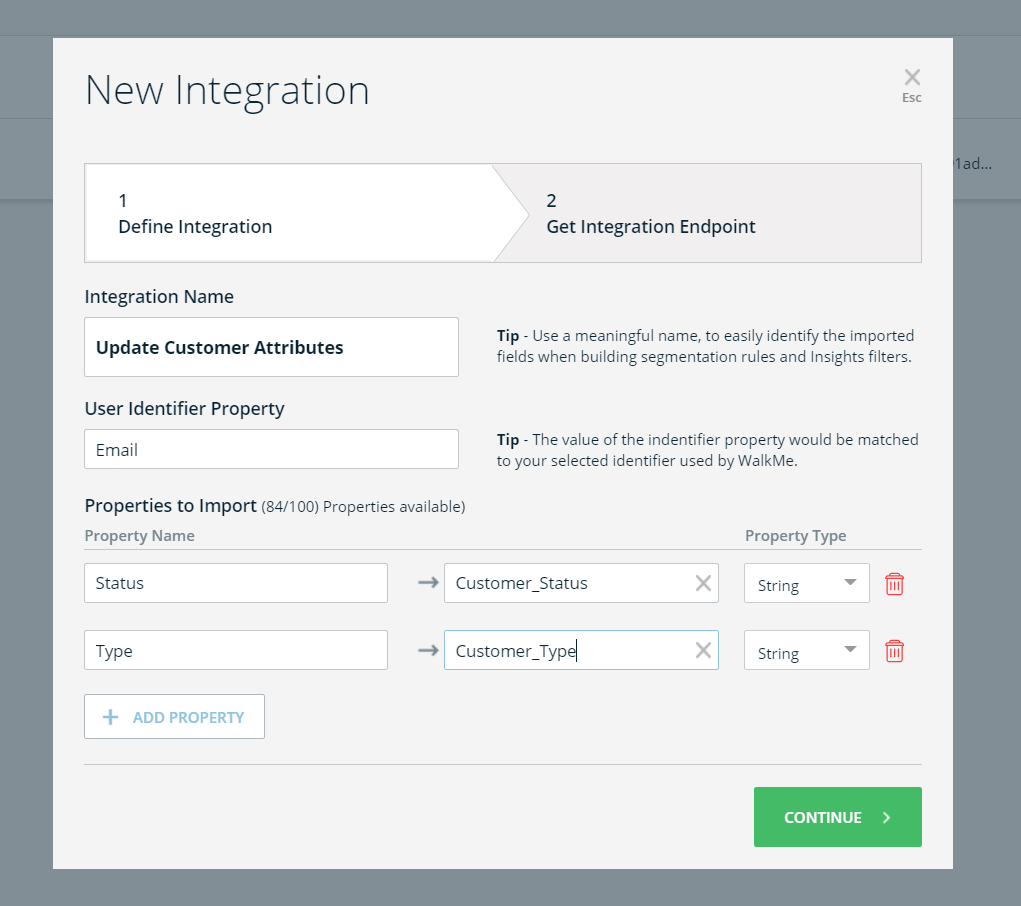
Ambas as propriedades conterão valores do tipo string, e é por isso que selecionei "Tipo de propriedade" = String.
- Clique em Continuar
Etapa 3 - Obter o Ponto Final de Integração
- A integração agora exibe o ponto final para o qual enviar sua solicitação de API.
- Clique no ícone Copiar e copie este Endpoint para o serviço que você está usando para enviar as solicitações do WalkMe.
Etapa 4 - Envie solicitações de atualização para o Ponto Final da API de Atualização fazendo duas chamadas
- Obtenha um token de autorização (consulte: Introdução à API no Hub do Desenvolvedor) Envie uma chamada POST para:https://api.walkme.com/accounts/connect/tokenAuthorization Type = Autorização Básica ( O nome de usuário e a senha devem ser o nome de usuário e a senha recebidos para a conta (consulte Pré-requisitos) )Token = <access token received in Step 4.1>Corpo:
| "{["grant_type" : "client_credentials"]}"Um token de acesso será recebido na resposta:"access_token": "eyJhbGciOiJSUzI1NiIsImtpZNURDNTY1NkU4RDc4NEUiLCJ0eXAiOiJKV1QiLCJ4NXQiOiJhYzRpVXJXLUNZSDNHUjY3LVYzRlpXNk5lRTQifQ.eyJuYmYiOjE1Nzc2Mjk1MzYsImV4cCI6MTU3NzcxNTkzNiwiaXNzIjoiaHR0cHM6Ly9hcGkud2Fsa21lcWEuY29tL2FjY291bnRzIiwiYXVkIjpbImh0dHBzOi8vYXBpLndhbGttZXFhLmNvbS9hY2NvdW50cy9yZXNvdXJjZXMiLCJXYWxrTWUgcHVibGljIl0sImNsaWVudF9pZCI6IjdkNjhiYTUwMGQwYTExZTk4MWI4MDJlZGRhNjMiLCJqdGkiOiI4NmQyZmE1Mi00YjkxLTQyZjUtOTgxMS0wZDUxOWM4YTI1ZGMiLCJqd2siOiIzYzM4eVVwbGVrSFJHWEFoVTVKajl3Z0JBYXBBdFoyQSIsInNjb3BlIjpbImxhbmd1YWdlczpyZWFkIiwibGFuZ3VhZ2VzOndyaXRlIiwicm9sZXM6cmVhZCIsInVzZXJzOnJlYWQiLCJ1c2Vyczp3cml0ZSJdfQ.Ufmo0cR6L9LfAfFl8tE-ZwQmFS5db0IRmXeRtDw2RZ88n1yV7wJ-bHKkZcIObv90achf2-3MhSdELZPH_YJQLz858Y79szfyUi5kraX2dHfA3U7UujjuL3qEUZMK0NR5JC37RIm-tvApOrbzl0Vc4aFKSF5Ae8pBOd2zfdsTvMkczI928AFJ-ieO9-U8Pl3vrYLNjaG-WzRE111ckQzzWMf1F2svdx9VRxxLOfm8TtVatuvcAS4uQFW1XKVVAn7VLMyGJDoM6Q03UXhUsyWwtQ78wilqY2xNEM0iQS9iuDfwp5dZEzw8nrIepKBoskBGXTac8z6QQXlHfpI3Gu64YyIQc2rDyyoFFZvPNOYbV5REI6rIKpYMWvTmDXyvnON84_Ojiq0HW-ikQmMSyvHWQpS0mXDiw4x3vkwOxUIaYwQJpCILGcqgomLr7XfoqRtPz25kG2ezneCuP0WpEGsT0K2I29m0pI4HwChXOY4UeRvbTpmCWBXnfYeE8RKNClnpFGv6Vl13hvVIu42IVTXy6w8dbngf9p0L9XzwaDRXnb6apDNow49gzVidjdSw1pe2A_INGbyyNeE-mxm-rIOTeqqY5q8MK62wOeF14W3KjztHhD0q7sMhaTrXHyk3pucK6LtDsdVSFWIpGKwI6L1yBNaujDOqxuhMzkblfDB7eXUCI6IjY5Q0UyMjUyQjVCRTA5ODFGNzE5MUVCQkY5", "expires_in": 86400, "token_type": "Bearer", "scope": "languages:read languages:write roles:read users:read users:write"} |
- Usando o token extraído, envie uma solicitação POST para o Ponto Final de Integração recebido na Etapa 3.
Envie uma chamada POST para:
https://api.walkme.com/public/v1/user/data
Tipo de autorização: Token Bearer
| Token = "eyJhbGciOiJSUzI1NiIsImtpZNURDNTY1NkU4RDc4NEUiLCJ0eXAiOiJKV1QiLCJ4NXQiOiJhYzRpVXJXLUNZSDNHUjY3LVYzRlpXNk5lRTQifQ.eyJuYmYiOjE1Nzc2Mjk1MzYsImV4cCI6MTU3NzcxNTkzNiwiaXNzIjoiaHR0cHM6Ly9hcGkud2Fsa21lcWEuY29tL2FjY291bnRzIiwiYXVkIjpbImh0dHBzOi8vYXBpLndhbGttZXFhLmNvbS9hY2NvdW50cy9yZXNvdXJjZXMiLCJXYWxrTWUgcHVibGljIl0sImNsaWVudF9pZCI6IjdkNjhiYTUwMGQwYTExZTk4MWI4MDJlZGRhNjMiLCJqdGkiOiI4NmQyZmE1Mi00YjkxLTQyZjUtOTgxMS0wZDUxOWM4YTI1ZGMiLCJqd2siOiIzYzM4eVVwbGVrSFJHWEFoVTVKajl3Z0JBYXBBdFoyQSIsInNjb3BlIjpbImxhbmd1YWdlczpyZWFkIiwibGFuZ3VhZ2VzOndyaXRlIiwicm9sZXM6cmVhZCIsInVzZXJzOnJlYWQiLCJ1c2Vyczp3cml0ZSJdfQ.Ufmo0cR6L9LfAfFl8tE-ZwQmFS5db0IRmXeRtDw2RZ88n1yV7wJ-bHKkZcIObv90achf2-3MhSdELZPH_YJQLz858Y79szfyUi5kraX2dHfA3U7UujjuL3qEUZMK0NR5JC37RIm-tvApOrbzl0Vc4aFKSF5Ae8pBOd2zfdsTvMkczI928AFJ-ieO9-U8Pl3vrYLNjaG-WzRE111ckQzzWMf1F2svdx9VRxxLOfm8TtVatuvcAS4uQFW1XKVVAn7VLMyGJDoM6Q03UXhUsyWwtQ78wilqY2xNEM0iQS9iuDfwp5dZEzw8nrIepKBoskBGXTac8z6QQXlHfpI3Gu64YyIQc2rDyyoFFZvPNOYbV5REI6rIKpYMWvTmDXyvnON84_Ojiq0HW-ikQmMSyvHWQpS0mXDiw4x3vkwOxUIaYwQJpCILGcqgomLr7XfoqRtPz25kG2ezneCuP0WpEGsT0K2I29m0pI4HwChXOY4UeRvbTpmCWBXnfYeE8RKNClnpFGv6Vl13hvVIu42IVTXy6w8dbngf9p0L9XzwaDRXnb6apDNow49gzVidjdSw1pe2A_INGbyyNeE-mxm-rIOTeqqY5q8MK62wOeF14W3KjztHhD0q7sMhaTrXHyk3pucK6LtDsdVSFWIpGKwI6L1yBNaujDOqxuhMzkblfDB7eXUCI6IjY5Q0UyMjUyQjVCRTA5ODFGNzE5MUVCQkY5" |
Exemplo de carga JSON para um usuário:
|
{
"token": "0c29ceeb01402d61b822bb4d2bf71ae8e3d94737ec60ca8f0f83503d0f69d16e",
"data": [
{
"Email": "John@walkme.com",
"Status": "New",
"Type": "Internal"
}
]
}
|
Exemplo de corpo para vários usuários:
|
{
"token": "0c29ceeb01402d61b822bb4d2bf71ae8e3d94737ec60ca8f0f83503d0f69d16e",
"data": [
{
"Email": "John@walkme.com",
"Status": "New",
"Type": "Internal"
},
{
"Email": "Bill@walkme.com",
"Status": "Retired",
"Type": "Internal"
},
{
"Email": "Tom@walkme.com",
"Status": "Veteran",
"Type": "External"
}
]
}
|


