Breve Visão Geral
A integração SFTP é relevante para clientes que exigem recursos de transferência de arquivos seguros e confiáveis para lidar com conjuntos de dados confidenciais ou grandes, cumprir padrões regulatórios rigorosos, automatizar processos de negócios ou integrar perfeitamente as infraestruturas de TI existentes.
A integração WalkMe SFTP permite uma comunicação bidirecional contínua entre o WalkMe e o servidor SFTP do cliente, independentemente do se é gerenciado diretamente pelo cliente ou por meio de um provedor terceirizado. Os usuários podem estabelecer uma conexão com um servidor SFTP remoto autenticando com uma combinação de nome de usuário/senha ou autenticação de chave pública. A integração oferece dois algoritmos de criptografia, RSA2048 ou ECDSA521, para aqueles que optam pela autenticação de chave pública. Isso garante um processo seguro de transferência de arquivos para importar dados para o WalkMe e exportar dados do WalkMe.
Granting read, write, and delete permissions
A integração exige que o cliente nos conceda permissões de leitura, gravação e exclusão.
Configurar uma integração SFTP de saída
Etapa 1: Acesse a página Integrações no Insights Classic
-
Selecione o sistema no qual gostaria de configurar a integração no widget Sistemas Monitorados
-
Clique na guia Integrações na barra lateral
-
Clique em Integração SFTP em Integrações Agendadas de Saída
Etapa 2: Criar um Destino
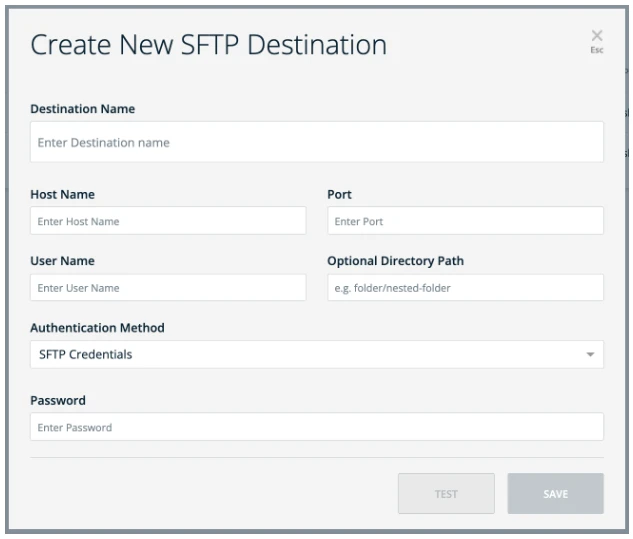
O usuário deve começar estabelecendo um destino SFTP, o que envolve especificar o método de acesso ao servidor SFTP (essa etapa também pode ser iniciada na Etapa 3 detalhada abaixo).
-
Insira as informações necessárias nos campos Criar Novo Destino SFTP:
-
Nome do destino: um nome exclusivo atribuído pelo usuário para identificar o destino criado
-
Nome do host: o endereço do servidor SFTP ao qual você está se conectando
-
Porta: o número da porta usada para a conexão SFTP
-
Nome de usuário: o nome da conta para acesso ao servidor SFTP
-
Caminho de diretório opcional: um caminho de pasta específico no servidor SFTP para operações de arquivo direcionadas
-
Método de autenticação: credenciais SFTP/chave pública
-
Com base na seleção acima, o usuário também precisará inserir/selecionar um dos seguintes:
-
Clique em Testar quando terminar para verificar a conexão
-
Clique em Salvar
Etapa 3: Adicionar Nova Integração
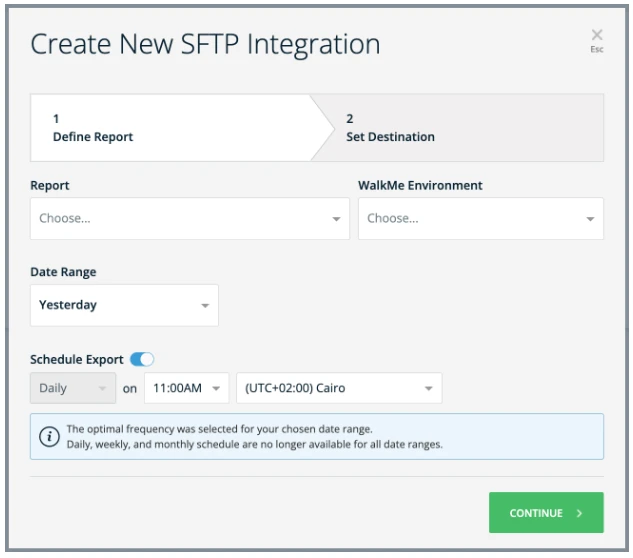
Essa etapa envolve duas ações principais, conforme descrito abaixo:
Definir relatório:
-
Escolha o nome do relatório e o ambiente de origem do qual pretende exportar os dados
-
Selecione a frequência de relatório desejada e determine se deve ser configurada como um processo recorrente
Definir destino:
-
Defina um novo destino OU selecione um destino em uma lista
-
Selecionar um destino na lista preencherá automaticamente o restante das informações
Ao clicar em Salvar após concluir essas etapas, uma nova integração será criada. Essa integração pode ser executada manualmente mediante solicitação ou configurada para ser executada automaticamente de acordo com a configuração definida na Etapa 2.
Configurar uma integração SFTP de entrada
Etapa 1: Criar uma Fonte
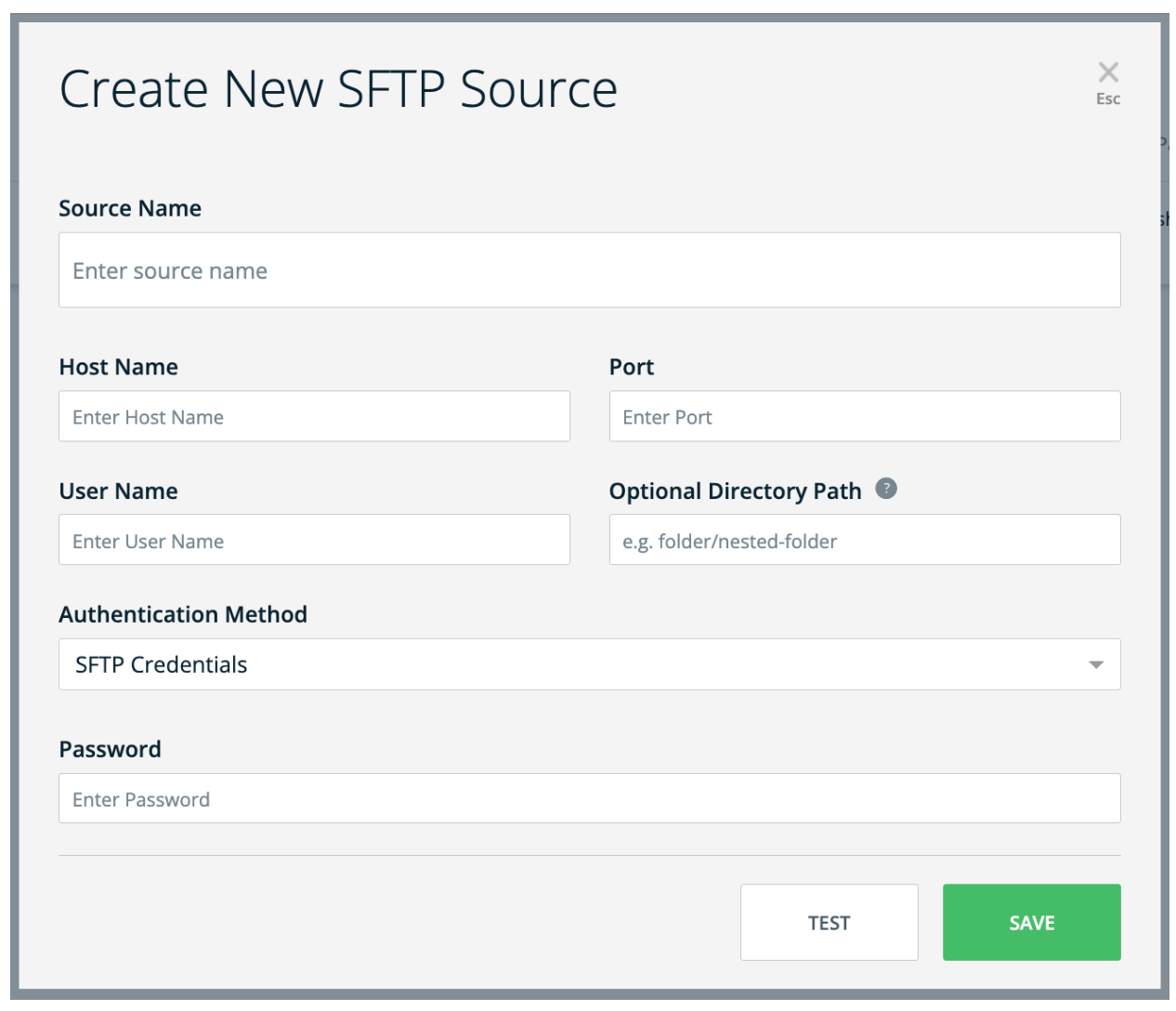
O usuário deve começar estabelecendo uma fonte SFTP - um local a partir do qual esse arquivo estará acessível. Isso envolve especificar o método de autenticação para acessar o servidor SFTP (essa etapa também pode ser iniciada na Etapa 2, conforme detalhado abaixo).
- Insira as informações necessárias nos campos Criar Nova Fonte SFTP:
-
- Nome da fonte: um nome exclusivo atribuído pelo usuário para identificar a fonte criada
-
- Nome do host: o endereço (IP ou nome de domínio) do servidor SFTP ao qual você está se conectando
-
- Porta: o número da porta usada para a conexão SFTP
-
- Nome de usuário: o nome de usuário para acessar o servidor SFTP
-
- Caminho de diretório opcional: um caminho de pasta específico no servidor SFTP para operações de arquivo direcionadas
-
- Método de autenticação: credenciais SFTP/Chave Pública
- Com base na seleção acima, o usuário também precisará inserir/selecionar um dos seguintes:
- Senha: (se as credenciais SFTP forem escolhidas)
- Algoritmo de criptografia: RSA2048 ou ECDSA521 (se a chave pública SFTP estiver selecionada)
- Observação: ao optar pela opção de chave pública, o usuário também deve copiar a chave pública fornecida por nós e adicioná-la à lista de chaves autorizadas do servidor SFTP, permitindo que o WalkMe se conecte ao servidor SFTP.
- Clique em Testar quando terminar para verificar a conexão
- Clique em Salvar
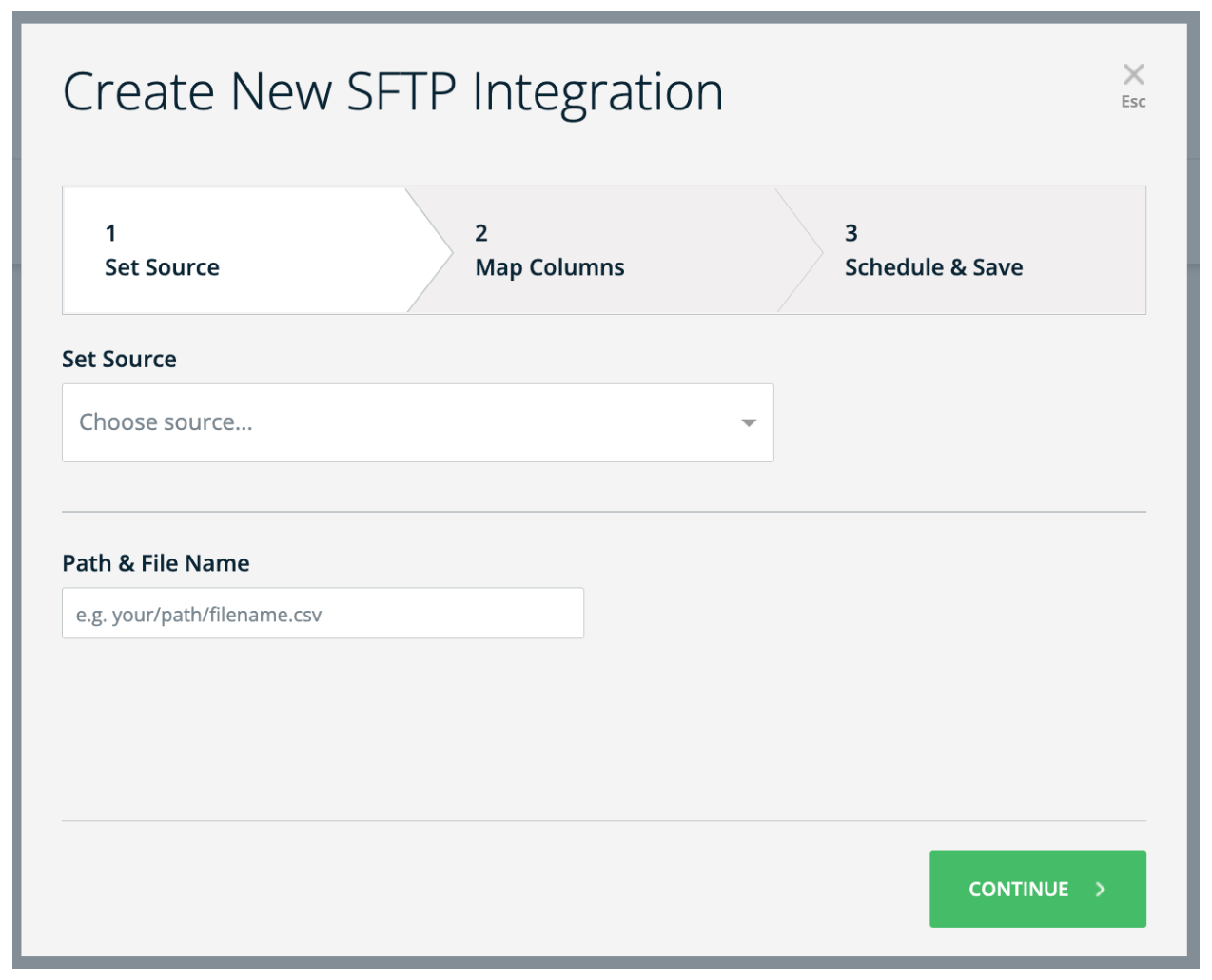
Etapa 2: Adicionar Nova Integração
Essa etapa envolve três ações principais, conforme descrito abaixo:
- Configurar uma fonte → Defina uma nova fonte OU selecione uma Fonte em uma lista e preencha o campo "Caminho e nome do arquivo" na parte inferior (= o caminho para o arquivo CSV). Selecionar uma fonte na lista preencherá automaticamente o restante das informações (nome da fonte, nome do host, porta, nome de usuário, caminho do diretório opcional e detalhes do método de autenticação).
- Mapear colunas → Escolha um identificador de usuário exclusivo para estabelecer a sincronização de dados entre o servidor SFTP e o WalkMe. Em seguida, selecione as propriedades que deseja importar para o WalkMe, garantindo que elas estejam corretamente mapeadas para os respectivos tipos de propriedades (string, número, booleano, etc.). Se necessário, você também pode renomear as propriedades nesta fase.
- Agendar e salvar → Especifique o nome da integração e determine se deseja agendá-la para ser executada em intervalos específicos
Ao clicar em Salvar Depois de concluir essas etapas, uma nova integração será criada. Essa integração pode ser executada manualmente mediante solicitação ou configurada para ser executada automaticamente de acordo com a configuração definida na Etapa 3 acima.
O relatório será enviado em formato CSV.
Notas técnicas
- Sem limite para o número de linhas para o arquivo integrado; no entanto, o tamanho do arquivo é limitado a 1 GB


