Fim de Vida Útil (EOL)
O Painel de Projetos de Adoção Digital chegará ao fim do ano de vida e será removido no lançamento do primeiro trimestre de 2026.
Breve Visão Geral
O Painel de Projetos de Adoção Digital permite visualizar o status e o progresso das iniciativas de adoção digital.
A gerência pode definir de forma fácil e intuitiva seus KPIs de negócios aqui, sem precisar de nenhum conhecimento prévio do Insights.
As iniciativas são rastreadas e medidas, fornecendo uma visão holística dos KPIs de negócios em todos os sistemas monitorados.
Casos de uso
- O CIO quer rastrear a utilização do sistema em comparação com o investimento em um novo sistema (por exemplo, atingir 85% de utilização do sistema indica que o investimento em tecnologia valeu a pena)
- Meça a eficiência dos funcionários rastreando a conclusão de um processo de negócios (meta: 90% de conclusão do processo para envios de cotações no DealHub)
- Acompanhe a adoção de novos recursos pagos (entenda quantos usuários clicam em "Upgrade")
- Um executivo quer ver se os projetos entre aplicativos estão progredindo de acordo com o plano
- Ao lançar um novo projeto ou iniciativa (implantação de um novo sistema, introdução de novos processos dentro de um sistema existente e assim por diante)
- Para rastrear e medir a adoção de aplicativos, satisfação do usuário, engajamento com o conteúdo do WalkMe, treinamento, integração e conclusão do processo
Observação
Para visualizar ou editar um projeto, os usuários devem ter os seguintes direitos de acesso
- Insights: conjunto de permissões para ler ou escrever
- Acesso a todos os sistemas dentro do projeto
Se um usuário não tiver acesso a pelo menos um dos sistemas do projeto, ele verá "Acesso Restrito".
Visualização do painel principal
Depois de fazer login no Insights, abra o Painel de Projetos de Adoção Digital.
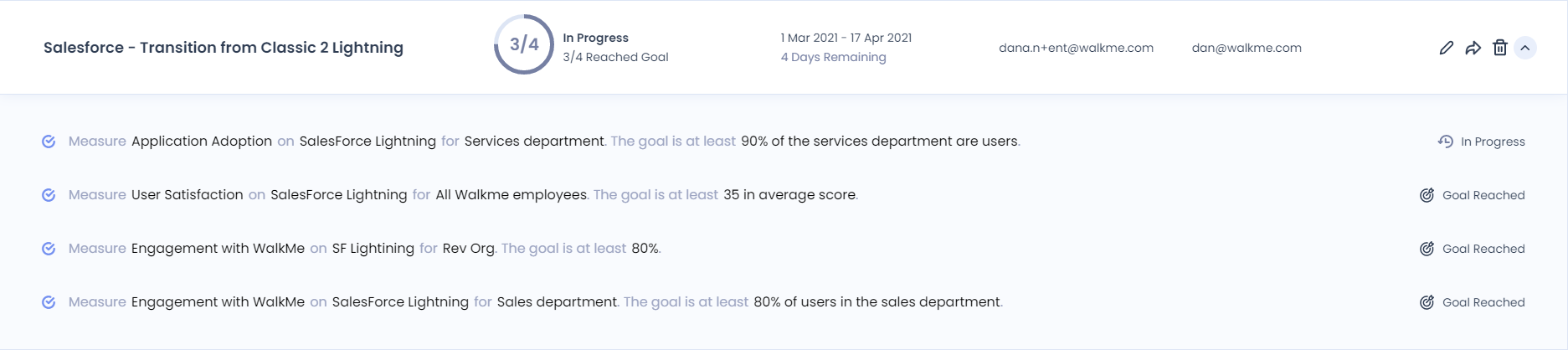
Cada linha representa um projeto. Para cada projeto, você pode ver o nome do projeto, status, intervalo de datas, criador e proprietário, bem como recursos adicionais descritos abaixo.
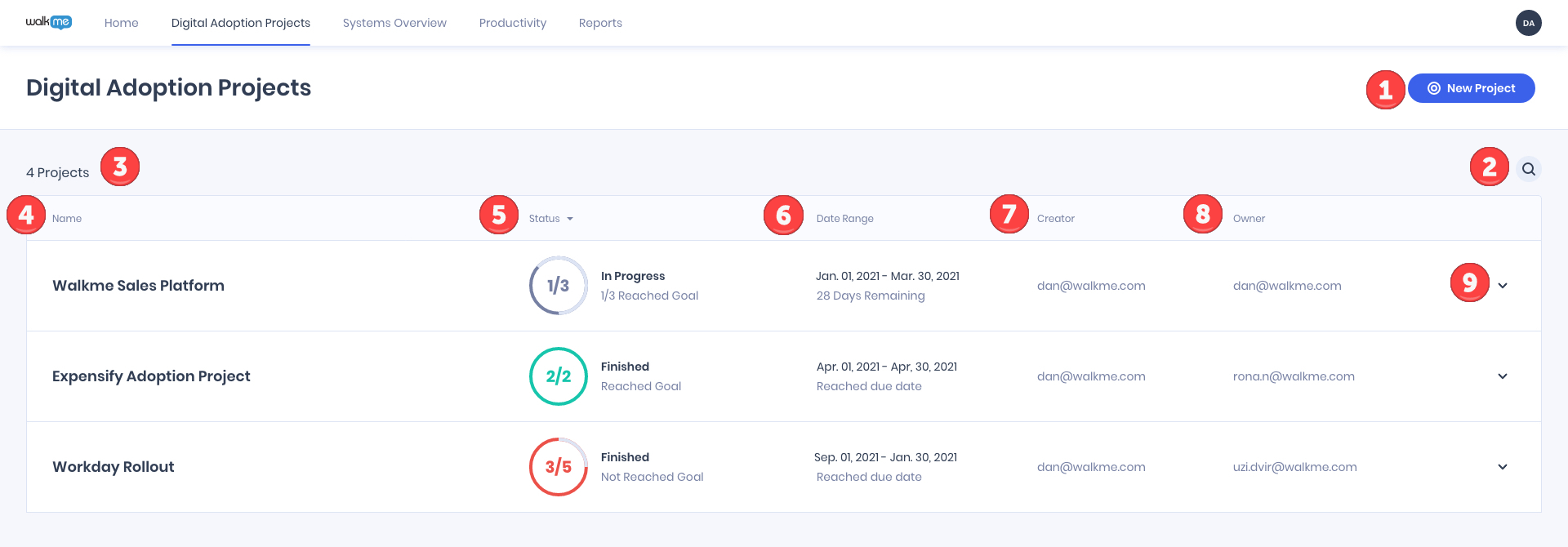
Elementos do painel
- Botão Novo Projeto: Criar um novo projeto
- Pesquisa: encontre rapidamente o que você está procurando
- Número do projeto: mostra o número total de projetos (por exemplo, 4)
- Nome do projeto: exibe o nome do projeto conforme definido durante a configuração
- Para editá-lo, passe o mouse sobre a linha e clique no ícone Editar.
- Status do projeto: indica onde estão os objetivos do projeto em relação ao intervalo de datas definido
- Medidor de Objetivo
- Cinza: data de vencimento não alcançada e KPIs ainda não alcançados
- Verde: todos os objetivos atingiram seus KPIs
- Vermelho: data de vencimento passou e pelo menos um objetivo não foi alcançado
- Status da Linha do Tempo
- Concluído: Todos os objetivos alcançados
- Em andamento: a data de vencimento ainda não expirou; metas ainda pendentes
- Não Definido: nenhum dos objetivos está marcado como "Concluído"
- Acesso restrito: o usuário não tem acesso a pelo menos um sistema
- Intervalo de datas: mostra o intervalo de datas do projeto e o tempo restante até a data de vencimento
- Criador: exibe o usuário WalkMe que criou o projeto (não pode ser alterado)
- Proprietário: exibe o proprietário do projeto, conforme definido durante a configuração
- Seta suspensa/Resumo do objetivo: expandir para ver todos os objetivos do projeto e o que cada um mede
Resumo do Objetivo
Define o propósito de um objetivo em termos comerciais simples para usuários não técnicos.
Exemplo: medir a adoção do aplicativo no Salesforce Lightning para o departamento de serviço, visando uma adoção de pelo menos 90%.
- Medir o objetivo de negócios: pode ser selecionado entre opções predefinidas ou inserido manualmente
- Elemento, Público, Contagem, Critérios de Sucesso: Inseridos como texto livre
- Recomendado, mas não obrigatório para descrever o objetivo principal do negócio
- Os objetivos começam como Incompletos e são Concluídos quando totalmente definidos usando o formulário "Definir Objetivo"
Opções de passar o mouse
- Editar: Modificar o projeto
- Compartilhar: compartilhar status do projeto
- Excluir: remover o projeto

Visualização do Analytics
Acesse a Visualização do Analytics selecionando uma linha do projeto. Esta é a visualização mais detalhada mostrando o status de cada objetivo.
Você pode:
- Editar detalhes do projeto: clique no ícone Editar para abrir a configuração do projeto
- Compartilhar análises: clique no botão Compartilhar para enviar análises por e-mail
Observação
A visualização de análises também requer acesso ao Insights e a todos os sistemas do projeto.
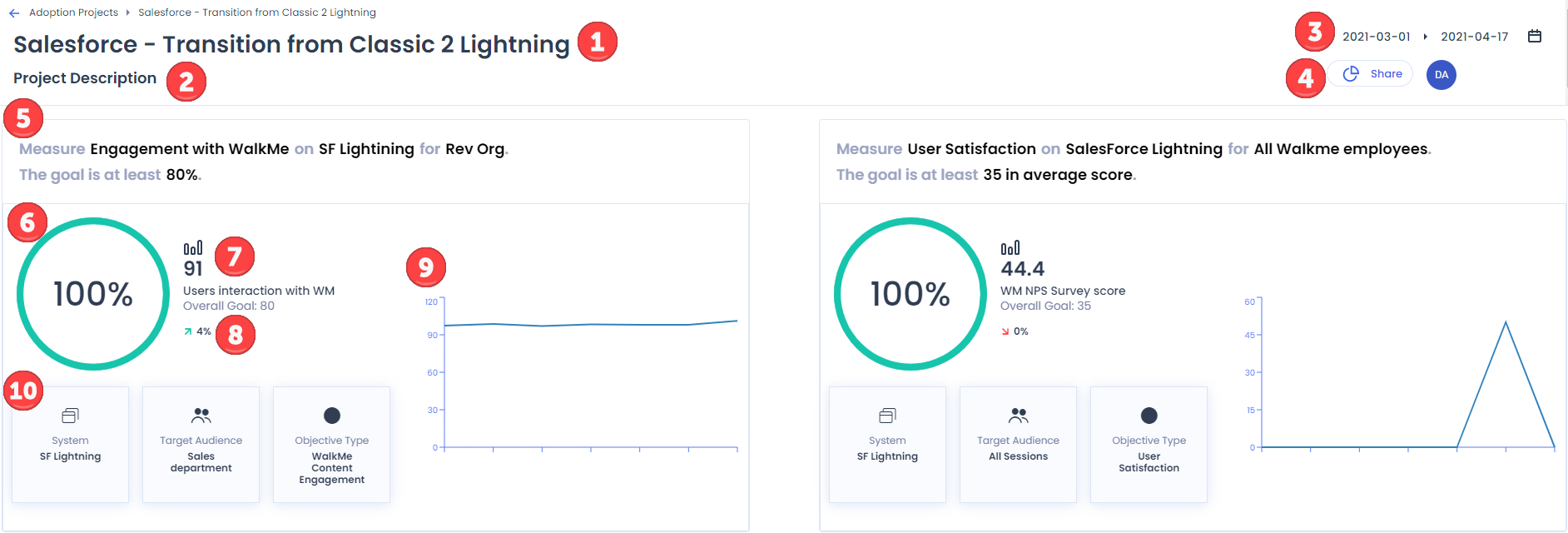
Visão geral do Analytics
- Nome do Projeto:O nome do projeto
- Descrição: breve descrição opcional
- Intervalo de datas: exibe o período definido do projeto; a análise é baseada nisso
- Compartilhar: compartilhe análises com sua equipe
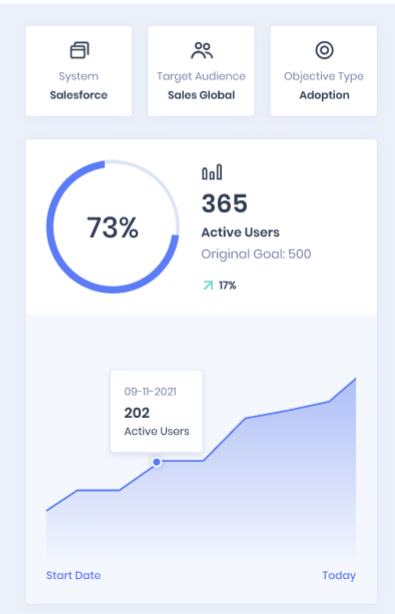
- Resumo do objetivo: mostra a descrição do objetivo definida
- Porcentagem de progresso: progresso visual em comparação com os critérios de sucesso
- Métricas de progresso: comparação numérica do KPI atual versus o objetivo
- Porcentagem de tendência: mostra aumento ou diminuição em relação à data de início
- Gráfico de tendências: representação visual da tendência do KPI
- Sistema, Público, Tipo de Objetivo: Exibido conforme definido na configuração
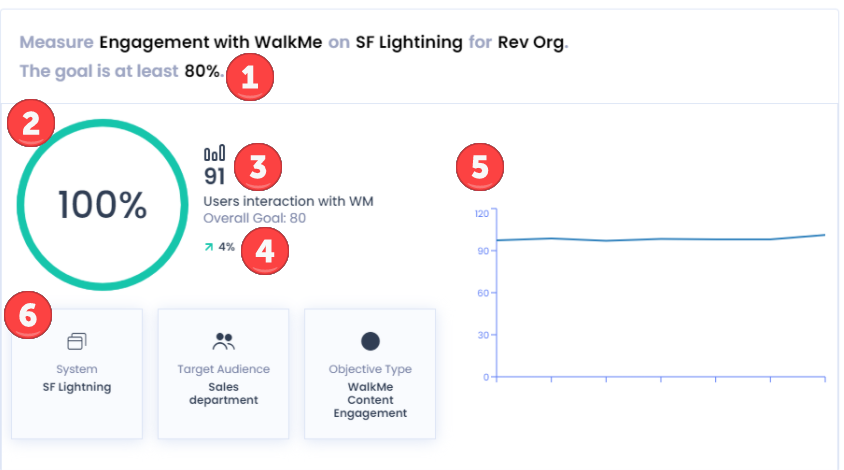
Exemplo de detalhamento do Analytics
- Objetivo: medir o envolvimento com o WalkMe no SF Lightning para usuários da Revenue Org
- Critério de sucesso: 80% dos usuários se envolvem com o WalkMe
- KPI atual: 91% – meta alcançada (100% alcançada)
- Tendência: aumento de 4% em comparação com os critérios de sucesso definidos
- Sistema: SF Lightning
- Público-alvo: Departamento de Vendas
- Tipo de objetivo: Envolvimento de conteúdo do WalkMe
Criando um Projeto
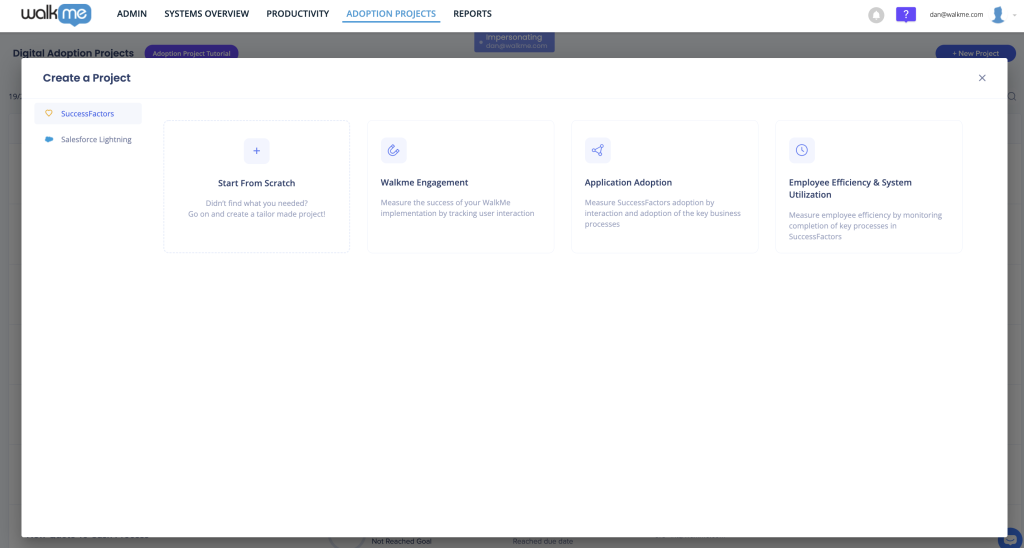
- Selecione Criar um Projeto

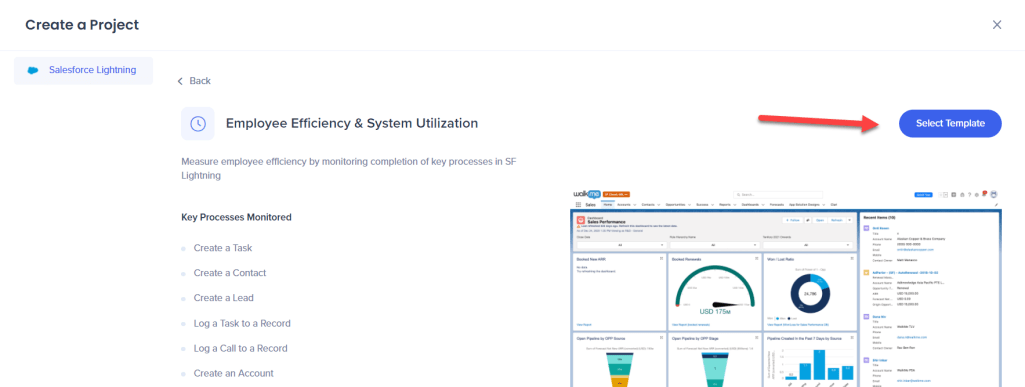
- Explore os objetivos incluídos no modelo escolhido e clique em Selecionar Modelo
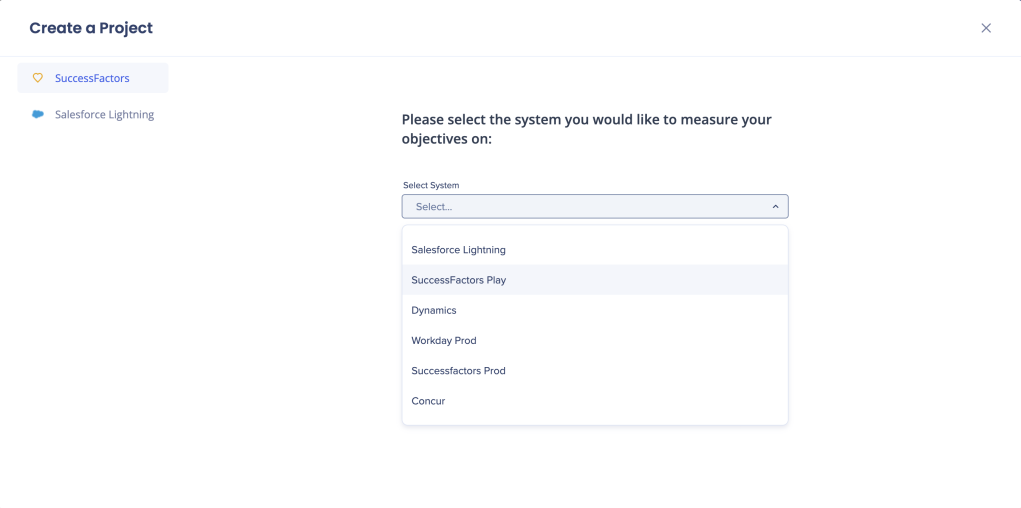
- Selecione o sistema no qual você medirá os objetivos do projeto
 Se você optou por criar um modelo do zero, você deve definir o Nome do Projeto e o Intervalo de Datas, e adicionar uma descrição opcional, se desejado - isso pode ser editado posteriormente.
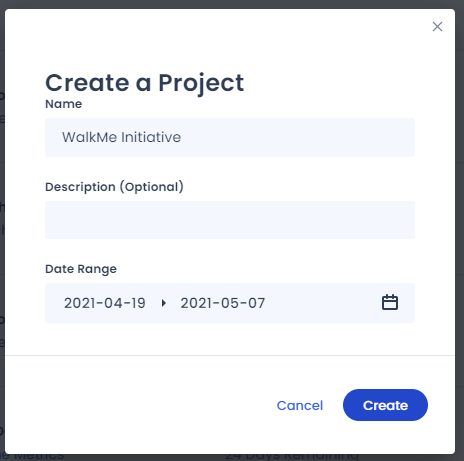 Observação: o campo "Criador do projeto" será automaticamente o usuário que criou o projeto (isso não pode ser editado).
- Seus objetivos serão preenchidos.

- Dica: você pode alterar o nome e a descrição do projeto, se desejar, e verificar se as datas do projeto estão corretas.
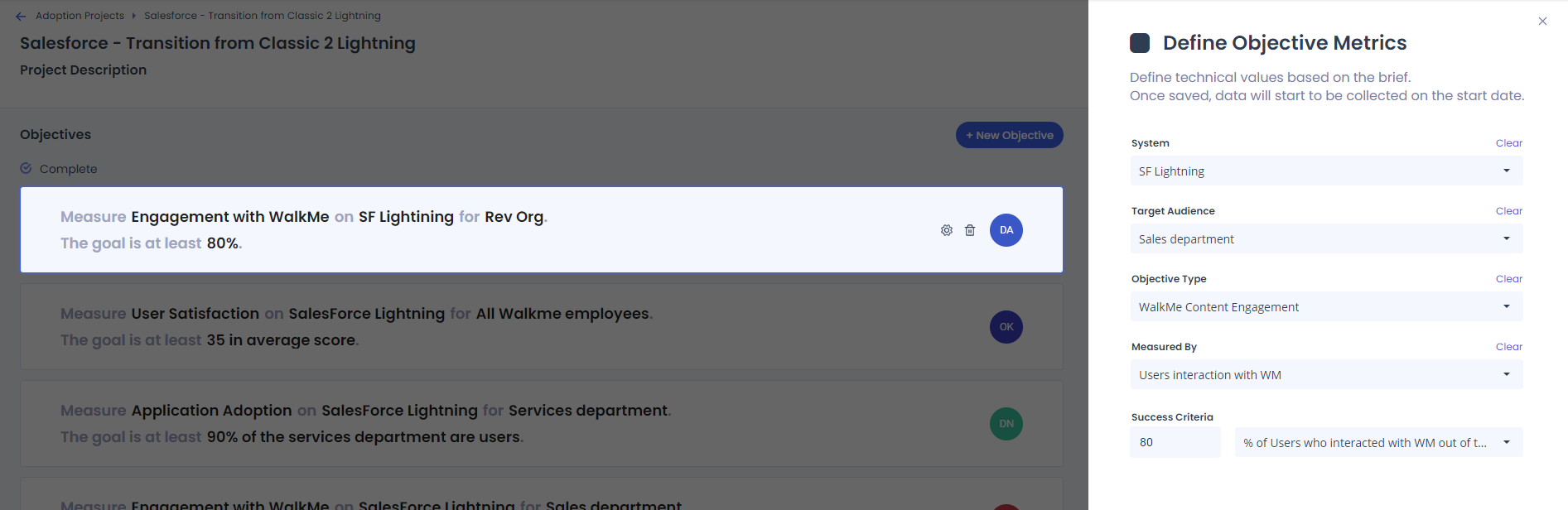
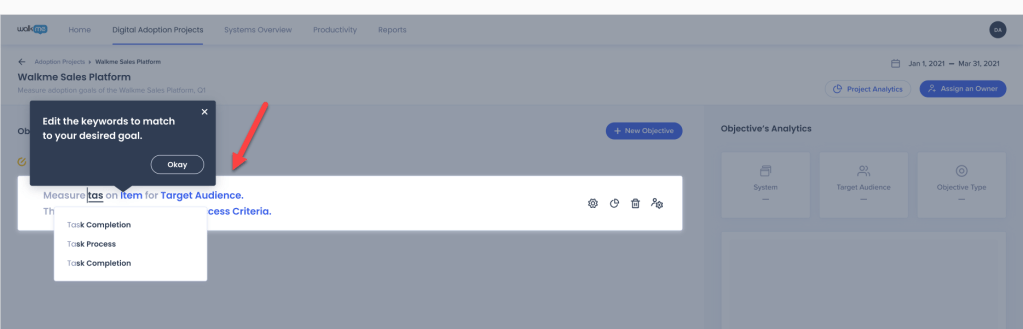
- Se você optou por criar um modelo a partir do zero, defina o Resumo do Objetivo preenchendo cada um dos campos de texto azul
- Dica: você pode inserir palavras-chave para corresponder ao seu objetivo digitando e selecionando as opções mais usadas no menu suspenso.


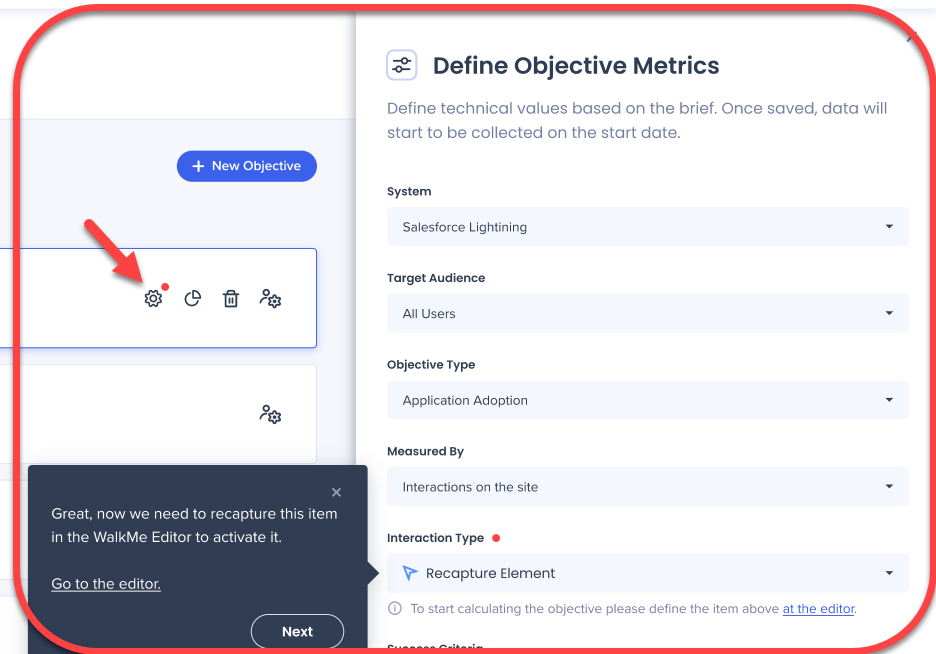
- Clique em Configurações para rever suas métricas de objetivo e recapturar quaisquer elementos de interação no editor, se necessário
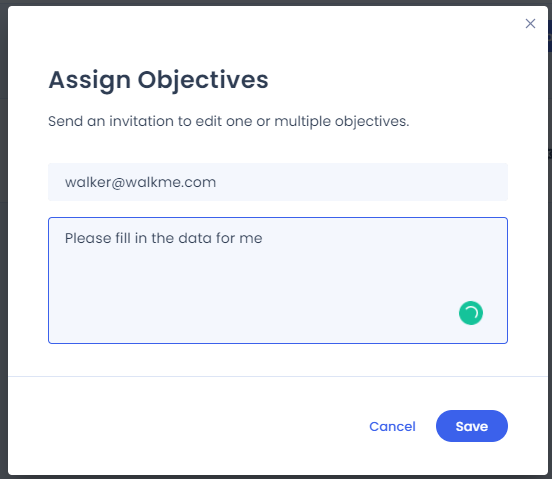
- Selecione Atribuir para atribuir objetivos e proprietários do projeto
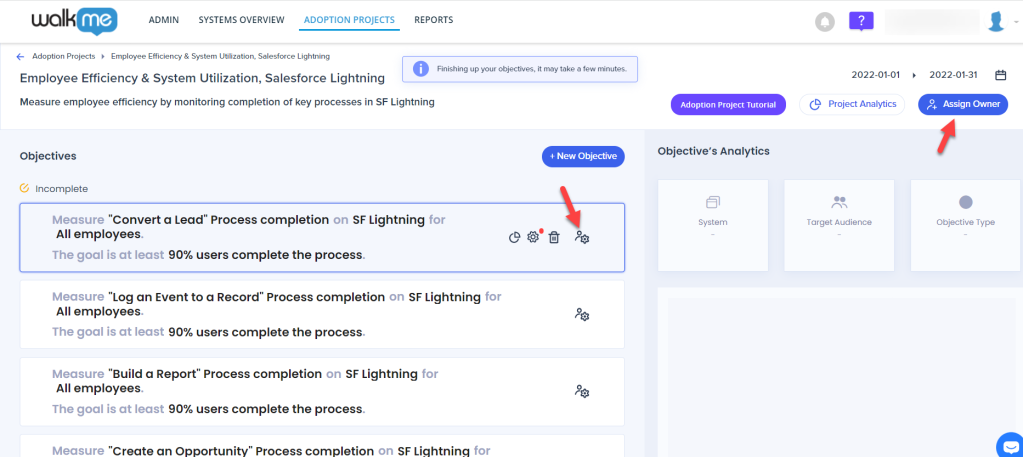
- Observação: depois que um proprietário de objetivo é atribuído, ele substitui o valor de proprietário padrão definido com a configuração do proprietário do projeto. A reatribuição do proprietário do objetivo é recomendada, mas não obrigatória.
- Defina o proprietário do projeto como deseja que ele seja exibido no painel Projetos de Adoção Digital
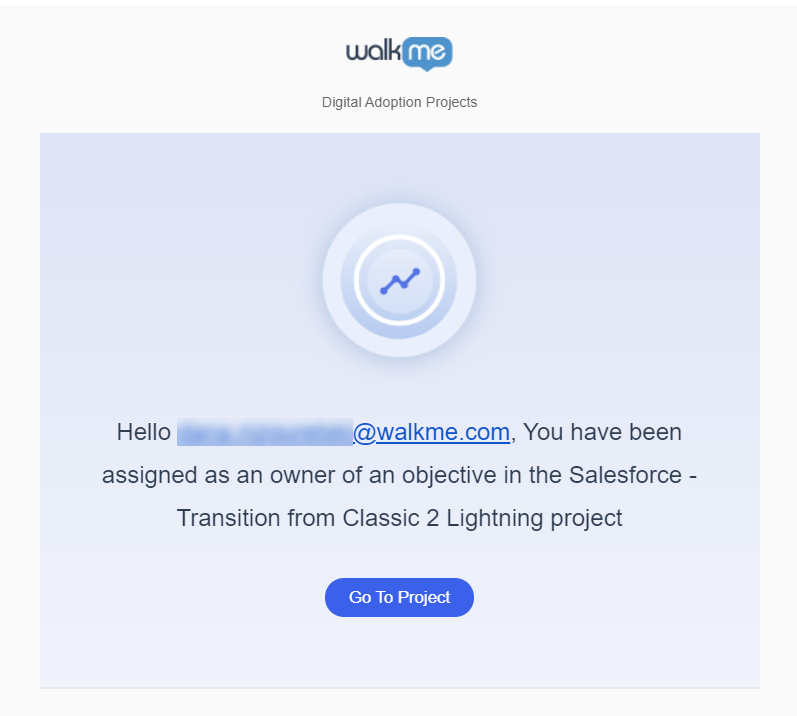
- O designado receberá uma notificação por e-mail para concluir os objetivos
- Clique em Salvar - a partir deste ponto, o status do objetivo pode ser medido e calculado
Notas técnicas
- Sistemas desktop não são suportados (somente web)
- Nenhum detalhado disponível no Insights
- Máximo de 20 projetos permitidos por vez
- Sem limite para o número de objetivos por projeto
- Dados coletados apenas na produção
- Dados do projeto atualizados diariamente
- Modelos disponíveis apenas para Salesforce Lightning e SuccessFactors