Relatórios Sunsetting Insights Classic
A partir de 18 de agosto de 2025: a criação de relatórios muda do Insights Classic para o Console WalkMe. Relatórios, assinaturas e integrações de terceiros existentes serão transferidos automaticamente para o Console sem necessidade de ação.
Breve Visão Geral
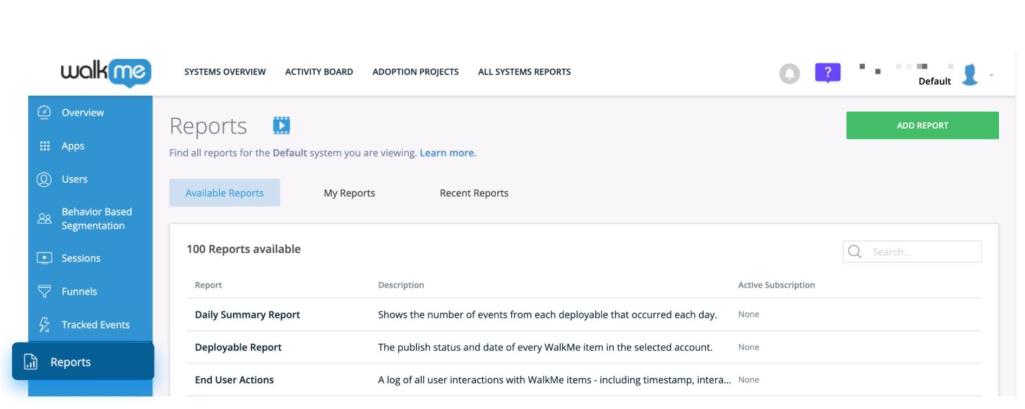
A página Relatórios do Insights é a sua base para revisar, exportar e assinar seus relatórios comuns e personalizados do Insights. Se você assinar um relatório, um e-mail agendado será enviado para uma lista de destinatários à sua escolha.
Dica
Para criar um relatório personalizado que não está disponível na página Relatórios, use o recurso Construtor de Relatórios clicando no botão Adicionar Relatório.
Casos de uso
Os casos de uso dos relatórios incluem o seguinte:
- Analise o Insights em um formato de dados mais bruto ou usando ferramentas externas
- Compartilhe relatórios do Insights com mais pessoas, incluindo aquelas que não são usuários do Insights
- Agende e receba atualizações periódicas sobre o progresso dos KPIs sem precisar pesquisar e filtrar ativamente no Insights
Relatórios de detalhamento da página
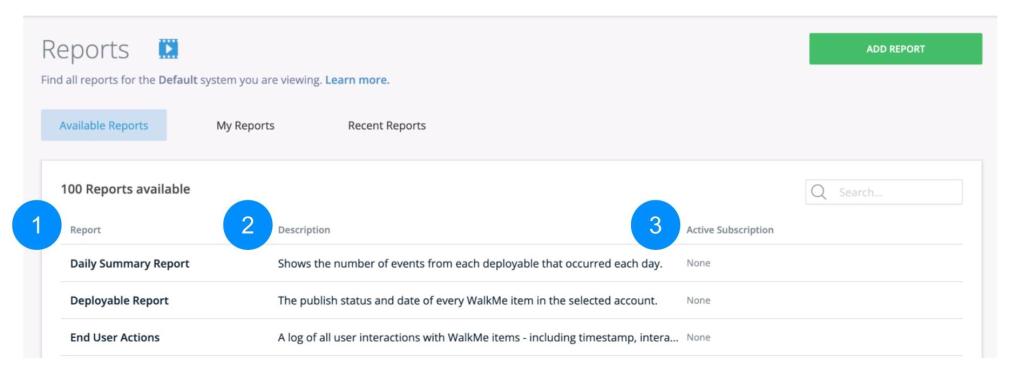
Na página Relatórios no Insights, você verá uma lista de todos os relatórios disponíveis na sua conta, bem como aqueles que têm assinaturas ativas no momento.
- Relatório — O nome do relatório
- Se for um relatório comum, apenas o nome do relatório será exibido; se for um relatório personalizado, haverá um ícone com uma chave que diz CUSTOM
- Ver todos os Relatórios Comuns
- Descrição — a descrição do relatório e os dados que ele contém
- Assinatura ativa — Indicador se você assinou um relatório ou não e, em caso afirmativo, com que intervalo você está recebendo relatórios.
Criador de relatórios
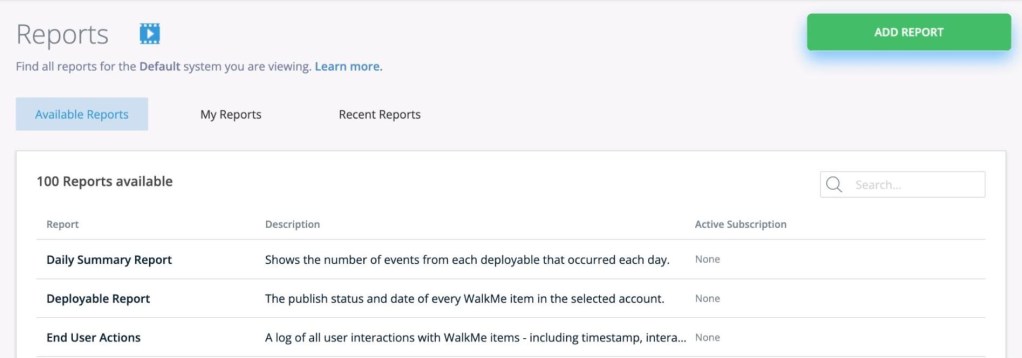
- O botão Adicionar Relatório abrirá o Construtor de Relatórios, permitindo que você crie seus próprios relatórios personalizados
- Para saber mais, consulte o artigo Construtor de Relatórios
Assinando um relatório
- Passe o mouse sobre o relatório que deseja assinar e clique no ícone Inscrever-se
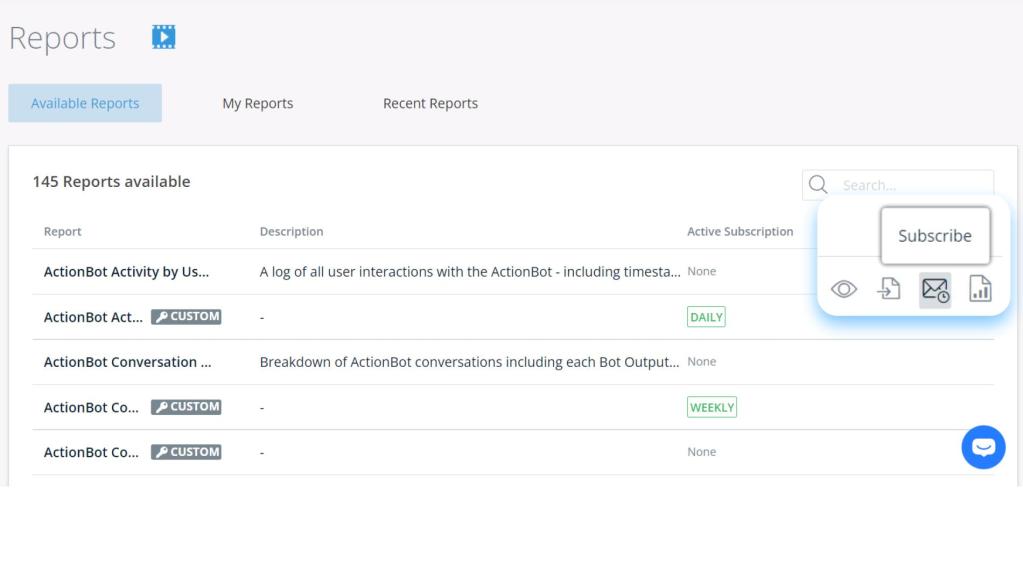
- No painel lateral que é aberto, defina sua assinatura:
- Relatório — o nome do relatório escolhido
- Será selecionado por padrão de acordo com o relatório que você escolheu
- Intervalo de datas — O período de tempo dos dados do relatório
- Alguns relatórios não têm o campo intervalo de datas por definição, pois estão configurados para consultar todos os dados históricos da conta
- Esses relatórios não terão o campo de intervalo de datas disponível
- Frequência de assinatura
- Diariamente: enviado todos os dias à hora selecionada
- Disponível para o intervalo de datas de Ontem
- Semanalmente: enviado semanalmente, no dia, hora e hora selecionados
- Disponível para os intervalos de datas Última semana e Últimos 7 dias
- Mensalmente: enviado mensalmente, no dia do mês e na hora selecionada
- Disponível para intervalos de datas no último mês, últimos 3 meses, últimos 30 dias, últimos 90 dias e últimos 365 dias
- Lista de destinatários de e-mail
- Insira um endereço de e-mail válido, registrado no WalkMe ou não
- Para vários endereços de e-mail, separe por vírgulas sem espaço, por exemplo: walker@walkme.com,runner@walkme.com
- É permitido um máximo de 15 destinatários
- Dica: sugerimos que você sempre se adicione à lista como destinatário
- Assunto do e-mail (opcional)
- Insira o assunto do e-mail
- Se deixado em branco, o nome do relatório será enviado no assunto
- Clique em Assinar para salvar as configurações da assinatura
- Cada vez que o relatório é gerado de acordo com a assinatura salva, ele também é adicionado à página Relatórios Recentes e fica disponível para download assim que a geração do relatório for concluída.
Relatórios vazios
Às vezes, os relatórios podem não ter dados para mostrar, o que leva os assinantes a receberem um relatório vazio.
Cancelando a assinatura de um relatório
Depois de assinar um relatório, você pode cancelar a assinatura seguindo estas etapas:
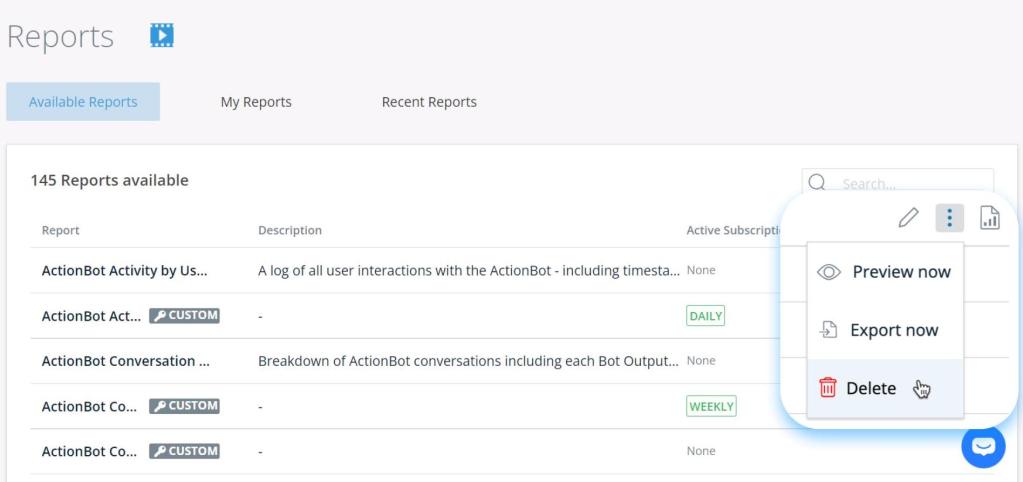
- Passe o mouse sobre o relatório
- Clique no menu de opções
- Clique em Excluir
Você será solicitado a confirmar que deseja excluir a assinatura clicando no botão EXCLUIR.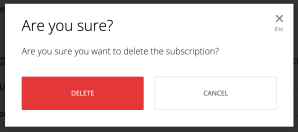
Novo! Você também pode cancelar a assinatura diretamente do e-mail do relatório clicando em Cancelar Assinatura.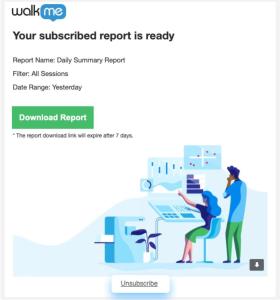
Você será solicitado a confirmar que deseja cancelar a assinatura clicando no botão Cancelar Assinatura.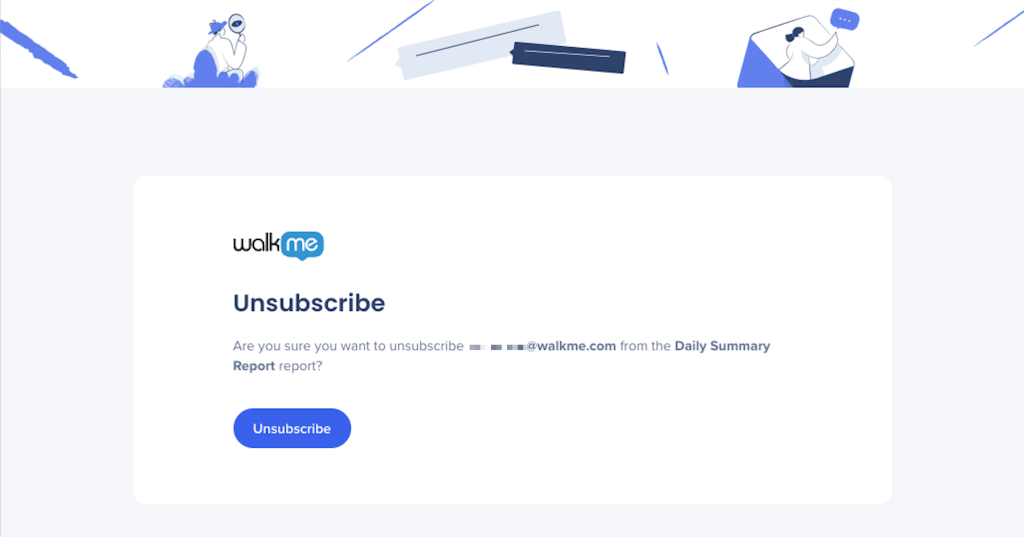
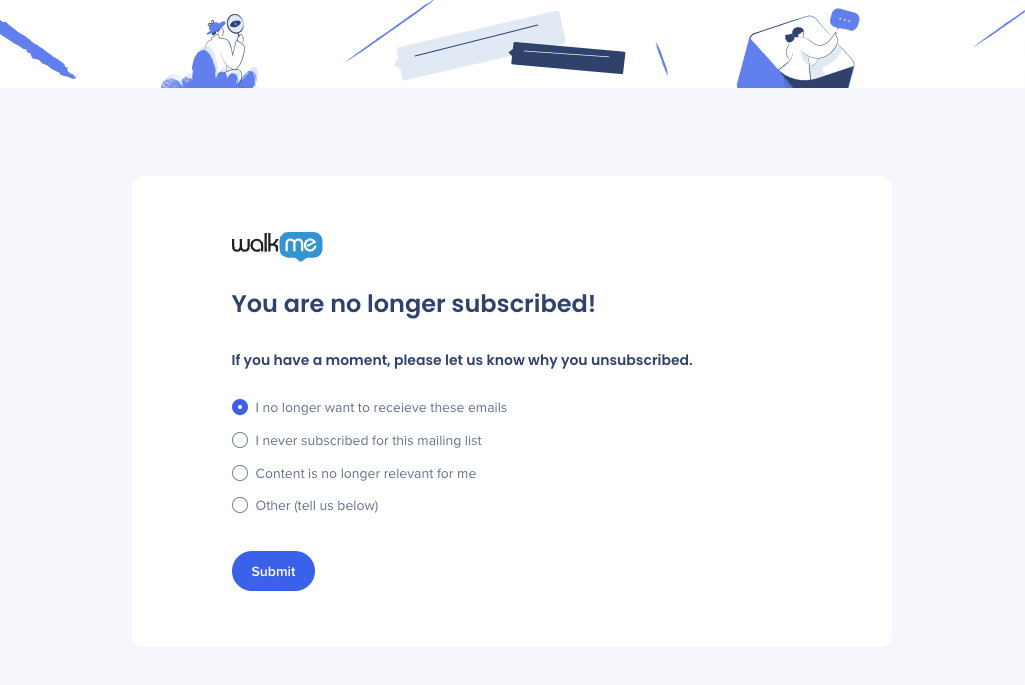
Depois que você não estiver mais inscrito, uma pequena pesquisa será exibida para melhorar nossas assinaturas, cuja conclusão é opcional.
Baixando um relatório
- Passe o mouse sobre o relatório que deseja exportar e clique no ícone Exportar
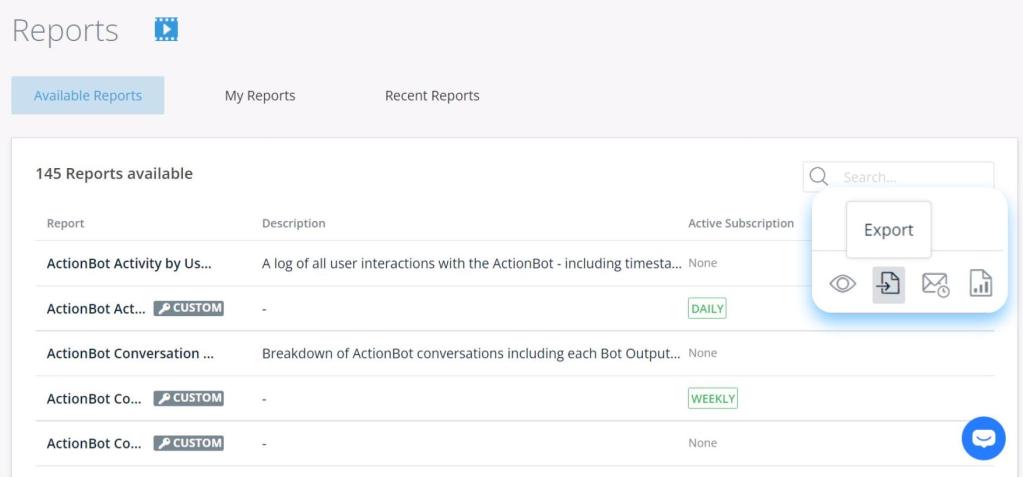
- Na barra lateral que é aberta, defina sua exportação:
- Relatório — o nome do relatório escolhido
- Será selecionado de acordo com o relatório que você escolheu
- Filtros de resultados — selecione o seguinte:
- Filtros disponíveis: selecione em uma lista suspensa de filtros disponíveis; o filtro selecionado será aplicado ao relatório exportado
- Intervalo de datas: selecione o período de tempo dos dados do relatório
- Alguns relatórios não têm o campo intervalo de datas por definição, pois estão configurados para consultar todos os dados históricos da conta
- Esses relatórios não terão o campo de intervalo de datas disponível
- Configuração de e-mail — para receber o relatório por e-mail, ative a opção Enviar por e-mail e insira as seguintes informações:
- O endereço de e-mail para o qual deseja que o relatório exportado seja enviado por e-mail
- A linha de assunto do e-mail mencionado acima (opcional)
- Clique em GERAR RELATÓRIO para baixar o relatório escolhido
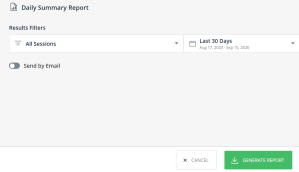
- Depois que o usuário clica em gerar, o relatório é adicionado à página Relatórios Recentes.
Se você optar por enviar por e-mail em apenas alguns minutos, receberá um e-mail com o relatório solicitado pronto para download. As notificações do navegador também podem ser ativadas para ser alertado assim que o relatório for gerado.
Visualizar um relatório
- Passe o mouse sobre o relatório que deseja exportar e clique no ícone de Pré-visualização
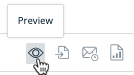
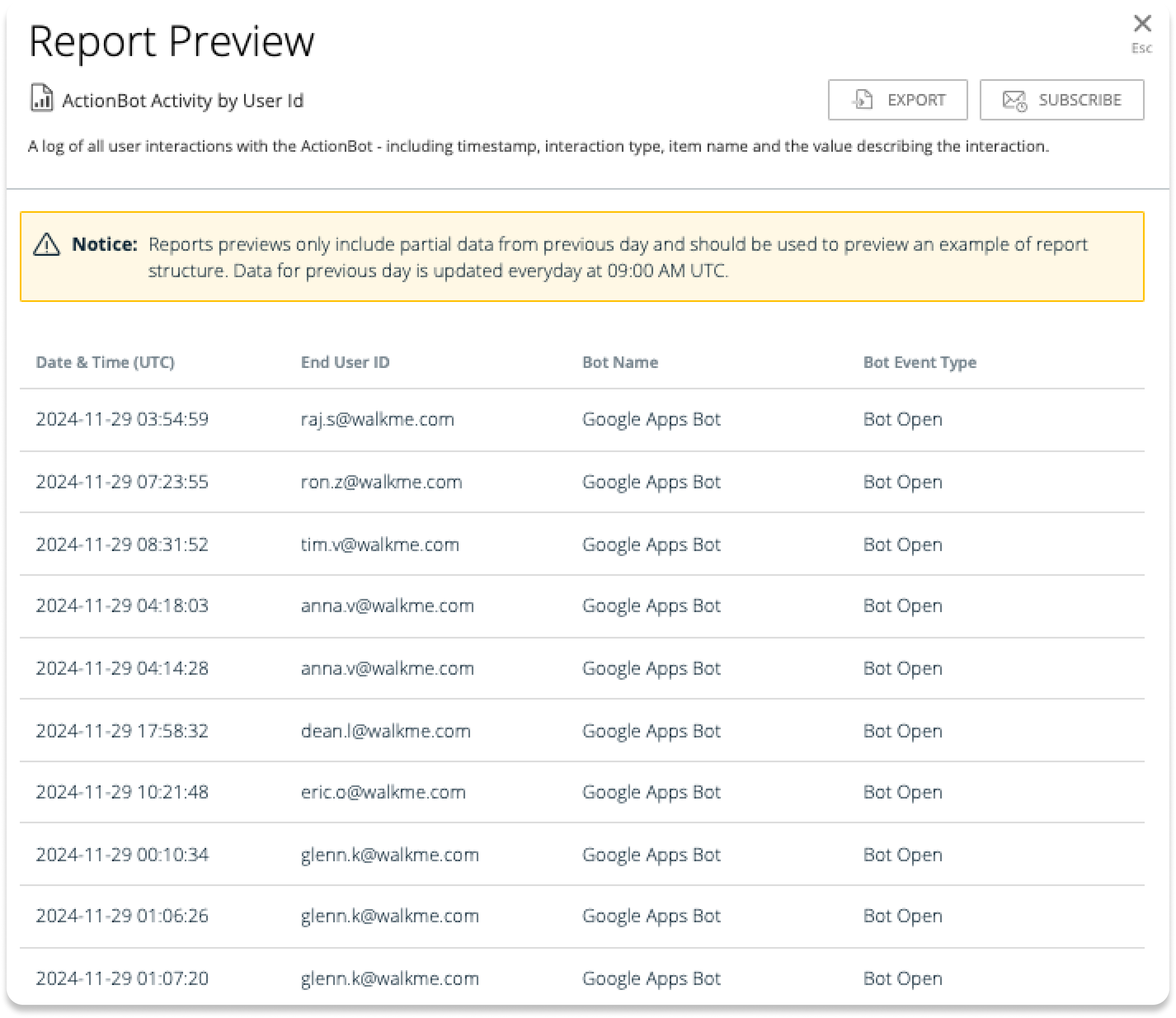
- O popup de visualização será exibido
- Os dados de visualização exibidos são limitados às últimas 24 a 48 horas
- Se um intervalo de datas mais antigo for selecionado, os dados exibidos na visualização podem não corresponder ao arquivo CSV quando baixado
Notificações do navegador
Por conveniência, o navegador pode enviar notificações push para informar o usuário quando um relatório estiver pronto para download ou quando a exportação de um relatório falhou.
Isso deve ser ativado seguindo as etapas abaixo:
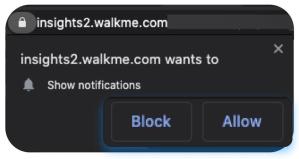
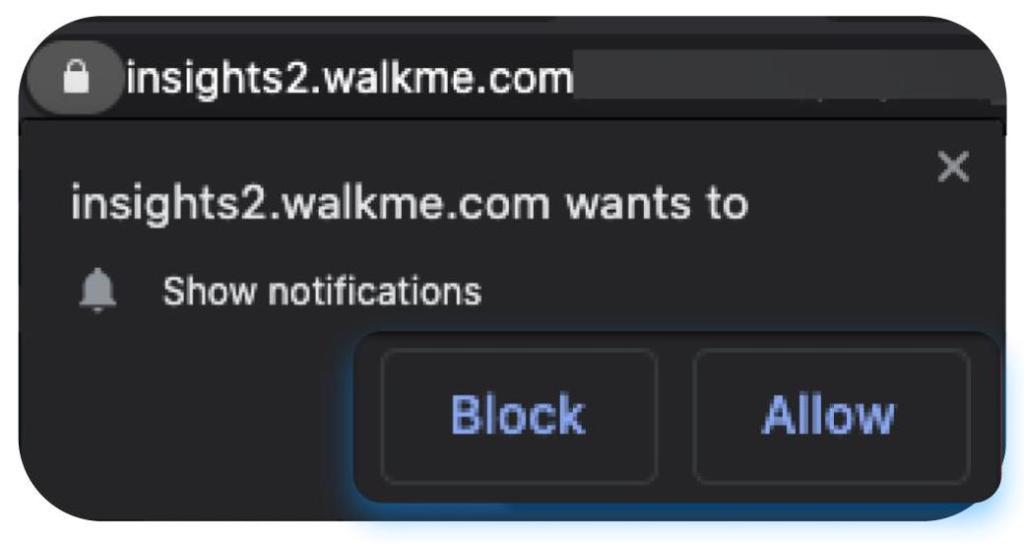
- Depois que a mensagem de prompt do navegador for exibida, clique em "Permitir" para dar permissão para exibir notificações relacionadas ao insights2.walkme.com.
- Depois que o relatório for gerado, uma notificação será exibida como abaixo:

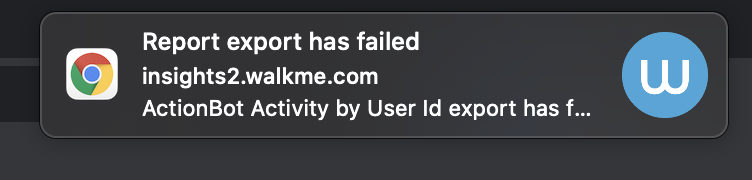
- Se a exportação do relatório gerado falhar, uma notificação será enviada como abaixo:
- Clicar na notificação push abrirá uma nova guia que redireciona você para a página Relatórios Recentes, filtrada pelo nome do relatório recém-gerado, onde o relatório pode ser baixado:
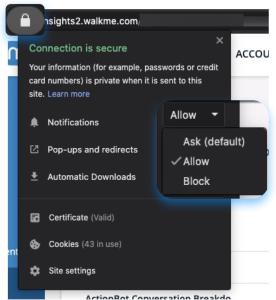
- As configurações de permissão para notificações podem ser modificadas sempre que desejar, seguindo as etapas abaixo:
- Clique no ícone de cadeado ao lado do URL
- Abra a lista suspensa das notificações
- Selecione um valor da lista
- Atualize a página para aplicar as configurações atualizadas para insights2.walkme.com
Observações:
- As notificações também são suportadas para Relatórios de Todos os Sistemas
- As notificações não são suportadas no Modo de Incognito
- Atualizar, mudar de sistema ou qualquer ação que resulte em uma atualização de página feita após a geração de um relatório cancelará a chegada da notificação.
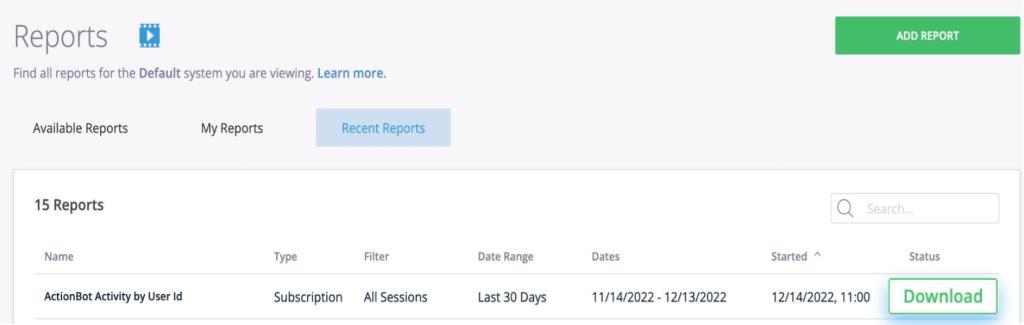
Detalhe da página de relatórios recentes
Nesta página, o usuário pode ver todos os relatórios que estão prontos para download. A lista inclui relatórios gerados usando o recurso Exportar ou Assinatura.
- Nome - O nome do relatório escolhido
- Será selecionado de acordo com o relatório no qual você clicou
- Tipo - indica o acionamento do relatório - pode ser assinatura ou exportação
- Filtro - o nome do filtro escolhido ao criar uma assinatura ou exportar o relatório
- Intervalo de datas - o período de tempo dos dados do relatório, conforme escolhido ao criar uma assinatura ou exportar o relatório
- Iniciado - a hora e a data em que a geração do relatório foi acionada
- Status:
- Em andamento - o relatório que ainda está sendo processado aparecerá com o status "Em andamento".
- Download - o botão de download fica ativado após a conclusão da geração de relatório
- Falha - se a geração de relatório falhar devido a qualquer motivo, o status exibido será exibido como "Falha". As possíveis razões para isso podem ser um problema com a consulta, o tempo limite da sessão ou o relatório era muito grande. Entre em contato com o Suporte para obter ajuda se isso ocorrer
- Rótulo de assinatura - indica a frequência de assinatura
Dicas
- Ao contrário dos dados nas páginas do Insights Apps, os dados no relatório não são em tempo real, mas são atualizados diariamente
- Os dados do dia anterior começarão a ser atualizados às 9:00 AM UTC
- Os dados estão acessíveis no Insights por um período de até um ano
- O e-mail de relatório é enviado da conta de e-mail: noreply@walkme.com (WalkMe Insights)
- O e-mail do relatório não contém os resultados do relatório no corpo do e-mail, mas como um link para um arquivo .CSV contendo os resultados do relatório
- O link para o relatório expira após 7 dias
- É permitido um máximo de 15 destinatários
Dica de terça-feira
Aproveite ao máximo seus Relatórios do Insights com esta Dica de Terça-feira:
Observação
Para ver mais vídeos da Tip Tuesday no WalkMe World, clique aqui.
Notas técnicas
- Os relatórios podem ter até 100 GB e devem ser concluídos em 1 hora e 30 minutos para evitar falhas
- Relatórios sem downloads por 14 meses serão removidos do Insights


