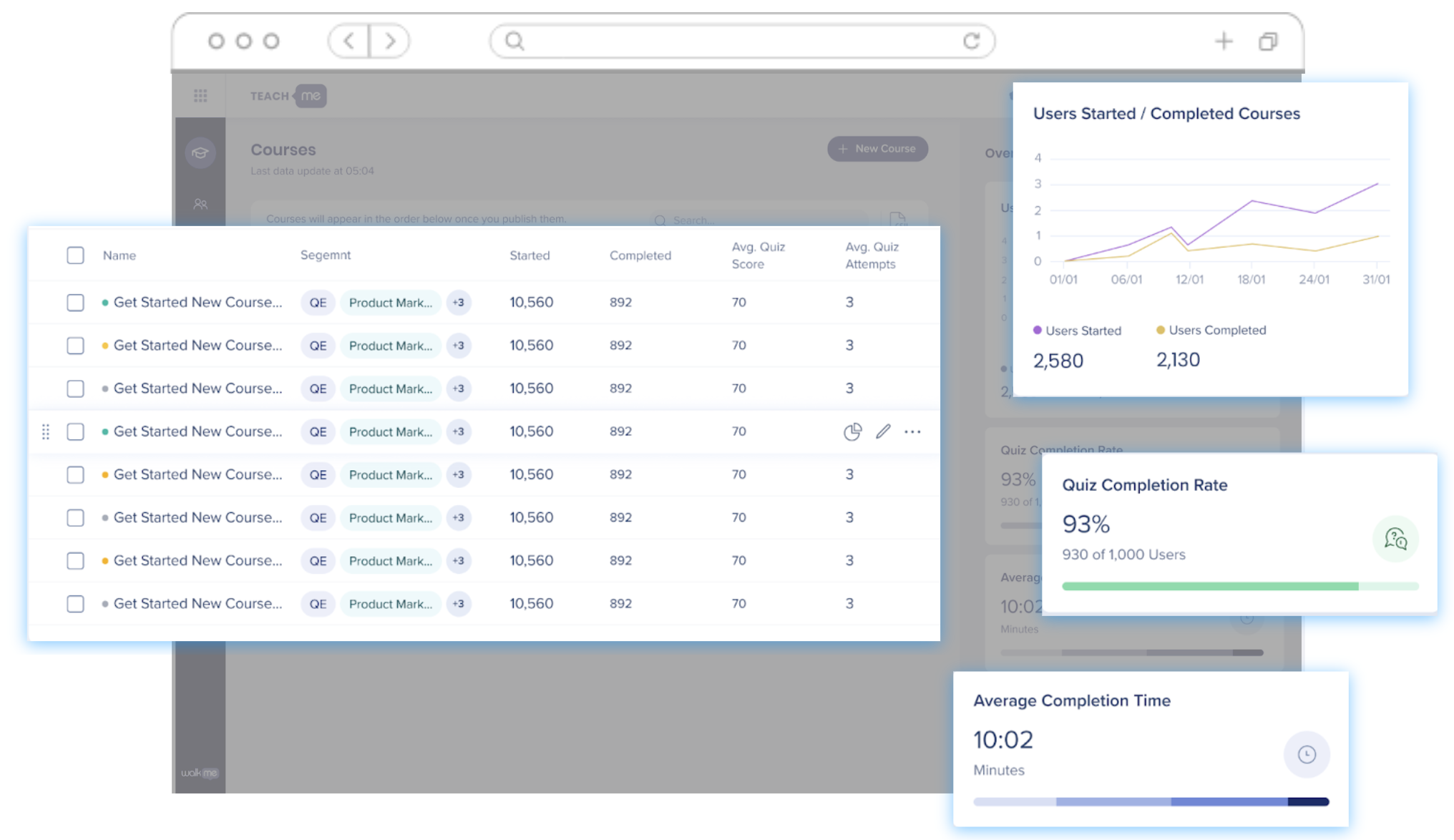
A Visão Geral do TeachMe Analytics exibe análises combinadas de todos os dados do curso com base nos seguintes componentes:
Filtros
Sistema
Alterne entre os sistemas para ver análises dos cursos em cada um.
Meio ambiente
Alterne entre os ambientes de Teste, Produção, etc. para visualizar análises em cada um.
Hora
O Filtro de Tempo permite monitorar os dados do curso dentro de um intervalo de datas escolhido. Depois de escolher o intervalo de datas, todos os campos de dados nesta página exibirão dados nesse intervalo. O intervalo padrão é de 7 dias; após a primeira alteração, cada nova sessão exibirá o novo intervalo até que você o altere novamente.
Os dados históricos estão disponíveis em uma janela contínua de um ano.
Métricas
Usuário Iniciado
Esse campo exibe o número de usuários que iniciaram pelo menos um curso no intervalo de datas.
Iniciar um curso significa iniciar qualquer Smart Walk-Thru ou Recurso atribuído a esse curso, mesmo que iniciado fora do TeachMe.
Usuário Concluído
Esse campo exibe o número de usuários que concluíram qualquer curso dentro do intervalo de datas. Se o mesmo usuário concluir um curso várias vezes, A conclusão mais recente é exibida. Um curso é considerado concluído quando o último item aberto é concluído, mesmo que o item tenha sido concluído fora do TeachMe.
Taxa de conclusão do teste
Esse campo exibe a taxa de usuários que foram aprovados nos questionários do número total de usuários que enviaram um questionário no intervalo de datas. Essa taxa é calculada usando o envio de questionário mais recente por usuário e curso.
Média. Tempo de conclusão
Este campo exibe o tempo médio entre "Usuário Iniciado" e "Usuário Concluído", para um curso específico, para cada usuário, dentro do intervalo de datas.
Usuários que apenas têm "Usuário Iniciado" ou "Usuário Concluído" (não ambos) no intervalo de datas não serão incluídos nessa métrica.
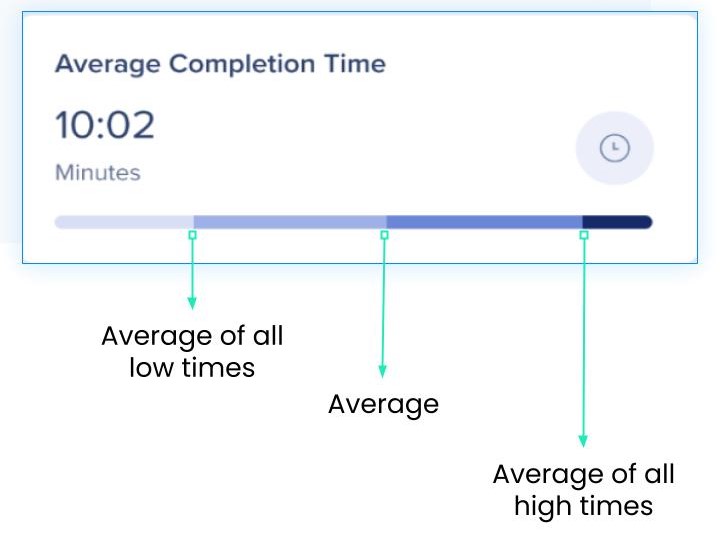
Tabela de cursos
Vamos dar uma olhada em cada coluna dentro da tabela Cursos:
Segmento: essa coluna exibe o público (ou segmento) que tem acesso a este curso.
Iniciado: esta coluna exibe quantos usuários iniciaram este curso dentro do intervalo de datas selecionado.
Concluído: esta coluna exibe quantos usuários iniciaram e concluíram este curso.
Média. Pontuação do Quiz: Esta coluna exibe a média de todas as "Pontuações do Teste" mais recentes do curso de todos os usuários dentro do intervalo de datas selecionado desse curso.
- Se este curso não tiver um teste, um traço será exibido.
Média. Tentativas de questionário: Essa coluna exibe o número total de vezes que o usuário concluiu um teste e recebeu uma Pontuação no Teste, dentro do intervalo de datas selecionado.
- Se este curso não tiver um teste, um traço será exibido.
Análise do Curso
O Course Analytics é muito semelhante ao Overview Analytics, apenas com algumas alterações:
- Todos os dados são relevantes apenas para o curso selecionado.
- A pontuação média do teste é exibida.
- A guia Esboço do curso exibe análises detalhadas sobre o progresso do aluno.
- A guia Quiz exibe análises para cada pergunta.
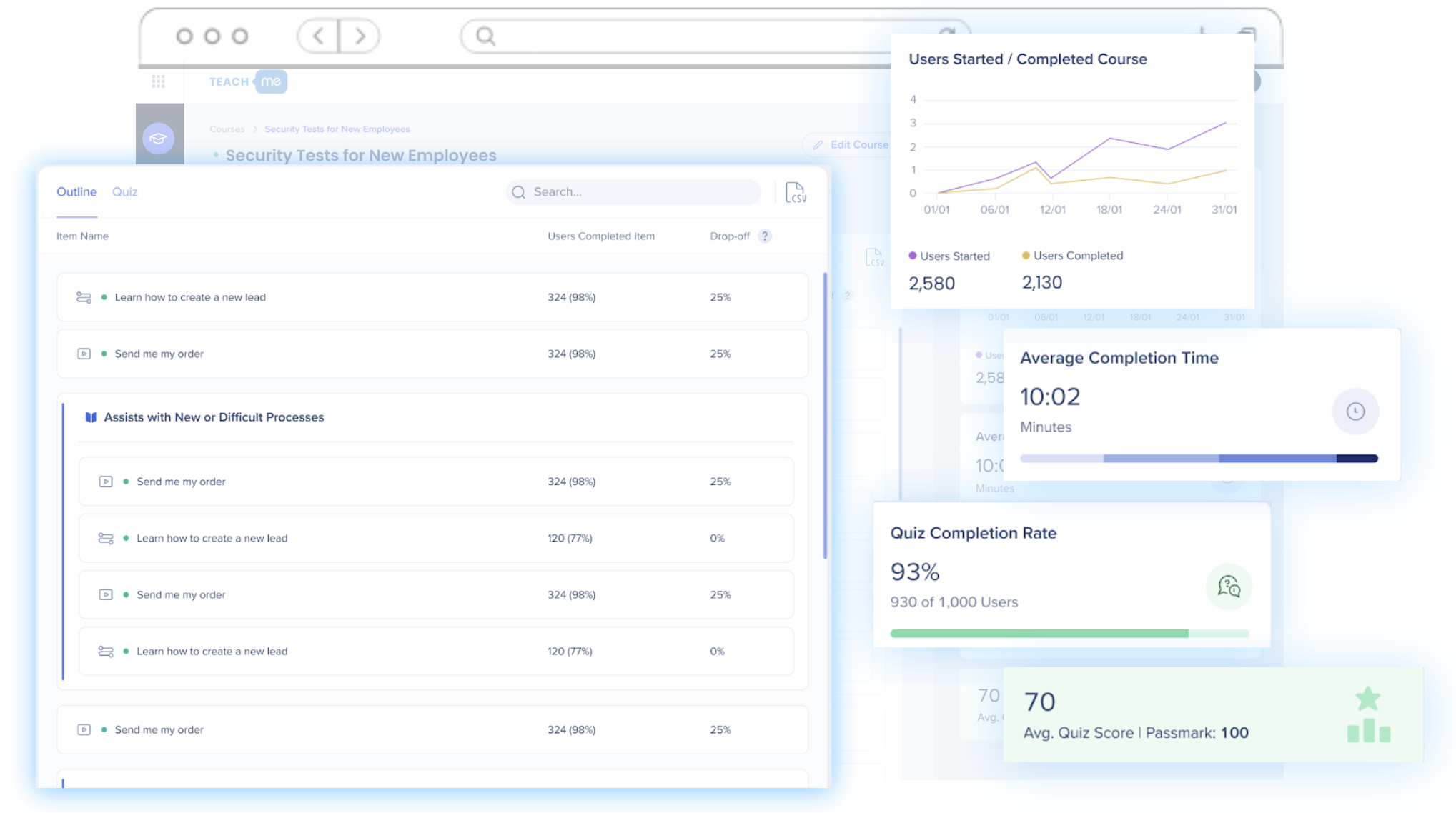
Por uma questão de brevidade, vamos dar uma olhada apenas nas novas análises:
Guia de Esboço
A guia Esboço exibe análises para cada item dentro desse curso.
Item Concluído pelos Usuários
Se o item for:
- Smart Walk-Thru - você verá o número de usuários que concluíram o Smart Walk-Thru e a porcentagem de usuários que o concluíram em relação aos usuários que iniciaram.
- Recursos (artigos e vídeos) - Você verá o número de usuários que iniciaram o item.
Abandono
Esta coluna só será preenchida se você tiver aplicado a ordem do esboço do curso.
Se a ordem for cumprida, você verá os seguintes dados para cada item:
- Smart Walk-Thrus - o número de usuários que não concluíram o SWT e a porcentagem de usuários que iniciaram o SWT.
- Recursos - como não podemos rastrear se um usuário concluiu um recurso, esse número sempre será exibido como 100%.
Guia de Quiz
A análise de questionários fornece uma visão profunda de como os usuários estão gerenciando cada questionário.
Para acessar a análise de questionários, clique no curso relevante na página Cursos e vá até a guia Quiz.
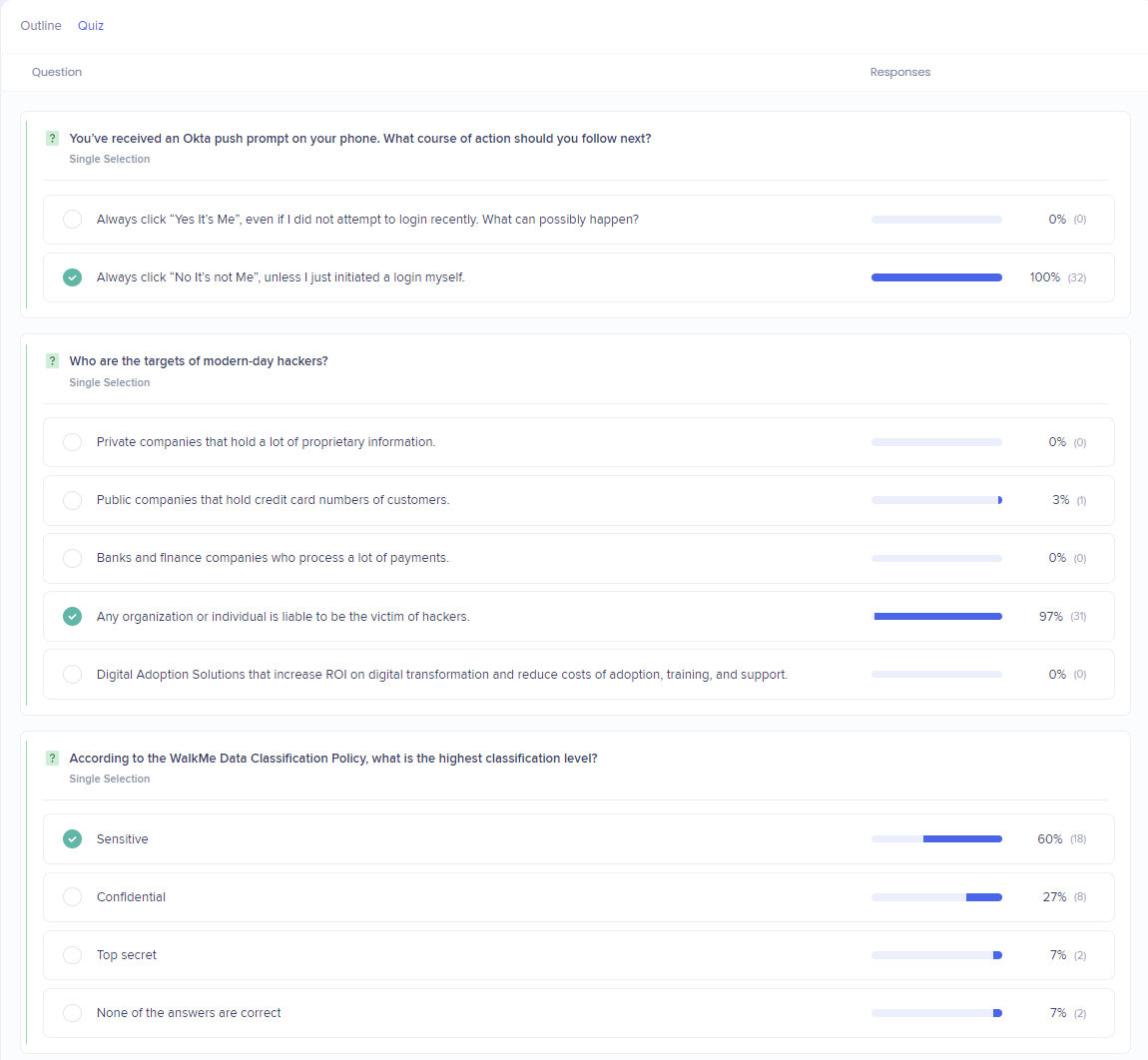
A guia Quiz exibe as seguintes análises para este curso:
Pergunta e respostas: aqui você verá cada pergunta do quiz e todas as respostas associadas a essa pergunta.
- A porcentagem ao lado da resposta é a porcentagem do número total de Usuários que fizeram o teste que selecionaram essa resposta em seu envio mais recente dentro desse intervalo de datas.
- O número (#) ao lado da porcentagem é o número de usuários únicos que selecionaram a resposta no envio mais recente dentro desse intervalo de datas.
Atualizando perguntas e respostas - se o texto de uma resposta for atualizado ou alterado, o intervalo de datas selecionado exibirá a alteração mais recente. Se selecionarmos um intervalo de datas antes desse dia específico, ainda veremos a versão mais recente do texto da pergunta. O ID da pergunta não muda se alterarmos o texto.
Análise de Usuário
A Análise de Usuário é uma ótima maneira de obter informações sobre o progresso de cada usuário individual. A página User Analytics exibe:
- Qual curso o usuário seguiu.
- Quando eles começaram, concluíram e quanto tempo levaram para concluir o curso.
- O resultado do questionário do usuário.
- Quantas vezes o usuário fez o teste.
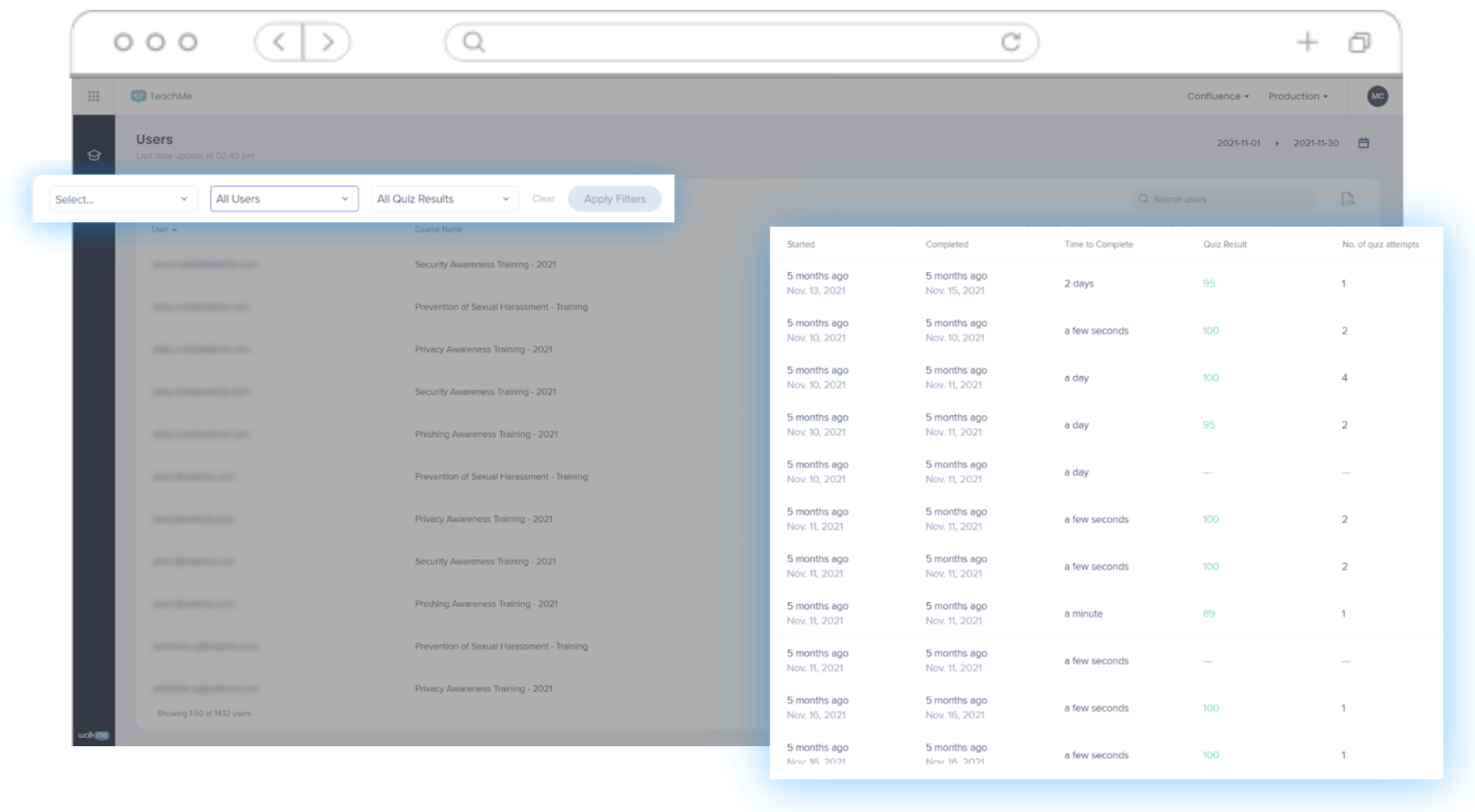
O User Analytics também pode ser filtrado por tempo, ambiente ou sistema (conforme acima), além do seguinte:
Curso
Selecione o curso para o qual você gostaria de ver a análise do usuário.
Progresso do usuário
Filtro com base na conclusão ou inconclusão do usuário.
Resultados do Quiz
Filtre entre Usuários que foram aprovados ou não em um teste.
Tabela de análise de usuário
Vamos dar uma olhada em cada coluna da tabela Análise de Usuários:
Usuário: o UUID do usuário, conforme definido ao configurar o sistema.
Nome do Curso: O nome do curso que esses Usuários iniciaram
Iniciado: a data de início mais recente de qualquer Smart Walk-Thru ou Recurso atribuído ao curso, mesmo que tenha sido iniciado fora do TeachMe, dentro do intervalo de datas selecionado.
Concluído: a data em que o usuário concluiu o curso.
Tempo de conclusão: quanto tempo o usuário levou para concluir o curso.
Resultado do teste: exibe a pontuação do teste mais recente enviado pelo usuário dentro do intervalo de datas selecionado.
- Se este curso não tiver um questionário OU o usuário não o concluiu, você verá "⊘ Não foi enviado".
Não. de Tentativas de Quiz: O número total de vezes que esse usuário enviou o teste para um curso específico e recebeu uma Pontuação no Quiz dentro do intervalo de datas selecionado.
Análise TeachMe vs Insights
Por que estou vendo dados diferentes no Insights sobre os cursos TeachMe?
TeachMe registra a primeira ocorrência de atividade do usuário. Ou seja, o TeachMe mantém a primeira vez que um usuário inicia e conclui um curso ou teste para análise.
O Insights rastreia todas as atividades do usuário, incluindo atividade do usuário mais recente. Se um usuário decidir revisitar um curso ou questionário, o Insights rastreará isso. TeachMe não rastreia essa atividade.
Normalmente, em termos de aprendizagem e desenvolvimento, os dados mais valiosos são os dados da primeira interação do usuário com o curso, o que indica se o usuário entendeu o conteúdo ou se é necessário desenvolvimento adicional.
Não é recomendado atualizar um curso e solicitar que os usuários o façam novamente. Se um curso precisar ser alterado, um novo curso deve ser criado. Isso manterá a integridade dos dados em relação ao conteúdo do curso.