Kurzübersicht
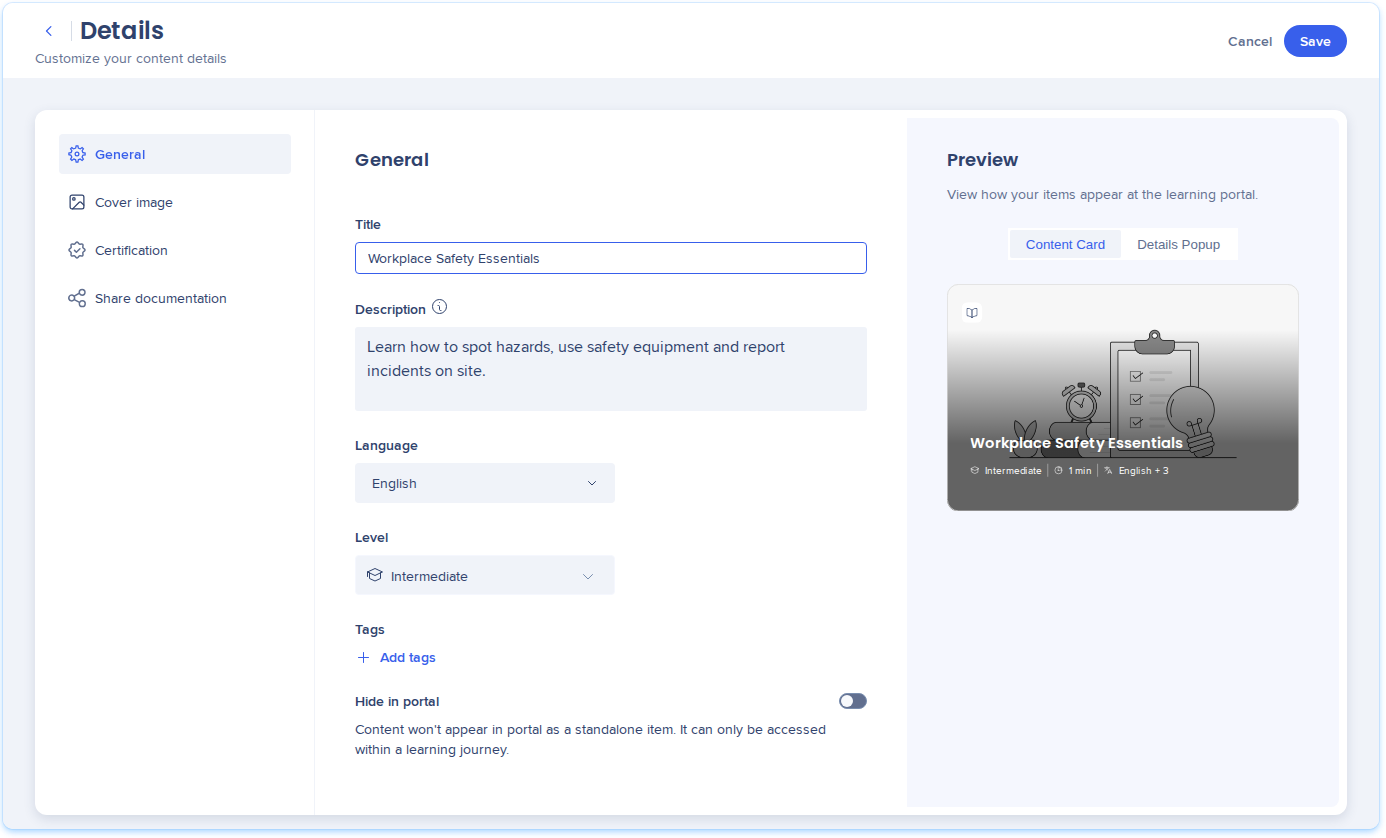
Die Inhaltsdetails steuern, was die Lernenden im Lernportal sehen. Sie können sie jederzeit während der Erstellung Ihrer Inhalte aktualisieren. Die Details werden auf einer eigenen Seite geöffnet, mit einem Menü der Bereiche auf der linken Seite und einer Vorschau der Ansicht für Lernende auf der rechten Seite. Die Inhaltsdetails gelten für alle Inhaltstypen: Kurse, Microlearning-Elemente und Lernreisen.
Zugang
- Öffnen Sie Ihre Lerninhalte im Builder
- Wählen Sie Details im oberen Bereich
- Die Seite Details wird geöffnet. Die Seitenleiste auf der linken Seite enthält folgende Bereiche:
- Allgemeine
- Titelbild
- Zertifizierungen
- Dokumentation freigeben (nur Kurse und Microlearning)
- Voraussetzungen (nur Lernreisen)
- Wählen Sie Speichern, um Ihre Änderungen beizubehalten, oder Abbrechen, um sie zu verwerfen

Allgemein
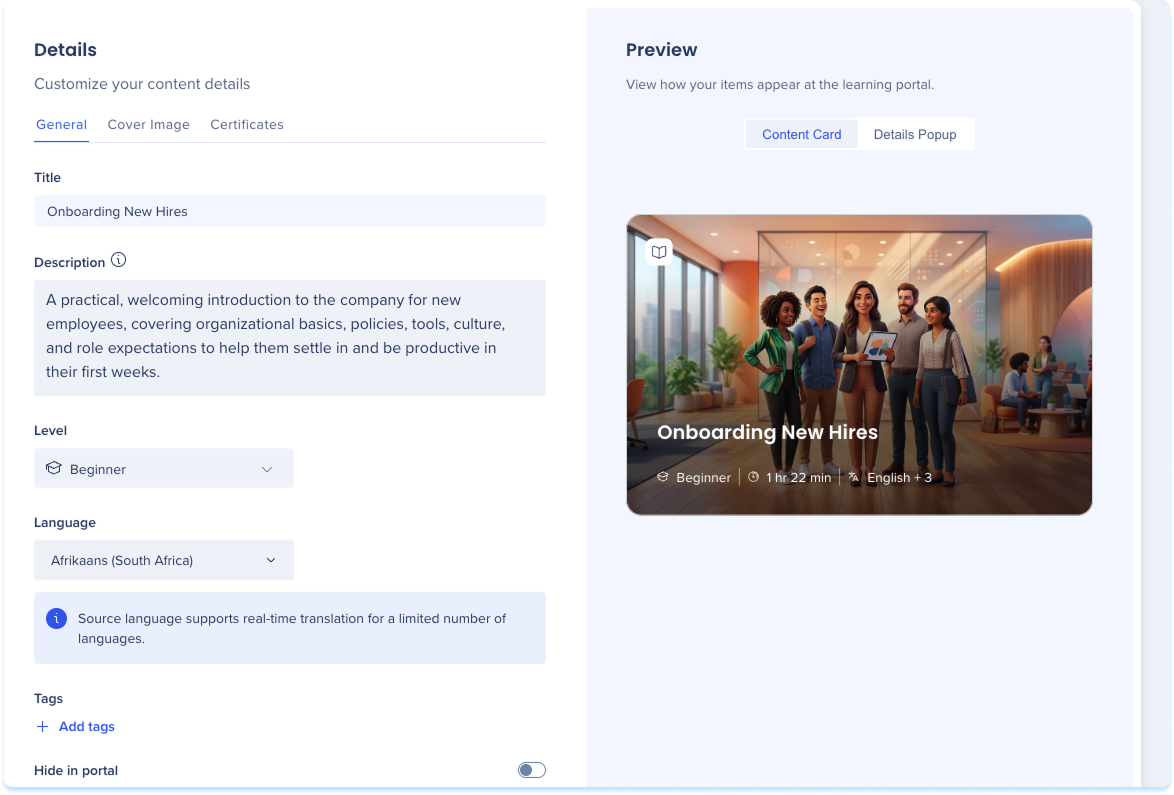
Verwenden Sie den Bereich Allgemeine, um grundlegende Informationen für die Lerninhalte festzulegen.
- Wählen Sie Allgemeine in der Seitenleiste
- Aktualisieren Sie die Felder:
- Titel: Der Name des Lerninhalts
- Beschreibung: Stellen Sie wichtige Konzepte vor, erklären Sie die Grundlagen und skizzieren Sie, was die Lernenden gewinnen werden. Die Beschreibung wird im Details-Popup und in E-Mail-Benachrichtigungen angezeigt.
- Mindestteilnahmeschwelle (nur Kurse mit Kursleiter): Der Prozentsatz der Sitzung, den Lernende besuchen müssen, um automatisch als abgeschlossen markiert zu werden. Der Standardwert ist 80 %.
- Niveau: Anfänger, Mittelstufe oder Fortgeschrittene
- Sprache: Wählen Sie eine Quellsprache für Ihre Inhalte aus (Kurse und Microlearning)
- Tags: Schlüsselwörter, die verwendet werden, um die Lerninhalte zu organisieren und zu präsentieren. Wählen Sie Tags hinzufügen, um sie hinzuzufügen.
- Aktivieren Sie Im Portal ausblenden, um den Kurs oder das Microlearning-Element als eigenständiges Element im Portal auszublenden. Auf ausgeblendete Inhalte kann nur innerhalb einer Lernreise zugegriffen werden (optional).
- Wählen Sie oben auf der Seite Speichern aus
Tipp
Verwenden Sie den Vorschaubereich auf der rechten Seite, um zu prüfen, wie der Inhalt für die Lernenden dargestellt wird. Wechseln Sie zwischen Inhaltskarte und Details-Popup, um beide Ansichten zu sehen. Bei Microlearning wird nur die Inhaltskarte angezeigt.
Titelbild
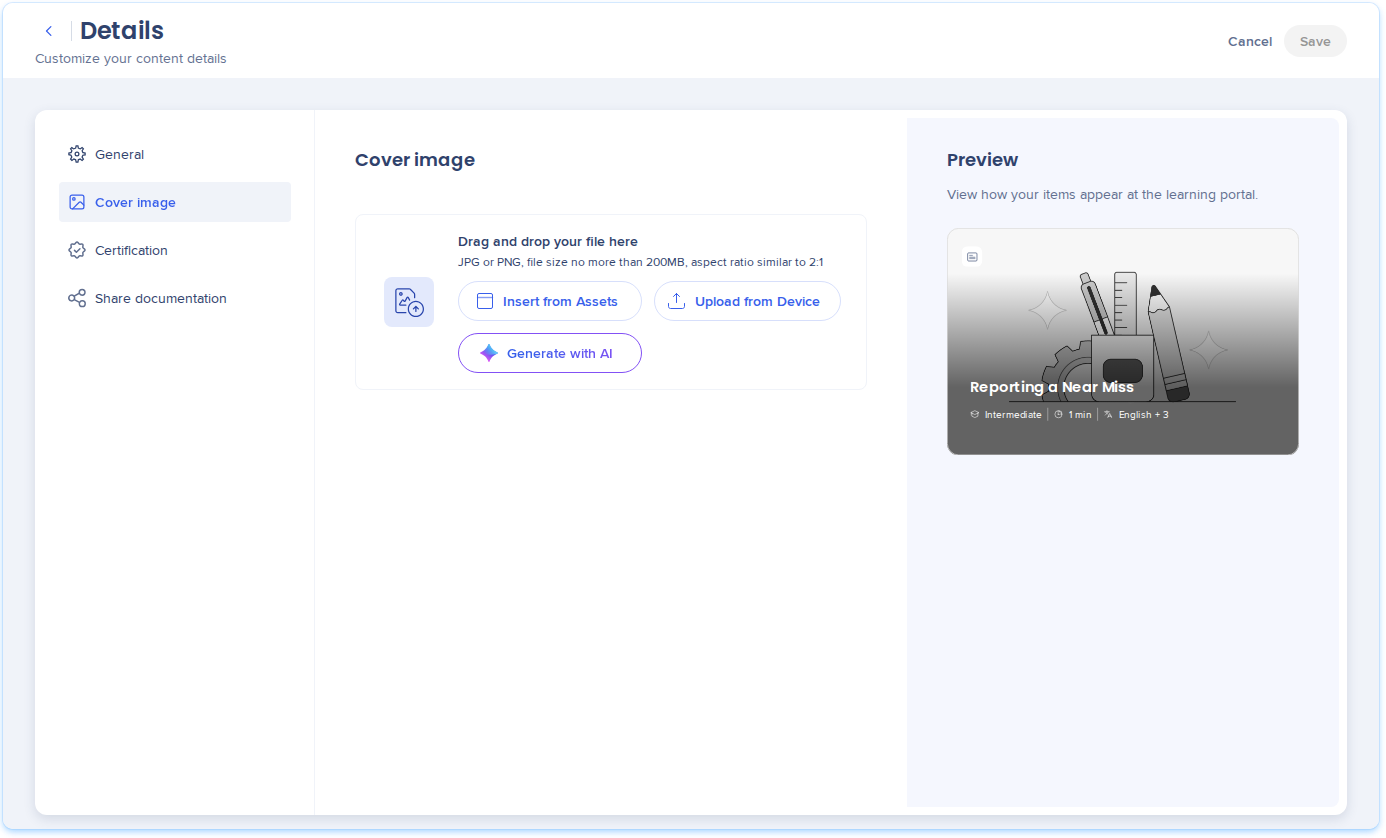
Verwenden Sie den Bereich Titelbild, um das auf der Inhaltskarte angezeigte Bild zu verwalten.
- Wählen Sie Titelbild in der Seitenleiste
- Ziehen Sie ein Bild per Drag-and-Drop hierher oder wählen Sie eine der folgenden Optionen:
- Aus Assets einfügen
- Vom Gerät hochladen
- Mit KI generieren
- Wählen Sie Save
Verwenden Sie eine JPG- oder PNG-Datei mit bis zu 200 MB und einem Seitenverhältnis von etwa 2:1.
Image Element
Zertifizierungen
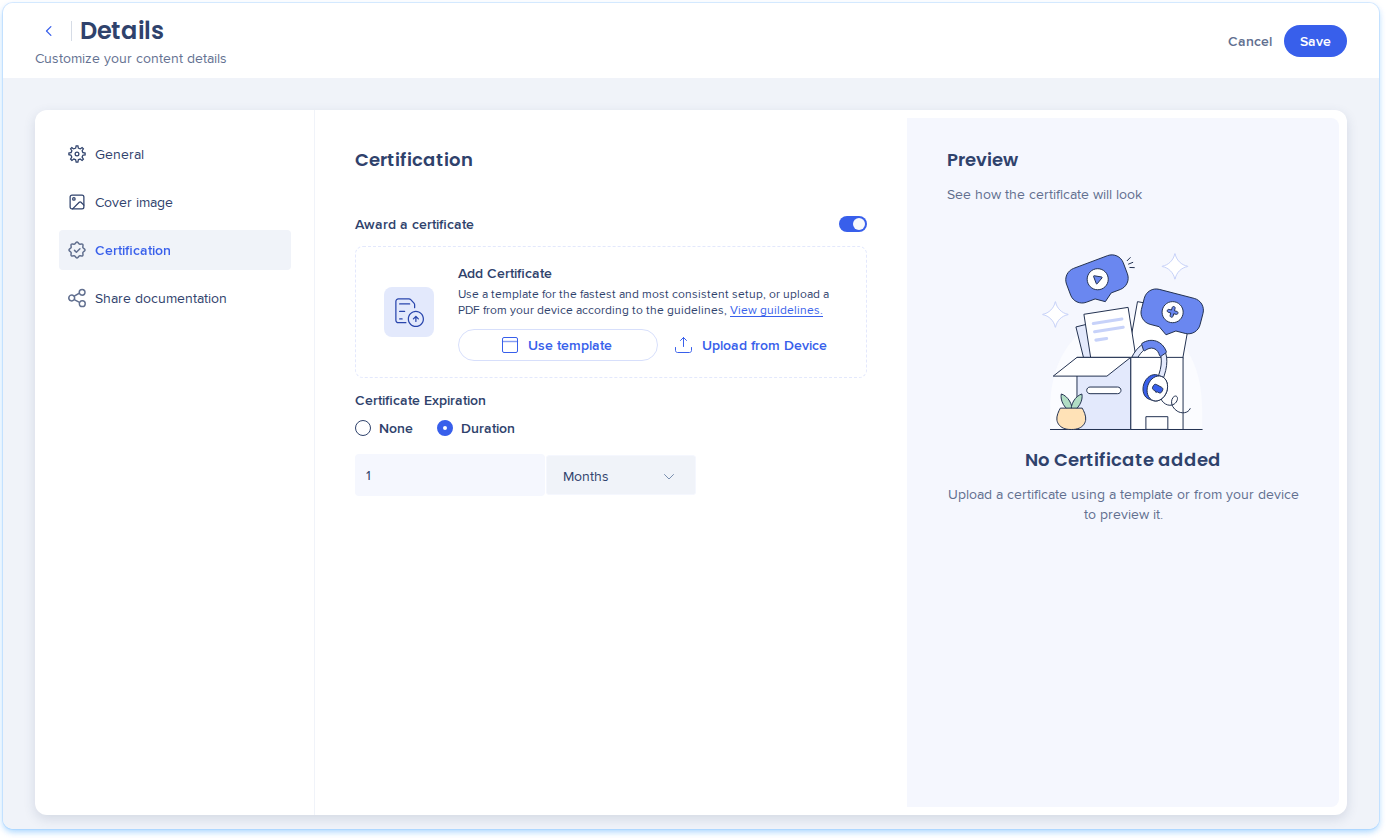
Konfigurieren Sie Zertifikate, die die Lernenden nach erfolgreichem Abschluss der Lerninhalte erhalten.
- Wählen Sie Zertifizierungen
- Aktivieren Sie Zertifikat vergeben
- Wählen Sie Vorlage verwenden oder Vom Gerät hochladen, um eine PDF-Datei hochzuladen
- Wählen Sie unter Gültigkeitsdauer des Zertifikats eine der Optionen:
- Keine: Das Zertifikat läuft nicht ab
- Dauer: Geben Sie eine Zahl ein und wählen Sie eine Einheit wie Monate
Im Bereich Vorschau wird das Zertifikat angezeigt, nachdem Sie eines hinzugefügt haben.
Certificates
Dokumentation teilen
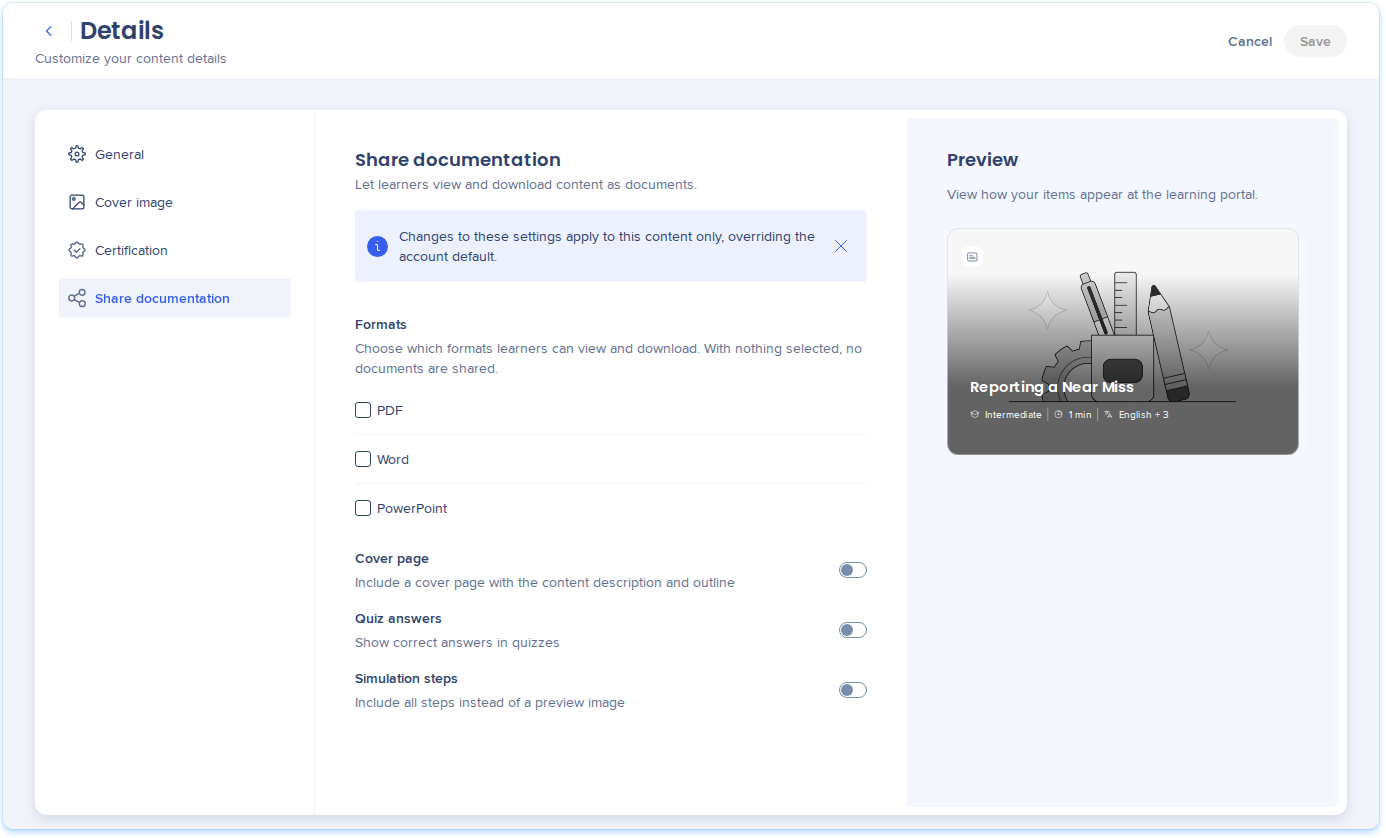
„Dokumentation freigeben“ ist nur für Kurse und Microlearning verfügbar. Verwenden Sie diesen Bereich, damit Lernende den Inhalt als Dokumente anzeigen und herunterladen können. Änderungen hier gelten nur für diesen Inhalt und überschreiben die Standardeinstellung des Kontos.
- Wählen Sie Dokumentation freigeben
- Wählen Sie unter Formate die Optionen PDF, Word, PowerPoint oder eine beliebige Kombination aus. Wenn kein Format ausgewählt ist, werden keine Dokumente freigegeben.
- Aktivieren Sie die gewünschten Optionen (optional):
- Deckblatt: Enthält ein Deckblatt mit der Inhaltsbeschreibung und Gliederung
- Quiz-Antworten: Zeigt die richtigen Antworten in Quizfragen an
- Simulationsschritte: Enthält alle Schritte anstelle eines Vorschaubildes
Voraussetzungen
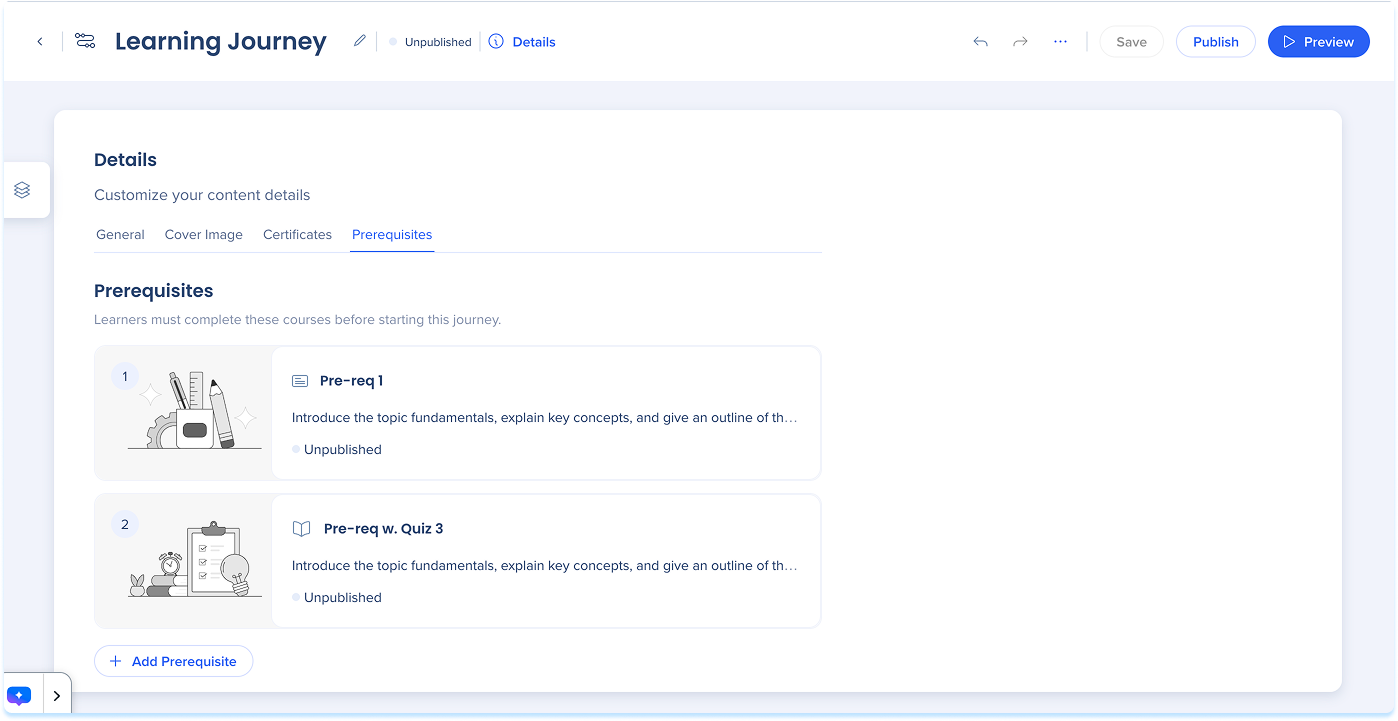
Voraussetzungen sind nur für Lernreisen verfügbar. Verwenden Sie diesen Bereich, um festzulegen, was Lernende abschließen müssen, bevor sie auf die Lernreise zugreifen können.
- Wählen Sie Voraussetzungen in der Seitenleiste
- Wählen Sie Inhalte hinzufügen
- Wählen Sie in Lerninhalte hinzufügen vorhandene Kurse oder Microlearning-Elemente aus
- Wählen Sie Save
- Um weitere hinzuzufügen, wählen Sie Voraussetzung hinzufügen
Learning Journey
Technische Hinweise
Einschränkungen
- Datei-Uploads unterstützen Dateien bis zu 200 MB
- Videodatei-Uploads unterstützen Dateien bis zu 500 MB und bis zu 60 Minuten lang.
- SVG-Dateien werden nicht unterstützt
- Die Verfügbarkeit von KI-Übersetzungen hängt von der Quellsprache ab, und einige Quellsprachen unterstützen wenige oder keine Zielsprachen.


