Kurzübersicht
Das Erstellen Ihrer Inhalte ist nur ein Teil des Prozesses. Sobald Ihre Lerninhalte fertig sind, können Sie Entwürfe speichern, um weiterzuarbeiten, eine Vorschau der Lernerfahrung anzeigen, mit anderen Autoren zusammenarbeiten, in mehreren Formaten zur Verteilung exportieren und veröffentlichen, um sie im Portal verfügbar zu machen. Alle diese Optionen sind im oberen Bereich im Builder verfügbar und gelten für alle Inhaltstypen.
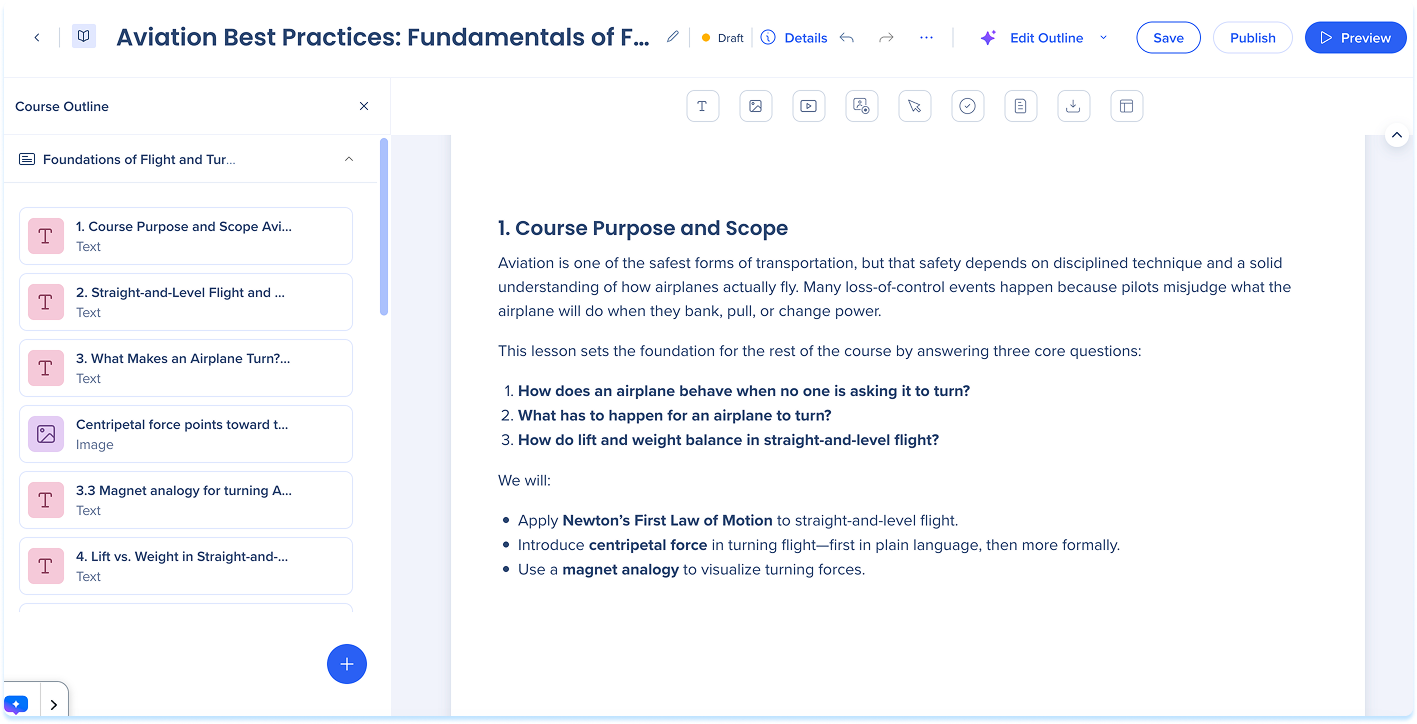
Inhalte speichern
Beim Speichern werden Ihre Inhalte als Entwurf beibehalten und eine neue Version im Verlauf aufgezeichnet. Ihre Inhalte sind für die Lernenden erst dann sichtbar, wenn Sie sie veröffentlichen, sodass Sie so oft wie nötig speichern können, während Sie immer noch erstellen und verfeinern.
- Wählen Sie „Speichern“
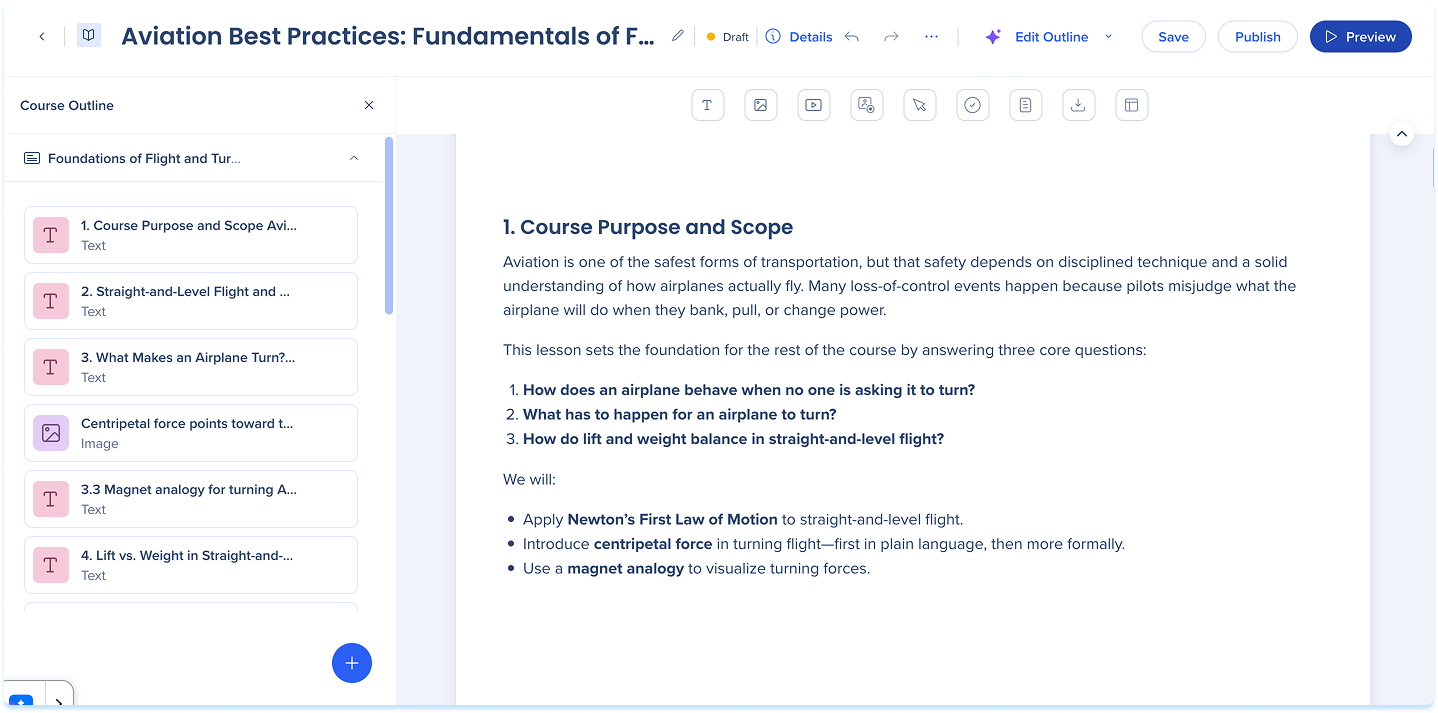
Vorschau des Inhalts
Mit der Vorschau können Sie sehen, wie Ihre Inhalte vor der Veröffentlichung für die Lernenden aussehen.
- Vorschau auswählen
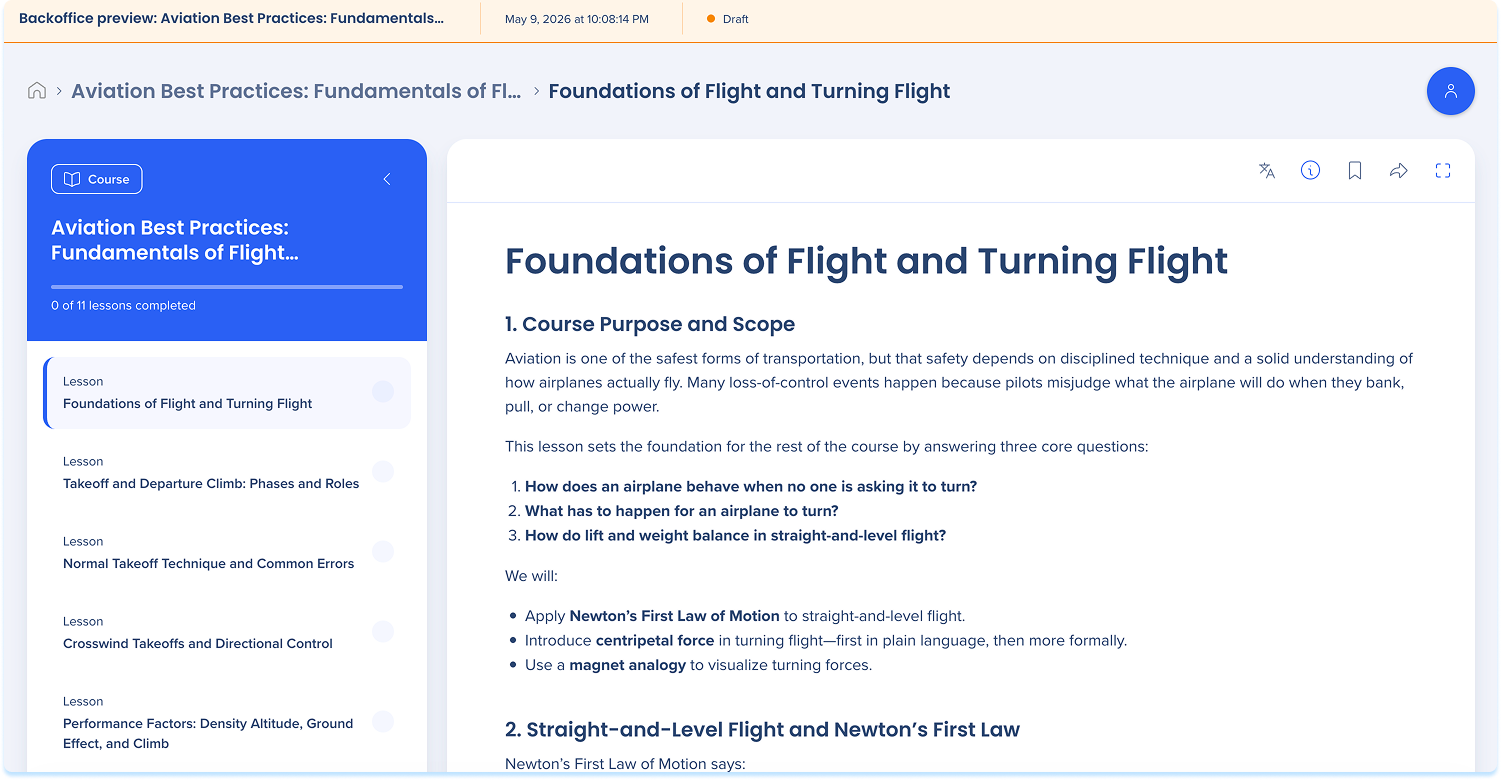
- Überprüfen Sie die für Lernende sichtbare Version
- Schließen Sie die Vorschau, wenn Sie fertig sind
Inhalte teilen
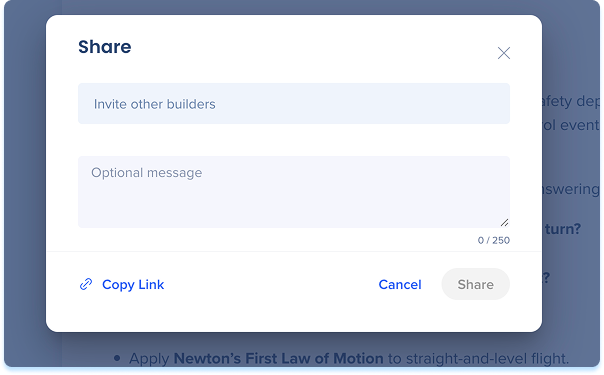
Sie können andere Builder zur Mitarbeit an Ihren Inhalten einladen.
- Wählen Sie das Optionsmenü aus
- Wählen Sie Teilen aus
- Wählen Sie eine der folgenden Optionen:
- Einladungen direkt senden
- Geben Sie unter Andere Builder einladen die Namen der Mitwirkenden ein.
- Geben Sie eine Nachricht ein (optional)
- Wählen Sie Teilen aus
- Manuell teilen
- Wählen Sie Link kopieren
Inhalte exportieren
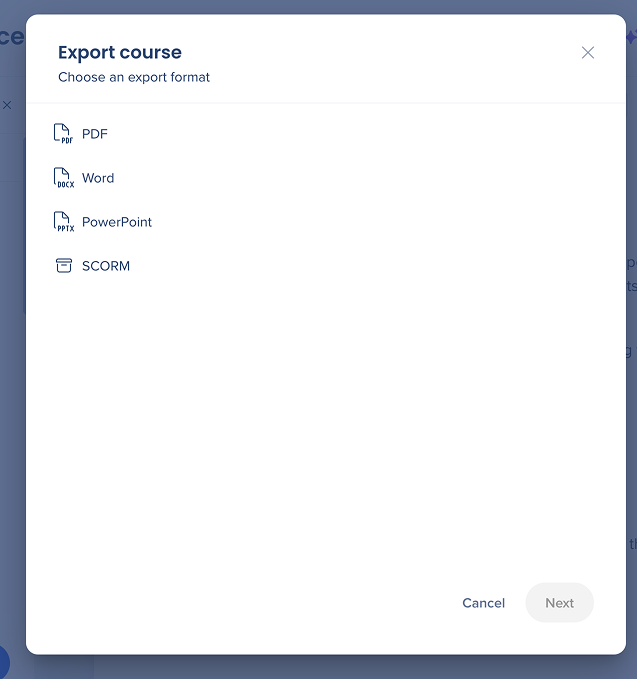
Sie können Ihre Lerninhalte in mehreren Formaten exportieren, um sie außerhalb des Portals zu teilen oder zu verteilen.
- Wählen Sie das Optionsmenü aus
- Wählen Sie Exportieren
- Wählen Sie ein Exportformat:
- PDF: Porträtausrichtung
- Word: Porträtausrichtung, bearbeitbar
- PowerPoint: Querformatausrichtung, geeignet für Präsentations-Decks
- SCORM: Stellen Sie Inhalte direkt in Ihrem LMS bereit
- Wählen Sie Weiter aus
Export SCORM Packages
Einstellungen für PDF, Word und PowerPoint
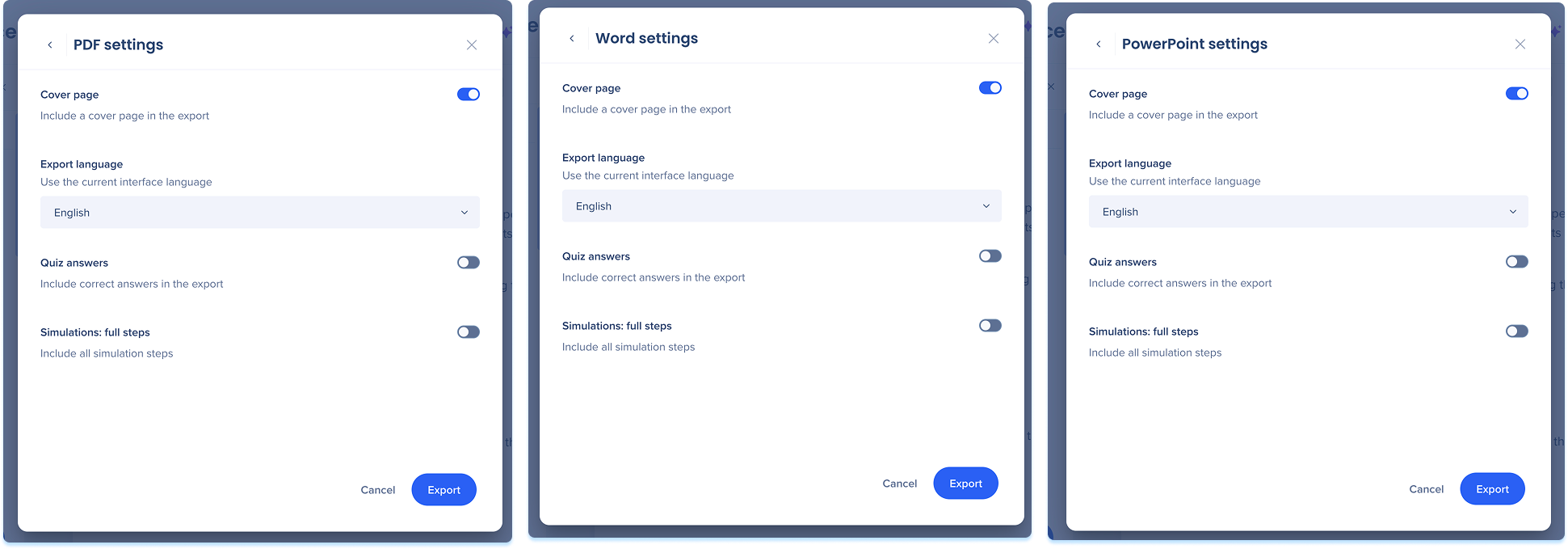
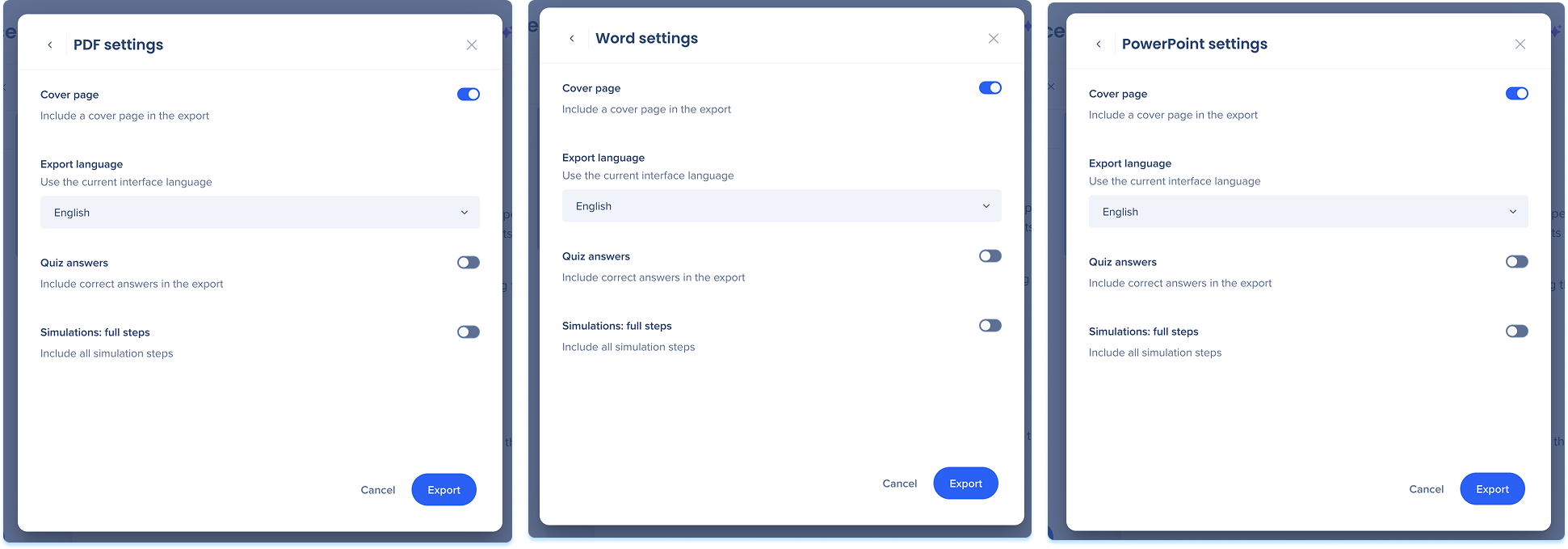
Konfigurieren Sie beim Exportieren als PDF, Word oder PowerPoint die folgenden Optionen vor dem Exportieren:
- Titelseite: Aktivieren Sie, um eine Titelseite in den Export einzubeziehen
- Sprache exportieren: Wählen Sie die Sprache für den exportierten Inhalt
- Quiz-Antworten: Aktivieren Sie diese Option, um die richtigen Antworten in den Export einzubeziehen
- Simulationsschritte: Aktivieren Sie diese Option, um alle Schritte der Simulation anstelle eines Vorschaubildes einzubeziehen.
- Wählen Sie Exportieren, wenn Sie fertig sind
Verlauf
Mit dem Verlauf können Sie frühere Versionen Ihrer Inhalte anzeigen, in der Vorschau anzeigen, umbenennen und wiederherstellen. Jedes Mal, wenn Inhalte entworfen, aktualisiert oder veröffentlicht werden, wird eine neue Version zu History hinzugefügt.
Verlauf anzeigen
- Wählen Sie das Optionsmenü aus
- Wählen Sie Verlauf anzeigen
History in WalkMe Learning Arc
Inhalte veröffentlichen
Das Veröffentlichen macht Ihre Inhalte für die Lernenden im Portal verfügbar. Vor der Veröffentlichung können Sie die Inhaltsdetails überprüfen, eine Vorschau der Lernerfahrung anzeigen und Verteilungsoptionen konfigurieren.
- Wählen Sie Veröffentlichen aus.
- Überprüfen Sie die Inhaltsdetails im Veröffentlichungs-Popup
- Aktivieren Sie unter Optionen die Option In-App-Verteilung beim Veröffentlichen aktivieren, um die Inhalte in der App verfügbar zu machen (optional)
- Überprüfen Sie unter Version das aktuelle Versionsdatum und wählen Sie Verlauf anzeigen aus, um frühere Versionen zu überprüfen (optional)
- Wählen Sie Inhaltsdetails bearbeiten, um vor der Veröffentlichung Aktualisierungen vorzunehmen (optional)
- Wählen Sie Vorschau, um die Lernerfahrung zu überprüfen (optional)
- Wählen Sie Veröffentlichen aus.
Technische Hinweise
- Das Export-Layout ist fest vorgegeben. Sie können die Position von Elementen wie dem Datum oder dem Logo nicht ändern.
- Exportierte Dateien sind nur für Autoren verfügbar. Um Inhalte mit den Lernenden zu teilen, fügen Sie die Datei als Anhang-Element im Kurs hinzu.
- SCORM-Exporte unterstützen nur SCORM 1.2
- Lernreisen unterstützen den Export nicht.
- Die Option Sprache exportieren ist nur für Offline-Übersetzungen verfügbar.
- Das Veröffentlichen einer neuen Version von Lerninhalten setzt den Fortschritt für Lernende zurück, die sie nicht abgeschlossen haben, sodass sie von Anfang an beginnen müssen.


