Kurzübersicht
Sie können mehr als eine Designanpassung im selben System veröffentlichen und Regeln festlegen, die entscheiden, welche Designanpassung jeder Benutzer erhält. Regeln werden auf der Ebene der Designanpassung festgelegt, sodass ein einzelnes System verschiedene visuelle Behandlungen für verschiedene Seiten, Portale oder Benutzerstatus bereitstellen kann, ohne die Inhalte über Systeme hinweg aufzuteilen.
Zuvor unterstützte ein System 2 Zustände der Designanpassung: eine Standardeinstellung mit einer einzelnen veröffentlichten Designanpassung und einen benutzerdefinierten SAP-Satz an Designanpassungen mit bestimmten Kennungen.
Anwendungsfälle
- Produktsegmentierung: Ein Unternehmen betreibt separate Portale für verschiedene Produktlinien und jedes Portal hat seine eigene Oberfläche. Eine Themenregel pro Portal hält die WalkMe-Inhalte visuell konsistent mit dem Portal, in dem sich der Benutzer befindet – zum Beispiel ein „Auto“-Portal und ein „Lkw“-Portal.
- Hell- und Dunkelmodi: Eine Website macht eine Variable sichtbar, die meldet, ob der Dunkelmodus aktiviert ist. Eine Themenregel liest diese Variable und spielt das passende Thema ab.
- Styling auf Seitenebene: Abschnitte einer Anwendung, die ein anderes Farbschema verwenden, erhalten ihr eigenes Thema, das mit der aktuellen URL abgeglichen wird
- Menü im Vergleich zu anderen WalkMe-Inhalten: Wenn Sie möchten, dass das Menü wie die Anwendung aussieht und der Rest der Inhalte damit kontrastiert, können Sie die Designanpassung für das Menü unterschiedlich festlegen.
Funktionsweise
Bedingungen festlegen
Jedes Thema in einem System kann seinen eigenen Satz von Bedingungen enthalten. Nachdem Sie mehr als ein Thema veröffentlicht haben, überprüft WalkMe diese Bedingungen anhand der Sitzung des Benutzers und spielt das erste passende Thema ab. Ein Theme ohne Bedingungen ist immer zulässig; genau das macht das Standard-Theme zur Ausweichlösung (Fallback).
So legen Sie Bedingungen für ein Thema fest:
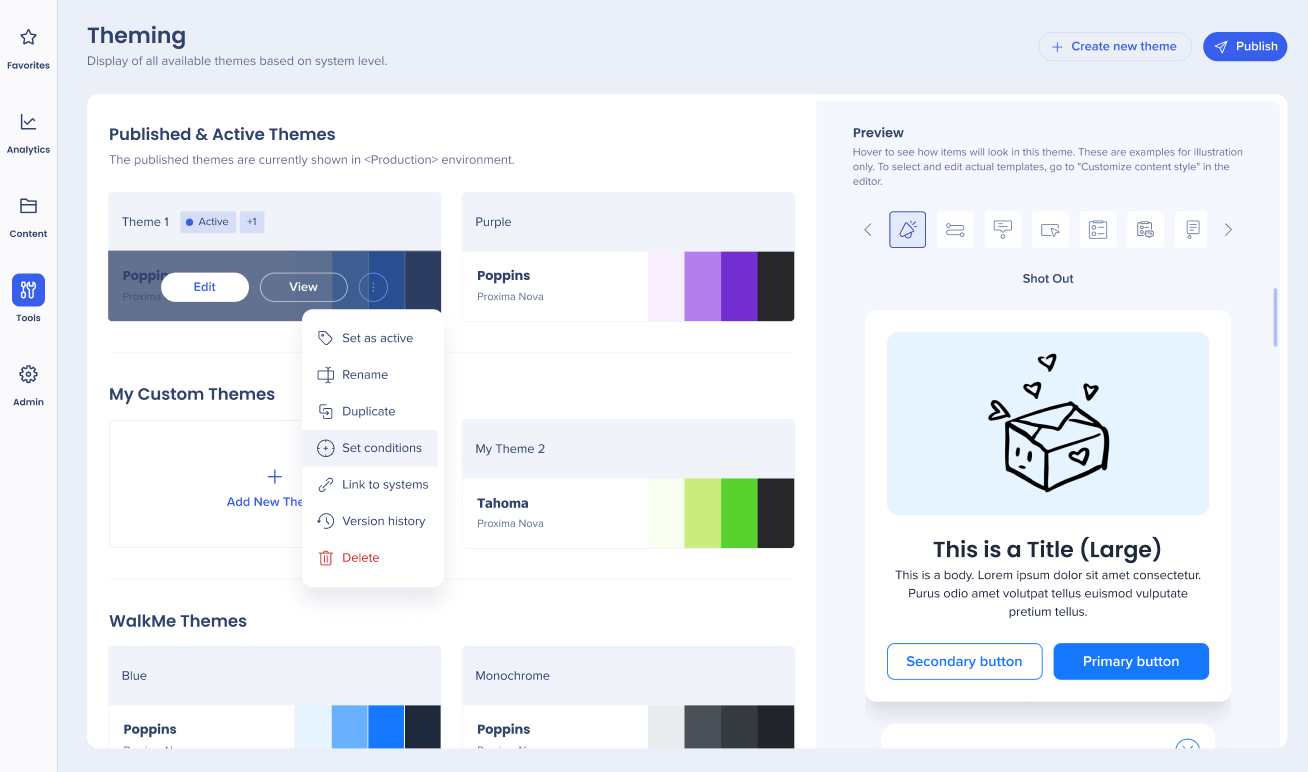
- Bewegen Sie den Mauszeiger über das Thema, für das Sie Bedingungen festlegen möchten
- Wählen Sie das Optionsmenü aus
- Wählen Sie Bedingungen festlegen aus — der Bedingungs-Builder wird geöffnet
- Legen Sie Ihre Bedingungen fest
- Wählen Sie „Save“ (Speichern)
Themen veröffentlichen
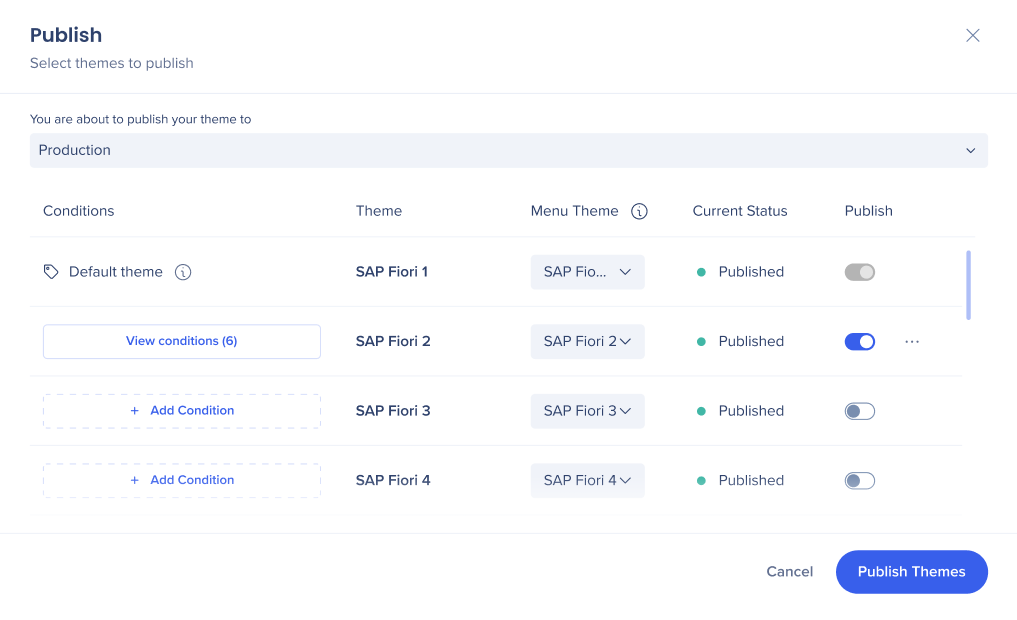
Bedingungen werden erst wirksam, nachdem das Thema veröffentlicht wurde. Das Veröffentlichungs-Popup zeigt jedes Thema im System nebeneinander an, sodass Sie Bedingungen überprüfen und mehr als ein Thema gleichzeitig veröffentlichen können.
- Wählen Sie Veröffentlichen aus.
- Wählen Sie die Umgebung, in der Sie veröffentlichen, aus dem Dropdown-Menü aus
- Überprüfen Sie die Themenliste – jede Zeile zeigt die Bedingungen des Themas, sein Menüthema und seinen aktuellen Status
- Wählen Sie Bedingungen anzeigen in einem Thema aus, um den Bedingungs-Builder zu öffnen und seine Bedingungen zu überprüfen oder zu bearbeiten
- Wählen Sie Bedingung hinzufügen bei einem Thema, das keine Bedingungen hat, um sie aus dem Popup festzulegen
- Wählen Sie für jedes Thema, das Sie veröffentlichen, ein Thema aus dem Dropdown-Menü Thema aus
- Aktivieren Sie die Option Veröffentlichen für jedes Thema, das Sie veröffentlichen möchten.
- Wählen Sie Themen veröffentlichen aus
Auswertungsreihenfolge
- WalkMe prüft die veröffentlichten Themen in der Reihenfolge, in der sie in der Themenliste erscheinen, und spielt das erste ab, dessen Bedingungen erfüllt sind. Die Bewertung stoppt an diesem Punkt – kein anderes Thema wird überprüft.
- Wenn ein Benutzer auf einer Seite ist, auf der mehr als ein Thema übereinstimmt, entscheidet die Position das Ergebnis. Wenn beispielsweise ein Thema mit einer Aktuellen URL-Bedingung höher in der Liste ist als ein Thema mit einer Variablenbedingung und beide erfüllt sind, wird das Thema der Aktuellen URL abgespielt.
- Sie können die Themenliste nicht neu anordnen. Eine Neuanordnung ist für eine zukünftige Version geplant.
Standardthema
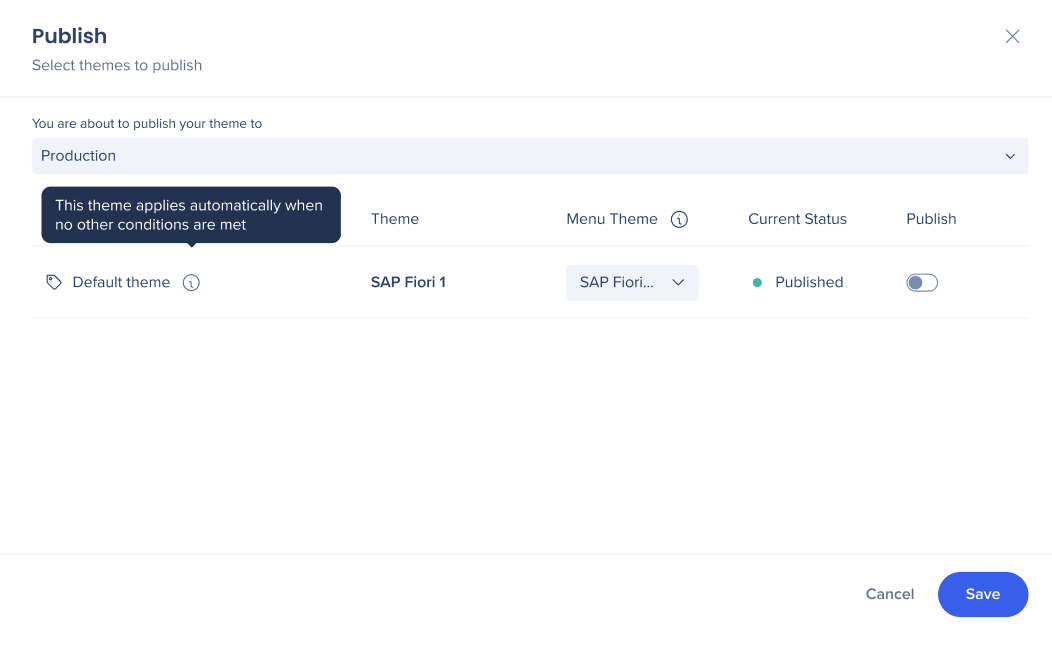
Das Thema mit der Markierung Standardthema im Veröffentlichungs-Popup wird automatisch angewendet, wenn keine anderen Bedingungen erfüllt sind.
Es benötigt keine eigenen Bedingungen und hält das System davon ab, ohne Styling zu laden.
Bedingungsanzeige
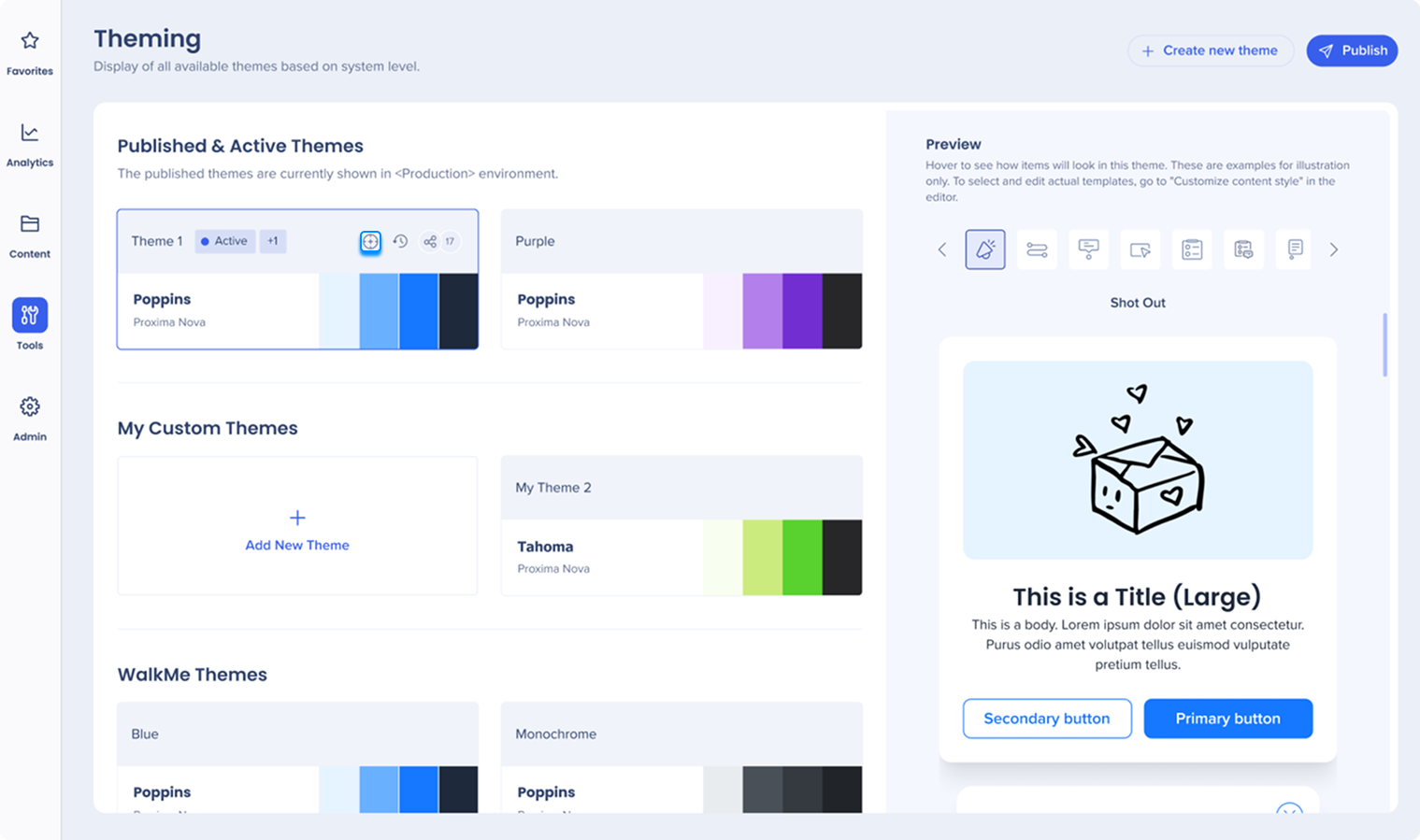
In der Themenliste erscheint ein Bullseye-Symbol neben jedem Thema, dem Bedingungen zugeordnet sind.
Themen ohne Bedingungen zeigen kein Symbol an, sodass Sie die Liste scannen und sehen können, welche Themen bedingungsgesteuert sind.
Technische Hinweise
- Unterstützte Bedingungen:
- Aktuelle URL
- Variable
- WalkMe-Daten
- Cookies
- Segment
-
Das erste Thema in der Liste, dessen Bedingungen erfüllt sind, ist das Thema, das abgespielt wird
-
Die Themenliste kann nicht neu angeordnet werden. Eine Neuanordnung ist für eine zukünftige Version geplant.
-
Ein System ohne übereinstimmendes Thema fällt auf das Standardthema zurück
-
Das Neuladen der Seite ist erforderlich, um die Bedingungen zu wechseln


