Kurzer Überblick
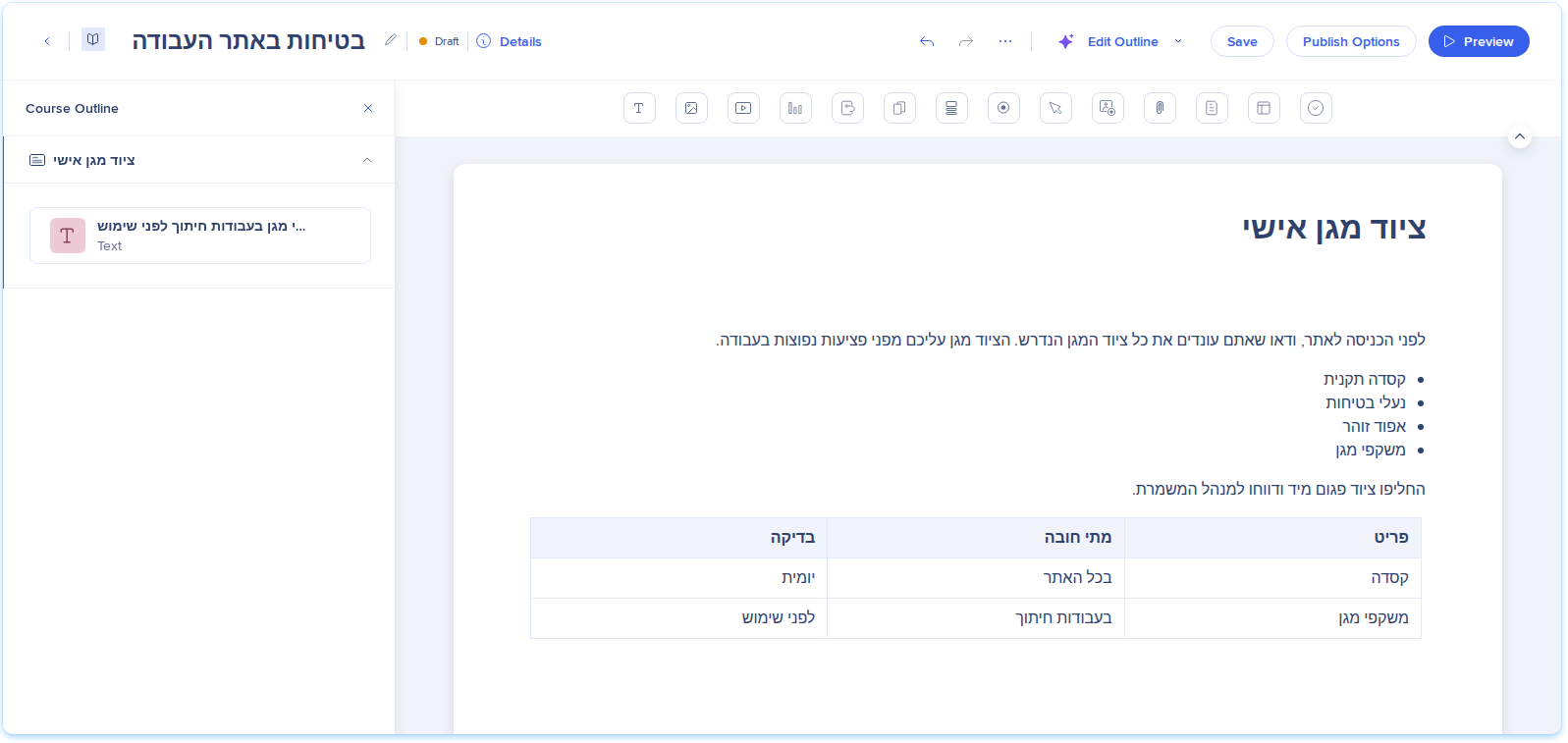
WalkMe Learning Arc unterstützt Rechts-nach-links-Sprachen (RTL) in Lerninhalten. Wenn die Sprache eines Kurses oder einer seiner Übersetzungen eine RTL-Sprache ist, zeigen der Editor, die Vorschau, das Portal und die PDF-Exporte den Inhalt von rechts nach links an. Der Text beginnt rechts, Aufzählungszeichen und Nummern rücken nach rechts und Tabellen werden gespiegelt.
Im Textelement können Sie die Ausrichtung eines einzelnen Blocks auch manuell festlegen, zum Beispiel für einen englischen Absatz innerhalb eines hebräischen Kurses.
Zugang
Die RTL-Unterstützung hat keine eigene Seite. Sie wird automatisch angewendet, wenn die Quellsprache eines Lernelements oder eine in dessen Registerkarte Übersetzungen hinzugefügte Übersetzung eine RTL-Sprache ist.
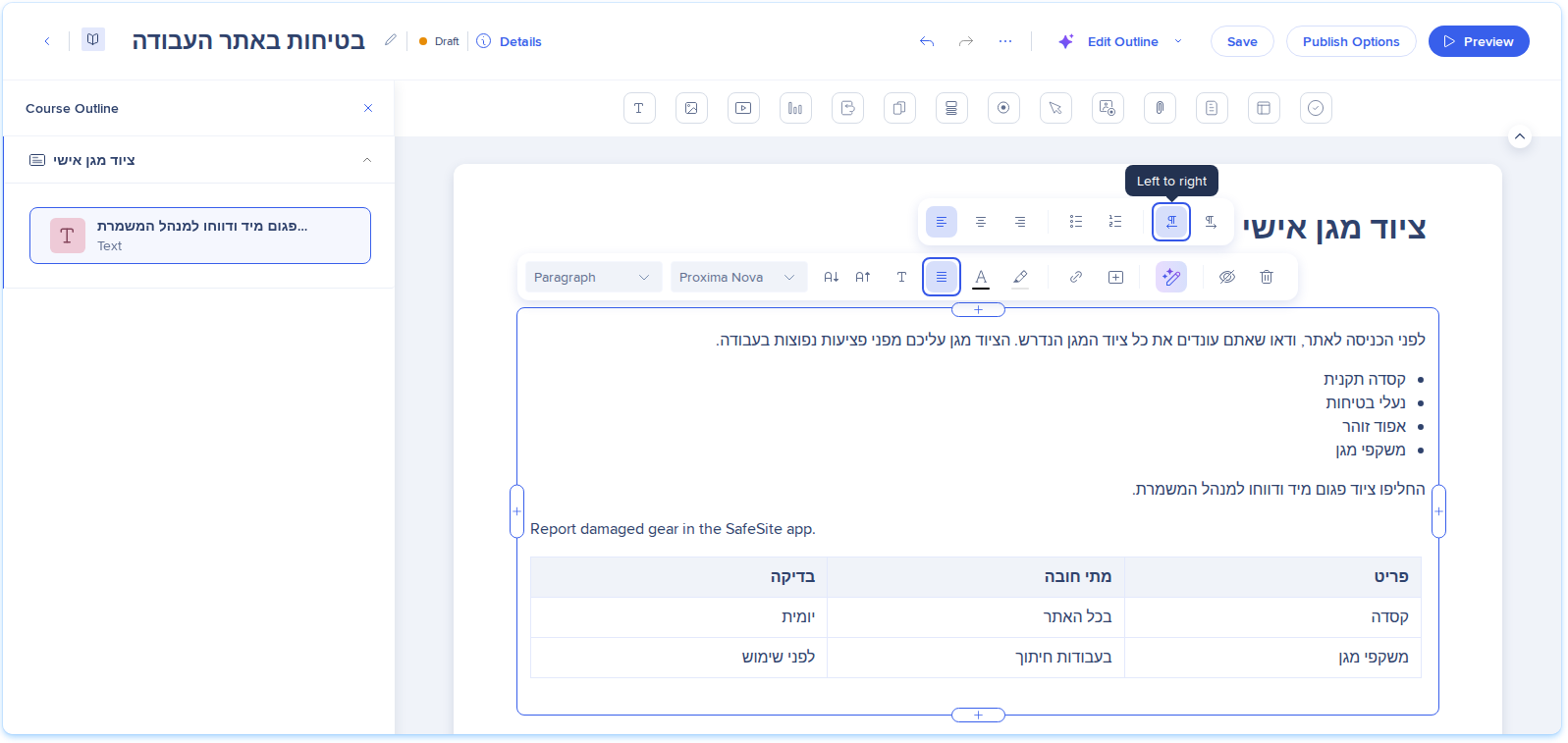
Um die Ausrichtung eines einzelnen Blocks manuell festzulegen, öffnen Sie ein Textelement im Editor und wählen Sie Struktur in dessen Symbolleiste aus.
So funktioniert es
Learning Arc legt die Ausrichtung basierend auf der Sprache jeder Version fest, sodass ein Kurs und seine Übersetzungen jeweils in ihrer eigenen Richtung gelesen werden können. Sie können die Ausrichtung für einzelne Textblöcke überschreiben.
RTL-Sprachen
Learning Arc behandelt diese Sprachen als Rechts-nach-links-Sprachen:
- Arabisch, einschließlich regionaler Varianten wie Arabisch (Ägypten)
- Hebräisch
- Persisch (Farsi)
- Urdu
Jede andere Sprache bleibt von links nach rechts ausgerichtet, einschließlich anderer Sprachen, die in einer RTL-Schrift geschrieben werden.
RTL im Editor
Der Editor übernimmt die Ausrichtung aus der Sprache der Version, die Sie bearbeiten:
- RTL-Quellsprache: Ein Kurs, dessen Quellsprache Arabisch, Hebräisch, Persisch oder Urdu ist, öffnet sich von rechts nach links.
- RTL-Übersetzung: Eine RTL-Sprache, die Sie in der Registerkarte „Übersetzungen“ hinzufügen, öffnet sich von rechts nach links, während die Quellversion ihre eigene Ausrichtung beibehält.
- Geänderte Quellsprache: Wenn Sie die Quellsprache eines bestehenden Kurses in eine RTL-Sprache ändern, öffnen sich dessen Seiten von rechts nach links.
In einer RTL-Version folgen diese Elemente der Kursausrichtung:
- Der Kurstitel, die Kursbeschreibung sowie Seiten- und Lektionstitel auf der Seite.
- Text, Überschriften, Aufzählungen und nummerierte Listen (Aufzählungszeichen und Nummern rechts) sowie Tabellen (erste Spalte rechts).
- Panels und Zitate, wobei der Akzentbalken auf der rechten Seite liegt.
- Fragen und Antworten in Quiz, Selbstprüfungen und Pre-Assessments, wobei sich das Auswahlfeld auf der rechten Seite befindet.
- Flip-Cards, Akkordeons, Registerkarten und Hotspot-Popups.
- Titel von Videos und Bildschirmaufzeichnungen. Die Steuerelemente des Players bleiben von links nach rechts ausgerichtet.
- Inhalte, die Sie mit KI innerhalb des Kurses generieren, wie Lektionen, Quiz, Akkordeons oder Flash-Cards.
Die Editor-Symbolleiste, Seitenpanels, Menüs und Popups bleiben von links nach rechts ausgerichtet.
Anmerkung
Hebräisch oder Arabisch, das in einen englischen Kurs eingegeben wird, bleibt von links nach rechts ausgerichtet. Um dort einen Block von rechts nach links anzuzeigen, legen Sie dessen Ausrichtung im Textelement fest.
Tipp
Die Ausrichtung folgt der Textrichtung. Wenn Sie die Richtung eines links- oder rechtsbündigen Blocks ändern, verschiebt sich der Text auf die andere Seite. Zentrierter Text bleibt zentriert.
RTL im Side-by-Side-Übersetzer
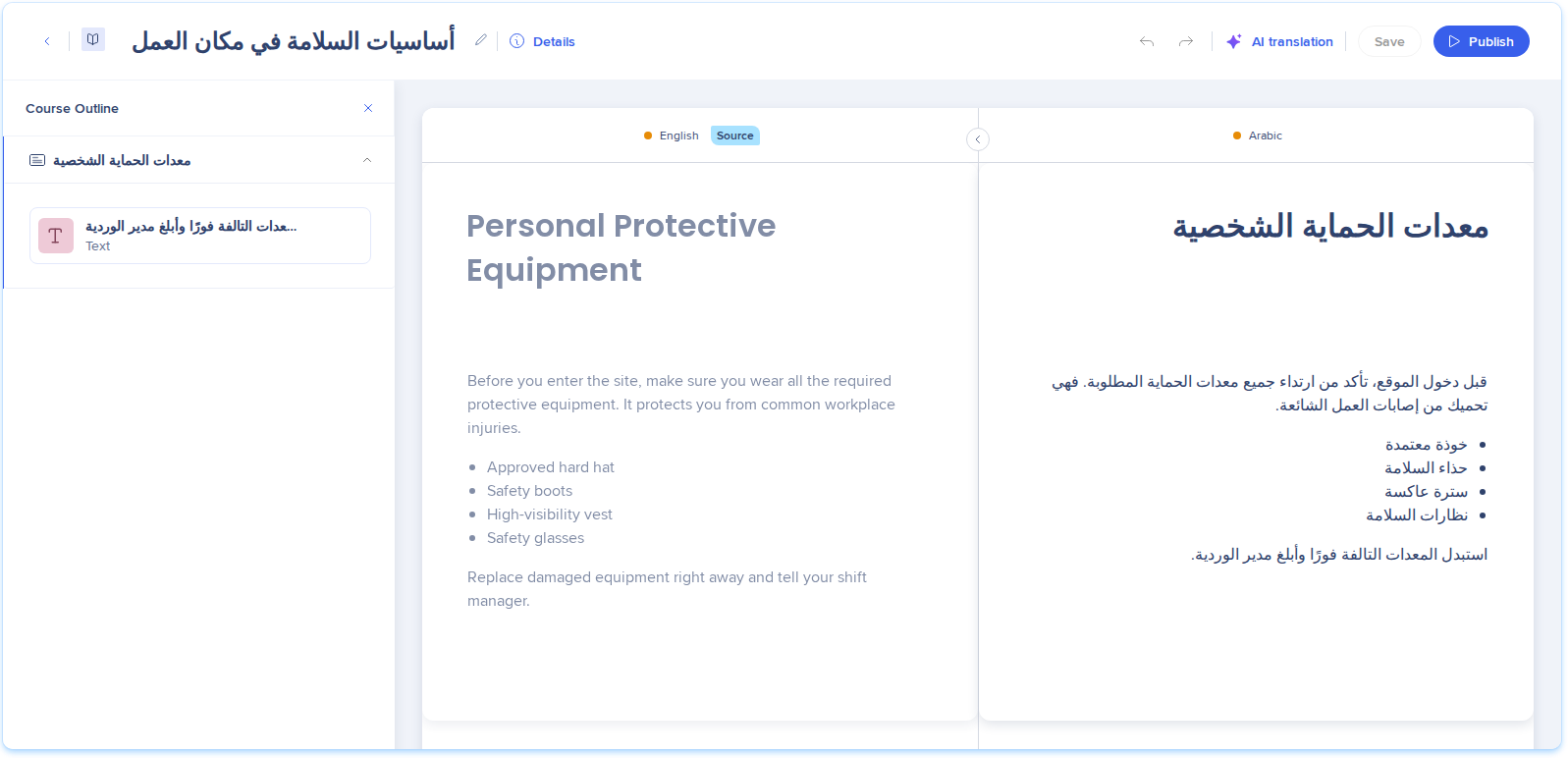
Im Side-by-Side-Übersetzer verwendet jedes Panel die Ausrichtung der jeweiligen Sprache. Beispielsweise wird eine englische Quelle von links nach rechts und ihre arabische Übersetzung von rechts nach links angezeigt. Die Elemente in beiden Panels bleiben Zeile für Zeile ausgerichtet.
Sie können die Ausrichtung eines Blocks im Übersetzungs-Panel über die Symbolleiste des Textelements festlegen. Nur dieser Block ändert sich. Weitere Informationen zum Übersetzen finden Sie im folgenden Artikel: Lerninhalte übersetzen
Ausrichtung eines Textblocks festlegen
Legen Sie die Ausrichtung eines einzelnen Blocks in einem Textelement fest, zum Beispiel für einen englischen Produktnamen in einem arabischen Kurs oder einen arabischen Absatz in einem englischen Kurs.
- Wählen Sie das Textelement aus und platzieren Sie den Cursor im Block.
- Wählen Sie Struktur in der Symbolleiste aus.
- Wählen Sie Rechts nach links oder Links nach rechts aus.
- Wählen Sie Save aus
Die Ausrichtung gilt für:
- Absätze, Überschriften, Codeblöcke, Panels und vorformatierten Text.
- In einer Liste das Listenelement unter dem Cursor. Um die gesamte Liste umzukehren, wählen Sie jedes Element aus.
- Jeden Block in einer Auswahl, wenn Sie mehrere Blöcke auswählen.
Die Schaltfläche für die aktuelle Ausrichtung ist hervorgehoben. Eine manuell festgelegte Ausrichtung bleibt nach dem Speichern und Neuladen bestehen. Um dies rückgängig zu machen, drücken Sie Strg+Z (⌘+Z auf dem Mac).
Anmerkung
Lernende sehen eine Richtungsänderung, nachdem Sie den Kurs erneut veröffentlicht haben.
RTL im Portal
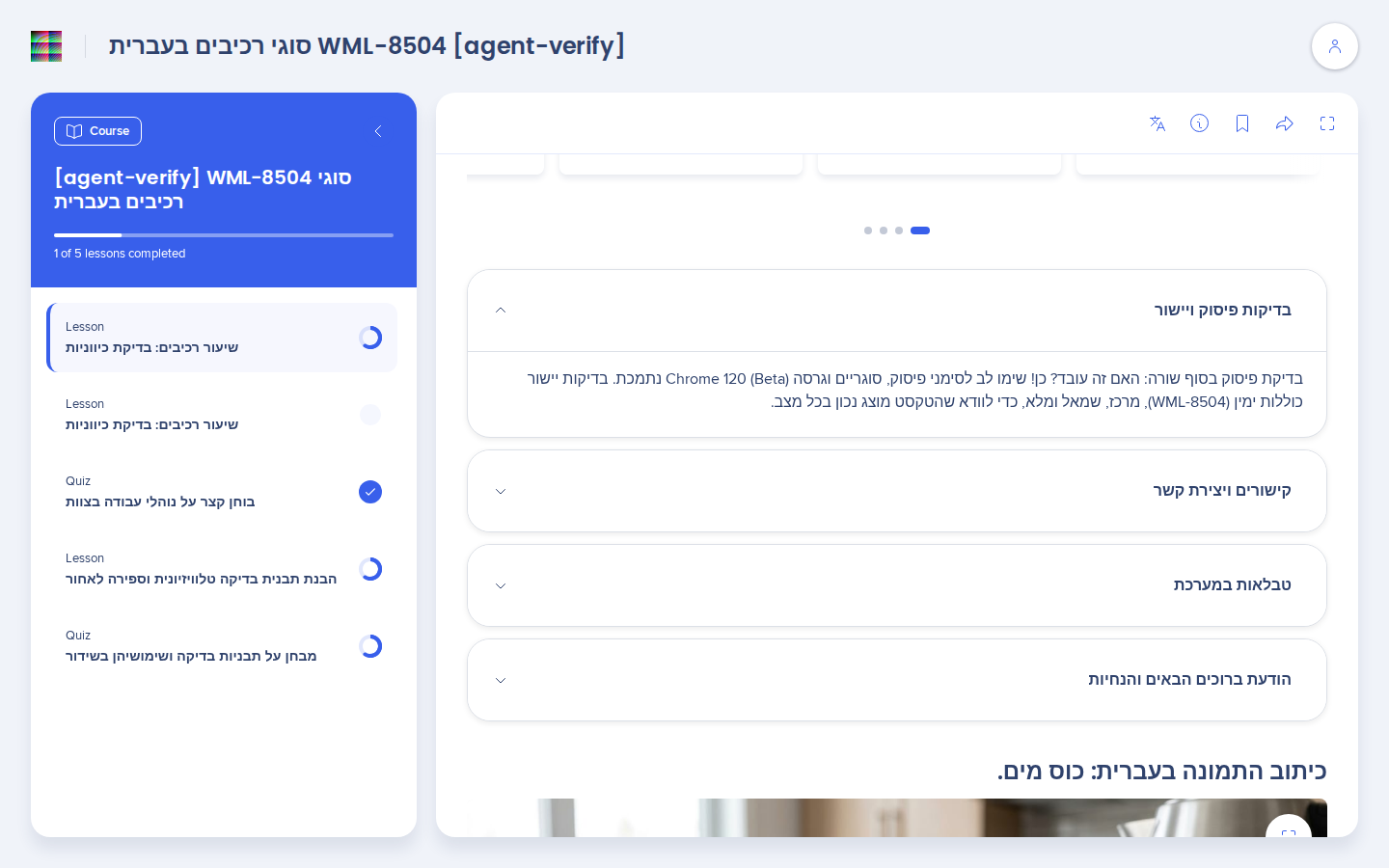
Wenn ein Lernender eine veröffentlichte RTL-Version öffnet, zeigt das Portal diese so an, wie sie im Editor aussieht: Text von rechts nach links, Listen und Tabellen gespiegelt, und manuell festgelegte Blöcke behalten ihre Ausrichtung bei. Der Kurstitel, der Info-Text und der Titel der Hero-Card sind rechtsbündig ausgerichtet.
Portalmenüs, Schaltflächen und der Fortschrittsbalken bleiben von links nach rechts ausgerichtet.
RTL in Exporten
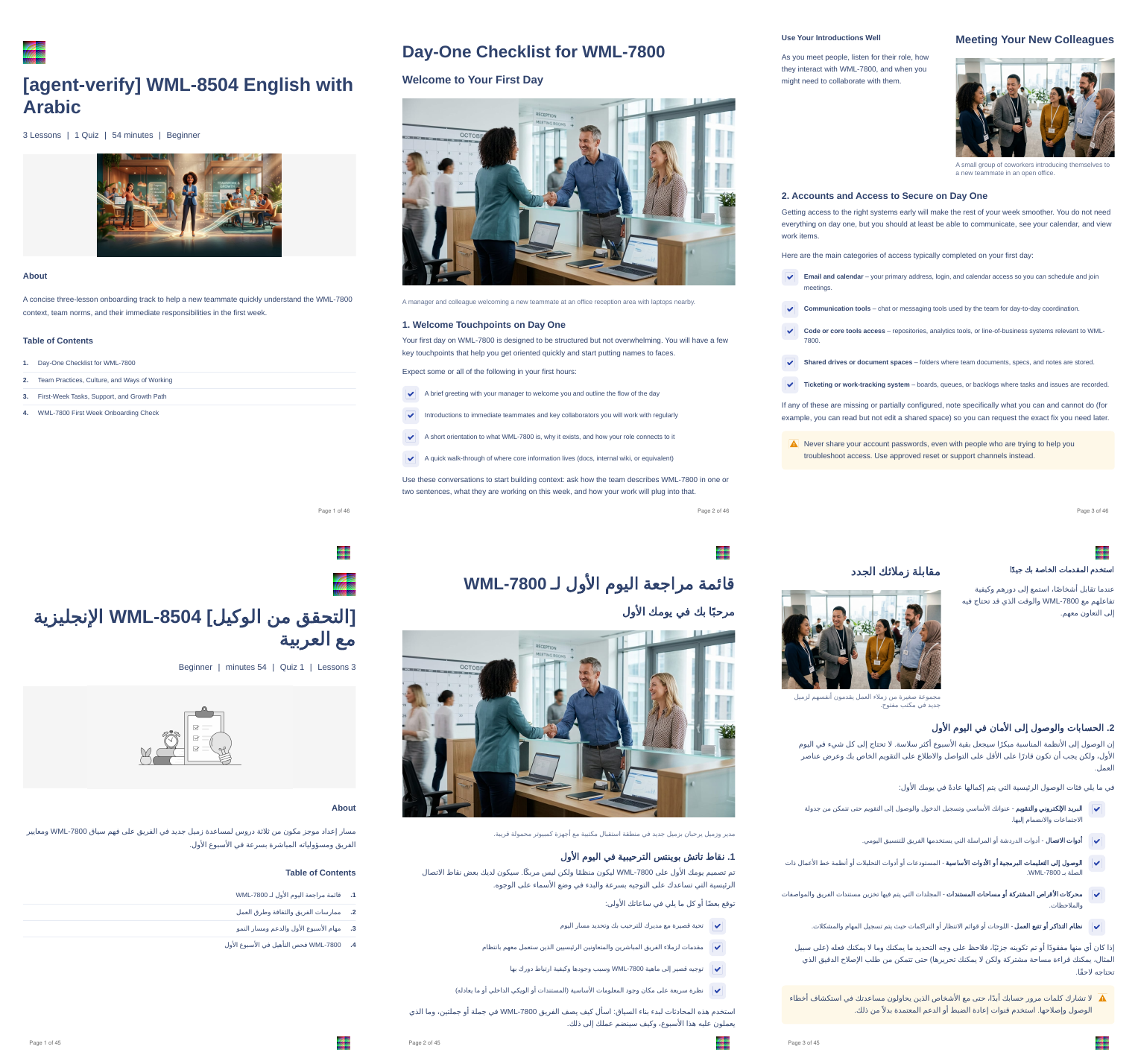
Wenn die Exportsprache eines PDF-Exports eine RTL-Sprache ist, wird das gesamte Dokument von rechts nach links gelesen:
- Text, Listen und Tabellen beginnen rechts.
- Zweispaltige Gruppen, das Deckblatt und das Inhaltsverzeichnis werden gespiegelt.
- Bei aktivierter Kopf- und Fußzeile tauschen die Seiten von Kopf- und Fußzeile die Plätze, und die Seitenzahl verschiebt sich auf die gespiegelte Seite.
- Bilder und Screenshots werden nicht gespiegelt.
- Beschriftungen wie die Seitenzahl bleiben in Ihrer Console-Sprache.
Bei einem Kurs mit einer RTL-Übersetzung entscheidet die Exportsprache über die Ausrichtung: Der arabische Export erfolgt von rechts nach links und der englische Export von links nach rechts. In einem Links-nach-rechts-Export bleibt ein Absatz, den Sie manuell auf Rechts-nach-links eingestellt haben, rechts-nach-links ausgerichtet.
Manage and Publish Learning Content
Technische Hinweise
Erforderliche Berechtigungen
WalkMe Learning Arc Roles & Permissions
Einschränkungen
- In jeder RTL-Sprache öffnen sich in Echtzeit übersetzte Kurse im Portal von links nach rechts. Nur Übersetzungen, die ein Autor hinzufügt und veröffentlicht, werden von rechts nach links angezeigt.
- Lektionstitel im Portal und in der Vorschau-Seitenleiste, in der Inhaltsliste des Info-Dialogs und im Kursstruktur-Panel des Editors bleiben von links nach rechts ausgerichtet. Ein langer Titel wird am Anfang abgeschnitten.
- Die Portalsuche zeigt die Suchleiste und die Ergebniskarten von links nach rechts an.
- Das KI-Drawer zeigt Vorschläge wie „Ausarbeiten“, „Kürzen“, „Umformulieren“ und „Aufzählungsliste“ von links nach rechts an. Nachdem Sie das Element ersetzt haben, wird der Text im Editor von rechts nach links angezeigt.
- Ausrichtungsschaltflächen sind nur im Textelement verfügbar.
- Titel, Fragen, Antworten und interaktive Elemente folgen der Kurssprache; ihre Ausrichtung kann nicht manuell festgelegt werden.
- Benachrichtigungs-E-Mails zeigen den Kurstitel in einer Links-nach-rechts-Vorlage an, daher kann die Interpunktion in einem Titel, der RTL- und englischen Text mischt, auf der falschen Seite erscheinen.
- Zertifikate, der SCORM-Export und der eigenständige Simulationsexport werden nicht gespiegelt.
- Der Audiomodus unterstützt keine RTL-Sprachen.


