Brief Overview
WalkMe Stories verwandelt WalkMe-Elemente in Schritt-für-Schritt-Anleitungen, die Sie freigeben und bearbeiten können. Sie können eine Story direkt aus dem Content Manager starten, anstatt Ihre Inhalte in der Stories-App neu zu erstellen.
Im Content Manager können Sie:
- Eine Story aus einem Element, mehreren Elementen oder einem Ordner erstellen
- Sehen, welche Stories ein Element bereits enthalten
- Ein Element aus seinen Vorschaufolien zu einer Story hinzufügen
WalkMe Stories
Ein WalkMe-Element zu Stories hinzufügen
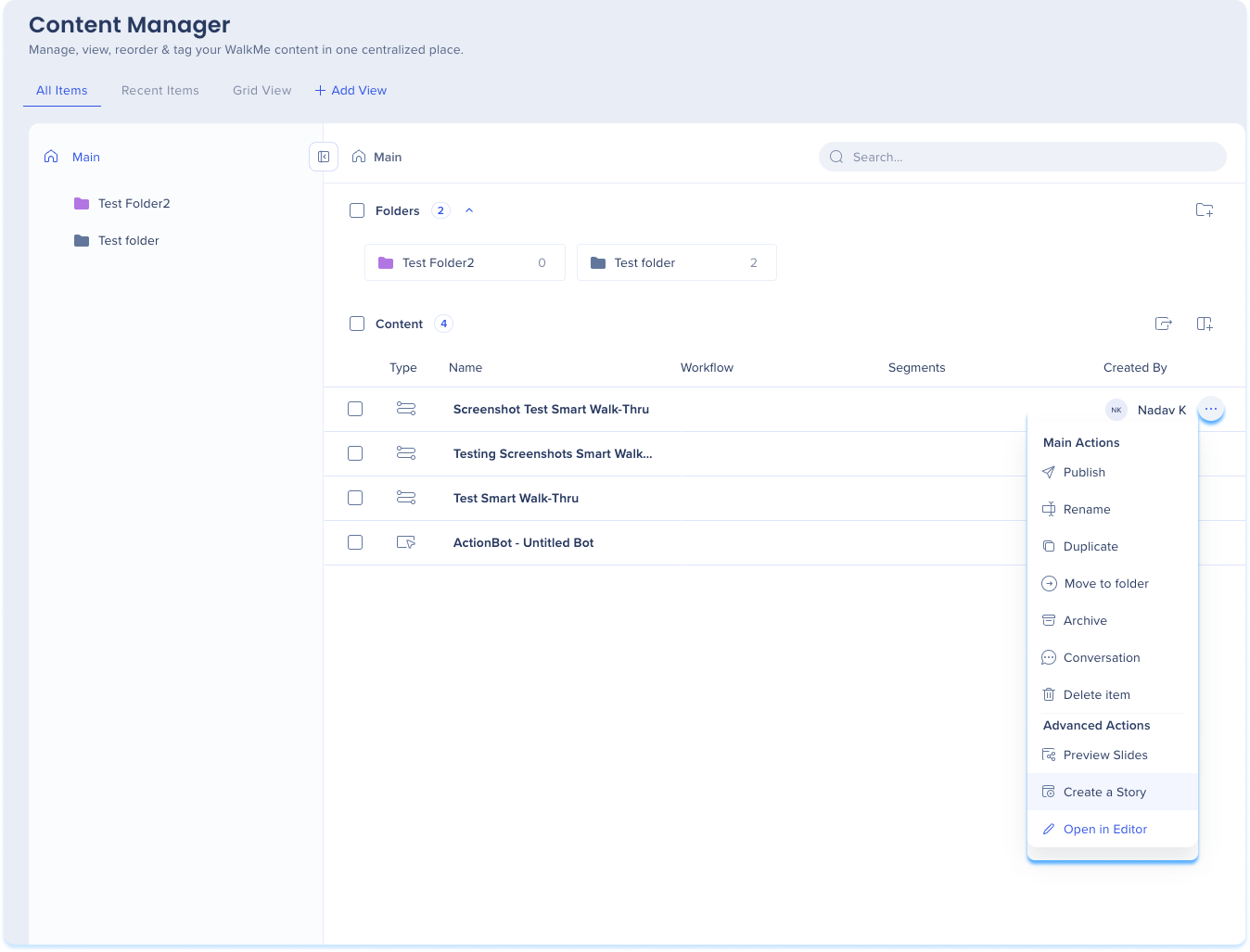
So erstellen Sie eine neue Story mit einem WalkMe-Element:
- Klicken Sie in der Elementzeile auf das Optionsmenü
-
Select Create a Story
-
Es wird eine Story mit dem WalkMe-Element erstellt
-
Die Stories-App wird in einem neuen Tab geöffnet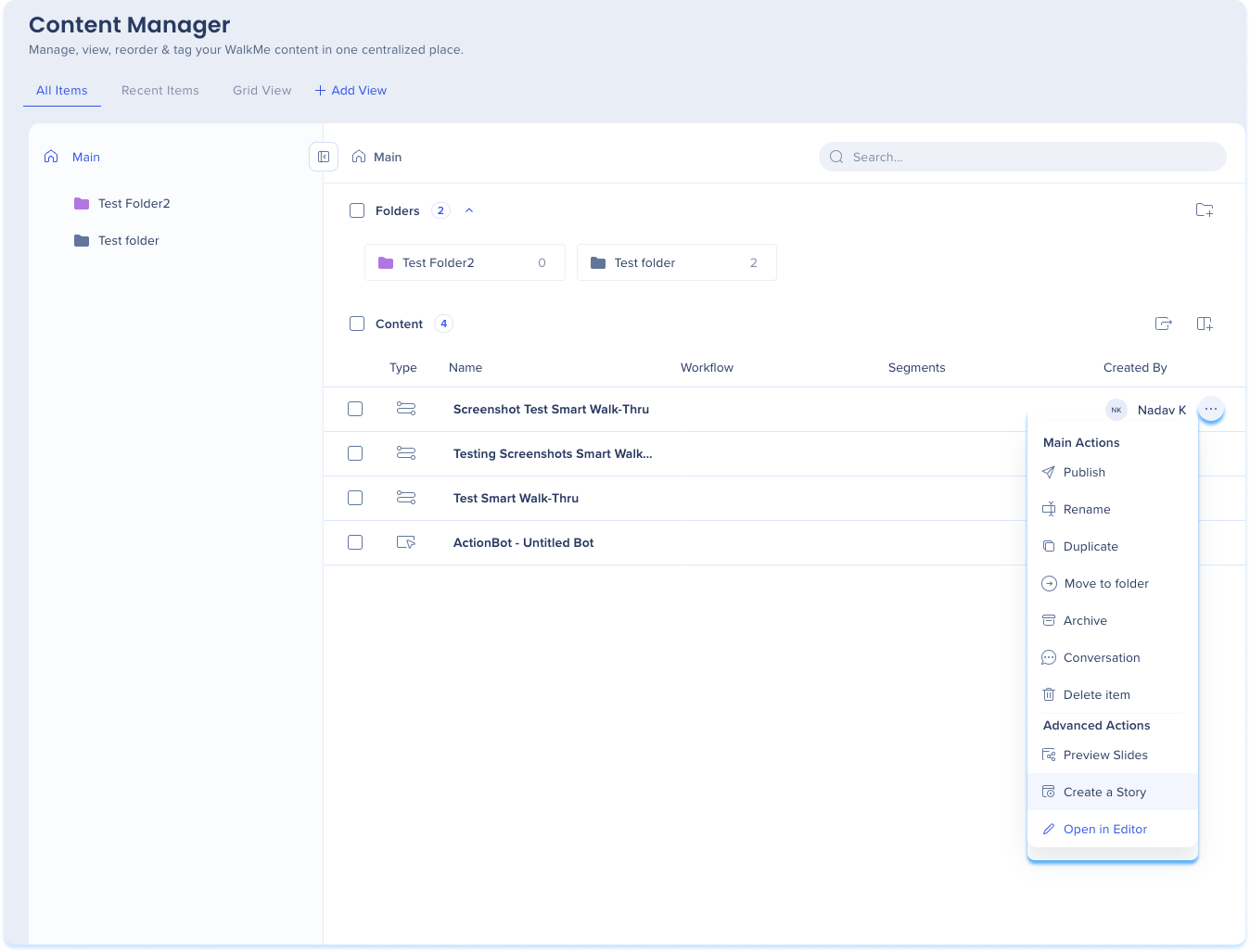
So erstellen Sie eine neue Story mit mehreren WalkMe-Elementen:
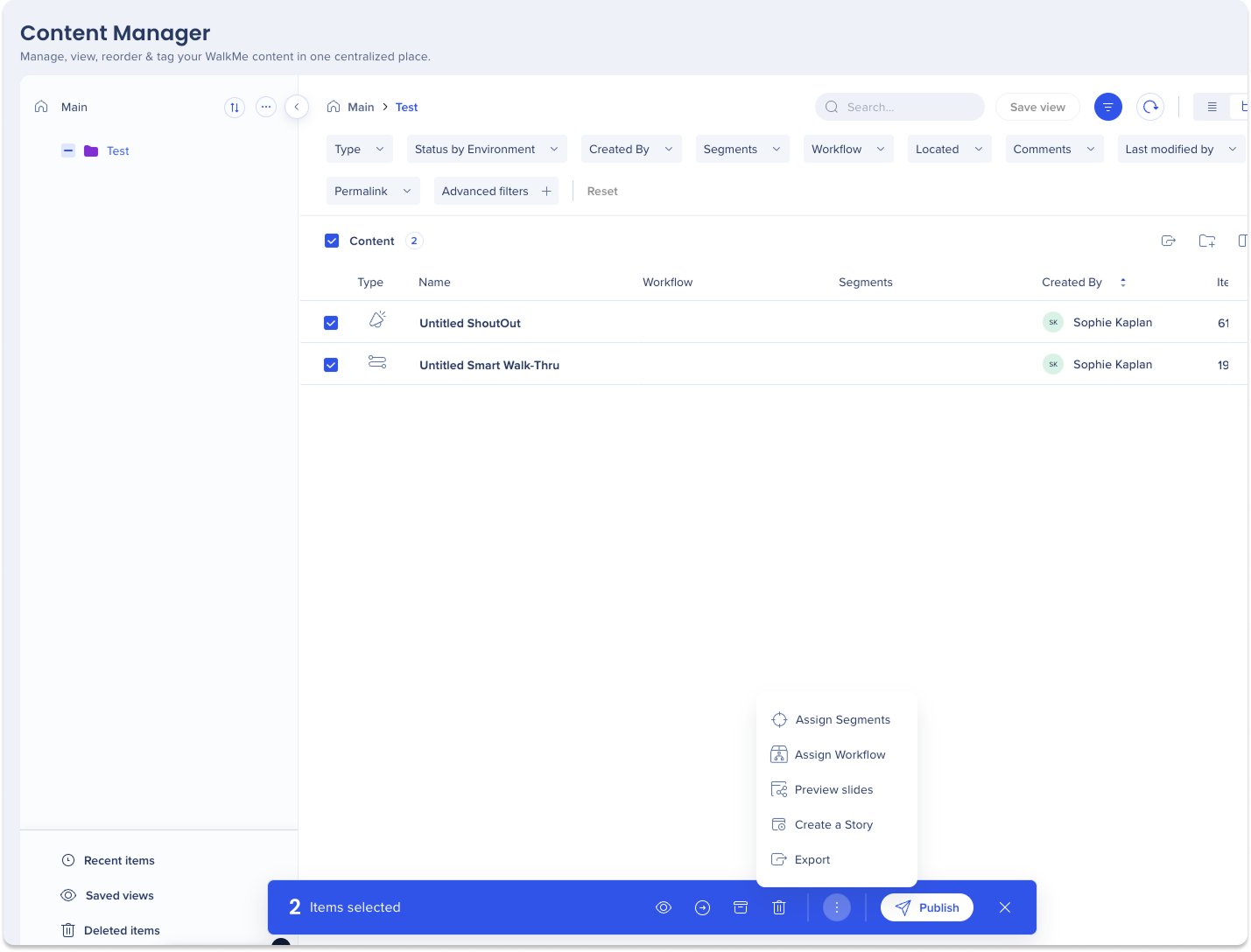
- Wählen Sie die Elemente aus, indem Sie das Kästchen daneben aktivieren
- Klicken Sie in der schwebenden Symbolleiste auf das Optionsmenü
- Click Create a Story
- Die Stories-App wird in einem neuen Tab geöffnet
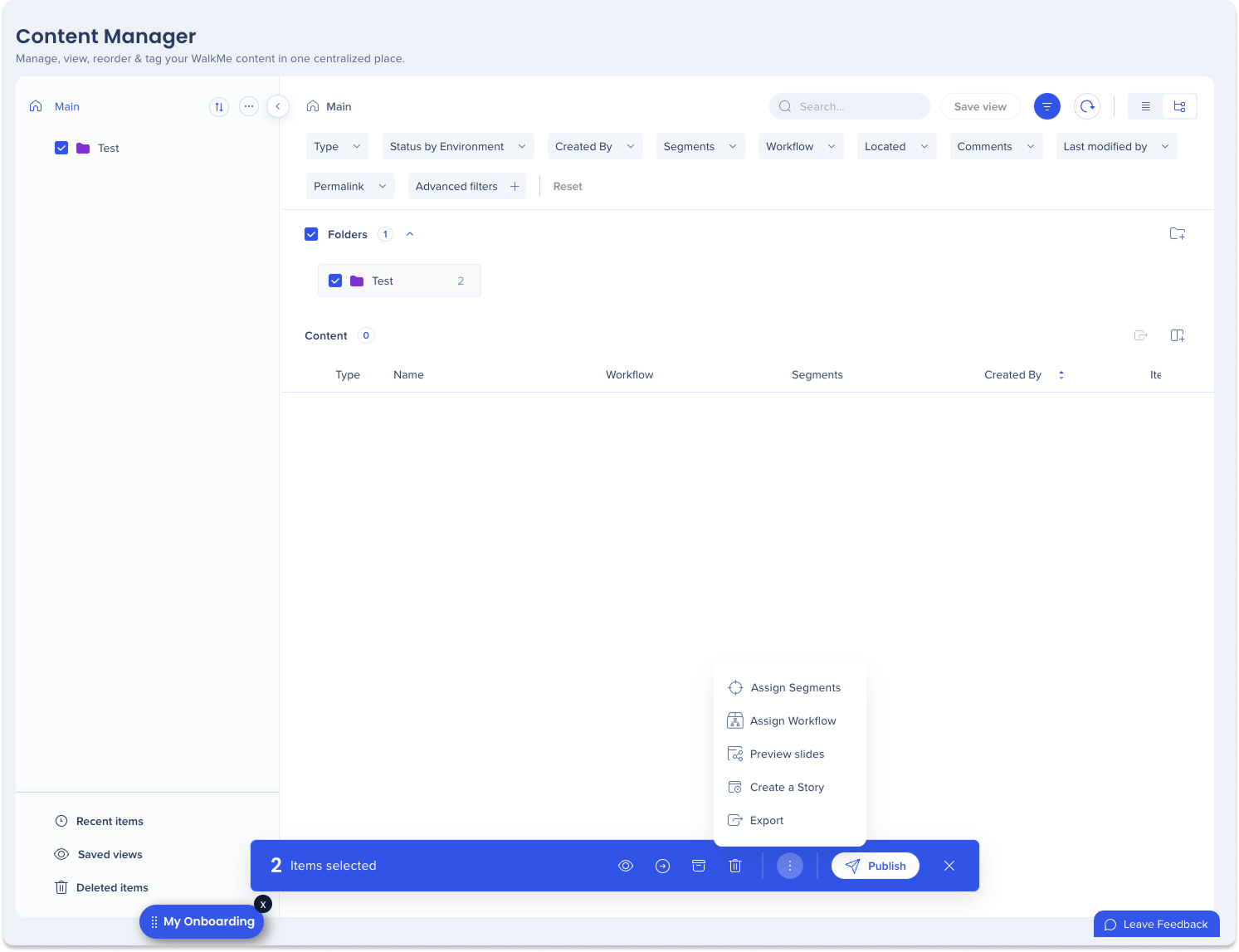
So erstellen Sie eine neue Story aus einem Ordner:
- Select the folder
- Klicken Sie in der schwebenden Symbolleiste auf das Optionsmenü
- Click Create a Story
- Die Stories-App wird in einem neuen Tab geöffnet
Ein WalkMe-Element in Stories anzeigen
So zeigen Sie ein WalkMe-Element in vorhandenen Stories an:
-
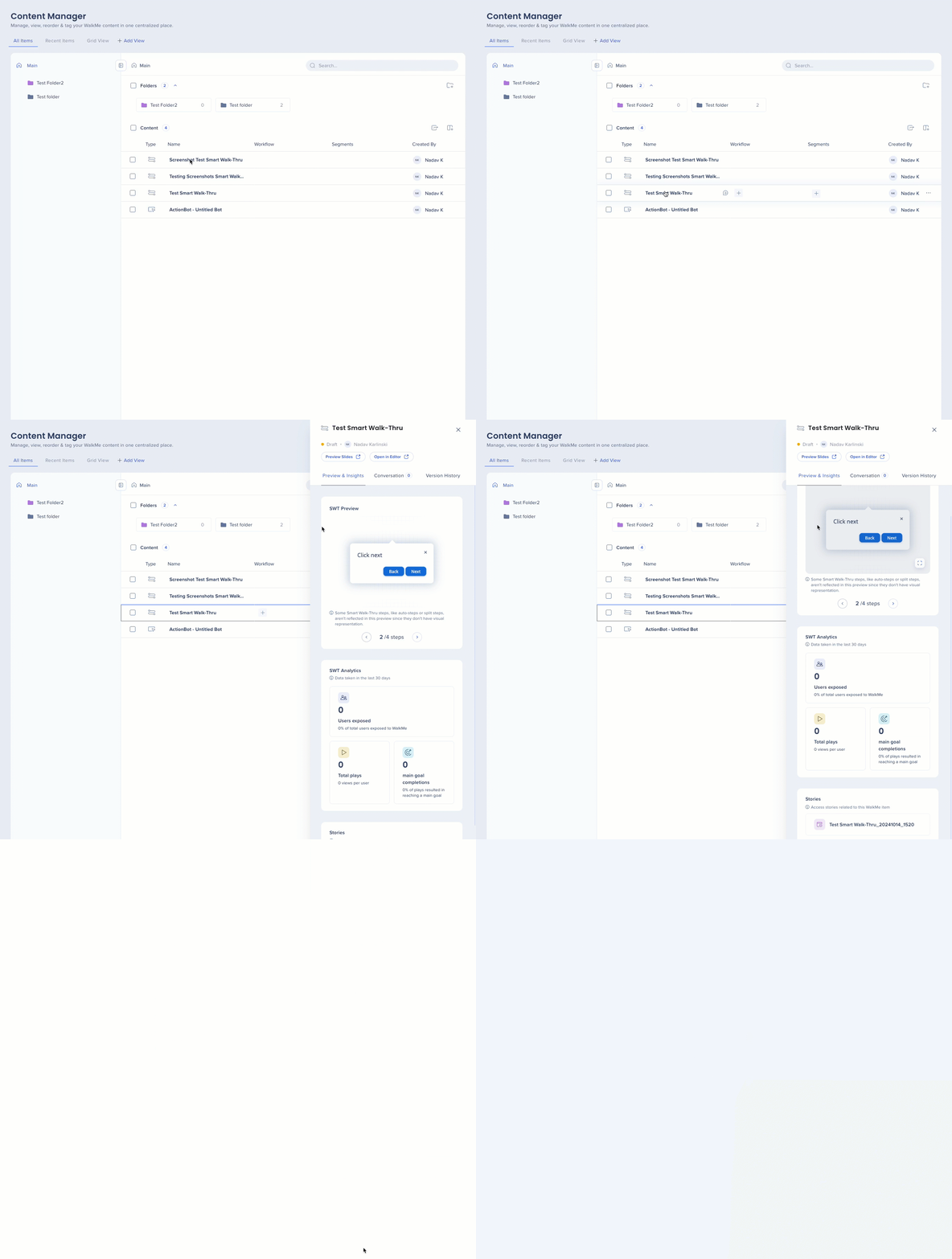
Klicken Sie auf die Elementzeile
-
Gehen Sie zur Registerkarte Vorschau und Insights
-
Scrollen Sie nach unten zur Überschrift Stories und wählen Sie eine Story aus
-
Die Stories-App wird in einem neuen Tab geöffnet
Anmerkung
Um ein Element in Stories anzuzeigen, müssen Sie die Stories-App eingerichtet haben und es müssen bereits verwandte Stories für dieses Element erstellt sein.
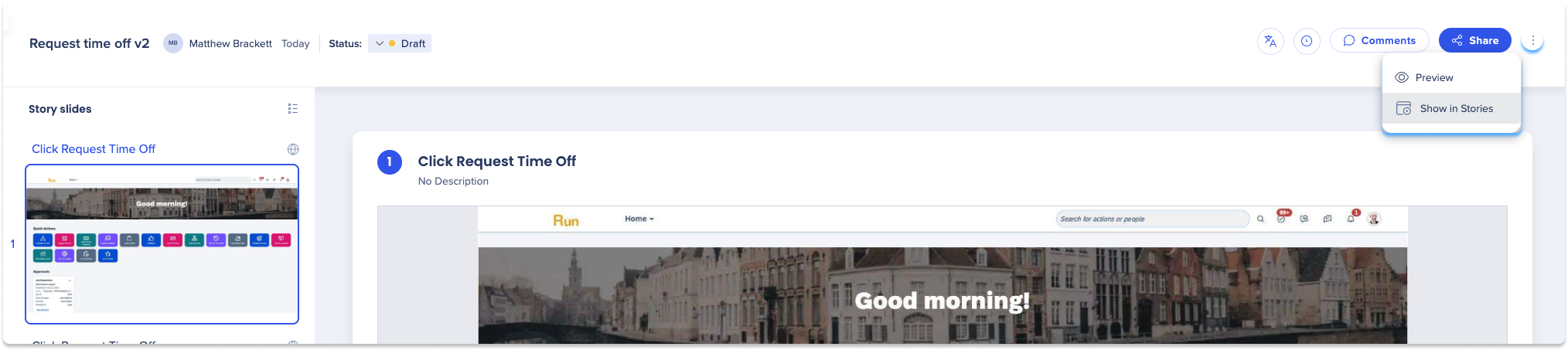
Stories in Preview Slides
Diese Aktion fügt das Element zu einer Stories-Datei hinzu und führt den Benutzer zur Stories-App.
- Klicken Sie oben rechts auf der Seite auf das Optionen-Menü
-
Select Show in Stories
-
Die Stories-App wird in einem neuen Tab geöffnet
Anmerkung
Der Screenshot des WalkMe-Elements wird separat in einer Stories-Datei gespeichert. Wenn Sie im Editor Änderungen am WalkMe-Element vornehmen, wird der Screenshot in der Vorschaufolienpräsentation, aber nicht in der Story aktualisiert.