Kurzübersicht
Mit Quizzes können Sie Bewertungen erstellen, die Wissen testen, das Lernen verstärken und Feedback direkt innerhalb des Lernflusses geben. Sie bieten eine einfache Möglichkeit, das Verständnis zu überprüfen und die Lernenden während ihrer gesamten Schulung aktiv einzubinden.
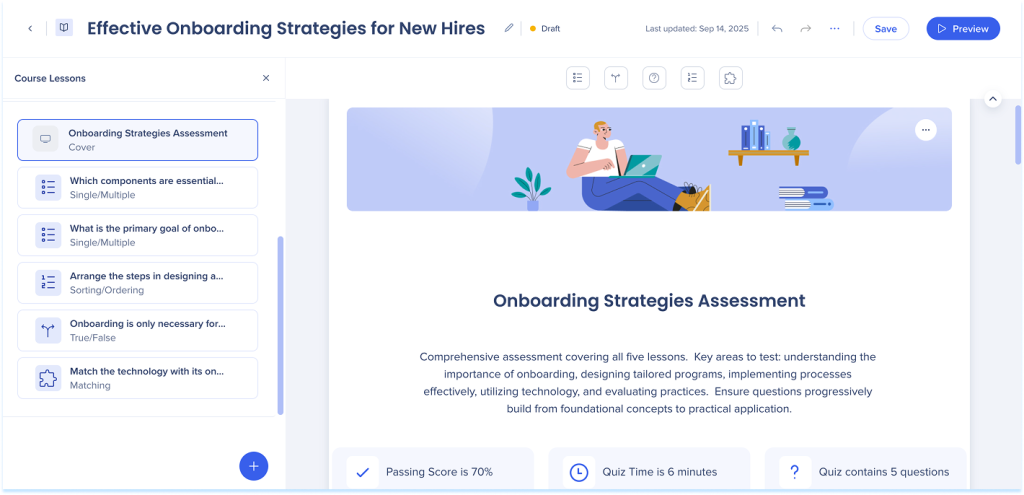
Funktionsweise
Sie können Quizzes von Grund auf erstellen oder KI-Unterstützung verwenden, um Fragen basierend auf Lektionen oder hochgeladenen Materialien zu generieren. Die Lernenden erleben das Quiz als Schritt-für-Schritt-Interaktionen, wobei die Punktzahl- und Bestehensanforderungen in den Quiz-Einstellungen definiert sind.
Innerhalb des Quiz-Generators finden Sie eine Vielzahl von Fragetypen:
- Einzel-/Multiple-Choice: Fügen Sie eine Frage mit Antwortoptionen hinzu
- Wahr/Falsch: Formulieren Sie eine Aussage, die die Lernenden als wahr oder falsch bestätigen
- Sortierung/Anordnung: Geben Sie Elemente an, die in der richtigen Reihenfolge angeordnet werden sollen
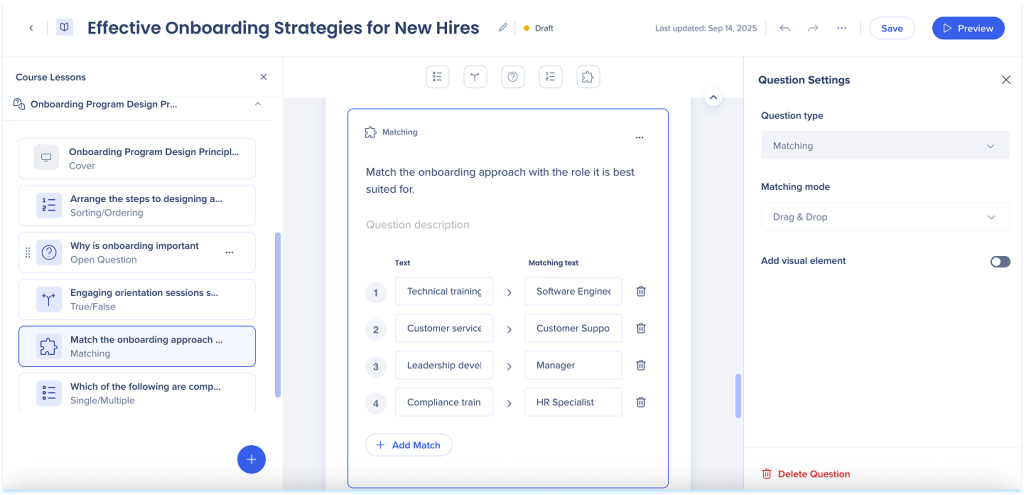
- Zuordnung: Erstellen Sie Textpaare, die die Lernenden zuordnen
Diese Flexibilität stellt sicher, dass Sie Assessments erstellen können, die zu verschiedenen Lernzielen passen und das Verständnis auf verschiedene Arten messen können.
So erstellen Sie ein Quiz
- Navigieren Sie zum Kurs-Generator
- Klicken Sie auf das + Symbol unten im linken Bereich
- Wählen Sie Quiz hinzufügen aus.
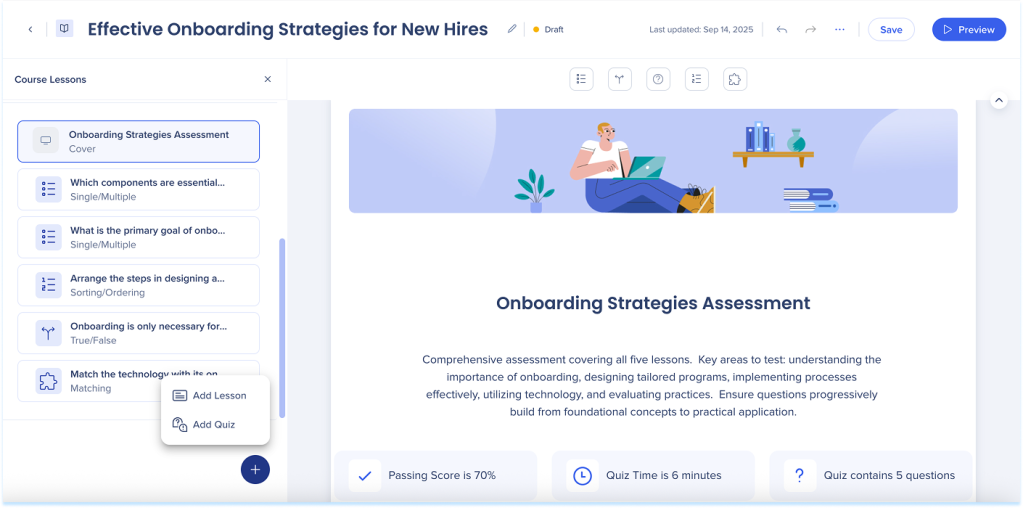
- Wählen Sie aus, wie Sie das Quiz erstellen möchten:
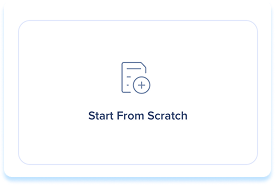
- Ganz von vorn beginnen: Erstellen Sie Fragen manuell mithilfe der verfügbaren Fragetypen
- Erstellen mit KI: Verwenden Sie Lektionen, Anweisungen oder hochgeladene Dateien als Eingabe, und die KI generiert das Quiz auf dieser Grundlage
Komplett neu beginnen
- Wählen Sie Komplett neu beginnen
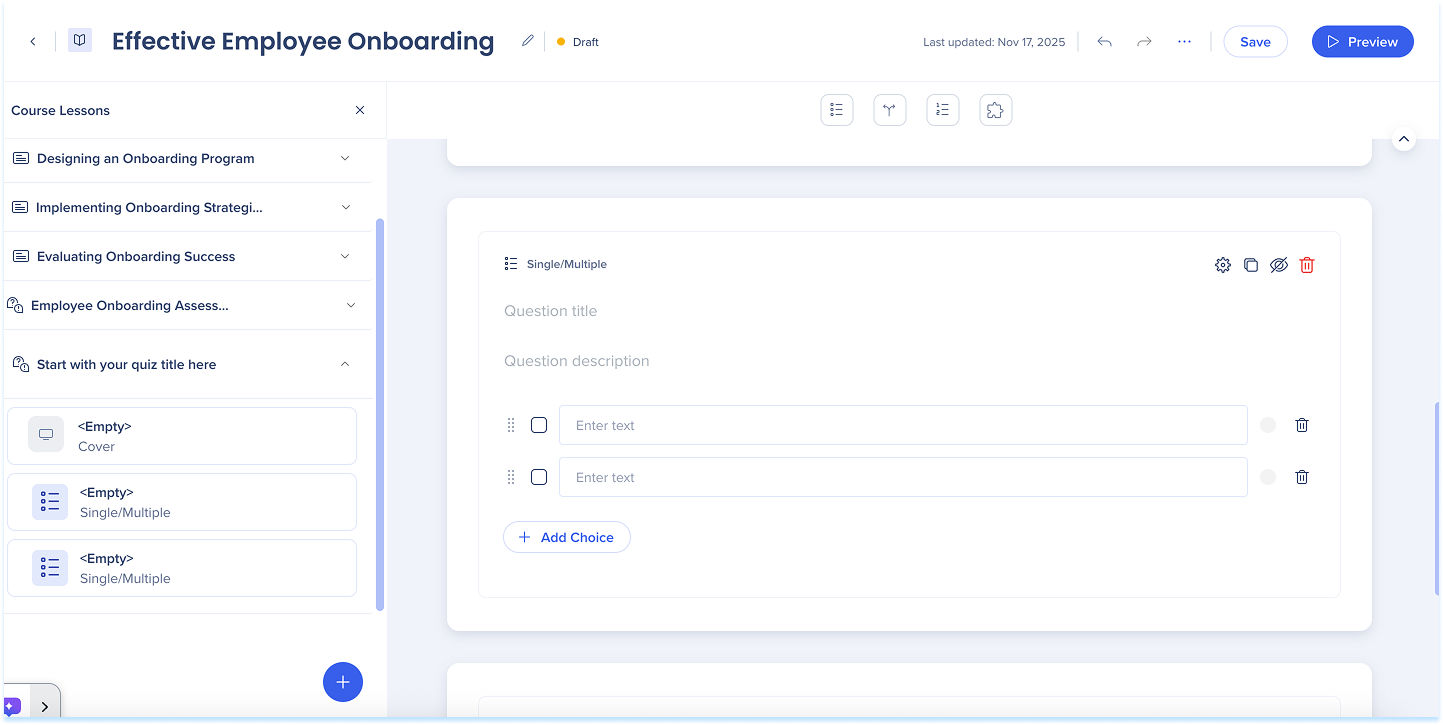
- Ziehen Sie ein Element des Fragetyps aus der Symbolleiste in den Hauptbereich
- Jeder Fragetyp hat seine eigenen Schritte zur Einrichtung und Formatierungsoptionen
Mit KI erstellen
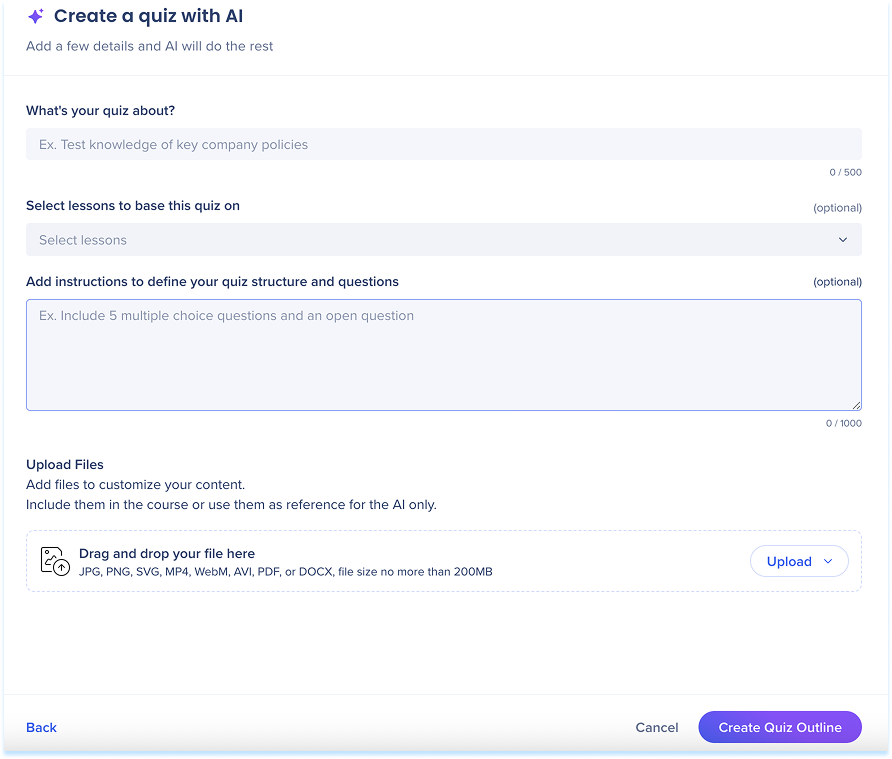
- Wählen Sie Mit KI erstellen aus

- Das Pop-up-Fenster Quiz mit KI erstellen wird geöffnet
- Geben Sie eine kurze Zusammenfassung darüber ein, worum es im Quiz geht
- Wählen Sie Lektionen aus, auf denen das Quiz basieren soll (optional)
- Fügen Sie Anweisungen hinzu, um das Layout und den Inhalt zu steuern (optional)
- Das Hochladen von Dateien hilft beim Anpassen der Inhalte (optional)
- Dateien können als Referenz für KI verwendet oder direkt in den Kurs aufgenommen werden
- Klicken Sie auf Quiz-Gliederung erstellen
KI-Funktion
Das Erstellen mit KI ist nur für KI-Kunden verfügbar. https://support.walkme.com/knowledge-base/walkme-ai/
-
In der Quiz-Übersicht können Sie die vorgeschlagenen Fragen und die Struktur überprüfen.
-
Klicken Sie auf Quiz erstellen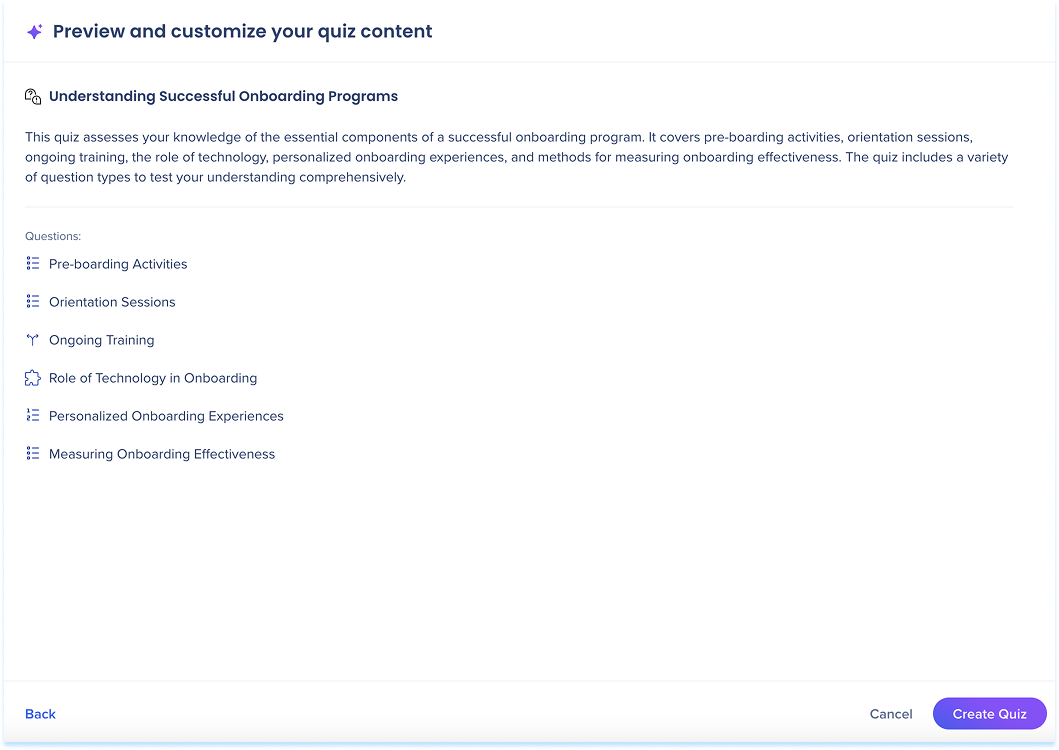 .
.
Quizfragetypen
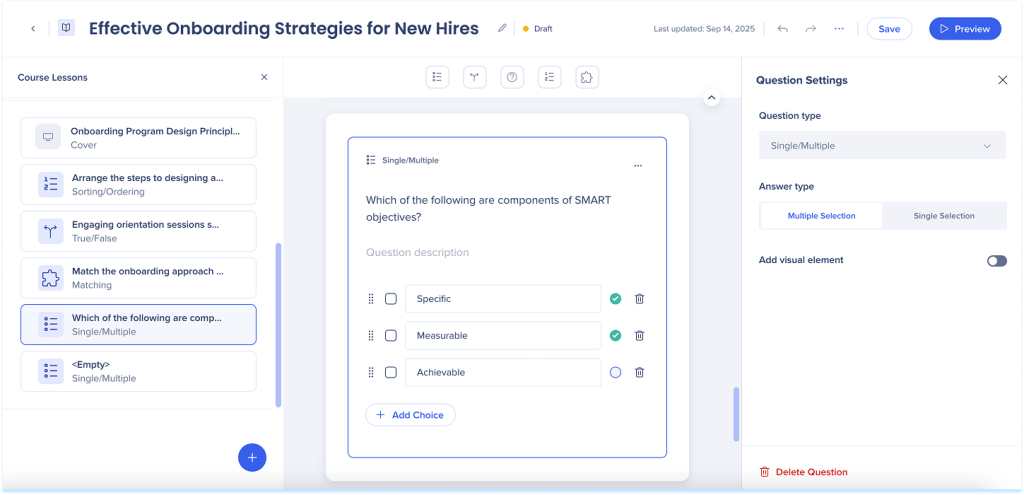
Einzel/Mehrfach
- Wählen Sie den Antworttyp aus: Einzelauswahl oder Mehrfachauswahl
- Geben Sie den Titel der Frage ein
- Fügen Sie eine Beschreibung für die Frage hinzu (optional)
- Fügen Sie die Antwortoptionen in die Textfelder hinzu
- Bei Mehrfachauswahl markieren Sie die richtige Antwort über das Kontrollkästchen
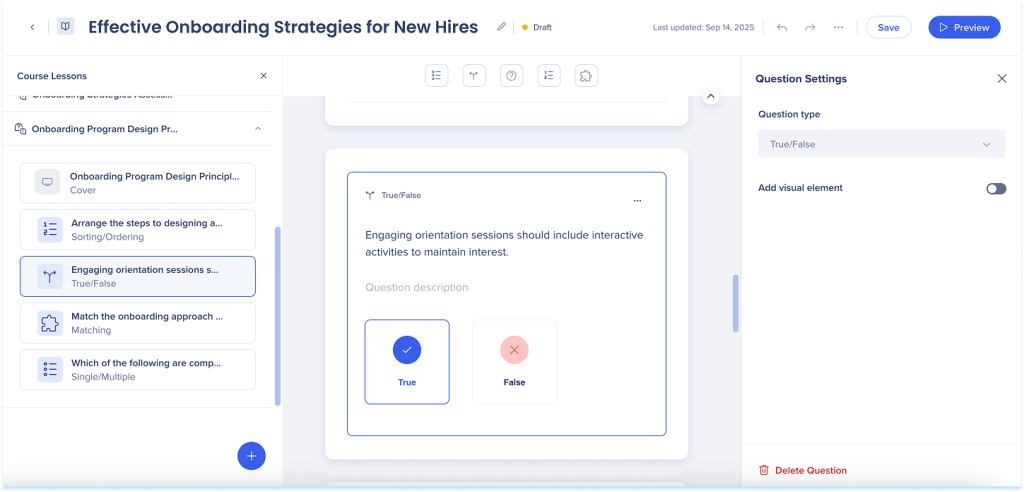
Wahr/Falsch
- Geben Sie den Titel der Aussage ein
- Fügen Sie eine Fragebeschreibung hinzu (optional)
- Wählen Sie Wahr oder Falsch als richtige Antwort aus
Sortierung/Anordnung
- Geben Sie den Titel der Frage ein
- Fügen Sie eine Beschreibung für die Frage hinzu (optional)
- Listenelemente in der richtigen Reihenfolge hinzufügen
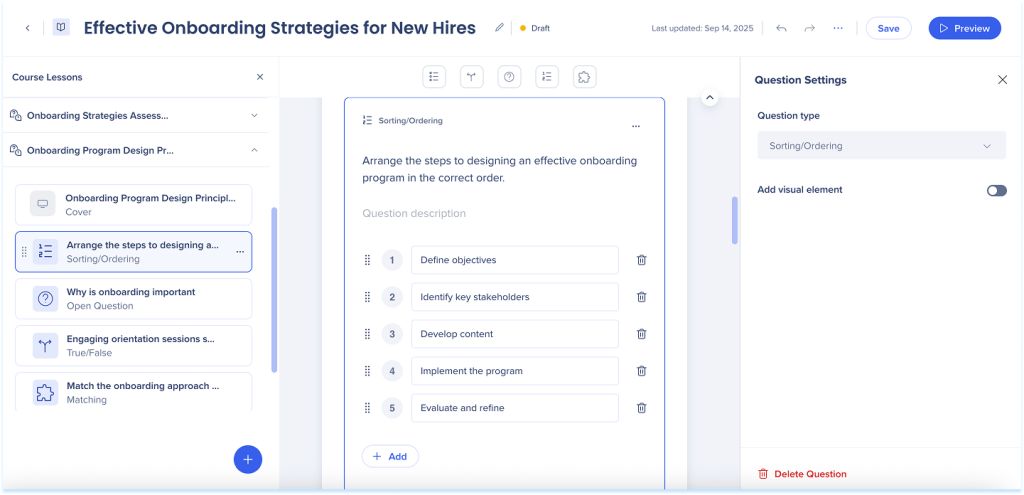
Übereinstimmung
- Wählen Sie den passenden Modus aus: Drag & Drop oder Dropdown
- Geben Sie den Titel der Frage ein
- Fügen Sie eine Beschreibung für die Frage hinzu (optional)
- Geben Sie Elemente in der Spalte Text und die entsprechenden Werte in der Spalte Übereinstimmender Text ein
Frageaktionen
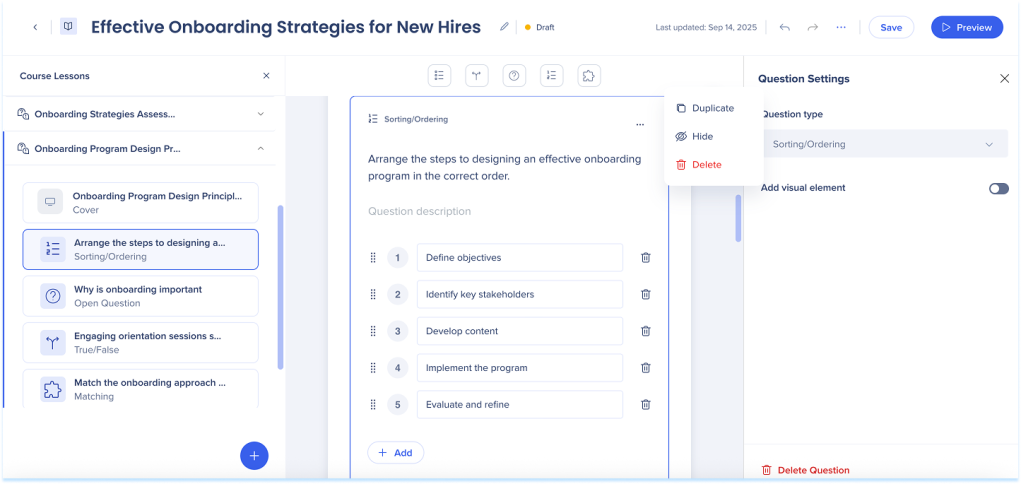
Abhängig vom Fragetyp können Sie:
- Elemente oder Antwortoptionen mithilfe des Schiebereglers neu anordnen (falls zutreffend)
- Klicken Sie auf das Symbol Löschen, um eine Option zu entfernen
- Klicken Sie auf das Symbol Duplizieren, um eine Kopie der Frage unten zu erstellen.
- Klicken Sie auf das Symbol Ausblenden, um die Frage aus der Lerneransicht zu entfernen.
- Zusätzliche Optionen hinzufügen (falls zutreffend)
Frageeinstellungen
Nachdem Sie einen Fragetyp zur Arbeitsfläche hinzugefügt haben, können Sie ihn über die Frageeinstellungen anpassen.
-
Klicken Sie auf das Einstellungen-Symbol, um den Bereich „Frageeinstellungen“ zu öffnen.
-
Wählen Sie den Fragetyp aus
-
Wählen Sie den Antworttyp (falls zutreffend) aus
-
Aktivieren Sie die Option Visuelles Element hinzufügen, um ein Bild oder Video anzuhängen

Quizaktionen
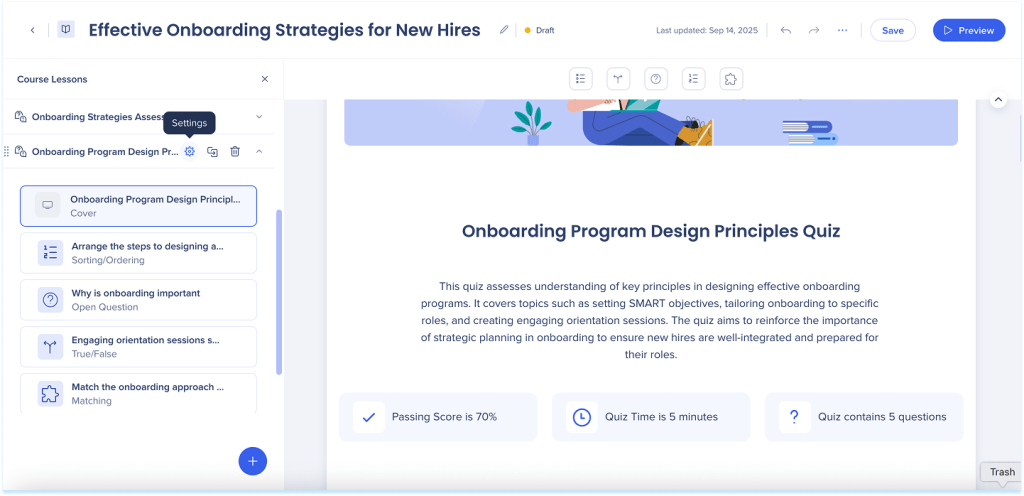
- Klicken Sie auf das Symbol Duplizieren auf der Quiz-Startseite, um das Quiz zu kopieren
- Klicken Sie auf das Symbol Löschen auf der Quiz-Startseite, um das Quiz zu löschen
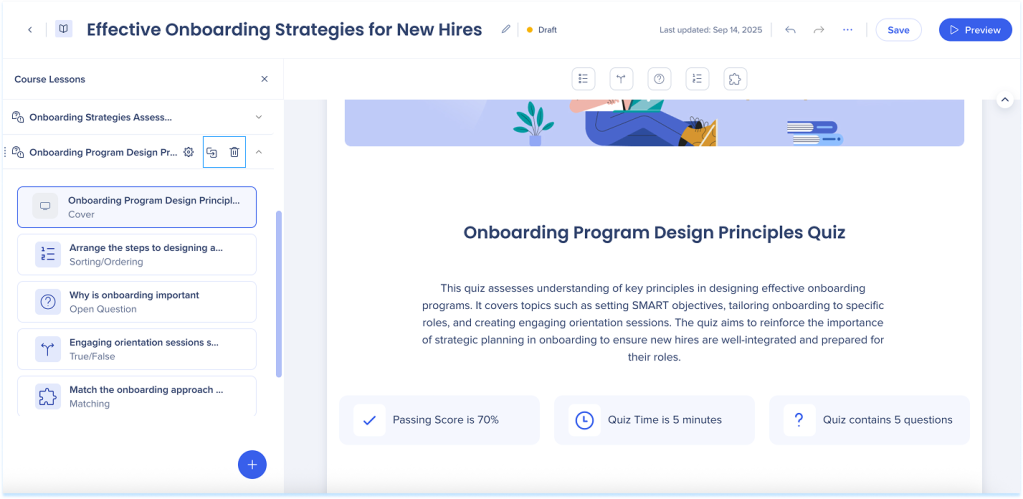
Quiz-Einstellungen
So konfigurieren Sie das Verhalten eines Quiz:
- Klicken Sie auf das Symbol Einstellungen auf der Quiz-Startseite
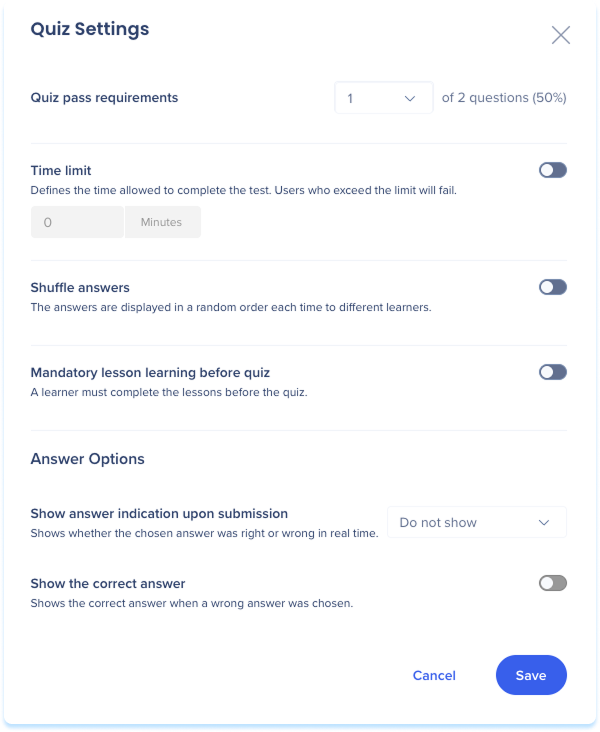
- Das Popup mit den Quiz-Einstellungen wird geöffnet.
- Quiz-Bestehungsanforderungen: Wählen Sie aus, wie viele Fragen richtig beantwortet werden müssen, um das Quiz zu bestehen – der Prozentsatz wird automatisch angepasst
- Zeitlimit: Aktivieren Sie diese Option, um die Zeit bis zum Abschluss des Tests zu definieren.
- Geben Sie die Dauer in das Textfeld ein
- Shuffle-Antworten: Aktivieren Sie diese Option, um die Antworten jedes Mal in zufälliger Reihenfolge anzuzeigen
- Lernen der obligatorischen Lektion vor dem Quiz: Aktivieren Sie diese Option, um die Lernenden aufzufordern, vor dem Start des Quiz die Lektionen abzuschließen
- Antwortoptionen:
- Antwortanzeige bei Einreichung anzeigen: Wählen Sie aus, ob die gewählte Antwort in Echtzeit angezeigt werden soll, ob sie richtig oder falsch war.
-
Aktivieren Sie die Option Die richtige Antwort anzeigen, um die richtige Antwort anzuzeigen, wenn eine falsche Antwort ausgewählt wurde.
- Klicken Sie auf Save.
Technische Hinweise


