Kurzübersicht
Integrieren Sie Google Cloud Storage, um Daten sicher für Automatisierung, Archivierung oder Big Data-Workflows zu übertragen. Befolgen Sie diese Schritte, um Ihren GCS-Speicher zu verbinden.
Funktionsweise
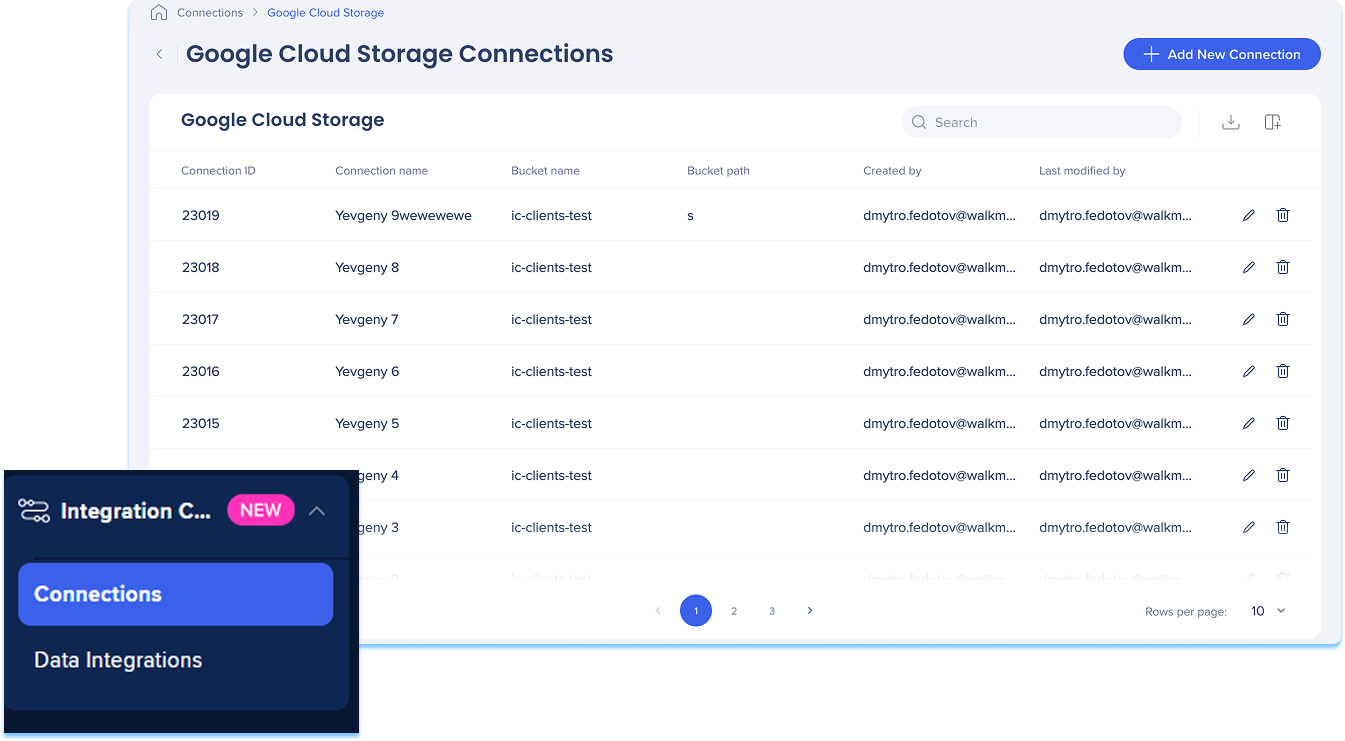
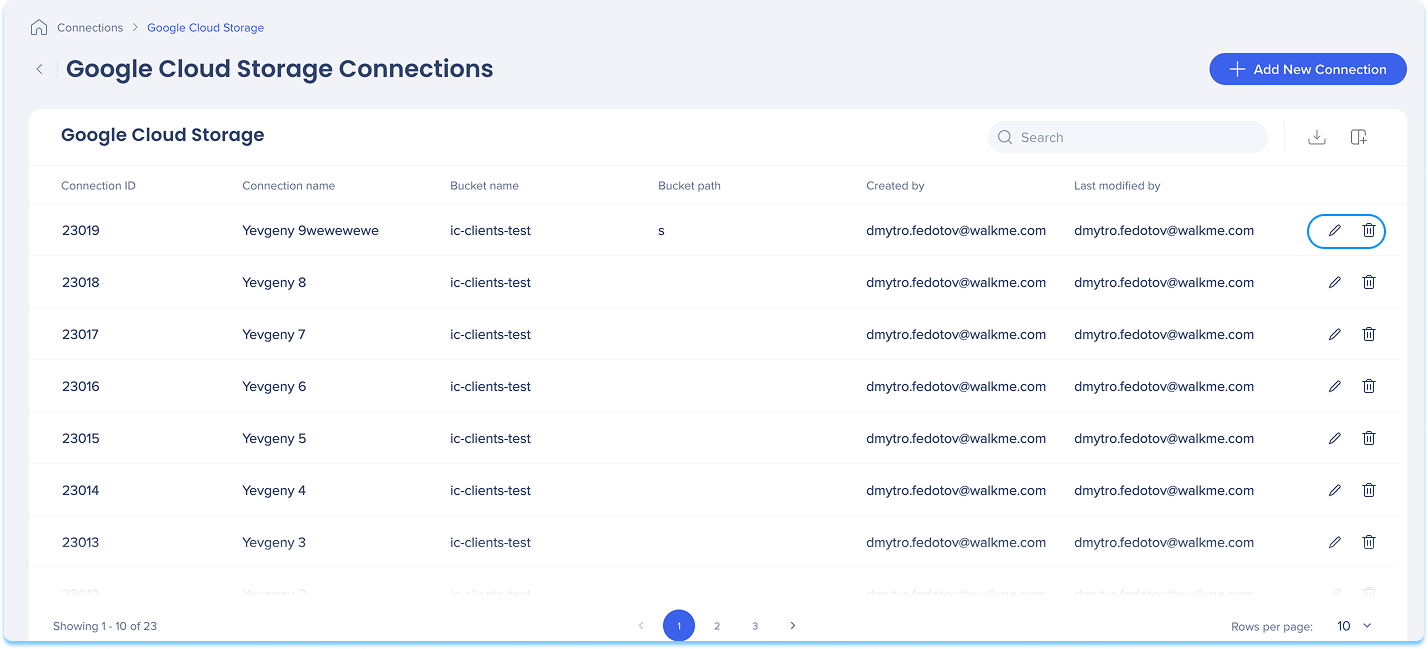
Google Cloud Storage-Verbindungen Seitenansicht
Die Google Cloud Storage-Verbindungsseite ist ein zentraler Hub, über den Sie alle konfigurierten Google Cloud Storage-Verbindungen anzeigen und verwalten können.
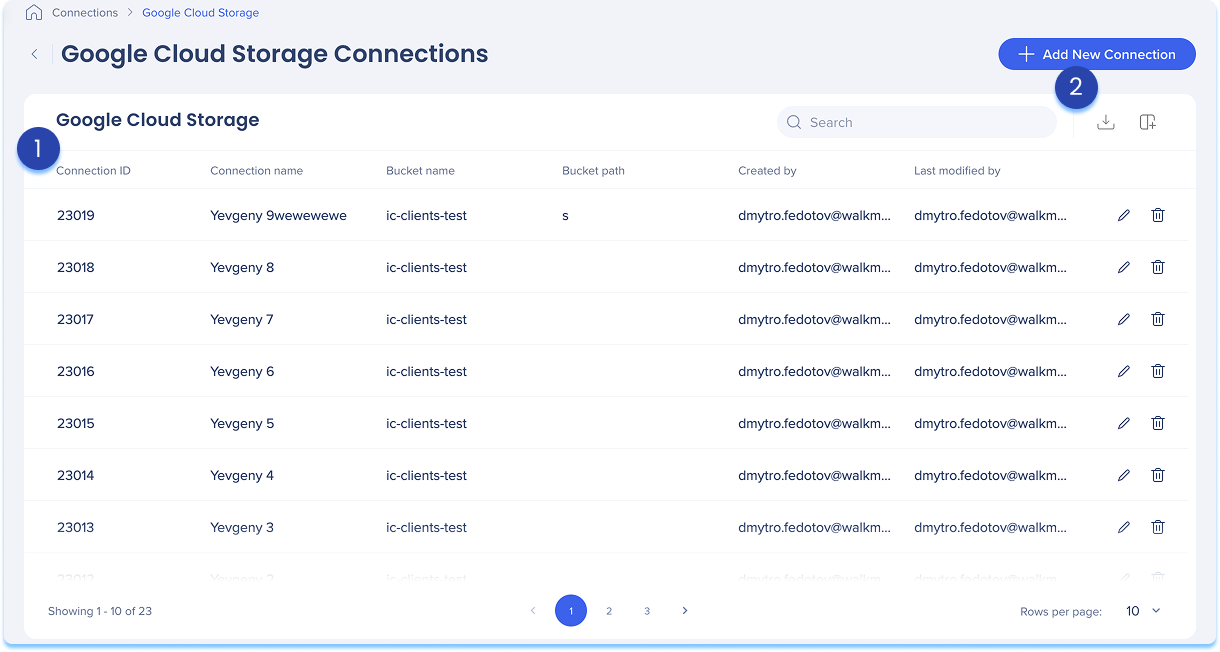
1. Google Cloud Storage-Tabelle
Die Tabelle der Google Cloud Storage-Verbindungen listet alle konfigurierten Verbindungen auf.
Tabellenspalten:
-
Verbindungs-ID: Eindeutige Kennung für die Verbindung
-
Verbindungsname: Benutzerdefinierter Name für die Verbindung
-
Bucket-Name: Name des verbundenen Google Cloud Storage-Buckets
-
Bucket-Pfad: Ordnerpfad innerhalb des Buckets (wenn definiert)
-
Erstellt von: Benutzer, der die Verbindung erstellt hat
-
Zuletzt geändert von: Benutzer, der die Verbindung zuletzt aktualisiert hat
2. Tabellensymbole
Spalten verwalten
Spalten aus der Tabelle entfernen oder hinzufügen
-
Klicken Sie auf das Symbol Spalten verwalten
-
Wählen Sie aus, welche Spalten Sie in der Tabelle haben möchten
-
Klicken Sie auf Anwenden
Neue Verbindung hinzufügen
-
Klicken Sie auf die Schaltfläche + Neue Verbindung hinzufügen, um eine neue Google Cloud Storage-Verbindung hinzuzufügen
Erfahren Sie mehr im folgenden Abschnitt.
Verbindungen exportieren
-
Klicken Sie auf das Symbol Verbindungen exportieren, um eine csv- oder xlsx-Datei mit allen konfigurierten Verbindungsdetails herunterzuladen
Search
-
Verwenden Sie die Suchleiste, um bestimmte Verbindungen schnell zu finden
Elementoptionen
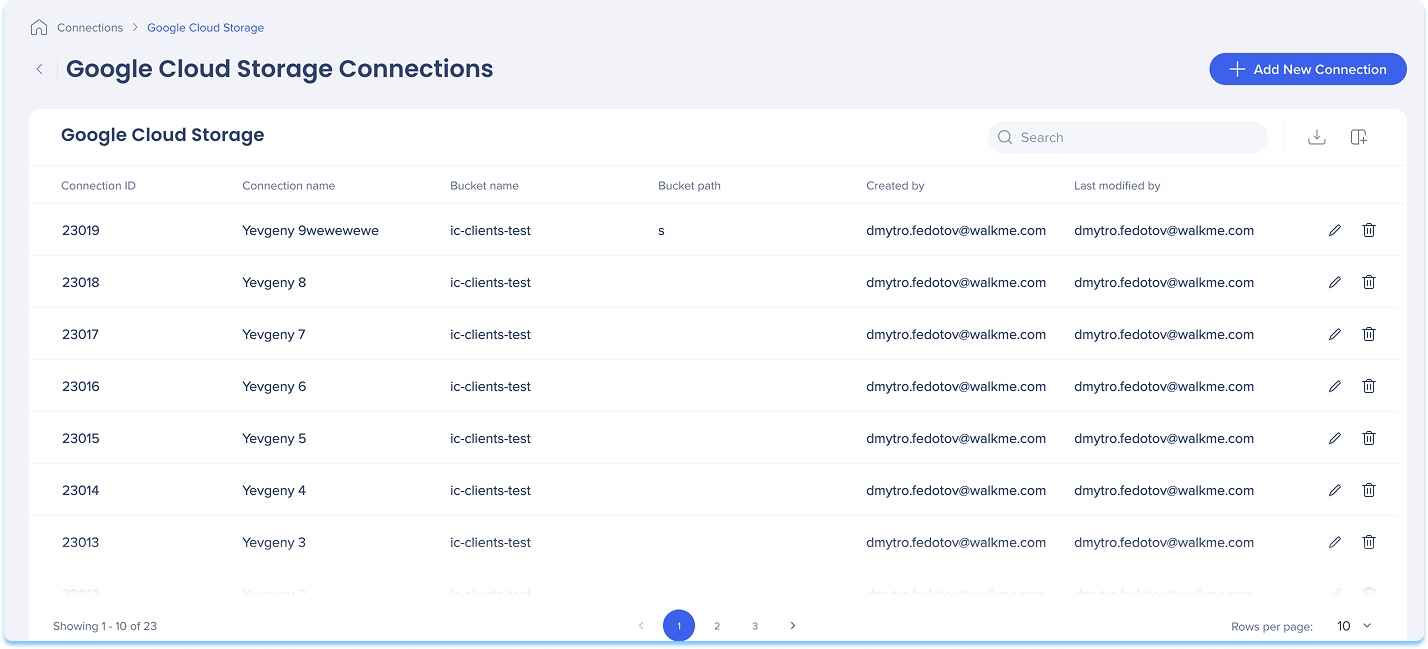
Verfügbare Aktionen:
-
Klicken Sie auf das Symbol Bearbeiten, um die Verbindung zu aktualisieren
-
Klicken Sie auf das Symbol Löschen, um die Verbindung zu entfernen
So richten Sie eine Google Cloud Storage-Verbindung ein
Sie können eine neue Verbindung hinzufügen, unabhängig davon, ob es Ihre erste ist oder ob Sie sie zu bestehenden Verbindungen hinzufügen.
-
Wählen Sie aus, wie Sie starten möchten:
-
Wenn dies Ihre erste Verbindung ist:
-
Gehen Sie zur Registerkarte Verfügbare Verbindungen
-
Bewegen Sie den Mauszeiger über die Google Cloud Storage-Kachel
-
Klicken Sie auf Einrichten
-
Wenn Sie bereits Verbindungen haben:
-
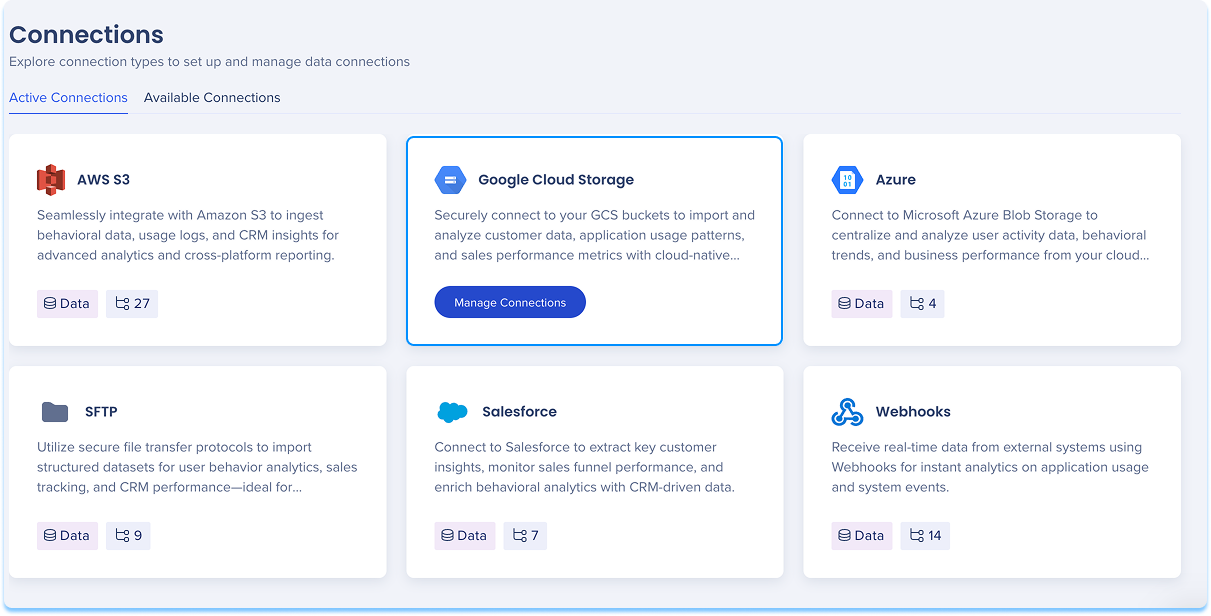
Gehen Sie zur Registerkarte Aktive Verbindungen
-
Bewegen Sie den Mauszeiger über die Google Cloud Storage-Kachel
-
Klicken Sie auf Verbindungen verwalten
-
Eine Tabelle wird geöffnet, die alle für diese Integration konfigurierten Verbindungen zeigt
-
Klicken Sie auf Neue Verbindung hinzufügen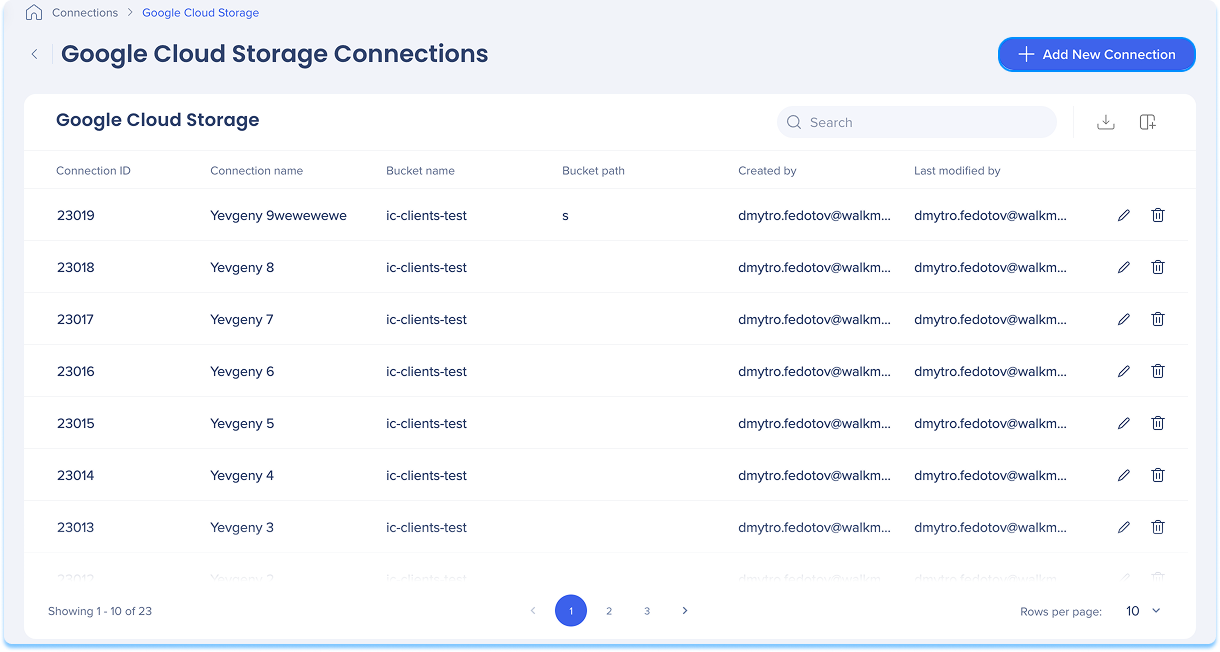
-
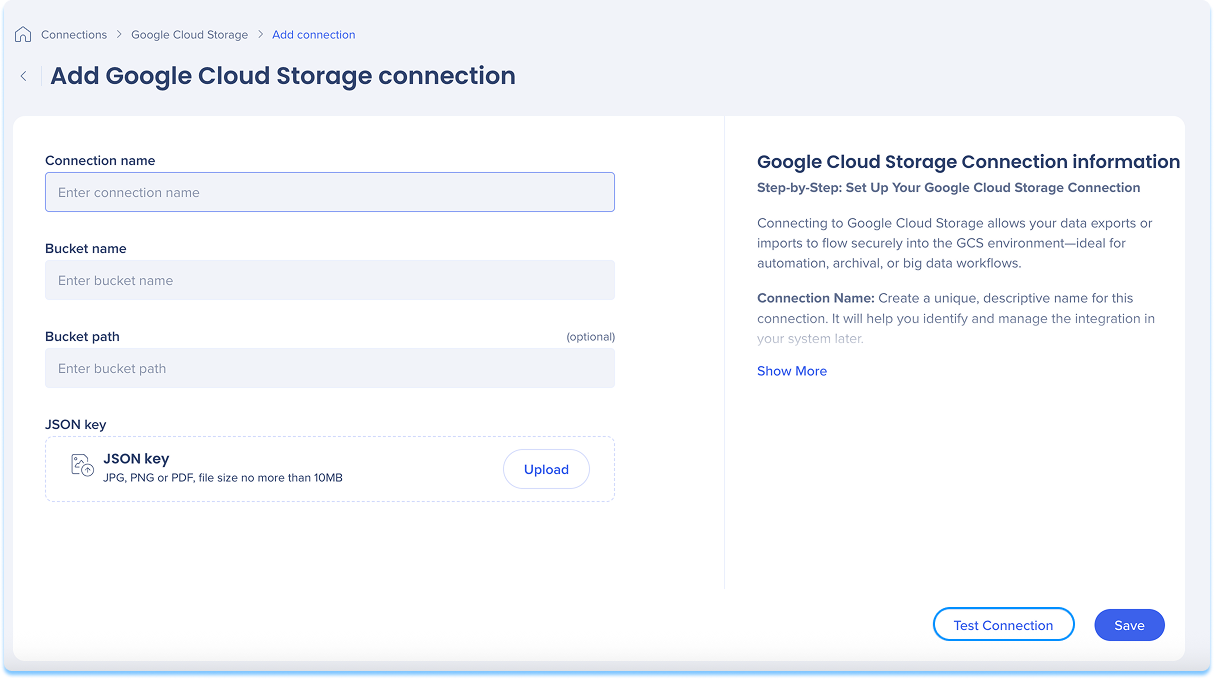
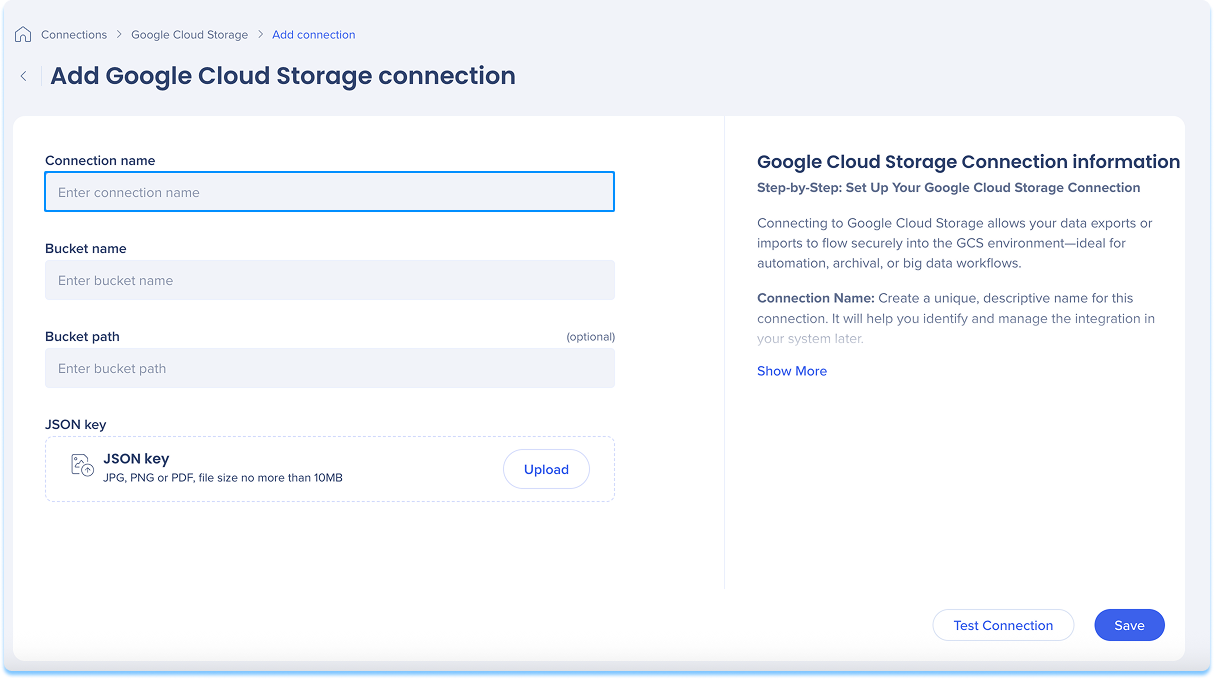
Sie werden zur Seite Google Cloud Storage-Verbindung hinzufügen weitergeleitet
-
Geben Sie Ihrer Verbindung einen klaren, beschreibenden Namen, damit Sie sie später leicht erkennen können
-
Beispiel: MarketingReports_S3_EU
-
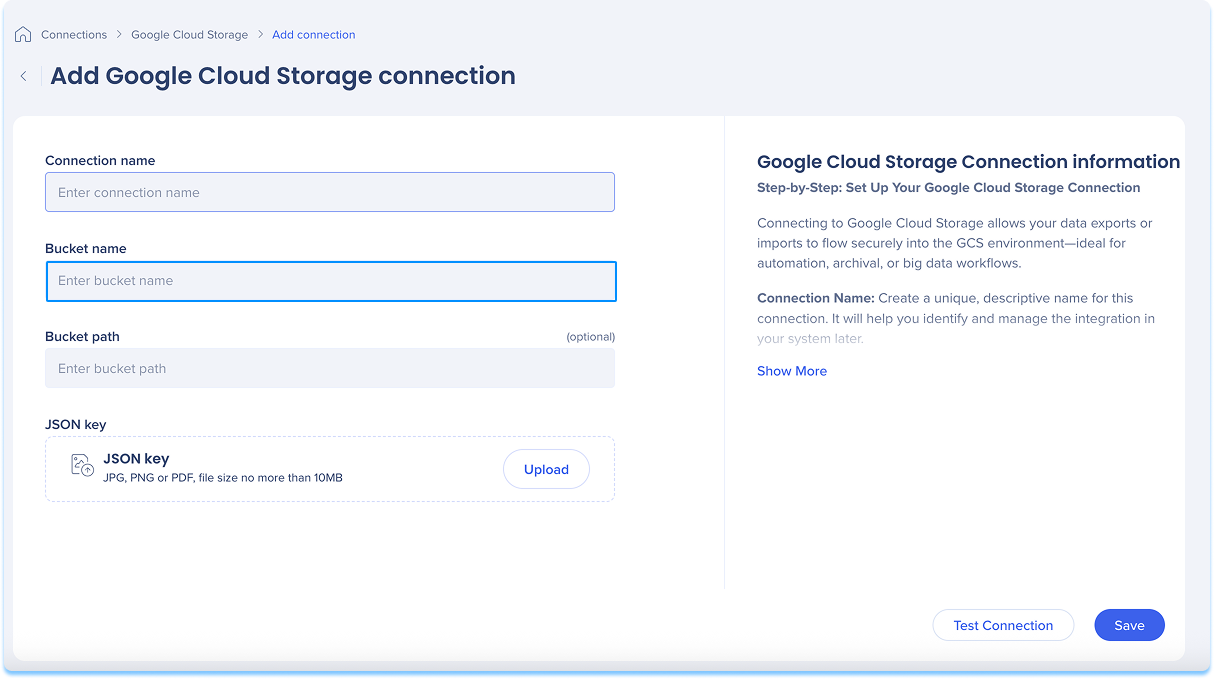
Geben Sie den Namen Ihres Google Cloud Storage-Buckets ein, in dem Dateien gelesen oder geschrieben werden sollen
-
Sie finden dies in der Google Cloud Storage Console unter Storage → Browser
-
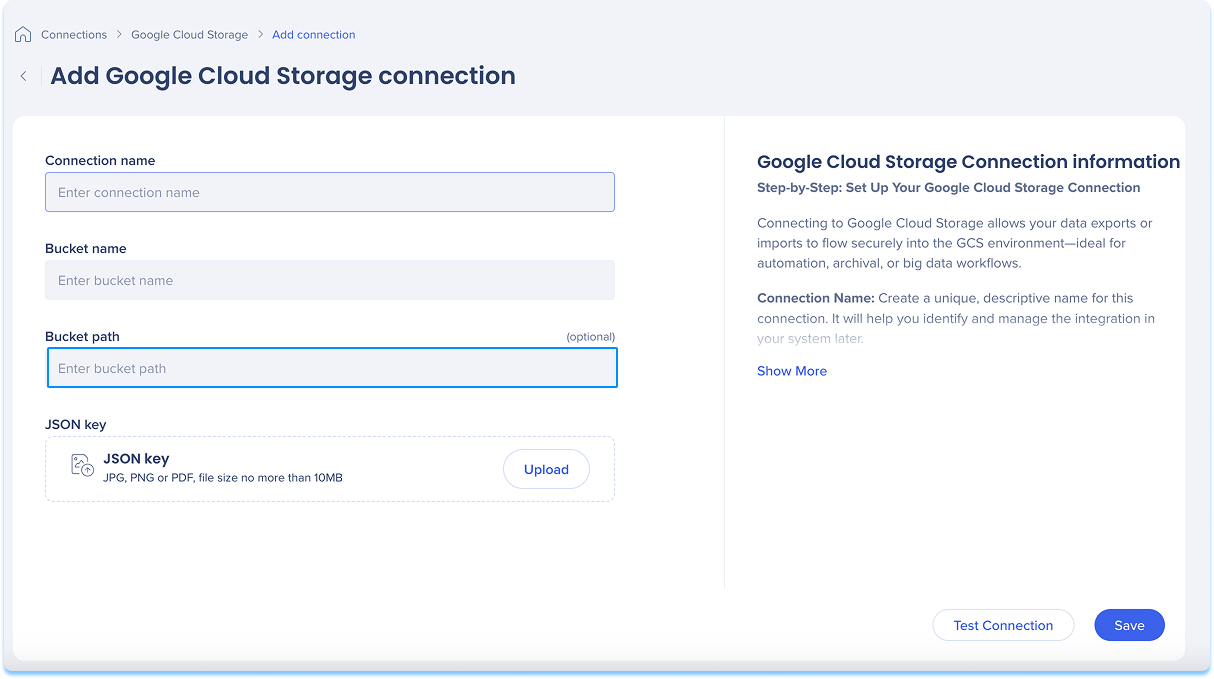
Optional: Geben Sie einen Bucket-Pfad ein
-
Dies ist ein Ordner oder Unterordnerpfad, um Ihre Dateien zu organisieren
-
Beispiel: walkme_exports/daily_reports
-
Wenn Sie keine Angaben machen, werden die Dateien auf der obersten Ebene des Buckets gespeichert
-
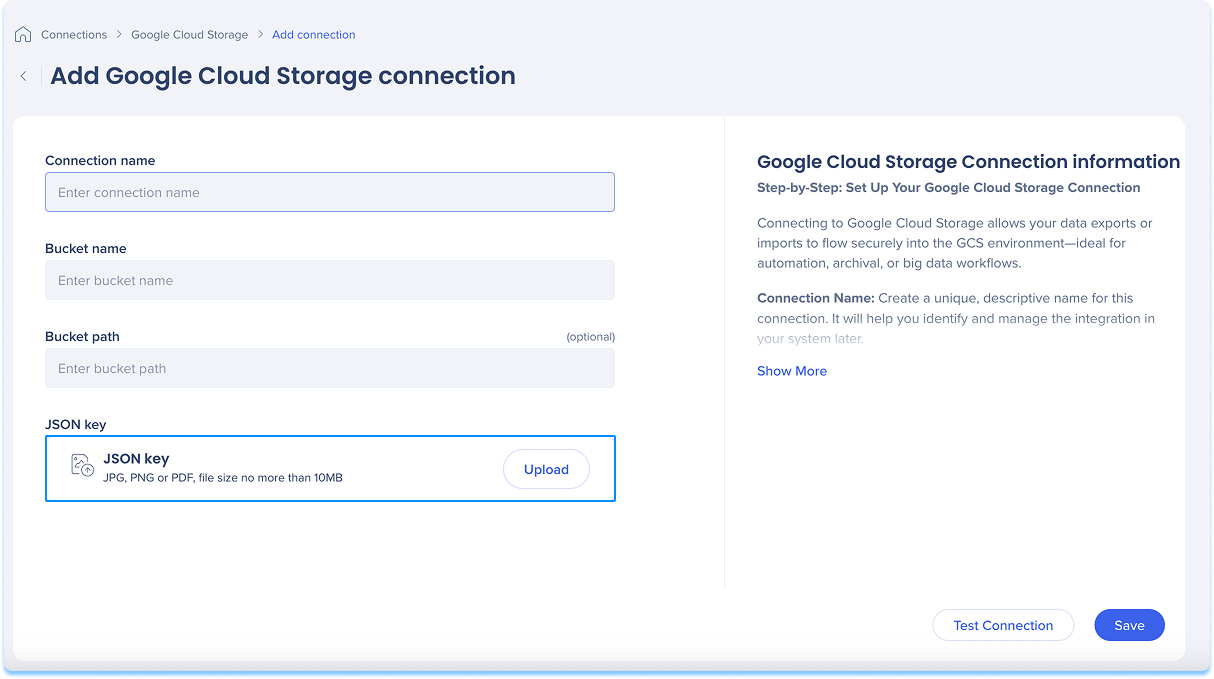
Laden Sie die Schlüsseldatei Ihres Google Cloud Storage-Dienstkontos hoch ()
-
Diese Datei authentifiziert WalkMe, um auf Ihren Google Cloud Storage-Bucket zuzugreifen
-
Diese Datei wird generiert, wenn Sie ein Dienstkonto in Ihrer Google Cloud IAM-Konsole erstellen
-
Stellen Sie sicher, dass das Dienstkonto die Berechtigung Speicherobjekt-Admin oder vergleichbare Berechtigungen hat
-
Klicken Sie auf Verbindung testen, um zu überprüfen, ob Ihre Verbindung funktioniert
-
Wenn der Test erfolgreich ist, sehen Sie eine Bestätigungsmeldung
-
Wenn es ein Problem gibt, erhalten Sie eine Fehlermeldung mit Schritten zur Behebung
-
Klicken Sie auf Save.
Ihre neue Google Cloud Storage-Verbindung ist jetzt verfügbar, wenn Sie die Integrationen „Data In“ oder „Data Out“ einrichten.