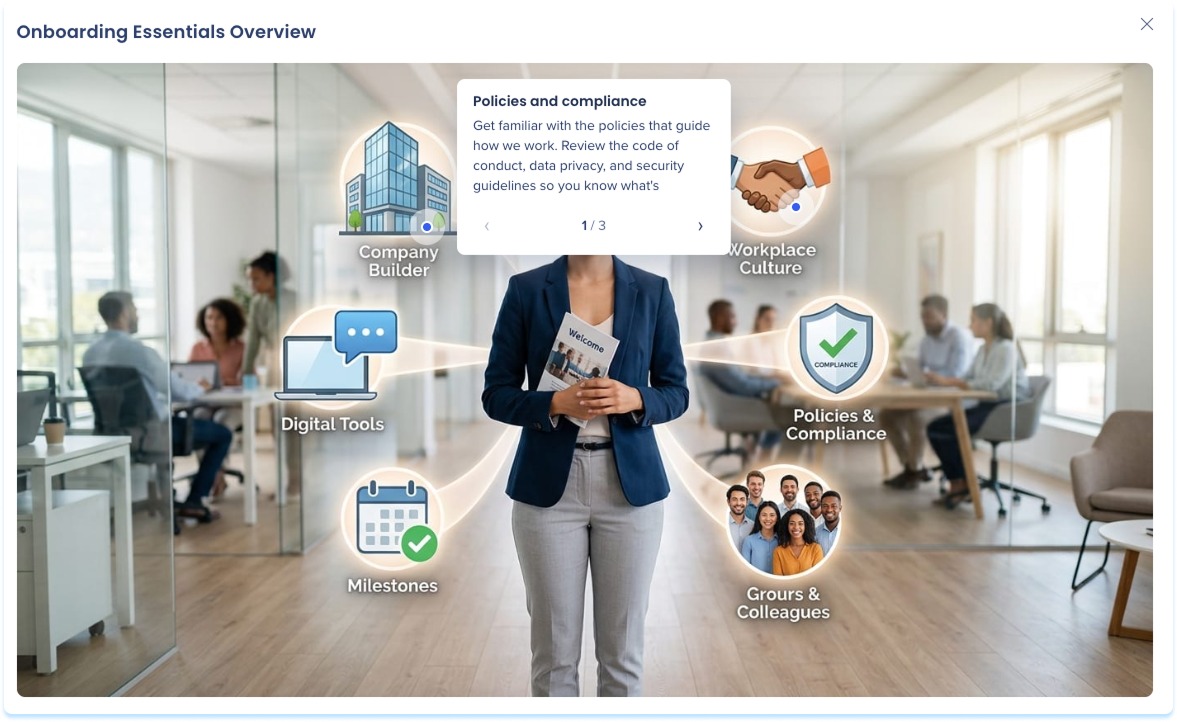
Kurzübersicht
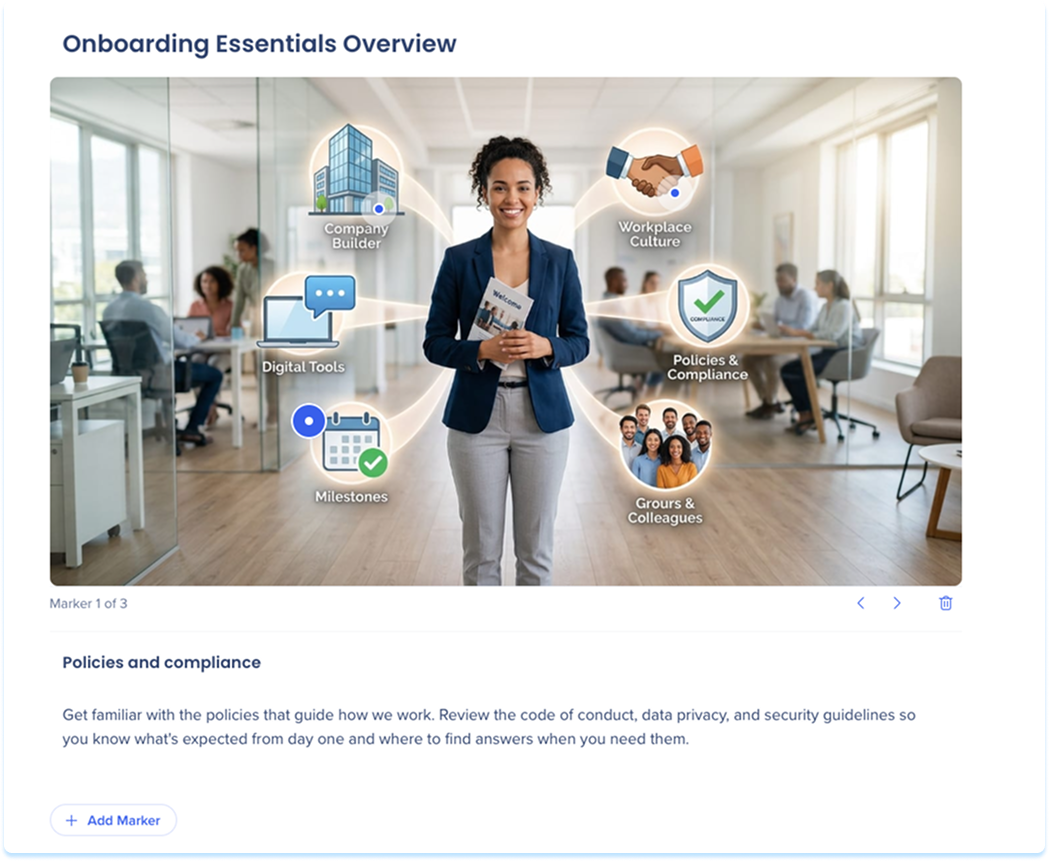
Verwenden Sie das Hotspot-Element, um Marker auf einem Bild zu platzieren, die mehr Details offenbaren. Lernende wählen einen Marker aus, um seinen Abschnitt zu öffnen, sodass ein einzelnes Bild zusätzlichen Kontext transportieren kann, ohne mehr Text hinzuzufügen.
Anwendungsfälle
- Teile eines Diagramms oder eines Schnittstellen-Screenshots beschriften
- Fügen Sie Details zu bestimmten Bereichen eines Bildes hinzu, ohne weiteren Text hinzuzufügen.
- Verwandeln Sie ein statisches Bild in etwas, das die Lernenden erkunden
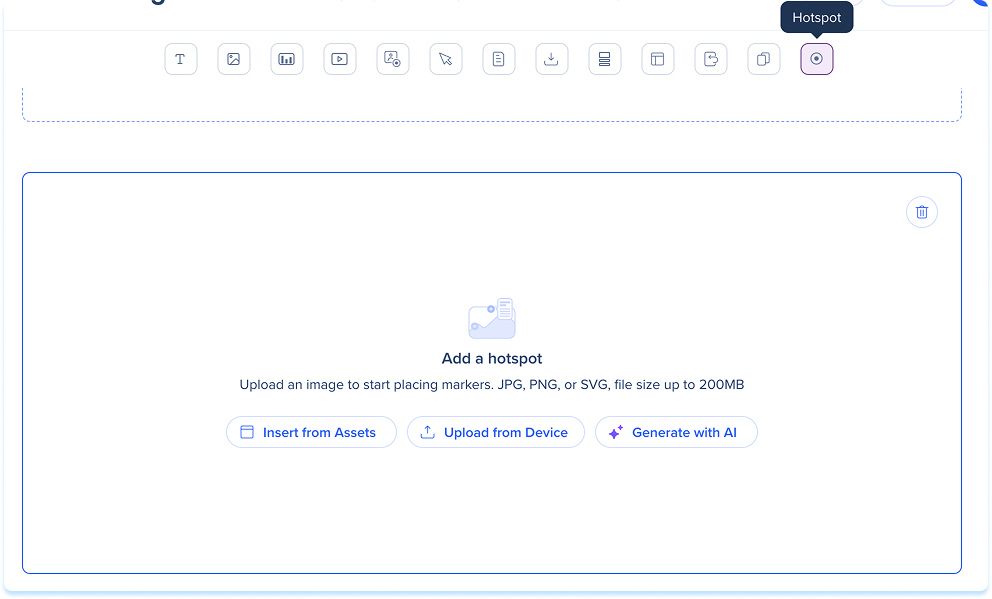
Einen Hotspot hinzufügen
- Ziehen Sie das Hotspot-Element aus dem Elementenbereich auf die Arbeitsfläche oder einen Punkt im Ebenenbereich
- Wählen Sie eine der folgenden Optionen, um ein Bild hinzuzufügen:
- Ziehen Sie die Datei in den Platzhalter
- Aus Assets einfügen: Wählen Sie ein Bild aus Ihren Lernmaterialien aus
- Von Gerät hochladen: Wählen Sie eine Datei von Ihrem Computer aus
- Mit KI generieren: Erstellen Sie ein Bild mit der KI
Image Element
Marker hinzufügen
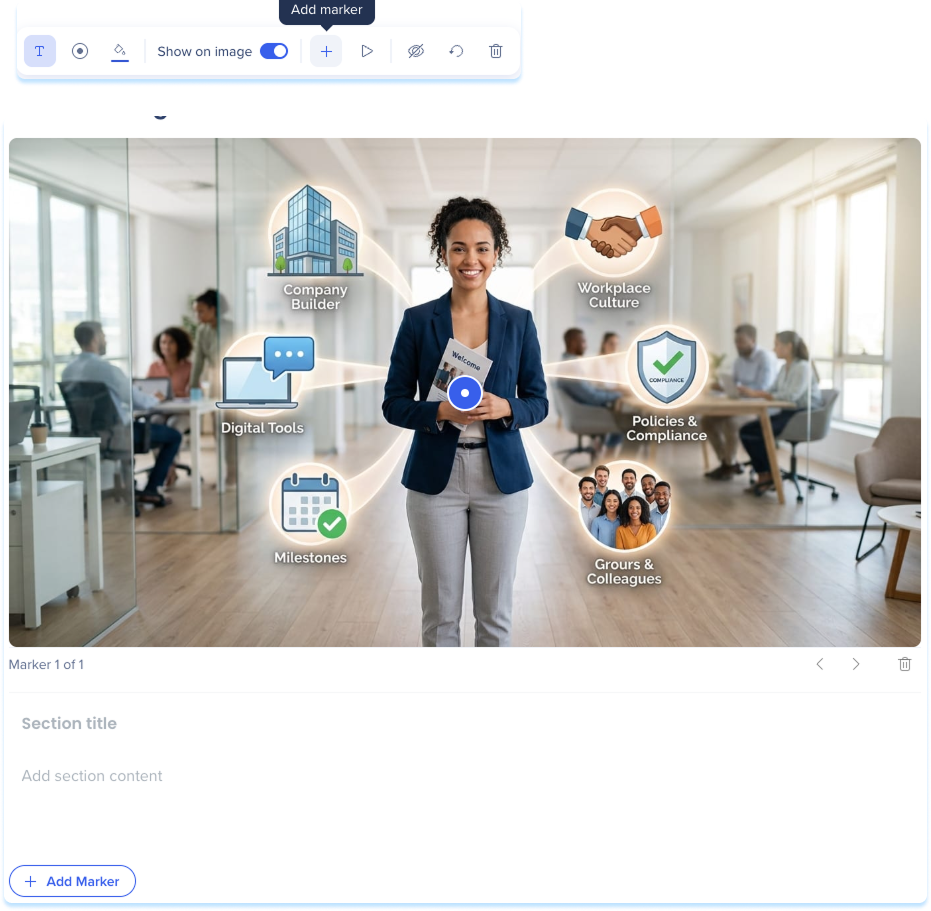
- Wählen Sie + Marker hinzufügen aus oder wählen Sie das Symbol zum Hinzufügen von Markern in der Symbolleiste aus.
- Wählen Sie die Stelle im Bild aus, an der Sie den Marker setzen möchten
- Um mehr Marker hinzuzufügen, wiederholen Sie die Schritte. Verwenden Sie die Pfeile neben Marker 1 von 1, um zwischen Markern zu wechseln
Inhalt hinzufügen
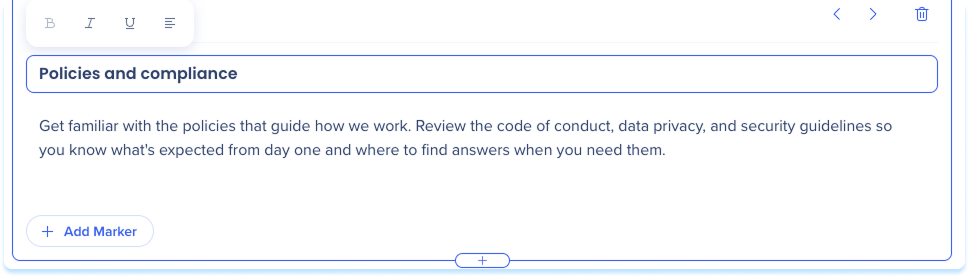
Jeder Marker öffnet einen Abschnitt mit einem Titel und einem Inhaltsbereich.
Für jeden Marker:
- Geben Sie einen Abschnittstitel ein
- Fügen Sie den Abschnittsinhalt hinzu, der Text und Bilder unterstützt
Verwenden Sie die Formatierungs-Symbolleiste, um den Abschnittstext zu gestalten:
- Fett: Den ausgewählten Text fett machen
- Kursiv: Den ausgewählten Text kursiv setzen
- Unterstreichen: Den ausgewählten Text unterstreichen
- Textfarbe: Legen Sie die Farbe des ausgewählten Textes fest
- Link: Fügen Sie einen Hyperlink zum ausgewählten Text hinzu.
Symbolleistenaktionen
Wählen Sie den Hotspot aus, um die Symbolleiste anzuzeigen:
- Titel ausblenden: Deaktivieren Sie den Elementtitel
- Marker-Stil: Legen Sie die Marker-Form fest
- Markerfarbe: Legen Sie die Markerfarbe fest
- Auf Bild anzeigen: Ändert, wie der Hotspot für Lernende geöffnet wird, wobei der Inhalt direkt auf dem Bild anstatt in einem separaten Bereich angezeigt wird
- Marker hinzufügen: Fügen Sie dem Bild einen Marker hinzu
- Vorschau-Hotspot: Sehen Sie sich eine Vorschau an, wie der Hotspot für Lernende funktioniert
- Element ausblenden: Halten Sie das Element für die Lernenden verborgen, aber im Hintergrund verfügbar
- Element zurücksetzen: Das Element zurücksetzen
- Löschen: Entfernen Sie das Element aus der Lektion
Lernendenansicht
Die Lernenden wählen die Marker im Bild aus, um mehr Details zu offenbaren.