Aperçu rapide
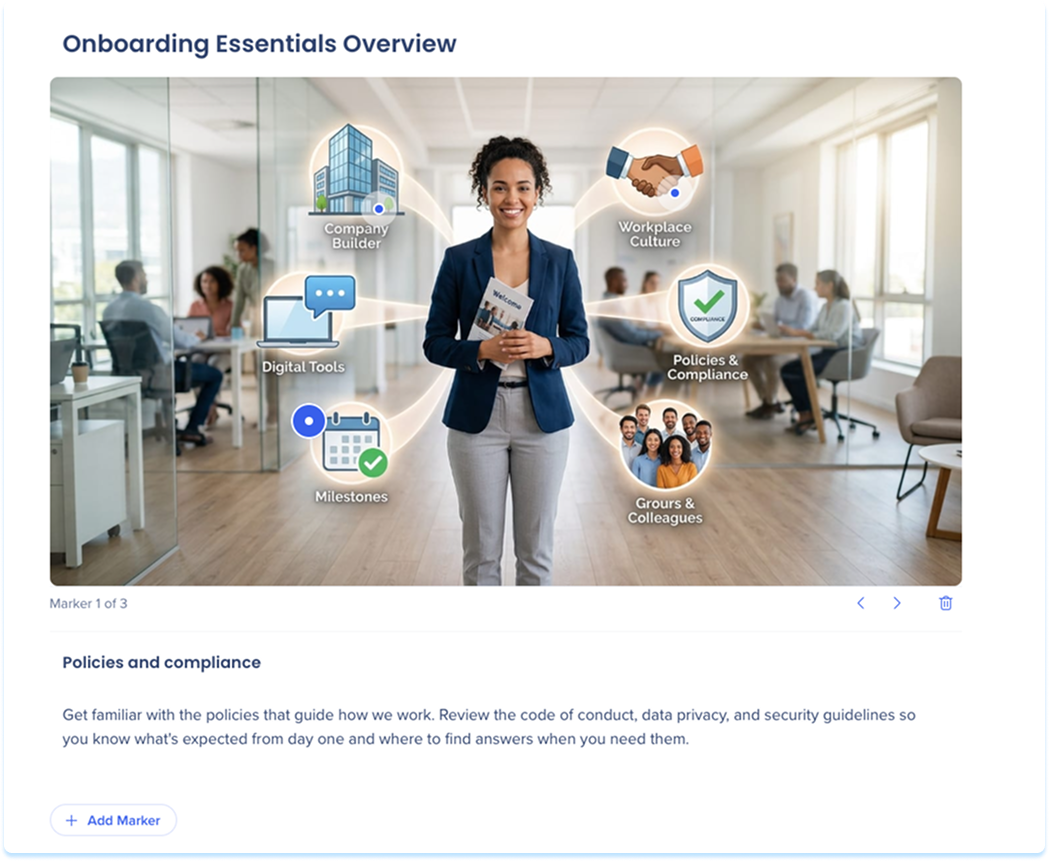
Utilisez l'élément point chaud pour placer des marqueurs sur une image qui révèlent plus de détails. Les apprenants sélectionnent un marqueur pour ouvrir sa section, de sorte qu'une seule image peut apporter un contexte supplémentaire sans ajouter de texte.
Cas d'utilisation
- Étiqueter des parties d'un diagramme ou d'une capture d'écran de l'interface
- Ajouter des détails à des zones spécifiques d'une image sans ajouter de texte
- Transformez une image statique en quelque chose que les apprenants explorent
Ajoutez un point d'accès
- Faites glisser l'élément d'un point d'accès à partir du panneau des éléments vers la toile ou un endroit dans le panneau des calques
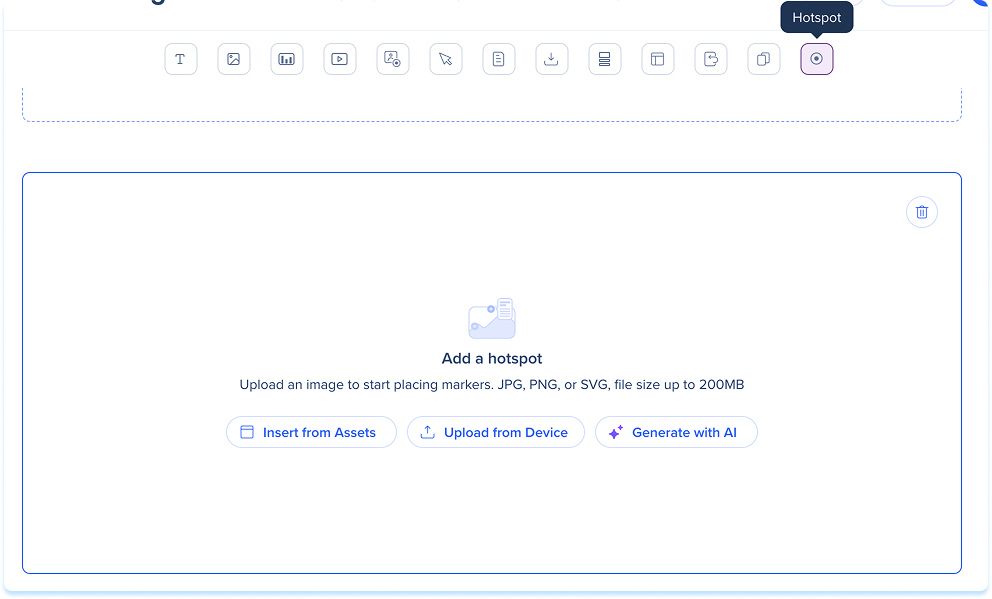
- Choisissez l'une des options suivantes pour ajouter une image :
- Glissez et déposez le fichier dans l'espace de remplacement
- Insérer à partir des ressources : sélectionnez une image dans vos ressources d'apprentissage
- Télécharger à partir de l'appareil : choisissez un fichier à partir de votre ordinateur
- Générer avec l'IA : Créez une image à partir de l'IA
Image Element
Ajouter des marqueurs
- Sélectionnez + Ajouter un marqueur ou sélectionnez l'icône Ajouter un marqueur dans la barre d'outils
- Sélectionnez l'endroit sur l'image où vous souhaitez placer le marqueur
- Pour ajouter plus de marqueurs, répétez les étapes. Utilisez les flèches à côté du marqueur 1 sur 1 pour passer d'un marqueur à l'autre

Ajouter du contenu
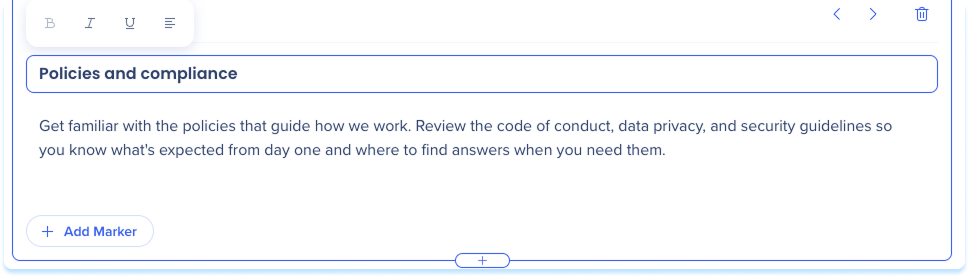
Chaque marqueur ouvre une section avec un titre et une zone de contenu.
Pour chaque marqueur :
- Saisissez un titre de section
- Ajoutez le contenu de la section, qui prend en charge le texte et les images
Utilisez la barre d'outils de formatage pour styliser le texte de la section :
- Gras : mettez le texte sélectionné en gras
- Italique : mettez en italique le texte sélectionné
- Souligné : souligner le texte sélectionné
- Couleur du texte : définissez la couleur du texte sélectionné
- Lien : ajoutez un hyperlien au texte sélectionné
Actions de la barre d'outils
Sélectionnez le point d'accès pour afficher la barre d'outils :
- Masquer le titre : désactivez le titre de l'élément
- Style du marqueur : définissez la forme du marqueur
- Couleur du marqueur : définissez la couleur du marqueur
- Afficher sur l'image : Modifie la façon dont le point d'accès s'ouvre du côté de l'apprenant, en affichant le contenu directement sur l'image plutôt que dans un panneau séparé
- Ajouter un marqueur : ajoutez un marqueur à l'image
- Aperçu du point d'accès : Prévisualisez comment le point d'accès fonctionne pour les apprenants
- Masquer l'élément : gardez l'élément caché aux apprenants mais toujours disponible en arrière-plan
- Réinitialiser l'élément : réinitialise l'élément
- Supprimer : supprimez l'élément de la leçon
Affichage de l'apprenant
Les apprenants sélectionnent les marqueurs sur l'image pour révéler plus de détails.